影星p15控制台怎么打开
the polystudiop fifteen is a personal video bar that gives you everything to look and sound your best on video calls in one sleek device inside the box you will find the studio p fifteen video bar a display mounting clamp, ac adapter, power cord and usb c cable first take the studio p fifteen and attach the display mount use the small thumb screw to attach the mount to the studio p fifteen next connect the ac adapter and usb cable to the studio p fifteen place the device on top of your display and attach the mount so the device is level the camera on the studio p fifteen may be closed if it has a red slash in front of it just turn the camera lens to the left to open it connect the power cord to the ac adapter and plug it in there's no power button it will start up automatically then connect the other end of the usb chord to your pc or mac both ends of the usb cable have a usb type c connection if you don't have a usb c port available on your computer or docking station you may need to use a separate adapter your windows or mac computer will automatically set up the device but to get the most out of it you should download and install the poly lens desktop app if you don't have it already just go to poly com flash lens to download the app after you've downloaded the app run it to complete installation then open the app now you'll see the polystudiop fifteen listed on the left side go ahead and select it if a software update is available it will let you know and you should go ahead and start the update now go into controls and you can adjust camera settings or change the camera tracking under settings you can adjust the audio and noise blocking features be sure to also。

粉丝1422获赞1259
相关视频
 01:01查看AI文稿AI文稿
你不会还不知道七彩虹影星 p 十五的控制中心有多实用吧?这里啊,就教大家了解了解这个电脑的神奇,它一般在状态栏上面,只要双击它就能进入到控制中心啦。映入眼帘的首先就是性能调度栏和笔记本的使用状态, 左上角的性能娱乐、省电、安静,能够一键傻瓜式的调整散热器的调度, 搭配双风扇六热管四出风口的散热设计,能够保证各个选项都有不错的性能输出。而下面的键盘图标则可以自定义键盘灯光颜色,还可以设置灯光的亮度, f 幺的图标则可以自定义快捷键,相当于编程红打游戏的时候啊,让你的连招更加顺畅。最后一个电池则是电池管理优化 在上面啊,可以根据你的需求来对电池寿命要求进行自定义,这就是控制中心的基本框架啦!怎么样,是不是对你的电脑更加了解一些了呢?
1949广州聂政科技有限公司企业店 00:45查看AI文稿AI文稿
你可能没有想到你的电脑越来越卡,可能与你的关机方式有关。我们打开任务管理器,看一下里面的 cpu 运行的时间,就会发现电脑的 cpu 一直在运行, 你所谓的关机只是让他进入了深度的睡眠状态,电脑表示天天工作真的是吼不住啊。那么如何让他真正的关机呢? 我们打开控制面板,选择硬件和生意,点击电源选项,找到选择更改电源按钮的功能,然后点击更改当前不够用的设置, 想快速启动,关闭,保存,修改之后,然后你再去关机,你的电脑才是真正的休息呢。为了感谢七彩虹粉丝朋友们的支持,在下方评论区点赞最高的粉丝朋友们抽一名,送上七彩虹的鼠标垫一张哦!
2850七彩虹电竞笔记本电脑专卖店 01:05查看AI文稿AI文稿
新电脑到家啦,隐形 p 十五最外面的包装还是很严实紧密的。还可以啦,外包装拆外里面还有一层,继续拆继续拆。就喜欢蓝色的隐形这种小赶脚, 里面还有两层保护电脑的塑料膜,包裹严实, 打开电脑还有一层小护垫, 开机展示电脑键盘还是彩色的闪光,属实高科技了。哈哈哈, 开机速度有点小慢,我要开始体验体验了。
28程小钱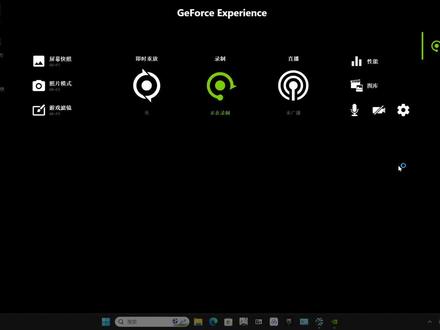 01:39查看AI文稿AI文稿
首先我们需要打开它这个控制面板,然后在控制面板里面打开硬件与声音,然后电源选项 更改电源设置,就我们用最初的这个平衡作为例子啊,更改计划设置,更改高级电源设置, 在这里面有两个选项需要调哦,重要的是英特尔显卡设置,不重要的是处理器电源设置,嗯,处理器电源设置是可调可不调的,在这里,嗯,可以无所谓,调到百分之九十九,可以稍微减少一些功耗,嗯,没必要。 重点是英特尔的显卡设置,这个显卡设置必须要调到最长电源寿命,最长电池寿命,这样的话可以一 植入显卡的发挥。这里我们再看一下我另一个设置,另一个设置是用来打三 a 的情况下,我就用这个设置, 他的处理器显卡我都调了,处理器的话我会调到百分之五十,这样的话有可能不会去抢他的工号啊,有可能啊,然后显卡就调到最大性能吗?最高性能就行了。 然后是要打开控制中心里面的安静模式,再一次抑制显卡,如果还不行就要打开微型小飞机,把里面的频率全部拉到最低。第三重抑制。这种情况下我打了四天的 cf 是没有出现任何问题的,没有黑屏, 各位也可以根据自己电脑的呃,一个设置去自行变换,怎么去做?
772刘七月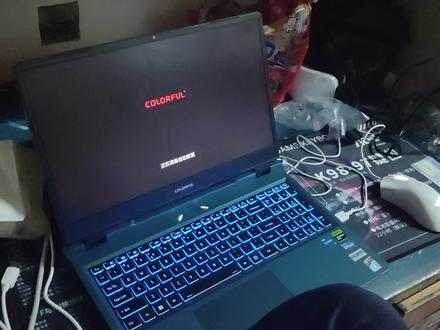 00:28查看AI文稿AI文稿
a, 我看一下什么意思?干嘛拍视频 蓝屏呢?没有蓝屏啊。有有有。好了你别急嘛。零 x c, 哇,这是什么电脑,让我们看一下。哈哈哈。看一下。不要叫了不要叫了,看下什么电脑看一下,哈哈。你妈, 卧槽,尊贵的七彩虹怎么蓝屏了?哈哈哈,兄弟们,尊贵的七彩虹怎么蓝屏了?
212三俞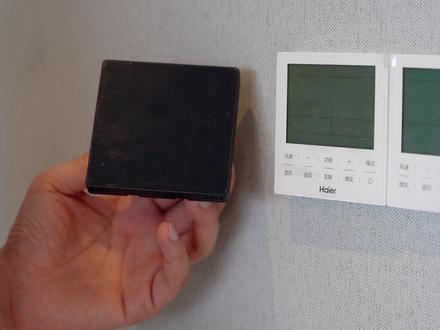 08:23查看AI文稿AI文稿
那我们现在开始讲解一下将 p 幺五面板去替换原厂面板的完整的一个拆解的流程。 那第一步呢,我们先按一下这个面板的电源键啊,通过电源键的按压啊,来来确保我们现在内机实际上已经是断电的一个状态啊。 然后我们就先将这种面板打开,那这种面板打开呢,他其实工具很简单,我们需要一个电笔啊,或者说一个小型的螺丝刀啊,然后呢他要撬动的呢,是底部有两个小的缺口,将这个螺丝刀放进去后,往上一抬啊,这个面板就打开了哈, 那打开以后的话呢,我们就可以看到这后面有三根线啊,等会我们会讲下这个线序的标记啊,那么当我们在前面板拆下来以后,我们需要知道线控器的型号的话呢,我们 需要将这个底盒也需要拆下来啊,那就将这两个螺丝拧下来, 好,这两颗螺丝就拆下来,拆下来以后,那么在这个底盒的这个背面,那上面这一串 v 九零六五六二五,这个就是这个线控器的型号,下面这一串零幺五零四零四六二五 tq 就是线控器的型号。 好,然后大家可以看得到这个面板上面有三根线啊,有这个 a、 b、 c 三根线,那么他原厂在接线的时候有这样一个接线端子,那我们在需要更换的时候呢,我们要将原厂的接线端这样把它拆掉, 那拆除方式很简单,把这个头拔下来就好了,因为我们的线序,也就是原厂的线序是标在这个位置上啊,就是 abc 是标在这个位置上,就标在这个面板的斜线上面,那么 因此当我们拆这个线之前啊,建议大家先用手机拍照啊,能够把这个线序记录下来啊,以避以避免等会再接线的时候遗忘掉啊,那我现在对这个线序啊,线序我先给他进行一个拍照, 那在更换之前呢,大家可以看到我们背后 有八个接线端子啊,那么接这种线控机面板呢,基本上主要是用到这六个接线端子,那这三根线分别接在哪几个接线端子上面呢? 我们有两个方式啊,一个方式呢,大家可以通过小程序呢去进行查询啊,另外一个方式的话呢,也可以找我们的客服啊,索取相关的一些材料。好,那现在我的客服呢,给到我的材料是说原有的 a 接在 x 上, b 接在外 上啊,然后的话呢, c 是接在 b 一上面啊,然后我们可以通过刚才我们所拍的照片来确认 a 到底是哪一个, a 线就应该接在 x 上面好,那么现在开始接线 啊,同样采用这个电笔啊,将这个 p 幺五的这个螺丝啊,先将它拧到一个比较松的状态啊,然后将这根红线啊,插入到这个 x 的这个接口当中,然后将它旋紧。 ok, 然后呢,我们再通过刚才的图片确认一下 b 是哪根线哈,那 b 是蓝线啊,蓝色线。 b 刚才讲了,根据我们的材料, b 是接在 y 上面 好,然后呢, c 就是接在 b 一上面啊,那如果大家不确认呢,可以像我一样啊,把手机再拿出来,对这个图片呢,再做一次确认啊, c 就是绿线啊,然后呢客服给的图片啊,或者小程查询当中的图片, c 就是接在 b 一上。 好,那我们这样的接线步骤基本上咱就先完成了哈,那就让他先线挂在这里,我们把电源推上去看一下,看看整个这个电源部分啊,通不通。 好,这个我们的 pl 面板亮起来,原厂面板开进来,那么这个八八,我们两边都是八八,这个八八代表什么呢?这个八八代表说我们目前的面板跟原厂的面板在进行握手。好,那现 在呢,我就要将这个面板呢固定到这个底下当中去,那我们的面板呢,同样他是也是要通过螺丝的啊,这里有两个翘的翘口,我们把这个小的翘口把它翘下来就好了,就底部的翘口啊,将来大家猜也是通过这个步骤 啊,那我可以这种挂着挂着线的状态哈,这样这个面板安装进去。 好,那我们在安装的时候,像这个他就相当是根过路线啊,也就是说正常情况下这根线应该从底盒当中穿到隔壁去啊,那么他现在原厂在施工的时候有点就是有点偷懒啊,我们先把它往左上角挪一下啊,看看能不能够把我的底盒正常给安装进去。 底部有一个 up 啊, up 就代表着这个面板是要向上安装好,这 这样扣上去,这样扣上去,这样扣上去就 ok 了。 在面板安装完毕以后的话呢,我们需要通过我们一个叫做网关配置这样一个蓝牙的小程序对我们面板进行升级啊,这个升级很简单,只需要在微信上搜索网关蓝牙配置小程序,然后选择连接温控器, 连接成功后,点击升级界面,在升级界面当中需要选择对应的空调品牌, 就开始进行固件升级,在固件升级中不要退出界面,大约等待三十 秒钟,升级就成功了。升级成功后, p 幺五会进入和空调内机的配对状态,配对成功后, p 幺五就可以正常的控制空调内机了。 好,我们现在开始演示一下啊,我们如何通过米家 app 来添加我们的智能化的面板。首先呢,点击米家 app, 点击这个加号键,点击添加设备啊,这个时候就很快就能够搜 搜索出来有一个叫做空调室内控制器,点击空调室内控制器啊,然后直接点击下一步就可以了,这个时候这个空调面板就开始跟我们家庭路由器进行绑定好,他就完成了啊,点击完成 完成以后呢,他会问你这个这个空调控制装在什么地方?那我们是餐厅,就点击餐厅啊,点击下一步啊,然后叫空调室内空,当然你也可以命名啊,正常情况下我们名字感就不去改,他,再点击下一步啊,然后开始体验, 然后点击同意,这个是我们的面板跟我们的米家就已经打通了啊,比方说我们现在可以演示下点击开关键 啊,面板同步就关掉了,再点击下,打开啊,同步打开啊,保证我们的温度得调节啊,二十三度啊,二 二十二度啊,这都可以调节,包含顺风模式啊,我们也可以做模式切换,我们也可以把风速调到最高啊,或者风速是最低, ok, 然后在这个情况下呢,我们还可以通过语音去控制我们的空调面板。 小爱同学,我在打开餐厅空调,没问题 啊,面板跟 app 都打开了。小爱同学,哎,餐厅的空调调到二十四度。好的, 这个时候大家可以看得到哈,我们面板上面是二十四度, app 这边同步也是二十四度哈。小爱同学,哎,关闭餐厅空调。好的 啊,大家就可以看到这个面板啊,就就已经把它就就关掉了, app 同时也已经显示整个空调被关闭。
499中弘全屋智能旗舰店 02:33查看AI文稿AI文稿
七彩虹领星 p 十五四零六零版本显卡工号异常 标明一百四十瓦满工号是吧,结果一百瓦都上不去,双烤显卡都跑到一百了,结果工号就维持在八十左右啊,是温度维持的还很好啊,六十多度, 就是性能实在是不行,慎重考虑,不如买同价位的。九千那个自己也标了一百一十五瓦,残归残,人家标出来了。有七彩虹玩这一套是吧? 问售后问客服没有用,他会让你人工上门服务,那上门服务他能查出来个什么,又不是不能用, 听现在是风扇最大转速非常的吵,不建议用啊。 孤岛惊魂六全部最高画质基准测试功率稍微往上跑, 但是仍然达不到一百九十的,勉强 二 k 全高啊。 然后这个是最后生还者, 这个状态下看见没,他甚至连烤鸡的时候都赶不上,而且偶尔还会掉功率,我也不知道为啥,就这个游戏很神奇,这个电脑他真的不适合打游戏, 他只适合拿出来,然后说啊,我这个满公号的四零六零,你们那些残血的都是垃圾,结果他自己是个垃圾,我真服了, 不想起来, 而且你看温度也有点压不住了,我甚至在旁边还放了一个大风扇在那吹。
357刘七月 00:33查看AI文稿AI文稿
本期视频我们分享一个实用妙招, p 十五编程器加京城图纸,不用拆机就能轻松诊断手机的开机故障问题。在图纸中,我们以这部叉二为例,只需将手机连接好 p 十五,再连接好图纸,即可完成开机分析检测了。 等待检测完成后,可以根据手机的开机日志及分析结果,更精准诊断手机故障原因了。要稳定,要智能,就要选京城。
74JCID精诚创新 03:21查看AI文稿AI文稿
从拼多多买的隐形 p 十五今天也是到了,感觉这个外包装有点简陋,都凸起来了,不过应该没什么大碍, 一镜到底的开箱先划开 也是有点暴力了哈。这是发货单,里面还有一个箱子,这应该是电脑配置 房,拆贴也没有拆过,继续拆开 应该最后一个箱子了,还是不错的。 这是充电器,就有充电器和电脑了,里面也是没有东西了, 感觉挺好看的。这个反光条还是挺帅的。 新机没有插电,应该是开不了机的。那就赶紧退货吧,插好电了开机看看, 慢慢激活。 激活好了,进来了先把 wifi 给断了。 好吧,我也不懂应该是要干嘛。吓了鲁大师跑分。 刚才也看了有没有漏光,起码我肉眼没有看出来。考了一百一十三万分。
1759统统闪开。 01:53查看AI文稿AI文稿
首先呢,点击米家 app, 点击这个加号键,点击添加设备啊,这个时候就很快就能够搜索出来,有一个叫做空调室内控制器,点击空调室内控制器啊,然后直接点击下一步就可以了, 这个时候这个空调面板就开始跟我们家庭路由器进行绑定好,他就完成了啊,点击完成,完成以后呢,他会问你这个这个空调控制装在什么地方?那我们是餐厅,就点击餐厅啊,点击下一步啊,然后叫空调室内控,当然你也可以命名啊,正常情况下我们名字感觉不去改,他再点击下一步 啊,然后开始体验,然后点击同意,这个是我们的面板跟我们的米家就已经打通了啊,比方说我们现在可以演示下点击开关键 啊,面板同步就关掉了,再点击下,打开啊,同步打开啊,包含我们的温度的调节啊,二十三度啊,二十二度啊,这都可以调节,包含送风模式啊,我们也可以做模式切换,我们也可以把风速调到最高啊,或者风速是最低, ok, 然后在这个情况下呢,我们还可以通过语音去控制我们的空调面板。小爱同学,我在打开餐厅空调,没问题 啊,面板跟 a p p 都打开了。小爱同学,哎,餐厅的空调调到二十四度,好的,这个时候大家可以看得到哈,我们面板上面是二十四度, a p p 这边同步也是二十四度哈。小爱同学,哎,关闭餐厅 空调,好的啊,大家就可以看到这个面板啊,就就已经把它就就关掉了, app 同时也已经显示整个空调被关闭。
 01:12查看AI文稿AI文稿
本期视频给大家介绍一下金晨 p 十五编程器,它支持 bga 六零、 bga 七零、 bga 幺幺零、 bga 三幺五硬盘,覆盖全型号 ios 设备硬盘读写修复查码设备连接平台。我们以幺幺零模块、三幺五模块为例,无论是读码、查码轻松搞定, 点击写入勾选信息,点击查询硬盘信息,再点击写入备份。底层点击查工厂码解绑幺幺零硬盘查工厂码解绑完成。硬盘固件损坏可以点击格式化修复, 格式化修复中修复完成。现在我们用 b g a 三幺五模块点击查工厂码解绑, 可以看到查看工厂码解绑已完成,点击格式化修复硬盘格式化修复成功。
177JCID精诚创新 01:30查看AI文稿AI文稿
今天给大家聊一下咱们的隐形 pl 五刚到手之后,想给自己的隐形去升级硬盘,到底该怎么升级呢?不过这里温馨提示啊,建议在官方去购买加配,自己升级的话是有一定风险的啊。好的,我们开始拆开后盖底部一共是十六个螺丝,我们要全部给它拆掉, 我们所有螺丝全部拆开了,电脑的笔记本后,出风口的两侧,他的这个螺丝是偏长的,其他螺丝是几乎一样的,大家注意一下这个,这个螺丝千万跟其他的不要搞混了,我们将左右两侧这个尖角的位置向左右平移推开, 那这个螺丝也是比较长的,大家留意区分啊。这内部的一个螺丝我们需要添加的固态硬盘已经拿过来了,我们更换的时候一定要注意戴上手套,拔掉电池的插头,释放静电,防止释然的静电将主板击穿或者弄坏。好的,我们现在安装 固态硬盘,找到主板的左侧,松开固态硬盘的螺丝,然后将固态硬盘插在硬盘槽上 下压,然后将固态硬盘的螺丝给他拧紧,这样固态硬盘就拓展好了。后盖螺丝的部分,左右两侧的长螺丝建议先装,这样的话就不会弄混其他的,然后依次去安装就可以了。后盖的螺丝装完之后,前面的这个螺丝你不要忘记装哦。 好的,隐形系列的固特异蛮家装今天就到这里了,还有什么想了解的呢?在咱们评论区抽一位幸运粉丝,观众点赞数最高的粉丝朋友们送一张七彩虹鼠标垫哦!
5131七彩虹电竞笔记本电脑专卖店 02:23查看AI文稿AI文稿
大家好,感谢关注科技剑圣 gp 十六之后,七彩虹隐形家族在天新成员,他就是十五点零英寸的隐形 p 十五。目前采用爱奇幺二六零 h 和 rtx 四幺零独显组合的配置仅剩五千三百九十九元,性价比没的说, 这是官方在宣传上耍的小心思,用峰值公号替代了持续公号,这种偷换概念的行为需要引起咱们的重视。 七彩虹隐形 p 十五延续了 p 十六的 id 设计,塑料材质外壳,星河蓝配色 a 面通过强硬的线条和纯粹有力的倒角形成的巨大张力,中间的一道反光亮条装饰进一步提升了他的辨识度。 该产品厚度约二十五毫米,重量约二点一千克,便携性还算不错,配备全尺寸背光键盘,全尺寸方向键、数字小键盘都没有缺席,还能通过 fn 加 esc 切换电源状态。隐形 p 十五的印章配置与 p 十六基本相同,最大变化就是屏幕 从十六比十的十六英寸换成的十六比九的十五点六英寸。这款产品可选两种配置版本,低配版的苹果分辨率只有幺零八零 p 百分之七十二 ntsc 高色域一百六十 pros 刷新内同时搭载十二代酷睿 i 5 幺幺四五零 h 处理器和 rtx 四零五零图形的组合。 隐形 p 十五的高配型号则升级到二点五 k 屏幕百分之百 srgb 高速率一百六十五自杀系列,搭载十二代酷瑞、爱奇幺二六五零 h 处理器和 rtx 四六零独显 p 十五全系均标配十六 gm 内存和五百一十二 gb 固态硬盘。 有显卡的公号释放七彩虹这里涉嫌虚假宣传了,官方宣传图显示,独显都有着至高一百四十瓦,公号只是 瞬间的峰值攻略,无论隐形 p 十五还是 p 十六,持续单考 gpu 功耗只能稳定在一百一十八左右。虽然一百一十八就足以喂饱四零六零了,但这种训练方式还是让咱们看到了厂商的恶意。 p 十五的内部结构设计与 p 十六 相同,都是双风扇、六热管、双内存插条、双 mr 硬盘位,扩展能力还不错,而且同样支持独显。直连接口方面,该产品提供了 usb 三点二真二、 usb 三点二真一、 usb 二点零、 usb c 三点二真二、 hdmi、 midprd 四五一枚接口和点烟插孔。 总的来说,抛开针对显卡的虚假宣传不太,隐形皮实物的确是一部高性价比的主流机。游戏本高配型号在促销时的售价仅五千三百九十九元, it 幺二六零 h 和 rtxc 六零主线卖到这个价格真心不贵了,哪怕他的双人工号只要一百三十万,那也足够家具巨大都数三 a 游戏大作了。 只是希望今后西彩虹的训练师可以本分一点,不要再偷盘概念了。感谢大家观看,这里是科学先生,如果觉得本期视频还不错,希望可以关注我并点赞和转发哦!
3542科技健圣 00:05
00:05 05:21查看AI文稿AI文稿
这台就是七彩虹的影星 p 十六,关于这台机器我们做过很多次的预告,今天终于来了,可以看到整个外观上的变化,相比于匠星系列是非常大的,它的定位还是朝着性价比游戏本去做。我们首先看一下配置, cpu 蛋是爱奇幺二六五零 h, 显卡四零六零,内存组合十六 g 加五幺二,屏幕是十六寸百分之一百 sr gb 二零五 k 十六比十 幺六盒的刷新率,首发价格是五九九九元,我们拿这个版本是高配的版本,现在版本隐形 p 十五能更便宜一点。关于这 a 面真的有种奥特曼的既视感,肩甲头部激光还真挺有那意思的,整个人的风格还是挺硬核的,磨具边缘过度转折处理,装饰风格和颜色搭配,区别于这种机甲或者战舰的风格, 别的不说,在辨识度这一块确实很高,尾部上为了营造出战舰风格做出了一些弧度,出风口也在一些蜂窝元素那当然了,厚度控制上就不可得尖了,最后处三点二厘米,逻辑重量二点三五千克,单手打开臂 这几款来自于京东方百分之七十四 ntsa 百分之一百零三 srgb, 所以覆盖十比特,侧身十六寸十六比十二零五 k 幺六五赫兹三百亿的亮度的屏幕,屏幕的观感来说还可以,色彩表现不错,亮度方面对于室内来说是够用了,因为屏幕是十六比十的比例,所以在边框控制上表现不错,不看整容的话,下巴大概一直左右, 前方摄像头边框的为下巴的一半。 c 面设计和我们之间体验到了匠心。 x 十七相比键盘也是全配列,全方方向键 只是单色背光,冲过板面较大,五指左右手感不错,掌控区域涂层还可以,比较顺滑,没有颗粒感,地面进风区也是同样的蜂窝状,上下两套防滑垫效果还可以。总结一下外观,蓝天配的模具设计很多,切割线整体看起来辨识度还是很高 高的,比较有意思的就是中间居中这个镭射反光条。接口上背面网口,电源 s m i 迷你 d p 侧面三个 a 口一个成功能 c 口,一个三点五毫米接口三, aec 的规格还可以配上首先取掉两次的金章,上方就是整个散热模组,由六总管双风扇组成,下方是来自三星的单十六 gddr 五四千八百折合资内存条单十六 g 好评。拓展比较方便,在硬盘上选择了 cn 六百 pro 七彩虹自家制造,数据如图,对阵位置留有第二个硬盘位,网卡来自于英特尔 h 二幺幺,还可以,电池较小,五十三瓦时, 换算下来为三千三到三千四百毫安,给了一个一百八十万电源适配器,大小适中,电池左右两侧留有零钱位,重量分配还可以,可以做到单手开合左右两颗对称式扬声器实测来听一下, 朋友上 h 幺二六零 h r 三,多核一万两千九百三十 三分,单核一千七百三十四分 c p u z 单核七百分,多核六千五百八十八分三零 max 碳 spa 显卡得分一万零一十分, spa x dream 显卡得分四千七百七十一分。考进环节 cpu 单口六十五瓦八十一度三点二七 g 赫兹,掀开一百一十瓦八十二度两千零七十兆赫兹,我们拿到这测试版本, bios 的控制面板和最终零售版有差 差异,所以在数据上仅供参考。按照官方描述,四零六呢,显卡设计工号一百四十瓦,性能模式下双考。 cpu 工号二十五瓦,七十一度,频率一点九三 g 赫兹,显卡四零六, 功耗一百零五瓦,两千一百一十五兆赫兹,温度七十六度,人而为之,风噪五十三分贝,当然也可以在控制面板调成为娱乐模式,风噪此时会降降四十六分贝, cpu 稳定四十五瓦,显卡稳定八十五瓦,整机功耗分配为一百三十瓦,相比新增模式波动减少,双个功耗折损不多, 性能模式为参考。三,一、游戏最高画质最高选项分辨率二五六零乘以幺六六零二零七,超异光坠无 dls 十九帧,开启后七十二帧大表哥。二,由于不支持 dls, 三、技术开和不开实际差距不算很大,其 到这里可以看到一百一十瓦的四零六零和一百四十瓦的四零六零,在游戏表现上实际帧数差距是没有什么区别的。我们拿一台同样的四零六零二点五 k 游戏本作为比较, 是开还是不开? dls 对比成绩不能说十分相似吧,只能说一模一样,不支持 dls。 游戏称奥特赛极高,六十四帧之内也是无意的,我用上英联盟大战斗,画质极高,小规模团战一百八十, 上下最激烈,团战一百六到一百七十针,对线赶路就空中说了二百针以上, 你好,嘿嘿,对英雄联盟这款游戏来说,吃满屏幕的一百六十五赫兹刷新率还是没有问题的, ipad 室内一百三到一百五,室外九十到一百,对枪环节一百针上下。看到这里我们基本可以断定 在工号甜美点上的显卡对于游戏表面来说,实际和一百四十瓦的显卡差异是微乎其微的,当然这仅对游戏这一方面来说。此外德云 win 十一自带的 dx story 技术加上 pca 四点零固态硬盘对游戏加载提升还是很大的。 一下总结优点,性价比确实比较高,一块不错的屏幕加上整个配置卖这个价格入手还可以,游戏表现还不错。三 a 和网游表现数据达到优秀水平,外观相比来说还是有进步的,现在网卡内存还不错,去年来说第一机身相对来说是比较厚重的,现在在入门的四零六零游戏,本来说价格出的稍微 有点晚了,固态硬盘的性能相对来说有待提升吧。影星 p 十六作为一款四零六零的游戏本,对游戏呢来说游戏是侧重三 a 游戏的玩家有着不小的吸引力,能够保证在相对不错游戏成绩下温度噪音得到有效控制。 一块不错的十六寸二点五 k 幺六五赫兹的屏幕我觉得还 ok。 以上就是本届所有内容垃圾,超级赛夫仓鼠、我是小龙,我们下期节目再见,拜拜收。
785超级赛博仓鼠 00:46查看AI文稿AI文稿
这是两周前我买的七彩虹隐形 p 十五,今天啊,就给大家分享一下这两周我感受到的一些体验。首先啊,我是确实没有发现这台笔记本上有网上说的那些缺点,反而啊,我还觉得它的性价比真的很高。 看他搭载了 i 五幺二四五零 h 处理器和四零六零的显卡,单单这个显卡就不简单了,给你用他我试试,玩一把游戏,没有出现任何的卡顿问题,毕竟性能都放这了。 还有游戏党的小伙伴会不会担心散热很差?我告诉你,完全不会,他跟我以前用的游戏本相比啊,这台隐形 p 十五真的玩的很舒服了,温度几乎没什么感觉到烫手。他采用的是韩级散热架构,双风扇,六热管四处封口,真的很棒。总之啊,想玩三 a 用上它,梗够了。


