电脑fsd文件是什么
这个 f 版里面有这么多文件夹,我们啊打开一个啊校操,那这里面是应该是有一个视频,那我们可以看一下这个视频它有多大,我把鼠标放在这里,咱们看一下大小是,大家好,这节课阿雷老师给大家普及一些计算机的基础知识。 之前我们在讲变量的时候,阿雷老师曾经提到,我们在声明了变量以后,计算机会给变量分配存储空间,那具体分配多少空间呢?这个计算机的存储空间如何去衡量它的大小呢? 我们说我们在衡量一个长度的时候,我们会说用千米米,厘米,分米,毫米等等,我们在衡量重量的时候,我们会用到千克克啊吨 等等。而我们在衡量时间长短的时候,我们会说小时三秒。那么我们如何去衡量计算机的存储空间呢? 今天阿雷老师就带大家学习一下计算机的存储单位。首先呢,我们来看一下计算机存储的最小单位,我们写在这里叫 bit b i t, 也就是 way, 好 bit, 我们用小写的 b 来表示,那比方说我在存储中我存储了这样一个数据,幺零零幺零,因为计算机只认识零幺的数字啊,所以呢,我们,哎存储是这样子的数据,那么我们看一下这个数据 有几位呢?一二三四五五位啊,他就是五小 b 诶, way 是我们计算机存处的最小的单位。好,那下边我们来看下一个单位,老师写在这里叫做 bite, bite 字结,字结,我们用大写的 be 来表示 啊,它是我们计算机存储的基本单位,基本单位, 也就是说我们后边的单位都是以它为基础的位呢,是最小的 单位,那他们两个什么关系呢?老师写在这里,一次解他等于八位。 好,大家可以把这个截图,我们说字节是计算机的基本存储单位,那我们在计算机中一个字节呢?其实就是我一个最小的一个存储单元,那它其实里边是有八位,一二三 四五六七八一二三四五六七八位啊,这样一个存储单元,那之前我们在学习变量的时候呢,我们曾经学过 inch 是定一个整形变量,对不对?那一个整形变量呢?其实计算力就会分配四个字节的长度啊,四个字节的长度。好,那除了有字节这个单位,以后我们还有什么样的单位呢?我们来一起看一下。 嗯,来,老师写在这里,千字节,千字节,我们用 k b 来表示,然后兆字节,兆字节呢,我们用 m b 来表示,还有级字节也叫千兆字节, 我们用 g b 来表示,还有太字节,太字节,嗯,太大了啊,现在 太字节 t b 还有很多啊,什么 p b 呀, e b 呀,哎,很多,还有啊,等等等等, 那这些单位他们之间是如何进行换算的呢?好,我们来看一下他们是什么纪律。 e k b 就是一千字节,它等于幺零二四个字节, e m b, 它等于幺零二四 k b, e g b 等于幺零二四 m b, 嗯, e t b 就等于幺零二四 g b。 好,那从这里咱们可以看到他们之间是幺零二四的禁制,你这个一定要记住,不是一千啊,是幺零二四。为了让大家能够更直观的去理解这个啊,存储单位,那我们来看一下老师的电脑,老师的电脑呢?来 看一下,哎,这是老师这条里边可以看啊,老师的里面有 c 盘、 d 盘、 e 盘、 f 盘,这是我们的硬盘啊,这是我们的硬盘,那在这硬盘里边,比方说在,呃, f 盘里边有老师的一些嗯,个人的文件,然后我们打开它以后呢? 啊,这个 m 版里边有这么多文件夹,我们啊打开一个啊,校操, 那这里边是应该是有一个视频,那我们可以看一下这个视频他有多大,我把鼠标放在这里,咱们看一下大小是十点三兆, 那这个视频呢?有两分多钟,有十点三兆。来咱们看一下老师这个硬盘,那 c 盘里边他说还有七十一点五 g 可用于这个空白处,可以用的,然后蓝色部分呢是已使用的,那说我这个硬盘一共是一百九十四 gd, 其实老师在分配的时候呢,是给 c 盘分配了两百 g, 那他会有一些些的小的误差,为什么呢?呃,原因可能就是说啊,一个是我们计算机内部和我们啊自己外部 他的计算的方法是不一样的,会有一些些差别。还有一个就是我们这个可能会这里边会有隐藏的文件,还有就是我们系统会有保护啊,没有保护好,那各种原因造成的,我们集中,这个是跟我们分配的时候是不太一样,那这个是我们买的硬盘,那正是正常的,以我们的这是两百计, 然后呢?这个是二百六十九 g 呢,是三百 g, 然后两百 g, 然后这个是两百五十 g, 那整个的硬盘大小加起来就知道,哎,我这个硬盘是多大了? 好,硬盘越大,当然你存储的东西越多,这是存储在我们啊,硬盘里的数据是永久存储的,我可以随时把它拿出来打开查看。那我们说存储,除了 u 盘可以存储我们的数据,还有一种不知道大家有没有听说过叫内存,内存呢只是存储数据,但是呢它并不是永久的去存储。那来看一下咱们的内存有多大啊?看一下咱们老师的内存啊,我可以这样去看到我的电脑这儿吧,然后啊右键啊有个鼠心 好,从这里边我们可以看到它会显示我们的内存啊是多大的,但是啊基带 r a m 啊,内存是三十二 g 啊,这个内存是三十二 gb, 当然内存越大你的计算机会更快。为什么这么说呢?这里老师给大家来讲一个啊内存,硬盘和 cpu 之间的关系。 cpu 它叫中央处理器,相当于我们计算机的大脑, 它有两部分组成,一个是运算器,一个是控制器,那 cpu 呢,可以完成我们所有的啊运算,控制啊,调配等等的。那么内存 是直接与 cpu 进行交互的一个空间,还有硬盘,硬盘呢是存储我们数据的。 好,那我们来看一下,当需要运行一个程序的时候呢,操作系统会将数据和程序从硬盘中哎读到我们的内存里边, 然后以便于我们 cpu 快速的去读,去访问,那这个过程呢叫做读取,然后 cpu 从内存中呢读取了数据进行处理,然后处理完了以后呢又 把数据存入到内存中,那这个过程呢就叫做是读取和写入,然后我们程序执行完毕了,然后操作系统就会需要将我们内存中的数据呢进行移除释放,那这个过程呢,就叫做是释放, 那如果我们的数据需要保存的话,哎,操作系统就会把我们内存中这些结果数据呢存储到我们的硬盘里啊,这个过程呢叫做写入。 总之啊, cpu、 内存和硬盘这三部分啊,是计算机系统的三个核心的部件,他们相互依存,通过协作来完成计算机的各种任务。好,关于今天的计算机的一些基础知识,你学会了吗?

粉丝1251获赞5554
相关视频
 01:20查看AI文稿AI文稿
我们常说的 cd e、 f 盘是什么意思?我们常说的 cd e、 f 盘其实就是硬盘的分区,一台电脑一般只有一个硬盘,容量为二百五十六 g 到五百一十二 g 不等。一个硬盘可以分为一个区,也可以分成几个区来用,不过一般情况不建议分成一个区使用。 重装系统可能会丢失数据,分成几个区时便会看到 cd 盘,这样各分区相互独立,互不影响,有利于数据保存。一般的 c 盘为系统盘装操作系统, d 盘放软件、重要资料等, ef 盘可以放资料、电影等。而我们常说的 c 盘为系统盘,里面的资料文件如果不熟悉,不可随便移动、改名、合并、删除, 尤其是 windows 文件、家里的资料,否则会导致无法正常开机、死机,甚至系统瘫痪。凡重要文件资料如照片、 tfc、 duc、 ppt、 iqs, 盆大的不要放在 c 盘,常用软件程序的也不要装在 c 盘。因为一旦重装系统, c 盘里的资料将全部丢失,其他盘则不受影响。所以我们应该把硬盘分成几个分区来使用。 飞盘的空余空间要留大一点,至少大于 g, 否则系统会运行缓慢,如果小一百 m 就会导致无法开机。好的,本期视频到这里啊就结束了,如果觉得这个视频对你有帮助,请点赞加关注,也可以分享给有需要的朋友,我们下期视频再见!
3.3万微星卓嵩DIY电脑专卖店 00:51查看AI文稿AI文稿
swf 格式如何打开?特别注意,手机上是打不开 swf 格式的,一定需要使用电脑打开,电脑上打开的时候不能直接双击打开,因为双击打开会自动关联 其他软件打开,然而其他软件并不能正常打开 swf 格式,所以我们需要把文件保存到桌面或者其他我们能找到的位置。我们需要用到一个软件, flash 播放器,使用 flash 播放器打开 swf 文件, 首先双击打开 flash 播放器,再点击软件左上角的文件,再点击打开,这个时候会弹出对话框,我们点击浏览找到保存的 swf 文件,点打开再确认,这个时候我们就可以正常浏览我们的 swf 格式的文件了。
795QM5522 00:34查看AI文稿AI文稿
三个电脑玩家必须知道的资源网站,废话不多说,第一个资源避难所,他的最大特点啊,就是分类做的比较好,可以根据目录找到自己想玩的游戏,并且里面的数量也不在少数,而且是通过网盘。第二个是乐赏游戏空间,这里边收录了从零六年到现在绝大数的游戏资源,并且还在不断的更新, 但是需要你知道你要玩的游戏是哪一年出的,之后 ctrl 加 f 输入游戏名进行搜索,下载的话是通过迅雷。第三个的话不方便展示,相信很多人都知道,里边的游戏也比较全,大家可以自己去看一下。
4.6万锤老师电脑 00:39查看AI文稿AI文稿
今日,一个名为因 ksp max 的电脑如虫病毒在国内爆发,电脑开机二十秒就狂删文件,除 c 盘以外的其他文件都会被删除,所有文件夹都会变成 exc 可执行文件,并且会自动创建因 ksphone mat 文本文档。据推测,下次爆发时间是一月二十三号和二月四号。那么据悉呢?这是一个老病毒了,可能你的电脑里面之前就有,但是 也不要花,目前市面上的主流杀毒软件都可以进行查杀。如果你的电脑已经中毒,文件已经被删,可以尝试使用数据恢复软件进行文件恢复。如果你的电脑很幸运还没有中毒,那可以先戴个口罩,然后备份好你的重要文件到云端,或者被分到 c 盘,最后下载一个你看的顺眼的杀毒软件进行全盘查杀,你学会了吗?嘿嘿!
5657悦宇玩机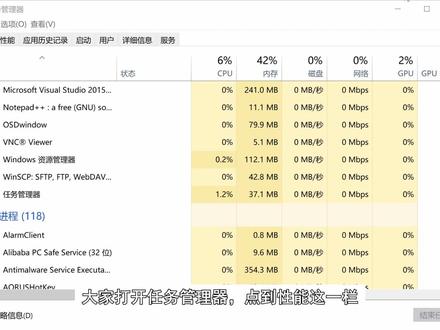 07:05查看AI文稿AI文稿
大家打开任务管理器,点到性能这一栏,会发现很多灰色难懂的词汇,什么以提交啊,以缓存呢什么的。并且大家会发现,点到详细信息这一栏, 大家可以尝试计算一下,把这个内存专用工作机占用的内存逐条用计算器加一下,并不是等于实际的内存占用率, 这是为什么?难道是内存厂商和微软进行 py 交易的失退证据?当然不是了,今天呢,我就来给他讲一讲 windows 的内存管理机制。 windows 内存占用不仅仅是你任务管理器所看到的内存占用量,还会包含一些其他的内容,例如硬件保留的内存、 喷废弃缓存、磁盘 io 缓存等等。我们先来看看这张图,让大家猜猜这台电脑内存实际使用率是多少, 给大家五秒钟把结果打在弹幕上。有人会说,这还要问吗?这不明摆着吗?六百分之六十八呀! no no no, 答案是百分之九十九。 此时你再运行新的程序,威德斯就会爆内存不足了,是不是很意外?但他是真实存在的。 大家在任务管理器的详细信息里,表头点击右键或一个隐藏菜单,叫做选择列,可以把提交大小选上,并且会有很多跟内存相关的栏目,微软估计是怕用户搞不清楚,默认实际上只有一个栏目叫内存专用工作机。 这些到底是什么意思呢?首先,应用程序需要运行就要申请内存,而申请内存这个过程就叫做提交。举个例子,你创建一 虚拟机,内存设置为四 g, 而你运行起来后发现任务管理器,你不会看到直接占用四 g, 所以系统会为你保留四 g 的内存空间,而任务管理器看到的却是实际使用的量。聪明的朋友就会问了,这样岂不是占的茅坑不拉屎吗? 必定会有一部分内存被活生生的浪费了。没错,确实如此,但微软并不会让他真正的浪费,所以虚拟内存就在这时候起作用了。虚拟内存会将你申请的这部分内存没有用的部分划入页面文件, 把物理内存也就是内存调理的内存划拨给真正使用的部分,这样才能最大化内存使用效率。这也就为什么哪怕你内存很大,十六计,三十二计,也不要自以为是的把距离内存禁用,这样反而会大幅度降低你内存的使用效率。 大家可以看到几乎每一个进程使劲使用都是比申请的小,有的甚至小很多,所以你是希望你的进程大量的站的茅坑不拉屎吗?网上很多所谓的优化系统方法都是不可取的,所以大家要明白,真正的内存使用量是以提交,这里 已提交,若已经到了上线, windows 是无法运行新程序的。为了更能让大家理解,这个已提交,我们来做一个实验, 我们请出宇宙第一 id vs 二零一五,我们来创建一个秘密行工程,这辆代码就是来申请内存的,我们来做一个循环,每次循环申请一百兆内存, 我们测试下效果给他。切啊这这个就是让程序暂停,按回车继续,方便我们观察内存变化。 大家可以看到我们的内存使用量并没有变化多少, 而里提胶带有规律的增加, 然后我们再加一行代码,用 mamex 将内存负值, 让系统认为我们的内存有在使用。大家看看这回不仅是以提交增价了, 工作级也同步增加了, 我们在测试已提交满十, 而物理内存有空域时,系统会出现什么状况。 大家可以看到 windows 在扩大虚拟内存的容量,我们把隐藏文件打开,可以看到配置发芽时在同步增加。 这里我们在设置里可以看到我们的页面文件是交由系统管理的,也就是说系统会自动增加虚拟电池的大小,所以我们再次建议不要再修改这里的设置,如果这里限制了上限,则程序 会崩溃,要不要我们试一试? 我们把页面文件关闭,重启电脑。 这回我们可以看到我们我们的已提交上线等于物理内存的大小, 这台机器我们只分配了两 g 连存,然后我们运行没有 marple sit 的版本, 可以看到内存没有变化,而已提胶在不停的增加,因为是没有虚拟内存的,所以已提胶上线是固定的,所以当我们即将占满已提胶时,系统会提示内存不足啊。左边可以看到物理内存明明还剩那么 多,然后我们再开启一个有 mamex 的版本,每两下就崩溃了, 所以大家知道不要乱改系统设置了吗?总结一下,本视频就是给大家介绍了并实践了 windows 的内存管理机制。好了,如果学到了知识,别忘了给我一件三连鼓励下我哦!
1812epcdiy 01:35查看AI文稿AI文稿
大家好,我是老盖,今天给大家讲一下系统自带的一个资源监视器啊,他能显示 cpu, 内存,硬盘,网络的一些详细信息。 对着下方任务栏,我们点右键,然后点启动任务管理器在上方,然后我们选择这个性能,然后点资源监视器,我们点一下 上方有几个标签页,然后我们看一下这个盖数,这个盖数就是简单的显示 cpu 啊,磁盘,还有网络内存的一些信息,我们可以简单的看一下,右侧有这个图形化的界面,我们点 cpu, cpu 上面能啊,这里边能显示进程服务,然后下方还有个巨饼,我们可以看一下内存,这个内存能显示每个进程的内存的一些信息啊,下方还 有一些总的一些信息,磁盘,磁盘他能显示出每个进程,然后读写的一些啊数据,我们看一下网络, 这个网络能显示出网络活动的进程,然后下方还有 tcp 连接,我们可以拉开啊,拉大看一下,然后还有真厅的一些端口,我们都可以看到他。这个啊,资源监视器能显示出比较多的一些信息, 还能代替一些第三方的一些软件啊,这个资源监视器这个功能还是比较强大的,大家可以啊自己测试一下。好,今天的这个视频就讲到这里,感谢大家的观看,我是老盖,好,再见。
178老盖聊技术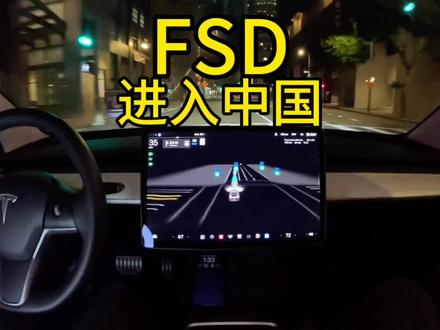 01:03查看AI文稿AI文稿
哥们小伙伴大家好,有一个令人兴奋的消息,特斯拉的全自动辅助驾驶系统 fast 即将在我国市场迎来新的发展机遇。这不仅是技术进步的象征,也预示着我们的驾驶体验将发生翻天覆地的变化。 最近,一份关于在公共道路上自行自动驾驶汽车的详细计划被公布,这份文件细致阐述了四点资格焊申请程序,并确定了四点城市焊车型。 虽然文件中没有直接提及特斯拉 fsd, 但他为自动驾驶技术的发展开启了新篇章。许多行业观察家汉网民都对此表现出浓厚兴趣,认为这是 fsd 技术在我国发展的重要迹象。 尽管 fast 要想在我国推广还需跨越一些程序,但这已经是一个积极的开始。一些预测甚至表示, fast 可能在二零二四年就能在我国上路。这项计划不仅展现了我国在科技创新方面的开放态度,也彰显了在推动公平竞争 和规范管理方面的努力。随着 face 潜在的引入,我非常乐观的认为, v 十二在北美发布后, face 将开始在中国部署。我们似乎正站在自动驾驶新时代的门槛上,让我们一起期待这一刻的到来。
 01:33查看AI文稿AI文稿
在我们给电脑硬盘进行分区格式化的时候,经常会看到不同的硬盘格式,那么分区格式有哪几种?各自有什么区别,你了解吗?在 vivo 这种中呢,我们常见的格式有 f d 三二, nt, f s, e x, f e t 等等啊, mft 三二呢,是这个 windows 比较早期的一个词盘文件格式,那么缺点就是单个文件储存它不能大于四级币,那么现在随便一部高清电影都有四五个 g 的,所以这种格式呢,也慢慢退出了历史的舞台。现在大家没有必要使用这种硬盘格式了, 在 v 六上,主流的文件格式呢,采用的是 ntfs, 那么 ntfs 支持的文件大小呢,没有上限,那么它的优点呢,是有着出色的安全性和稳定性,那使用中呢,不易产生文件碎片。不过呢,这个文件系统呢,有一个比较知名的问题,就是呢,在 max 系统下呢,是不能写入的, 所以呢,如果你的移动硬盘 u 盘呢,想要记在温度上读写,又同时想要在麦克外词上进行读写的话呢,就需要用到 a x i c t 这个格式啊。这个格式是为了解决 f t 三二呢不支持四 g 以及更大的文件而推出的,它的设计呢,目的呢,是在 f t 三二与 n t f s 之间呢,取得一个折中,既有着 f t 三二轻便,不需要损耗太多的能效以及这个机体来去储存这个文件运作,又有着 n t f s 的稳定性与安全性,而且呢,它对于 win 和 mac 的格式文件呢,都兼容,所以呢,适用于 u 盘纯属卡质量的闪村文件系统中。 如果大家想要格式化自己的硬盘,或者是查看自己硬盘的格式, windows 系统的朋友们大家可以右键此电脑,点击管理存储中点击这个磁盘管理,在文件系统中的一栏就可以看到自己的文件系统了。 如果在 max 系统上呢? max 本身自带的是个 h f s plus 这么一个格式啊,它的系统呢?同时建入 f c 三二 e, f f a t 的读写啊,但是对于 nt f s 呢,是只能读不能写啊。怎么样,硬盘格式的区别你明白了吗?
462190后科技说 01:27查看AI文稿AI文稿
当你的电脑重做系统后, 如果以前能打开的文件现在打不开,这称之为 ef s 加密。罪魁祸首在于属性 加密内容,以便保护数据。当我们在做系统前,一般只会修改飞盘的数据,但是 e f s 系统 为了保护个人的数据报安全,我们的压缩或加密属性是 一般电脑出现为加密内容,以便保护数据。这就导致我们在重做系统后, 除 c 盘外,其他盘内的文件有可能打不开。目前还没有解决或者恢复数据的方法。
334身材掌控者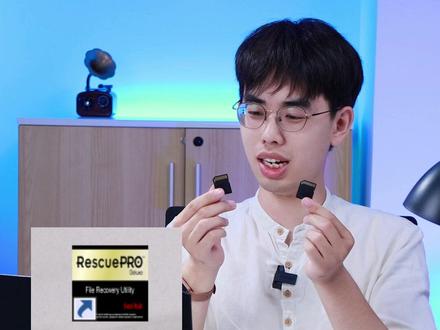 01:01查看AI文稿AI文稿
一般大家都知道什么是格式化,但是你可能不知道,普通的格式化会对于 u 盘、 sd 卡造成更大的寿命消耗,那就让我来告诉你它到底有什么区别吧。 简单说,把优盘里面的内容分为两部分,第一个是木度,第二个是抽屉。系统会读取木度里面的地址,然后找到对应的抽屉,把文件给读取出来。快速格式化是打断木度,让系统找不到抽屉,但抽屉里面的东西并没有扔掉。 普通格式化是扔掉抽屉里面的东西,重新排列一个目度。快速格式化相对而言擦出的戒指更少,如果使用快速格式化的话,可以延长优盘使用的寿命, 而且还可以让数据更加轻松的找回。你学会了吗?不同摄影师的格式化加能用户啊,格式化 卡了,哎,没关系,可以找回索尼用户啊,隔速卡吧,索尼相机是低级格式化。
490闪存实验室 03:59查看AI文稿AI文稿
大家好,我是银河电脑的小李,相信大家呢,在日常使用电脑的过程当中呢,很多朋友都遇到过自己电脑里面一些重要资料啊,比如照片呢,或者文档之类的这些重要数据被误删掉这种情况, 遇到这种情况的时候,很多朋友呢都非常的着急,哎,不知道怎么办,最终呢只能去请教这个专业人士,去花大的价钱去做数据还原。 呃,那么今天呢,小李给大家分享一款啊,非常实用好用啊,而且小小巧又操作非常简便的一款数据恢复软件,而且这款软件呢它是免费的啊,接下来呢大家跟着我的视频看。 好的,那我现在来给大家介绍一下这款软件是怎么使用啊,这就是我们这款软件,它的名字叫超级硬盘数据恢复软件,我们双击打开的看一下它的功能。 好,这里面一共分成四个部分啊,第一个部分呢是 恢复删除的文件,也就是正常情况下我们按着 shift 和 delete 键啊,彻底删除的这么一个恢复,用这么用这么第一项功能啊,包括啊杀毒软件误删掉的文件,也可以用这个功能去恢复它。 第二项呢是恢复格式化的分区,也就是说我们电脑磁盘的,呃,比如说 c 盘, d 盘,一盘, f 盘任何一个盘啊,被这个物格式化了之后,用这个功能可以恢复它。 第三个功能是恢复丢失的分区,也就是说我们的磁盘被重新分区了,或者是删除了分区啊,用这个功能可以恢复它。第四个是完全扫描恢复,也就是说这个是针对我们磁盘整个硬盘的一个深度的 啊,扫描恢复啊,这是我们这款软件,我们现在把它给关掉,来实验一下,看它好不好用啊, 我们随便找到一个文件,把它给删掉吧,打开计算机吧,我在这个 f 盘里面放了一个文件啊,这个报价单,我们现在按着 seve 的键,我再点一下鼠标的右键,把它给彻底的删除, 永久性的删除此文件是,好,这个 f 盘现在已经被我给删掉了这个文件。嗯,好,我们现在打开这款数据恢复软件试一下,看看到底能不能恢复的出来。 我们选择第一项恢复删除的文件,然后点选下一步,让我们选择一个词盘,也就是我们刚才删除这个文件的词盘是 f 盘, 点选他,然后点选下一步啊,他直接就扫描出来了,扫描出来刚才就是这个报价单被我给删掉了,我们点选他,然后呢选择开始恢复 好,弹出来一个框,这地方很重要啊,我们恢复出来的文件呢,不能和这个我们之前存放的文件啊,在一个磁盘,所以说我们可以插一个 u 盘,或者是呢把它存放在其他盘里面,包括把它放在桌面上也是可以的 啊,我现在把它放到桌面上,我们来试一下,看他是不是能恢复的出来。好了,一下子就出来了啊, 恢复文件已完成。好,我们看一下,我们把这个软件给关掉,我们来看一下他有没有出来啊,你看现在电脑上呢,已经自动创建了一个删除文件的这么一个文件夹啊,我们打开的看一下。 好,这个里面就是我刚才删除的文件,我们现在打开这个文件,看看里面的这个数据是否能查看的到。 好的,这个里面的数据都在啊,没有丢失。好的,这就是我们的这款数据恢复软件。哈喽, 那我们这款数据恢复软件呢,我们今天就分享到这里啊,希望能够帮助到大家啊。有需要这款软件的想要的朋友呢,可以在视频下方的评论区里面去复制链接啊,到我的百度的云盘里面去下载。 嗯,喜欢本期视频的朋友呢,请帮我点赞关注啊。然后今天的视频呢,我们到此结束,下期见。拜拜。
549昆山电脑组装·银河电脑 03:53查看AI文稿AI文稿
消灭 c 盘,这两个大文件可释放空间几时机?我们电脑系统盘 c 盘文件多,文件大,非常容易满,非常容易变红,主要是因为这里面有两个大文件存在,这两 个文件小的有五六 g, 大的有几十 g 啊,今天我来告诉大家解决这两个顽固分子的方法,这两个顽固分子一个是 系统休眠文件,一个是配置 fl。 系统页面文件,这两个文件一般情况下都是隐藏的,我们怎么显示出来呢?点这个组织,然后点文件夹和搜索选项,然后点查看,再把这个 个隐藏社保护的操作系统文件取消,然后选这个显示隐藏的文件,点确定看这两个隐藏的文件就出 来了。看我这两个文件,一个二点九三 g, 一个三点九 g, 我这个还算小的,昨天我见过朋友的电脑,他的配置非常的文件达到二十几 g, 太可怕了,这两个都是系统文件不能够删除的,但是我们可以把它移走或者是关闭, 我现在教大家怎么移走这个系统页面文件配置 fl。 首先我们在计算机上面按右键选择属性,然后点这个高级系统,设置 在性能这里我们点设置,然后再点高级,再点更改,先把这个勾取消,然后选择我们的系统吸盘,选择无分页文件,点设置是 通过这个操作之后呢,这个系统页面文件配置范啊,它就不会在吸盘了,但是呢,我们要把它一道极大的盘据, 我们可以把它设置到一盘 f 盘或者 g 盘,其他的盘都可以,我们就把它设置到一盘去吧,选择一盘,然后选择这个自定义大小,初始值是多大呢?我们看下每个推荐值大概是六千兆左右,那么我们可以设置初始值 五千兆到一万兆之间,设置好之后点设置,然后点确定,再点这个是 确定确定。接着我们把电脑重启一下,好,电脑重启了,我们打开计算机,然后打开 c 盘 看一下,里面果然没有那个系统页面,文件配置反了,那么他去了哪里呢?去了一盘,我们打开一盘看,老铁们就在这里,一到了一盘,这样 就节省了我们 c 盘的空间。接下来我来告诉大家怎么处理这个系统休眠文件,黑不废啊,这个文件同样也不能够删除,只要一个命令就可以把它关闭掉啊,再也不会有这个文件了。 接下来我来告诉大家怎么处理这个系统休眠文件,黑古飞扬,这个文件同样不能够删除,但是我们可以关闭系统休眠,关闭了系统休眠之后呢,这个文件自然就没有了,而关闭系统休眠很简单,只要一个命令就可以了。接下来我来告诉大家怎么操作,点左下角的开始, 然后点运行,在这里输入, c m d c m d 回车打开,动手之后,我们在里面输入, p o r c f g 空格减 h 空格 o f f。 这个命令就是关闭系统消 休眠的命令,然后按回说没有任何返回值,就说明关闭成功了。我们切换到吸盘,哇,看老铁们,我一关闭,那个休眠文件就没有了,你看,没有了,你看没, 没有了,太神了,这是立竿见影啊,这样无形当中又给我们的吸盘节省了几级的空间呢?是不是非常的实用,非常方便呢?老铁们赶快按照我的方法去试一试吧,把这两个老顽固清除掉啊!我是看这 id 你学会了吗?拜拜。
3363风哥科技 00:32查看AI文稿AI文稿
哎,我这 c 盘怎么这么多文件呀?这个好像没有用哎,能删吗?你别动。哦哦, c 盘里的文件每一个都是有自己的作用的啊,我传给你几张图,然后你看一下他们的作用,千万不要乱删 c 盘的东西。 如果让你重新来过,你会不会爱我?爱情让人拥有快乐。
10.0万安阳盈科电脑 01:27
01:27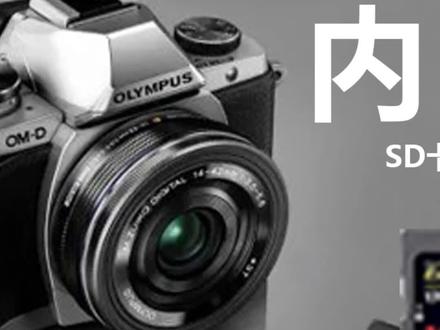 00:48查看AI文稿AI文稿
上一期我们讲了 sd 卡,今天我们来聊聊 tf 卡, tf 卡一般多用于卡片机、无人机,很多人表示他的读写速度看不明白,内存卡上的圈指的是每秒最低读写速度。高速卡一般用 u 来表示,比如 u 一和 u 三 分别表示最低读写速度每秒十兆和每秒三十兆。 v 三零和 v 六零则表示最低读写速度每秒三十兆和每秒六十兆。再看 sdxc, 与之对应的是 sd 以及 dhc, sd 表示容量最大两 g s, d, hc 表示容量最大三十二 g, sdxc 表示容量最大两 t。 最后这个 a 一对应的标准还有 a 二,主要就是区别小文件读写速度, a 一是一千五百 iops 的随机读与五百 iops 的随机写, a 二则是四千 iops 的随机读与两千 iops 的随机写。可见也是数越大标准越高。那么你听懂了吗?
6455金典拍拍相机专卖店微单相机专场 04:20查看AI文稿AI文稿
很多小伙伴问我到底什么是 efa, 其实 efo 就是一个翻译官,把组装电脑的 cpu 翻译成苹果电脑的 cpu, 把组装电脑的主板识别成苹果生产的主板等等,把苹果不认识的硬件翻译成苹果认识的硬件, 从而达到安装黑苹果的目的。本期视频就教大家如何去配置 efi。 在教程开始之前,先下载视频简介中的工具包,那么首先解压工具包,工具包中含有鲁大师安装包、引导编辑器、引导文件对照表、驱动包 五丁包、 oppo 零点六点九引导文件夹畸形表安装鲁大师获取本机电脑详细配置单,后面会用到。打开 oppo 零点六点九文件夹内的 ef 文件夹会出现 oc 和 dot 文件夹,这里我们只需要修改 oc 文件夹的内容,打开 oc 文件夹内的 acpi 文件夹,将补丁包中的三个补丁复制到 acpi 文件夹内。 ssdt pmc 补丁无论任何品牌的 z 三七零、 b 四六零、 z 四九零主板不需要添加此布丁, 其他型号主板都需要添加瓷补丁。 ssdt rhub 补丁。需要注意的是,只有华硕品牌的 h 四幺零、 b 四六零、 z 四九零需要添加瓷补丁。 打开 oc 内的 kext 文件夹,将驱动包中的七个驱动复制到 kext 文件夹内。接下来对应下面的网卡型号,并拷贝相应的驱动到 kext 文件夹下。例如我的主板使用的是 i 二幺九杠微英特尔网卡,则需要将英特尔 网卡驱动从驱动包拷贝至 k e x t 文件夹下。拽物斯文件夹呢?不用修改,直接跳过到这里, efi 文件夹组件已经完成了最后一步,编辑 ctrl fee 个文件,使用引导编辑器打开 ctrl feex 引导文件,只需要将对照表中的参数修改一致即可。 ctrl fex 文件大部分为开关项,只需要根据自己的电脑硬件选择打开还是关闭即可。福尔斯是关闭,出尔是打开。 比如在如下选项对照表中提示, z 三九零及四百系主板选择菲尔斯,因为我使用的是华琴 z 四九零,所以我选择菲尔斯,以此类推。 那么接下来我们来配置除对照表外其他特殊的参数。在 acpi add 下添加补丁,与刚才从补丁 名包复制到 acpi 文件加内的文件相对应,那么第一行是补丁的备注,不需要修改,第二行是开关,第三行是填入补丁的文件名。 有几个补丁就添加几个参数。使用引导编辑器打开和显参数列表,复制需要的和显参数,粘贴在 add 目录下。例如我使用的是矮九幺零九零零 k 处理器, 核心显卡是 uhd 六三零,则复制 i 九十代 uhd 六三零参数到 pci 端口定义 add 目录下,找到相近的和显参数,复制粘贴到此目录下即可。那么有独显的小伙伴呢?直接可以跳过在如下目录添加需要的驱动程序, 只需要修改四项驱动名,驱动开关、驱动核心文件位置、驱动引导文件目录。驱动名就是 kes ct 文件加下的驱动名称。驱动开关,顾名思义就是是否启用驱动的意思。例如第一个添加的驱动,则填写驱动名称到如下位置开关选择打开即可 在填写驱动核心文件位置,最后再添加引导文件目录,这个地址是一样的,不需要修改。复制了几个驱动就添加几个补丁。参数。关于启动参数方面,例如我使用的是 rx 五五零零 xt, 属于五千系列显卡,则 需要在启动参数中添加如下代码,我安装的是麦克 ys 十二系统,所以我还要加入测试代码,中间用空格隔开。最后一步,找到与自己处理器同代且相近的麦克机型,将机型表中的相应参数复制到 ctrl 文件中保存退出,新鲜的 efi 就制作好了。 那么距离你成功安装黑苹果还差百分之二。下一期教大家如何设置主板的 boss, 各大厂的主板都有,我是靓仔,我们下期见!
1333亮仔不睡觉 02:42查看AI文稿AI文稿
这里是白兔学堂,今天我们来讲的是啊 swf 怎么打开? 可以看到我们现在页面有两个文件,一个是原文件,一个是那个导出的文件,他的格式是 swf, 后缀是这个名。我们现在来看看他怎么打开啊,他基本上有三种打开方式, 首先他这个打开呢是 fresh player, 可以看到就是这个东西, 一般电脑上面安装了 ps 里面都有这个播放器的,不过个别软件是没有的,个别版本安装以后是没有,有时候需要自己下载,不过一般都会有, 这是第一种打开方式。第二种呢就是浏览器,我们可以看看打开方式,这里看到有个 i e 浏览器,然后我们点击一下, 然后他会弹出这样一个 ie 的页面,然后底下会出现允许阻止的内容,现在他是在打开,但是内容暂时被他阻止了,所以我们需要点击一下刚才那个呃去哪里阻止的内容 没了,再打开一次, 然后我们点一下底下这个允许主角内容,就可以看到他动画是在播放的,这个是跟 看看那个多余的窗口,现在用的是 ae 打开这个这个 swf 格式,可以看到它是正常打开的,然后我们试一下再用其他浏览器试试,比如三六零, 我打开看看,可以看到他也是正常打开的,然后我们回到呃刚才这个页面, 然后我们再看看打开方式,里面最后还有一根那个 pot player, 然后这个也可以打开了,我们点一下试试,没看到他也在打开, 这个是比较少用的播放器,但是他也可以打开 swf, 基本上就这几种方式啊,有疑问的可以留言,然后我帮你们解决一下。今天课程就到这里结束,再见!
55荒岛兔笔记 01:39查看AI文稿AI文稿
今天说一个简单的数据恢复办法,可以把大部分不小心丢失的文件找回来,不是百分之 百,我在工作中经常遇到有人不小心删除了文件或者磁盘损坏而丢失文件的情况,找到我想找回来。我大部分都是用的下面的软件进行找回的,成功率也是比较高的。这个软件叫 floda 的,具体使用方法如下, 打开软件后,点击左上角的文件选项,点击打开会出现下图,选择丢失文件所在的磁盘,点击确定。桌面文件和回收站文件一般都在细盘保存, 会弹出一个对话框,等他走完进度条,会出现另一个对话框,直接点确定,最好不要更改下面带的选项,然后他就开始进行扫描了,这个过程可能比较长, 需要耐心等待一会,这里我就直接跳过了,完成后就会出现扫描到的文件加和文件了。找一下已删除文件和丢失的文件,找到 你想要的文件,再点左上角的恢复键,然后会再弹出一个让你选择存储位置的对话框,选好后保存就可以了。不要选择丢失文件所在的磁盘,比如我在吸盘找的这个文件,那就需要保存到底盘或者一盘 f 盘,如果没有找到文件,或者找到了也恢复出来了,但是文件打不开损坏了,那就只能再使用其他软件或者找专业的人花钱恢复了。如果 你的文件价值有那么大的话,普通的数据恢复一两百块钱,更高级的需要上千块了。
572鑫荣 04:50查看AI文稿AI文稿
嗨,大家好,我是老外,今天和大家分享另外一款电脑硬盘数据恢复软件, 名字就是这个啊,我就不发音读了。嗯,大家要去网上搜索的话要搜索这个名字。好,我们现在转到电脑屏幕前面。好,我们在电脑前,然后双击运行这个软件,没有下载 的朋友可以下载一下。点左上角的文件打开他这个软件和昨天拍的视频。 嗯,这个软件他两个都差不多,只是界面不同,一般情况就是说的要先找数据,找完数据了之后再回复数据。他搜索数据的话有两个,一个是从硬盘搜索分区在搜索数据,另外 一个是直接搜索分区。我先演示一下从硬盘搜索吧,我选择硬盘三,因为我有三个硬盘,我选择最小一个硬盘啊,他直接找到了两个分区,找到两个分区我就暂停了,就是正常扫描的话需要 把这个滚动条全部找完,我点取消,然后我随便选一个分区开始搜索这个分区里边删除的一些文件。啊,已经有找到了,好,点取消啊,这就是 是找到的临时文件啊,这都是比较看着没没没,太没什么用处的文件,我就不回复了。好,我们点一下文件 键,打开,我们从这个爱盘就是分区里边开始找文件,然后我点确定他会查找 已删除的文件。这个刚才那个滚动条就是说他会把最近几天删除的文件扫扫描出来,我点确定的话他就开始全盘扫描了,就是整个,呃,爱盘整个分区,这个爱盘全盘扫描,然后我点取消的话会直接打开刚才扫描。呃,就是临时, 也不是临时吧,就是刚才就是快速扫描的一些找到的一些文件,然后我点取消。正常情况下要全部扫描。我,我先点取消啊,这就是刚啊,这是我, 我的硬盘的根目录,就是我,呃,实际存在的文件,然后点已删除的文件。好,这就是刚才扫描出来的文件。嗯,看着也是没有什么太大作用,我也不回复了,我全盘扫描, 接着爱盘点确定好。全盘扫描,点确定,这个扫描就非常慢了,他是整个盘都扫描,然后这上下边有剩余时间 啊。我这个硬盘是二百五十 g, 用,耗时是五,提示是五十分钟,他会扫描,越扫越慢,越扫越慢,有可能会在一个多小时,他上面有计数。找到文件多少个?已经找到了。好,我点取消,我点取消, 点丢失的目录,点丢失的文件,这些就是扫描出来的文件。比如找一下 gpg, 这个 gpg, 这是都是图片恢复几个试测试一下吧。我选择选择几 点恢复,恢复到 c 盘这里恢复的话一定不要恢复的稍啊,搜索硬盘的这个位置,要不的话会覆盖掉。我搜索,我恢复到 c 盘啊,临时啊,恢复到 c 盘,点确定, 然后我双击进入 c 盘。啊,这是我刚才恢复出来的一些啊,这个是 qq 音乐的啊, qq 音乐的图片啊,专辑的图片。因为我这个爱盘是 qq 音乐的缓存盘,然后扫描扫描出来了。以前 qq 音乐我删除过啊,这都扫描出来,证明这个扫描数据恢复扫描还是可以的。 好,我们演示的差不多了,上面有几个功能,欧佩斯文件恢复,电子邮件恢复,数据库恢复。这些恢复我用的 很少,我一般就是直接恢复硬盘文件,然后直接恢复这些功能,有兴趣的朋友可以自己测试一下。嗯,这个软件和这个软件他们两个都可以配合着使用。呃,哪个 效果比较好用哪个?就这个软件。我是上个视频我录的,如果还没有看的朋友可以去看一下。上个视频啊。好,今天视频就到这里了,对这些视频有兴趣的朋友可以关注一下啊, 我会陆续再发一些硬盘相关的一些视频。好,谢谢大家。今天视频就到这里,谢谢。
250老盖聊技术
