小米4和4a以及4c路由器区别
吐槽一下这个小米的路由器啊,今天这个宽带员过来装这个宽带,然后我把这小米我给设置了一番,然后用那个 pp 什么 oe, 然后来就是连这个宽带,后来发现一直连不上,结果是这个路由器的问题, 好像路由器问题,这路由器是我刚买的,前两天刚买的,不过包装被我扔掉了,是京京东上买的,然后现在又退不了,也换不掉,就很难受,然后我又去那上面下单了一个 tv, 另一个的, 我觉得小米这个好看,所以买了一个小米这个路由器四 a 的,嗯,没想到是这样一个, 哎呀,确实,然后刚才连上了,用那个就是自动拨号连上了,然后现在就是这个样子,他这个这个玩意跑速度最多 泡个十兆左右,然后我这个穿宽带是装的是就是三百兆的,三百兆的宽带, 嗯,所以说你这个路由器是真的挺垃圾的。然后他那个盒子里面是没有网线的,他只有单独一个充电器加一个路由器,网线都没舍得给一条。这个网线是跟我那个宽带人要的,说真的挺垃圾,小米路由器特别垃圾。

粉丝10.1万获赞576.4万
相关视频
 01:04
01:04 04:25查看AI文稿AI文稿
小米四 c 路由器,幺九二点幺六八点三幺点幺设置教程,大家好,今天教大家设置一下小米四 c 路由器,首先把电源插上,这一个孔就是电源孔, 然后第二步就是网线,这里有一个蓝色的孔,是网线孔,把它插上去, 然后这里有两个灯,两个灯都亮了,就显示是正常的,那么电源跟网线都正常之后呢,我们需要重置一下这个路由器, 这边有一个小孔,就是重重置孔,我们用一个这样的铁铁丝或者牙签都可以,只要是可以放进去都可以 长按他几秒,这两个灯闪一下就重置成功, 好,闪一下就放开, 等这两个灯变成蓝色就是重置成功的。然后我们就拿出手机,打开手机设置 连上 wifi, 打开这个 wifi, 这个没有密码的,这个 wifi 直接连他,然后这里勾就可以 连上之后呢我们需要在浏览器, qq 浏览器或者 uc 都可以输入他的 一个 ip 地址,那这个 ip 地址在哪里可以看呢?在这个路由器后面可以看到幺九二点幺六八点三幺点幺这个 ip 地址,在浏览器直接输入进去, 直接进去, 然后点马上体验,他这里会自动检测我的网络, 然后如果你你想要拨号的话,就是宽带的拨号,就点点这里选择其他继续配置,点这 这里,然后这里是宽带的,这里就输入你们家家里的宽带,然后家里的宽带密码点下一步就可以了。 然后这个静态是什么意思呢?静态就是一般都是公司啊或者出租啊这些会用到,那你可以叫你的房东提供一下这个 ip 地址就可以了, 那我这里是直接不需要,然后就连 wifi 就可以,这个 wifi 名称是可以改的,随便改都可以。 然后设置密码,设置一个简单的密码, 然后点击下一步, 这里可以点,记住也可以点取消。好,这样子就是配置成功了, 然后我们需要退出去,因为我们刚刚设置了一个密码, wifi 的密码,所以我们需要重新连接一下 wifi, 也是点设置 这个,就我们刚刚改的这个 wifi, 点输入密码, 然后连接,连接成功了,那我们试一下网络。 哎,他咬了我锄头。好,我这里显示网络是正常的。好,小米四十一路由器就是这样设置。
5739路由器懂多多 01:35查看AI文稿AI文稿
小米四 c 路由器中计设置,长按路由器重置键,让路由器的灯由黄色变为蓝色。打开手机设置, 点击 w 栏设置,找到一个没有密码的 wifi, 点击进去连接,连接成功后就会跳转到登录界面, 点击马上体验,就会跳转到上网向导界面,点击不插网线继续配置,点击 wifi 中置就跳转到无线中置模式, 选择需要中记的路由器,输入中记 wifi 的密码,输入完成后,点击下一步,设置 自己的 wifi 名称和 wifi 密码,设置完成后并记住自己设置的密码。 wifi 名称和密码设置完成后,点击下一步 配置,完成后 wifi 就会重启,重启过程大约持续三到五分钟,然后再打开手机里的 wifi 设置,等到没有密码的 wifi 图标消失,就可以找到我们设置的 wifi, 点击我们设置的 wifi, 输入密码就可以上网了。这就是小米四 c 路由器中计设置的一个过程。
640洋澜映清涵✨ 04:25查看AI文稿AI文稿
小米四 c 路由器,幺九二点幺六八点三幺点幺设置教程,大家好,今天教大家设置一下小米四 c 路由器,首先把电源插上, 这一个孔就是电源孔,然后第二步就是网线,这里有一个蓝色的孔,是网线孔,把它插上去, 然后这里有两个灯,两个灯都亮了,就显示是正常的,那么电源跟网线都正常之后呢,我们需要重置一下这个路由器, 这边有一个小孔,就是重重置孔,我们用一个这样的铁铁丝或者牙签都可以,只要是可以放进去都可以 长按它几秒,这两个灯闪一下就重置成功, 好,闪一下就放开, 等这两个灯变成蓝色就是重置成功的。然后我们就拿出手机,打开手机设置 连上 wifi, 打开这个 wifi, 这个没有密码的这个 wifi 直接连它,然后这里勾就可以 连上。之后呢我们需要在浏览器, qq 浏览器或者 uc 都可以输入它的一 一个 ip 地址,那这个 ip 地址在哪里可以看呢?在这个路由器后面可以看到幺九二点幺六八点三幺点幺这个 ip 地址,在浏览器直接输入进去, 直接进去, 然后点马上体验,他这里会自动检测我的网络, 然后如果你你想要拨号的话,就是宽带的拨号,就点点这里,选择其他继续配置点这里, 然后这里是宽带的,这里就输入你们家家里的宽带,然后家里的宽带密码点下一步就可以了。 然后这个静态是什么意思呢?静态就是一般都是公司啊或者出租屋啊这些会用到,那你可以叫你的房东提供一下这个 ip 地址就可以了, 那我这里是直接不需要,然后就连 wifi 就可以,这个 wifi 名称是可以改的,随便改都可以。 然后设置密码,设置一个简单的密码, 然后点击下一步, 这里可以点,记住也可以点取消。好,这样子就是配置成功了, 然后我们需要退出去,因为我们刚刚设置了一个密码, wifi 的密码,所以我们需要重新连接一下 wifi, 也是点设置 这个,就我们刚刚改的这个 wifi, 点输入密码, 然后连接,连接成功了,那我们试一下网络。 好,我这里显示网络是正常的。好,小米四 c 路由器就是这样设置。
186小凯的故事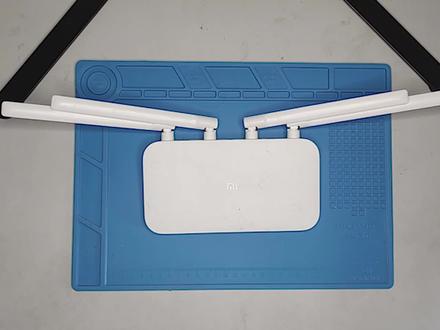 04:17查看AI文稿AI文稿
这期拆解一个小米路由器四 c, 然后他是在我们宿舍服役了一年多的,当时也是图便宜买的几十块钱的东西,今天好奇准备把它拆开看一看,研究一下。然后我们先看外观, 这边是四颗按点四 g 的天线,因为这款路由器只支持二点四 g 的型号。然后天线旁边有一个电源接口,这边是两个百兆的网线接口,这边是一个网线的输入接口,然后这里还有一个重置按键, 底部是散热孔,这边是路由器的标识,然后呢你可以看一下,卸掉两颗螺丝之后就可以将其撬下, ok, 很轻松,四周都是拿卡扣固定的。然后我们就看到主板了,他这个主板是真的小样,主板上最大的这两个就是网络变压器,用来处理网络信号的, 然后有两颗电容,这边是电杆供电芯片,其次就是这四条天线了, 可以看到这主板上还是挺简单的,然后他这个外壳做这么大,也就是为了让你买的安心吧,不过毕竟人家的沉默是在这里。 然后桌板上最大的这一颗芯片就应该是处理芯片吧,是一颗连发颗的 mt 七 六二八零 an, 旁边这颗小的是一个固件丛鼠芯片。然后主板上有两颗螺丝,我们拧开看一下, 你没有主板上的螺丝之后就可以将主板拿下,这边海线还下列着,背面没有任何的原件,然后这边是两颗 led 灯,这里还有一组串口 txx, 估计还能在这里刷些固件吧,只不过没人开发。这里还有一个米字的勾勾, 这款几十元的路由器做工就仅此安逸,我记得路由器应该还有 rome 还有 romo 从属芯片吧,他这上面都没有。 后天线也是直接焊接在主板上的,当时也是图便宜,没有一个放在宿舍的,现在其实特别不推荐,经常断网,网络信号也不咋接连的人一多就更差了。 主板固定好之后,我们再拆开一个天线看一下,天线内部还拔不出来,我看用钳子能不能行。 ok, 冬泳一番埋汰之后,将这个天线拔了出来,可以看到这应该是一颗铜的吧, 我去,底下网上还有人说是铁的, 对,这是一颗铜的,因为他没有磁性。就这么一个天线拆起来还挺困难的,刚开始我还以为是拿胶放在这个里面的,其他几个就不拆了,内部估计是一样的, 然后将其塞进去,然后把这个合住,完美复原一下,舍友就看不出来了。 ok, 这款小米路由器四 c 就拆解到这, 做工就这样吧,能用也能用几十块钱哦。 感谢大家的收看,这期视频就到这里吧,改天有空了再给你们找一个小路由器,拆开看看 好了,完美还原。
125能拆爱玩 05:22
05:22 00:36查看AI文稿AI文稿
这款呢是目前销量最好的小米的路由器,四 c 是一款百兆的路由器,它有一个万口,两个烂口,全是百兆的,还有四根高增倚天线。 内存呢是六十四兆的,可以连接小米 wifi app 进行防蹭网呀,红包 wifi 呀,儿童安全上网等设置。这款路由器呢是适合家里面积比较小,大约在六十平米左右,家里的承重墙比较少,算是一款非常入门级的路由器。
132小松籽电


