roblox调成横屏教程
粉丝439获赞5.1万
相关视频
 00:47
00:47 01:57查看AI文稿AI文稿
首先导入需要的视频一和一张合适的背景图, 将图片拉到主轨道, 自动变成五 s 的 视频,如果没有变成视频,就自己手动拉长成视频。 选择比例调整为十六比九,选择裁剪,裁剪比例为自由。 再选择 ai 扩展,扩展比例为十六比九。可以描述你想要的扩展画面, 我这里没有要求,就不描述了。点击开始生成,选择你想要的图片, 不满意也可以重新生成。 点击应用, 选中扩展后的视频,在画面基础下滑,找到背景填充,选择自己喜欢的方式。我这里选择模糊, 将原始图片缩小到合适位置。现在背景就做好了。将视频一拖到轨道上,挡住图片, 将主轨道图片视频拉长到和视频一样长,现在横版视频就做好了。
 04:02查看AI文稿AI文稿
很多人都问我这种视频的尺寸他是怎么做的?他有横屏的吗?对吧?像我这个是横屏,然后呢?他有像这个也是横屏,像这种是三比四的这种,这种他不是九比十六的吗?啊?都在问我怎么做的?今天教一下大家啊,然后我们返回剪映, 剪映呢?就是就是一样的啊,大家其实剪的都是一样的剪,我就从头跟大家大概讲一下,然后咱们就点这个, 就点这个加号,然后就比如说我昨天晚上剪的那个鸭蛋,哈,比如说我现在有几条视频,对吧?我们就加上去,加上去,加上去就加上去,然后就点添加, 你加去之后,他现在不是一个啊,九比十六的一个比例吗?对吧?如果说你要剪这种三比四的,什么叫三比四?就是就是就是这种就是三比四的, 那就这种,然后我们怎么去剪呢?你就点这个不要点剪辑,也不要点任何这些东西,你就先点比例划过来,就是这个轴一定要在这个位置,知道没有?你看啊,这个轴一定要在这个位置,在这个位置它才能整个视频,它才能变成比例。三比四,然后再咱们点比例, 然后就点成这个三比四的比例,然后这个就是简单了,对吧?三比四的比例之后,然后你就裁剪它,你就点编辑, 然后就把每段视频裁剪成三比四就行了。点编辑,点裁剪,然后呢我们点三比四,然后就把它裁,如果说这些有字幕的话,咱们可以直接裁掉这个字幕,就直接这样子就可以了,然后你就点勾, 然后你就把它放大,然后它就是个三比四比例,然后接下来就是同样的方式方法,然后就行了呀,然后就就是一样的方法,这个就是三比四的哈,那我们的横体呢?是怎么剪的呢? 横平的其实是一样的减法啊,我们现在就是横平,那横平怎么减呢?就是减法是一样的,我们先点比例, 先点这里有个比例,这个轴还是一样的,不要在任何,放在任何地方。你这样子点比例,点比例之后呢?变成四比三的比例,看见没有?横平就是四比三,然后这种三比四比例就是这个,这个是四比三,我们点四比三, 那他现在不是横过来了吗?对不对?那横过来了,那我们这个鸭蛋怎么?如果说,如果说你直接放大他有,如果说你直接放大他是不是只有一点点画面,对吧?那我们不是放大的, 那你可以点一样的先把你当你从这个横屏的时候,先把这个素材素材一样的拆成三米四,我们还是一样点编辑。 然后素材我们一样的是裁成三比四啊,就一样的裁成三比四,裁成三比四之后呢,然后你就把它旋转过来,而不是放大啊,放大只有一点点,所以说我们点旋转,这样子点旋转之后呢,再点放大, 然后这样子就是可以了,你看啊,这样就是可以了,然后下一个素材,然后也也是一样的,这个素材它刚刚好是三比四的,但是呢三比四我们也要裁剪一点点,然后点裁剪一点点, 裁剪之后呢,把它旋转过来就可以了,然后它就是一个三比四的比例,你看这个,这个它是不是很大,对吧?它这个很大,然后你一样的点编辑, 点编辑,点三比四,在这个位置,然后点,然后呢?点旋转放大 他,然后就可以啦。他就是一个三比四的比例的剪辑,然后一个视频要一点,一个视频要一点,然后就剪成一个视频啊,就是像这样子的,然后剪出来的效果。嗯,昨天晚上剪了一个咱们剪出来的,剪出来的一个鸭蛋效果,你看就是像这种, 就是像这种啊,五十九块九,这个是个抖音,这个是个玉米的,只说大家可以去试一下啊,现在横屏啊,跟三比四的比例啊,都是可以的。
470禾禾(分享版) 01:12查看AI文稿AI文稿
竖屏变横屏,三种神操作,比一种扩平法,导入一段视频点,比例点十六比九打对勾,然后选中视频双指扩满全屏,选取想要的画面, 这样竖屏就变成了横屏。第二种裁剪法,选中导入的视频点,编辑 点,调整大小点十六比九,移动画面留下想要的部分,打对勾,然后工具栏返回两次,再点比例 点,十六比九打对勾,这样竖屏就变成了横屏。第三种智能裁剪,选中导入的视频点,智能裁剪 点十六比九打对勾,然后工具栏返回,再点比例 点,十六比九打对勾,这样竖屏就变成了横屏。
60刘姐聊剪辑 00:51查看AI文稿AI文稿
嗯,来来来,上船,上船,上船。兄弟们,快快快, 谁是鲨鱼啊?进来了是吧? ok, 谁是鲨鱼啊? 来,兄弟们,给我打,这呢这呢?给我往死炫他。兄弟们,往他身上招呼,子弹,快快快, 给我打。兄弟们,那拿 m 四的,拿那个炸弹的。兄弟们,给我往死炫他跳船完,哈哈。
496高友财游戏直播 01:48
01:48 00:50查看AI文稿AI文稿
当我们想要进行游戏直播的时候,我们可以分两种情况来进行直播,一种是横屏,一种是竖屏。这次我们就简单的介绍一下画面是怎么放置的, 横屏的时候人物放在下方,左边或者右边, 竖屏的时候放在上方或者是下方。不管是哪种直播方式啊,我们要记得一点,就是我们的游戏画面要放在人物图层的下方,不要挡着人物了。 好了,这一期内容就到这里了,有什么问题可以评论区留言或者是私信阿布哟,拜拜。
43阿布皮套 01:22查看AI文稿AI文稿
稳定器横屏竖屏如何切换呢?很简单,有两种方式,第一种方式按两下快捷键即可切换为手电筒的竖拍模式,像手持电筒一样横屏拍摄, 按两下即可退出为竖屏状态。那第二种方式呢?我们先给设备给它关个机,长按三秒钟开关机键就可以关机了。 在设备呢是没有通电,没有工作的状态下呀,我们可以转动一下手机背后的这个夹子,这个夹子是可以左右给它旋转的,我们只需要给它转动到横屏就可以啦。那这个时候有一个点要注意啊,这个底部它是会有缝隙的,不能留缝哦, 我们的充电孔和这个 g b 轴给它完整的抵拢就可以了。好,那么会发现头重脚轻不平衡,因为横竖平的平衡是不一样的,这个时候我们只需要打开这里有个小扳手,调整到解锁的位置,就会发现 我们的这个支架它是能够左右来滑动的。我往左边推的比较多呢,手机会往左边倾斜, 我往右边推的比较多,他会往右边倾斜,那推到什么程度呢?就是我还没有给我的设备开机啊,他基本上是平行的状态就可以了,然后我们把这个小扳手给他锁紧,长按三秒钟开机键开机,横屏的状态就可以安装完成啦。
120FUNSNAP逗映旗舰店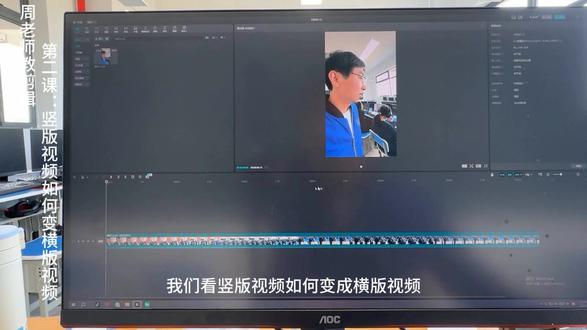 01:17查看AI文稿AI文稿
我们看竖版视频如何变成横版视频 在播放器的下角比例, 大家可以看一下对应的视频比例尺寸, 一般我们横屏就是十六比九。 还有种方式是什么?还有种方式就是在中间的工具栏 裁剪,调整位置后之后点击确定竖版的视频就变成横版的了。
 01:22查看AI文稿AI文稿
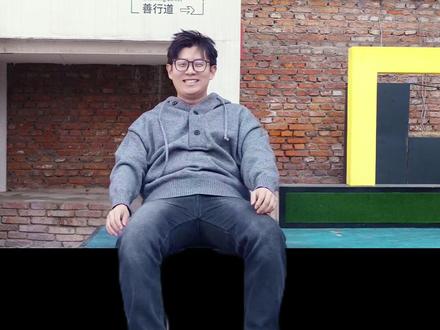
这是黑边的玩法,它让竖屏变成了横屏。黑边还有哪些玩法?三十秒学会! 玩法一,固定机位拍摄人物坐在平台上或者跳过平台的画面,复制一层素材放到上面,选择抠像,抠出人物, 找一张黑场素材放到中间就做好了。玩法二,首先复制两边的素材放到上面第二层,找到人物迈脚最高点的地方才剪开,删除前面部分。第三层也找到第二根腿,迈脚最高点 裁剪开,删除前面部分。在上两层和底层素材中间加上上下两个黑场素材,注意下方的黑场素材高度不要超过麦的最低那个角。接着我们对上两层素材进行抠像,可以先隐藏掉黑场素材,方便抠像最顶层的,抠人物两根腿,第二层 只扣先迈的那根腿。 ok, 记得恢复黑场素材就做好了。玩法三,固定机位拍摄假装跟黑场素材对抗的画面。我们先复制一层素材放到最上面,中间加上黑场素材。接着我们给上层的人物手部进行扣像,注意手 只需要扣出一半的手指就可以了。然后我们根据手往下放的速度,给黑场素材添加位置关键帧。 ok, 进阶黑场还可以这样玩,关注我,下期解锁进阶黑场玩法。
80东九


猜你喜欢
- 1733西鼠坝王