联想e480更换固态硬盘教程
粉丝388获赞2175
相关视频
 02:27查看AI文稿AI文稿
大家好,欢迎关注优宝优贝,我爱分享,今天我们讲解一下联想一四八零怎么拆机更换固态硬盘。首先我们打开背部的八克罗斯 啊,四周的巴克罗斯,然后从转轴的部分,背后转轴的部分,用翘板把它往两边慢慢的撬开。 好,然后从从一侧慢慢打开。好,好,后盖已经打开了。 好,现在我们看到的这一部分啊,我们先把电池的电源拔掉, 不管我们更换任何配件,先把电池拔掉。好,看到的这个部分就是固态硬盘 m 点二的。好,下面是普通的机械硬盘啊,我们现在先把机械硬盘的数据线拔掉, 然后从从左侧这里可以打开。 ok, 好,我们把机械硬盘拿掉。 好,我们换上。好,我们把他的数据线拿掉。好,我们换上二点五寸的固态。 好,这时候我们发现还要需要原来机械硬盘的这个胶套。好,我们把它拆下来。 好,装在新的固态硬盘上面。 好,我们再装回去。 好,我们把数据线也装回去。 好,我们现在再装上 m 点二的,这个是二二八零的固态, 他这个这个一四八零可以同时支持两种接口的硬盘啊, m 点二的。好,现在已经安装好了。好,我们插上电池的电源线。好,现在盖上后盖好,打上螺丝。 ok, 拆机完成。好,今天的分享就到这里,欢迎给我一个双击加关注,谢谢。
 01:44查看AI文稿AI文稿
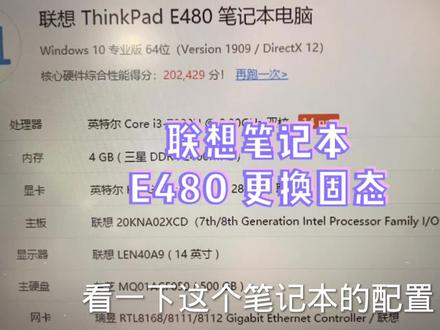
大家好,我是老吴,看下这台电脑啊,笔记本新坏的,这是联想的型号呢,在这个位置 一四八零,看一下这个笔记本的配置啊,处理器 i 三的七零二零幺四 g 内存,硬盘是机械的,五百 g, 通知 看一下这个硬盘的参数啊,一共二百七十二次,使用一百四十个小时,所以说这个电脑并没有怎么用,但是现在 速度有点慢。最后呢,换一个固态的硬盘,这是机械硬盘的跑奔,这是这个是总奔,这个是 分开的分数,我们换了固态,再对比一下来关机。笔记本后面一共是九个螺丝,所有的螺丝都拧松,然后 这个盖撬开就可以了, 拆开之后呢,一目了然。风扇内存,可以扩展的内存, 硬盘电池来开始放硬盘,硬盘已经更换完成了啊,可以看到跑增多了,大概有六万多,主要是硬盘和显卡,以前跑增高了, 现在开机关机和打开软件的速度提升了很多。好,本期视频就到这里,再见。
182山西老温 00:20
00:20 00:30查看AI文稿AI文稿
电脑冷知识之装硬盘,硬盘告急!想要更多空间存资料,简单买个硬盘,这么一插就可以喽! 这一步,我们先拆开地壳,然后用撬片撬开地壳,断开电池供电点,按开机键释放静电,找到主板上硬盘 m 点二接口,确保金手指凹口对准, 斜着插入 m d r 接口,最后我们再装回去即可。这里顺手清理了一下风扇灰。关注我,了解更多冷知识!
211联想在南京建邺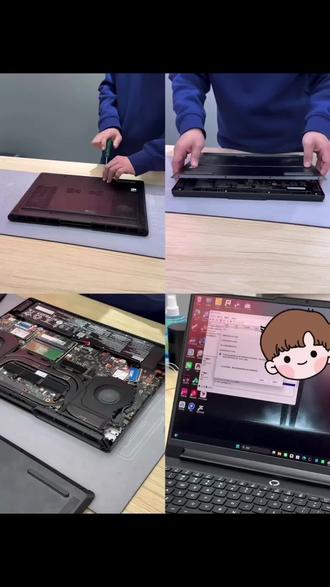 01:01
01:01 03:44查看AI文稿AI文稿
各位老铁朋友大家好,从小不学好,专干手机和电脑,我是大家的老朋友王丽君,好,今天我们给一台笔记本电脑啊,升级一块固态硬盘, 原机是五百一十二 g 的 啊,他现在不够用,然后我们升级一块一 t 的 啊, 一 t b 的 固态硬盘。好,首先当我们大家啊,想要给自己笔记本电脑,无论是 升级固态硬盘还是内存条,我们第一步就是需要拆机,笔记本电脑都是拆后盖的啊,我们把后盖板给它拆开 好,后盖板的螺丝都拿掉了之后啊,我们直接把这个后盖板就可以取下来了。 好,后背后盖板我们拿下来之后啊,我们首先第一时间就是给这个电池断电啊, 扣这个电池的时候,大家注意一点,不要扣到了主板上面的小电阻啊,好,电池我们给它扣扣松了。那接下来我们就开始换固态硬盘, 这台电脑上面的这个固态硬盘啊是这种类型的,是二二四二,而我们现在换的这个是二二八零,大家看一下啊,长短也不一样。 好,我们把固态硬盘的螺丝给它拧开 好,然后把固态硬盘拿起来。 好,这是原机的固态硬盘啊,我们再换上我们这个 e t b 的 固态硬盘。 好,换好了之后把它这个螺丝再给它装上去,感觉有东西挡住了 啊,是这个垫子,嗯, 好,那我们这个固态硬盘就像这样加装完毕了啊, 接下来我们就开始给这个电脑装系统就可以了,大家如果像这样给装完了之后啊,把电池插上,然后把这个盖板螺丝给它装好,那这个电脑 更换固态硬盘的这个,呃,过程就结束了啊?那这期我们就讲到这。
17电脑手机故障解答 01:40
01:40


