小苹果影视tv拉取配置
拥有沉浸感的影民体验需要哪些条件?第一,要一台四 k 分辨率且支持杜比世界的电视。第二,至少要一个拥有高中低音单元的音响,比如这个五九九的商报。 第三,要一个能播放杜比世界电影的电视盒子,比如这个 apple tv。 四 k。 第四,要么用 infuse 加阿里云盘,要么直接用 nars 内置的软件。对于大部分人来说,电视加音响盒子的配置已经够了。 对关于需求更高的话,比如说想看 hdr 视频和杜比世界视频的话,需要配个 apple tv 或者其他电视盒子。至于播放软件也很好解决,那这个找一下啊,用这个一个 infuse 软件加阿里云盘就可以解决了,而且更省钱,完全不用搞 nars, 十岁都可以点亮杜比世界,获得 c h d r。

粉丝734获赞2.7万
相关视频
 00:34查看AI文稿AI文稿
tv box 配置地址添加方法,选择设置选择配置地址点击进入点击存储权限输入配置地址,点击确定再返回主界面 返回主界面以下就是我知道的 tv box 配置地址。
9516回不去的青春 03:42查看AI文稿AI文稿
哈喽,大家好,这是一篇通过配置描述文件实现二零二二款 f t v 四 k 浏览外网的教程,当然这种方法也适用于前代产品。 通常来说,在路由层面实现浏览是最便捷的方法,有条件的朋友还是考虑解决路由的问题。 在二零二二款 ftv 四 k 的网络设置中,只能手动设置 ip 路由器和 dns, 无法直接像 iphone 和麦克电脑一样设置 http 代理,但通过麦克电脑安装 confugurator, 就可以给 ftv 配置描述文件,从而实现 http 代理设置。 如果你暂时没有办法在路由层面解决上网问题,那在 apptv 上配置 http 代理,借助 ios 或安卓手机软件实现也不是为一个折中的办法。 想要给 ftv 配置描述文件需要两个条件,一台 mac os 十二点四以上的苹果电脑下载 configurator 应用。 先讲一下效果,在 ftv 四 k 完成 http 代理设置之后,是没有办法观看 youtube, 其他软件正常,所以你想通过这种办法来看 youtube 就要失望了。接下来我们简单操作一下, 打开麦克电脑,在 apple store 搜索 configurator, 如果你的麦克 os 版本低于十二点四,就会是这样。 然后我们打开 ftv, 进入设置遥控器与设备,遥控器 app 与设备, 接着把麦克电脑和 iptv 配对,点击顶部菜单,选择配对的设备,完成配对后页面就是这样, 然后就可以创建新的描述文件了。在文件中选择新创建描述文件,给描述文件起个名字,这一步可以不填,但是建议还是填一下,要么描述文件就是魏明明,有点难看。 接着我们选择 wifi, 写自己家里 wifi 的名字,写代理服务器的 ip 和端口, 写 wifi 的密码,然后保存。 我们可以把描述文件添加到 ftv, 也可以直接拖入 在 apple tv 端点击安装,最后重启 appletv, 换成 wifi 连接,就已经配置成功了。 如果我们想移除描述文件, 可以在 iphone tv 的设置中选择通用下,拉到最后就可以看到描述文件了,然后再点击删除。 好啦,看到这里觉得有用就关注下吧,拜拜!
365贾静龙pro 00:48查看AI文稿AI文稿
appletv 商店有很多 iptv 的 app, 很多人会推荐收费的 appletv。 的确 appletvtv 挺好用的,不过我用免费的 aptv, 怎么说呢,够用就好。 呃,我这里你看得到有很多的电视直播,但是你下载了肯定没有。是因为需要配的这个 iptv 源,所以在 iptv 的世界里,软件其实并不重要,就像安卓盒子里的 tv box app 容器,你所有的内容都在这个 iptv 源里。 抛重点,同样的 iptv 员我能用,你不一定能用,是因为 iptv 的观看和流畅程度跟你所使用的网络运营商和地址都有很大关系,需要多测试几个,找到最合适自己的。好消息是,很多 iptv 员都不需要魔法就可以观看,也不要抬杠说你看不了,那是因为你没有找对。
818科技老柴 07:09查看AI文稿AI文稿
哈喽,大家好,我是朱师傅啊,最近很多朋友在那个粉丝群问啊,电脑上怎么去使用演示窗啊, 然后的话这个颜色差,它其实是没有那个 pc 版的啊,但是呢我们可以通过模拟器啊去让它在电脑上进行运行啊,然后也可以正常的去使用,今天我给大就给大家录一期这个视频啊, 首先这个安装模拟器的话,大家可以根据自己的喜好去选择啊,我这里是选择那个网易的木木这个模拟器啊,你要用雷电啊之类的都是可以的,这个安装过程我就不演示了,大家可以 自己去下载安装,就是你下载的时候注意一定是要去官网下载啊,这个木木模拟器是那个幺六三的,他的域名是有一个幺六三的那个那个域名就是官网的啊,然后我们先打开这个模拟器啊,这个在这个之前我们先准备一个一些, 我想第一个是就是你要配置本地仓的话,你就要准备好这个本地仓的一个资源包啊,然后一个最新版的,一个 最新版的,一个也是穿的一个安装包啊,还有一个在现场啊,然后这个切我都有分享在那个群里面,大家去下载就可以了啊,我们打开这个模拟器啊,这个是我刚才打开一个模拟器啊,这个是我装过的这个啊,把这个关掉啊, 我这里重新多开了一个,多开了一个我就开这个启动,这个 稍等一下啊。 啊,这是我重新新开了一个啊,先我们就是安装隐私仓啊,我这里在安装之前的话,我建议大家就是你根据你的显示器啊去设置一下啊。嗯,这里这个 显示,这里有个设置里面有个显示,有显示有个平平板板啊,这还有一个超宽屏啊,这个就具体看你的一个显示器啊,我这个显示器是幺九二零乘幺零八零的啊,用这个效果会好一点,我就我就用这个啊,保存保存,他会让你重启,我们重新再重启一下啊, 好,重启好了,重启好了,安装的话啊,我们就先点开这个上面有一个下拉就可以换出这个下拉插件的这个一个看看,我们点这个啊,然后换,就是把这个下拉插单这里选出这个 a p k 安装啊,然后就选择我们准备好的那个 装包啊,你直接去我分享的那个里面下载最新版的那个微视窗的安装包就可以了啊,好,我们就直接安装啊,他这个安装很快啊,安装以后我们就打开啊, 打开,然后我们就先配置那个本在现场,在现场我这里准备了一个一个在现场的一个线路啊,这个我们就直接复制这个这个,嗯,线路地址啊, 然后打打开这个啊,然后在这里配置这里啊,然后直接把这个地址啊输这里就可以了啊,对了,行,大家如果说你看到你的那个,不管你是电视还是手还是这个电脑啊,还是手机,这里有个存储权限,我们要点开啊,不点开的话你上传本地包不会成功的啊,然后啊,我们就把这个地址放这里啊, 啊,然后他就可以了啊,然后这条线路就到这里来了啊,这就是刚才我添加的这个爆胎印的这个在线上的一个线路啊,在线上就配置好了,然后这个 多仓的话,你也可以在这里配置,都是可以的。下面教大家怎么去配置那个本地厂,本地厂稍微有一点复杂啊,但是也不难,大家注意看啊,当然我们是打开这个菜单啊,就是这个右上角的,打开这个菜单有个文件传输, 打开文件传输,这有一个电脑共享路径,我们先打开这个电脑共享路径啊,这个打开这个电脑共享路路径以后呢,我们先要这个是电脑共享路径,我们先要把我们那个呃下载好的那个包啊,先解压啊,这个本地包先解压, 解压好以后啊,我们找就打开里面这有一个 tv box qq 啊这个文件夹,我们就嗯复制这个文件夹啊,再复制啊, 复制这个文件夹,然后再打开我们刚才打开的那个共享路径,电脑上的共享路径,然后把这个路把这个啊粘贴到这里啊,到这里面来, 你要等他那个粘贴完啊,粘贴完以后,然后我们就可以把它关掉了啊,然后我们再打开这一个安卓共享路径啊,意思就是我们把刚才把那个 本地仓的那个安装文件啊复制到这里面以后,其实在这个就在这个安卓这个构成文件,你就可以看到他,我们打开看一下啊,对,是不是他就在这里的啊?这是我刚才复制的这个啊,然后我们就不要进去了,我们直接点选中他,然后点右手点复制啊,点复制, 点复制以后,然后返回,返回去啊,返回这个目录啊,这个目录就是这个相当于你就相当于这模拟器的根部录吗?或者说你理解了,跟我们电视的根部录是一样的,我们要把刚才那个文件啊啊复制到这里面来,然后我们直接这个空白处啊,选粘贴啊, 粘贴以后,因为我发现他这个粘贴他这个过程他不会显示这个过程上他有点慢,我们打开他,打开他,等他全部都出,出完以后我们再去配置啊,那还有还有他应该有十十多个文件啊,十多个文件啊,等一下还有没出来的, 等我们看到那个配置说明他出来以后,说明他就复制完了啊,等一下大家啊 啊,现在差不多了,还有一个,还有一个,等一下,好,现在就可以了啊,这个配置说明这个文件出来就可以了,然后我们这个配置说明啊,这个文件在这里是不能直接打开的,然后我们去返回到电脑上去啊,我们去把那个地址复制过来,这有个配,我这有一个,我就直接从这打开了,就是我们要找到那个 配置说明啊,你去那个安装那个本地包里面找也是可以的啊,然后复制这个地址,这里面有个配置地址啊,我们复制这个配置地址复制出来啊,然后再打开这个模拟器, 打开这个模拟器,先把这擦擦掉,打开这模拟器,然后再点配置这里,然后把刚才那个复制那个地址输入到这里来啊,然后这个就可以了,然后我们选中他,对,这个不就是出来了吗?然后使用的话跟电视上是一样的啊,只是这个我们是用鼠标去选选择他 啊,然后还有个问题啊,就是这个全屏的问题啊,就是我们如果你在看电视的时候啊,你是没办法全屏的,或者说这个软件也是没办法去填满整个屏幕的啊。 就是你这里最大化他也是这样的,但是这里有一个全屏的一个功能啊,我们这样是打开这个菜单啊,然后这里有一个全屏,在哪里啊?全屏啊?就是 f 十一,连 f 十一也可以啊, 哎,然后这样子就可以了啊,你这样子看着看电影的时候,他就是一个,他就是一个全屏的一个状态了啊。然后如果你要退出全屏,你按 f 一十一就行了啊,他的退出还退出不了 啊?我们直接双击他就直接退退出出来了啊。然后这个播放这个演示的话,我这里就不播放了吧,大家自己去试一下,反正观看都是正常的啊,然后这一期视频就到这里。
809朱师傅(此号停用) 01:01查看AI文稿AI文稿
点开一个视频,套出我那九八年的诺基亚获取偷坑,你看这不是可以的了,哈哈, 听你们说影视仓不可以用,那就带你们看看到底可不可以用。首先安装最新版的客户段,点开这个页面的接口信息复制接口,打开影视仓, 填入配置地址, 点开一个视频, 掏出我那九八年的诺基亚获取头坑, 你看老铁,这不是可以的吗?
1565玩机Fanr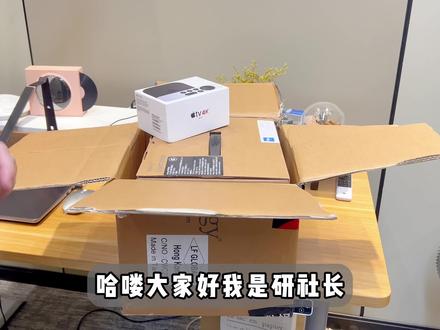 02:52查看AI文稿AI文稿
哈喽,大家好,我是闫社长,明天我会给武汉的一个客户上门去安装这一台纳斯,他家里有个很大的手雷电视机,我给他安排的是苹果的 ftv, 然后纳斯是我们现在一个比较顶配的一个型号, ds 九二三, 我拆开给大家看一下,像这套配置,呃,具体是长啥样可以看一下。这个机器都是全新的,这个是一个电源线, 然后这个里面就是他的配件包,配件包有电源,还有附赠的两根网线,然后很多人可能很感兴趣这是干嘛的,因为他是去锁这个硬盘的。 然后我们再来看一下机器,装了硬盘之后,整体的重量是很重的,这个我们都是把它包装的很好的,拿的时候一定要小心带硬盘的, 平常拿的时候就要非常注意,哎,这个上面我们是有贴的他的配置,可他是九二三十四 t 的硬盘,乘以二未来去做扩容的,然后内存条是十六 gb 的,加上 ftv 六十四 gb, 把硬盘可以抽出来看一下,哇,沉甸甸的样子啊,看到没? 十四 tb, 要知道我们现在电脑差不多大的也就两个 tb 吧,那十四个 tb 加在一起一共二十八个 tb, 可以存这个老大哥很多年的收藏,然后可以放很多的这个电影或者喜欢的剧集,可以看到这个里面也是放好了十六 gb 的运行内存,那样这个机器 用一个十年左右,它也不会存在很卡顿的这个情况。 iptv 作为苹果的产品,它和 nars 之间的链接也是非常的流畅的,可以看到 很新很新。这个后面是我们帮他检测的功能,都是 ok 的,现在把它接到电视机上,看一下和这个纳斯组合到底能出一个什么样的效果呢?这个 ftv 装好了之后,用这个遥控器就可以控制,操作是非常的丝滑,可以上下左右去移动, 然后他就会自动加载,就是家里的纳斯的语音库,比如说像这些亚洲的喜欢这种电影,都是可以存到自己纳斯里面去随时浏览,而且速度非常快,不需要网络, 基本上你家里只有装了那时之后才能解码如此高清的这个片缘。比如迪士尼刚出的这个片子的话,它是四 k hdr, 而且支持杜比全景声,配上我这个 solos 或是客户家里的这种一体音箱,五点零的小时候带低音炮的,它的音质和画质是非常的赞的。其实很多人 觉得那时用起来很复杂,其实用那时配合 ftv 使用这套影音系统体验他就非常的简单,非常的爽,而且除了看 nasftv 的功能也非常多,在线的这些流媒体体验也是非常的爽快的。 如果你刚好准备搭建这个家庭影院,家里有不错的这种音箱,不错的电视,其实那时还是一个必入的设备。
211研社长智能影院 00:34查看AI文稿AI文稿
tv box 配置地址添加方法,选择设置选择配置地址点击进入点击存储权限输入配置地址,点击确定再返回主界面 返回主界面以下就是我知道的 tv box 配置地址。
572嘟嘟粑粑7x963 08:16
08:16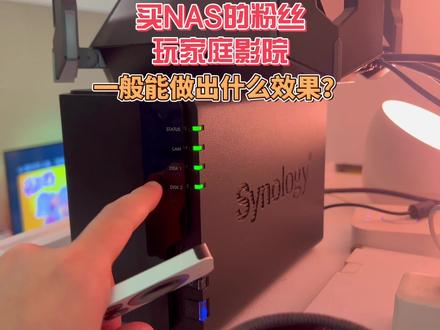 02:11查看AI文稿AI文稿
我那些买了纳斯的粉丝装家庭医院到底是什么效果呢?首先我一般会配置这样的 iptv, 那样搭配这样的一个全金属的遥控器,在操控上非常的湿滑,虽然能够直接看这些国外的流媒体,但是他的马力还是太低了。安装恩拜这个播放器了之后,就可以直接看你的纳斯里面的非常大的片库, 我目前是这样分类的。然后有这个无损的音乐,也有高清的蓝光电影,也有非常高马力的电视节目,也就是电视剧。音乐上大概是这样,比如说像赵雷的音乐,都是可以找到这种 dsd 的音源, 然后它采用的是六十四位的这个伊比特,二十八兆赫兹的,要知道像这样一首歌,有接近超过一个基地的音乐文件,只有那时才可以做到这么高马力的音乐文件输出。在这样的音乐库做好了之后,你也不需要开任何的会员,哪怕是用 mqa 或者是手机远程去听,也是非常的方 方便的。然后重头戏就是这个电影,现在打开给他看一下,因为本地支持,下载了之后你可以做个非常漂亮的海报枪, 可以看到我现在这部电影目前正在下载,比如说最近很火的这个风神的这部电影,可以点开看一下,他支持非常漂亮的一个海报枪,同时我目前下载的是四 k 的高马力,支持 dts 的这个音频效果,搭配我这样的一个立体声的音箱,效果可以完全被压榨出来。我给大家放一段看,可以看一下他的画质到底怎么样, 可以看到开头的这个许可证非常的细腻,这个效果基本上可以把你的四 k 电视的最高画质给压榨出来, 而且他的帧率基本上可以抛满了。如果你有好的片缘,可以把你的电视的一百二十赫兹都给抛出来,可以看到他的色彩深度,还有他的流畅度是非常高的。如果你和我一样有这种非常好的电影,一定要匹配好的片缘,可以看到雪山上的细节, 还有他的刷新度都是会非常的高的。除了电影外,像电视节目也是非常多的。我目前做的这个海报强还是非常的震撼的,可以看到无论是耐飞的剧集还是迪士尼的剧集都是可以下载的。 而且这个海报墙随着你自己的使用时长越来越久,会变得越来越丰富,就算是有朋友来家里做客啊,你去展示这个海报墙,大家一起选片,乐趣还是非常高的。比较稀有的这种 bbc 的这个纪录片基本上都是看得到的,而且每一集分集都非常的清晰,看着非常的震撼,有逼格。如果你也想拥有这样的家庭影院,赶紧行动起来吧。
230研社长智能影院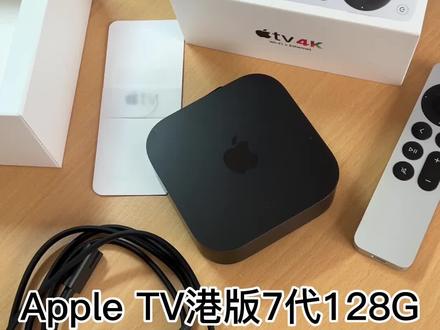 02:17查看AI文稿AI文稿
在网上买了一个苹果的四 k 电视盒子,一个,这个是主机,很小巧啊,一个遥控器,铝合金的,设计的很赞,还有个电源线说明书,现在没有了,一会我们接上试试看。 我买的这一款是港版的,一百二十八 g, 港版的,他这个电源线插头他就是音标的,所以自己要配一个这个转换头,这个转换头才能插到那个自己家里边的那个拖延板上面。 这个机器背面的贴纸要撕开,主机的周围的一圈贴纸也要撕开。二零二版的这个期待的 电视盒子,这个主机的 logo 就一个苹果了啊,跟原来不一样的,背面三个头,一个电源,一个是网口,一个是 hdmi, 这是四 k 杜比世界的啊,遥控器设计的非常好,非常赞, 铝合金的,握在手里边很有现在感。他这个充电口是 typec 的了,跟原来不一样了, 我给他配了一个硅胶套,黑的硅胶套,然后看这个高清的电视的要配一根线,这个 hdmi 线很特别,看到了吧,是二点一版的, 支持八 k uhd, 现在这个遥控器可以支持 siri 语音了,支持中文。 这是给他配了一个硅胶套,这个感觉因为这个铝合金的特别软,磕了碰了一掉,地下就是一个坑,所以配个硅胶套方便一些啊。好了,接线已经接好了啊,开机了,现在正在设置 遥控器设置,还可以跟 iphone 手机在手机上面设置,安装好了。嗯,遥控器也能遥控, 弄了一些软件。
55青蛙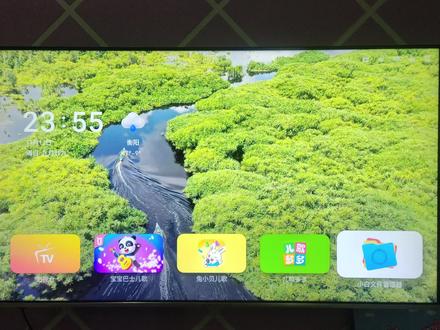 04:48查看AI文稿AI文稿
哈喽,大家好,我是朱师傅啊,今天给大家录一期,就是用那个 u 盘怎么配置这个本地厂,因为很多朋友就是用那个上传的方式啊,就是上传以后总是找不到那个文件啊, 有可能就是你的那个电视,他的那个存储权限没有开放,跟那个第三方的一个 app 造成的,用优盘的话可以解决一部分就是上传那个不成功的一个问题啊, 然后现在在这个优盘配置的时候,我们要准备一个工具啊,就是一个电视版的一个文件管理器啊,我这里是装了一个小白文件管理器啊,就如果你的电视啊是装在那个单倍的一个桌面啊,或者是你盒子本身就是单倍的桌面的话啊, 他本身就是系统那个桌面,他自带一个优盘管理啊,这个工具也是可以的,他就相当于一个文件管理器啊,这个也是可以的啊,然后我今天演示的话,我就给大家,给那个小白文件管理器啊,给大家演示一下啊,我们先把那个 u 盘啊,把那个 本地包下载放在 u 盘里面,然后我们插上那个电视,然后打开这个文件管理器,打开以后,然后我们点这个全部文件这里啊,我们先打开 u 盘看一下啊 啊,这个是我下载的那个本地包啊,本地仓的一个资源包啊,他是一个压缩文件啊,然后你可以在电脑上解压好,但是你不解压的话,也是可以用这个直接在这里解压的,我这里是已经在电脑上已经解压好的啊,然后等一下,我们就是相当于要把这个文件夹啊,是 tvboxq 这个文件夹复制啊,到那个电视的一个根部上面去啊, 然后我们就是找到这个 tvboxq 这个文件夹以后,然后我们点那个菜单键啊,这里有一个复制这下面这里有一个复制啊,我们直接选复制啊,复制以后,然后我们返回, 返回返回以后,然后我们打开本机啊,那这个进来本机以后啊,我们就是不要动啊, 你不要再进一个文件夹,那等下粘贴到那里的话就不对。进来以后我们不要动,然后我们直接再点这个菜单键啊,然后这里就有一个粘贴啊,然后我们直接选粘贴就行了啊,因为我这个电视的话也好几年了,速度比较慢。 好,这个已经粘贴好了啊,然后我们就再打开那个影视窗啊,我们打开这个影视窗啊, 我这个颜色差是刚装的啊,大家可以根据我的教程一步一步的来啊。打开颜色差以后,我们打开这个配置啊, 大家注意看啊,就是你刚装了以后第一次打开这个配置,这里有一个存储权限啊,这个一定要打开啊,很多人在那个上传那个,嗯,本地包的时候就是显示啊,就是没有那个文件的一个存储权限,就是因为你这里没有打开啊,当然这个是针对那个 最新版本啊,如果你装的是那个微商版本的话,他系统默认啊,他就是有这个权限的啊,那就没有这个选项啊,然后我们点一下这个程度权限啊,他会提示我们啊,是否允许,就是影视上访问你啊这个设备的这个一些内容啊,然后你点允许啊, 然后点进去以后,他这个传统权限就已经被隐藏了,说明就可以了。然后我们就打开手机啊,直接去扫这个码啊, 我们直接用浏览器啊,扫这个二维码啊,我这里已经扫好了,大家可以看一下啊。扫完以后,然后我们直接点配置就行了,然后你往下找,因为你我们刚才已经复制到这个呃电视的根部了,我们就可以直接找到刚才复制进来的那个文件啊,我们直接往下找, 你看到没有啊?这个 tv box tv 就是刚才我复制记得,然后我们打开它,打开它,然后我们打开这个本地仓,点 txt, 然后我们直接点拷贝啊,拷贝 卡位,他显示复制成功,然后我们直接上来啊,上来以后,然后我们就是在这个仓库地址这里啊,把刚才那个卡片那个粘贴到这里啊,然后我们直接点推送啊, 然后这个电视这里就有了,然后这就配置成功了啊,然后我们直接选择这个插口啊,大家可以看一下啊,然后这个我们就配置成功了啊,其实这个东西非常简单啊, 有时候为什么我们配置不成功的话,就是因为有些电视它确实啊是限制的,就是你,你的那个啊,一个设备的一个存储权限啊,有的就是你用这个文件管理器可能都配置不成功,为什么?就是因为你的小白,你的文件管理器啊,你都没办法从优盘复制文件到你的电视里面去了,如果是这种情况的话,那就真的没办法了啊, 然后这个电视版的一个文件管理器的话啊,我也分享在那个粉丝群的那个资源资源那个包里面了,大家可以去下载啊,如果说你的电视啊,跟我的电视一样啊,就是你或者说你用的是盒子啊,你是?呃有这个 u 盘管理的啊,就是当备桌面的话,他自带一个优盘管理,如果说你是有这个优盘管理的话啊,你就可以不用下载,我可以给大家看一下啊。啊,我打开这个,我打开这个优盘啊,你看我我这里也是有复制的啊,你看这里也是可以复制的啊啊,这里复制很好以后啊,然后我们返回啊,一样的啊,我们返回到这个本机池塘里面啊, 我们也是可以直接粘贴的,看到没有啊,这也是可以直接粘贴的啊,所以说如果说你是用的这个单杯桌面的话,那就更方便了啊,就不用装那个小白文件管理器,就可以去用 u 盘去配置这个本地车了啊,好了,这一期视频的话就到这里啊,谢谢大家的一个观看啊。
457朱师傅(此号停用) 04:35查看AI文稿AI文稿
哈喽,大家好,我是朱师傅啊,昨天有录一期,就是用优盘嗯,去解决这个本地包本地子仓那个上传不成功的一个问题啊。今天这一期继续给大家录一个用手机 a p p 的方式去解决这个问题啊, 你们用那个 u 盘加那个电视的文件管理器啊,有一个问题,昨天发现就有的电视他连那个文件管理器的存读权限都不给啊,意思就是你的电视版的那个文件管理器啊,你只能访问到你的那个 u 盘,访问不到那个电视的本机存储啊,所以今天就用一个那个 a d b 的方式我们去解决这个问题啊。 首先我们这个方法呢,要用到几个软件,一个是浏览器啊,一个是文件管理啊,也就是你手机的自带的一个文件管理器啊,还有一个就是 adb 工具啊,我这里用的是那个甲壳虫的一个 adb 工具啊。嗯,关于这个工具 怎么使用,怎么连接那个电视啊?我有出一期那个 a d b 安装那个应用的一个视视频教程,大家可以去主页看一下啊,然后我这里的话已经连好了,已经连好了我的电视啊,然后的话我们先是要打开那个文件管理器啊,我们找到那个 我们下载的那个压缩包啊,我这里已经下载了,然后我们先直接解压,解压在手机上啊,直接解压就行了啊,一般的手机他都是支持解压的啊,好,解压好了,解压好了,我们就我们现在记住这个大概这个他的一个文件文,这个 tvboxq 这个文件大概是在什么一个路径,等下我们要找到他啊, 然后的话,我们打开那个,打开这个 a p p 工具啊,连接到我们的那个电视上啊,然后点这次连接好了,这是我的电视啊,然后这里有一个文件管理, 点文件管理,点文件管理以后我们不要动啊,因为你进来的这个就相当于是电视的该目录啊,我们要把那个文件复制到这里面来啊,我们可以看一下啊,我这里有一个, 我这里可能是因为我昨天装过这里有一个这个 tv box qq 的这个文件夹,我去等一下,我去过去把它删掉啊, 我先把它删掉啊,先把这个文件给删掉啊。 好,我现在已经删掉了啊,然后我们怎么怎么把刚才我们下载到手机里面的那个文件夹复制到这里来呢?其实也非常简单啊,我们进这个文件文件工具以后,然后打开这个右下角这个加号啊,然后有一个从本地上传,我们选这个,选择这个,然后 我们要选择刚才的那个,那个解压的那个文件夹啊,他大概是在哪个位置?我自己想一下啊,在这里面啊,在这里面啊, 那在这里面啊,然后我们找到这一个文件夹以后,然后我们选中他,选中他就是你是要复制这整个文件夹,所以我们不要再打开进去了,我们就直接选中这个文件夹,然后点确定啊,然后他就这里显示在上传啊,等他上传成功,他应该要一会啊,这个东西我试过 等他这个他不转圈圈了,他不进来了,说明他就上传成功了啊,现在是可以的啊,他上面有显示一个操作完成啊,然后我们看一下下面啊, 嗯,这下面就有了啊,这里这个文件夹你看一下啊,大家可以看一下这后面这个时间啊,这个时间跟我那个手机上的时 接啊,剩下的,然后我们进入这个配置界面啊,然后打开配置以后,然后我们用这个浏览器啊扫那个二维码,然后我们进这个配置界面,因为我这个我刷新一下啊, 然后我们往下翻,那就可以找到这个文件了啊,大家可以看一下这个文件里是不是,你看这是二十三点啊,过三分啊, 然后我现在的时间是二十三点过四分,其实就是我刚才从那里啊复制过来的啊,我们再打开它啊,然后就可以看到这个本地仓贴贴这个位置,然后把它拷贝啊,拷贝完以后,然后我们往上面放这里啊点推送啊,这样子就完成了啊,然后你电视就 就上就可以看到那个本地仓的一个一个资源了啊,操作起来也是非常简单的,有一个前提就是你需要打开你电视的一个调试模式啊,这个大家 可以去网上找,大部分电视的话都是可以去打开这个调试模式的 a、 d、 b 调试模式的,你去网上搜一下你这个电视的一个品牌和型号 具体的方法,每个电视每个品牌它都不是都不一样的啊,包括同一个品牌下它很多不同的系统版本,它可能进入那个 a、 d、 b 的模式也不一样的啊,所以大家可以去网上找一下啊,好了,这一期视频就到这里啊,谢谢大家啊。
658朱师傅(此号停用)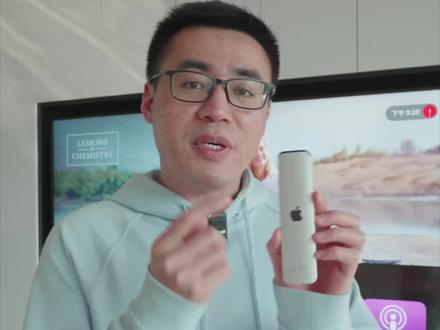 01:31查看AI文稿AI文稿
苹果生态搭配小米电视能实现什么样的效果?全篇广告分享一下我家的配置电视是小米电视大师八十六寸迷你 led 电视,盒子是二一款的 ftv 四 k, 为了追求更高的网速,我直接给他插了一根网线,音频输出是一对轰炮的一代组成的立体声。首先说下电视, 我是放在客厅的,所以选择了高亮度的 mini led 材质。小米的这台峰值亮度高达两千米特,即便是晴天,阳光晒进来的时候,亮度也是管够的。一千零八十个控光分区搭配大师画质引擎,在对比度和色彩方面的表现同样相当出彩。 家客厅做完柜子的开间是三米六,八十六寸的大小刚好合适,因为做了满墙的电视柜,我是通过伸缩支架把它挂在墙上的,平时在餐厅吃饭就可以这样把它倾斜过来。现在越来越多的小米电视支持了 cc 功能,可以通过 ftv 遥控器直接控制小米 电视的开关,开启后也可以设置自动跳转到 tvys 系统,几乎很难看到广告。同时我也要强调一下,小米的大师系列电视是没有开启广告的,用 ftv 我主要是通过 infuse 这款软件观看保存在阿里云盘的蓝光圆盘、 sdr 和杜比世界的超清偏远资源非常好找,基本上一部电影五六十个 g。 小米电视大师八六支持杜比世界,在播放杜比世界偏远时可以正常点亮声道,也可以选择杜比全景声试听效果我觉得已经非常炸裂了。 对于小米有个小小的吐槽,就是电视堆料这么猛了,这个廉价的塑料遥控器能不能换一下?只有他对不起大师这个称号了。
6787Apper 01:15查看AI文稿AI文稿
好,今天我为大家连一下光影猫和 apple tv。 好,我们拆箱。 好,我们光影猫今天是通过一张五 g 的 sim 卡上网,然后通过一根网线连接到这 apple tv 网线的 land 口,连接在 apple tv 的网线口上。那么 apple tv 呢?插入了电源和 hdmi 连接到这个电视机上。好,我们接下来对它进行一些配置。 two thousand years later, 我们看到现在可以连接到我们 fortonica 的 wifi 上。 然后我们可以尝试打开 youtube 放个四 k 视频试一下。有时候可能会有点广 啊,非常流畅, 可以随便切换一下镜头。
 01:09查看AI文稿AI文稿
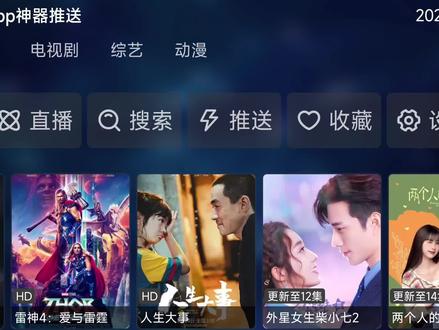
大家好,今天新更新一期 tv box 接口的视频。这款电视点播软件昨天更新了接口配置地址, 如视频中展示,可以在小程序 x 神器推送中搜索获取软件,在 tv 上可以调试软件硬件来提高视频质量。新增的地址中包含很多视频员,也挂在了很多网盘资源,当然阿里云盘很早之前就可以了, 添加了一些教育视频内容,但不提倡家长用这款软件给学生辅导,毕竟资源太多,影响学生学习。软件搜索内容几乎包含各种资源,各类 vip 影 是资源也都能解析播放。 那么我们来搜一下 视频,基本能秒播,也比较顺畅。好了,今天就先介绍到这里,感谢大家观看支持!
12电视配置订阅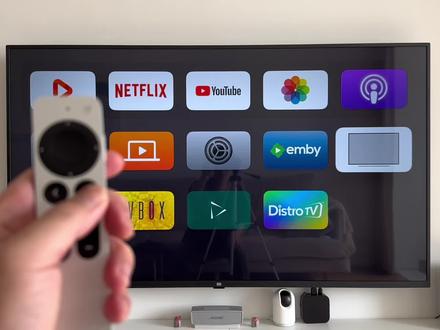 00:39查看AI文稿AI文稿
长按,然后呢?切换到美趣账号,在设置里找到网络选项, 选择忽略网络,如果你是有线连接的话,直接把网线就可以了。切换到国区账号,打开设置, 重新把网络连接上,回到桌面 可以看到现在我们就已经成功进入到了国区的 iphone music 里面啊。
3090出走的小行星 03:20查看AI文稿AI文稿
iptv 更新 tvos 十七的方法?在软件更新里面 点击更新软件,然后会出来获得 babber 更新,打开就用 usb 十七获取 babble 更新。同意一下, 那就可以下载安装了。 好, tvos 已经更新到十七点零版本,看一下有什么不同。 好像骑车,我怎么感觉好一下 右下角的图标,哎,这是关机了,你知道我会切换吗? 可以直接配置一台网,请看一下系统,已经是十七的版本, siri 打开能够显示六个图标了,图标变小了, 其他目前还没有发现明显的变化。 this weekend eva 你怎么样? 他给的标配有 t, c, 有什么内容?
52nforce4 01:17查看AI文稿AI文稿
今天这一套也是我常用的一个配置,客户对本地存储影片的需求会稍微高一点,所以我给他选了一个四盘位的。呃,巡回 ds 九二三, 然后这是个四毫米的纳斯,我给他加了一根十六节内存条来提高他的运行流畅度。呃,盘的话是选了四个十四 tv 的盘,当然你可以选择十六 tv, 但是我个人觉得十四 t 的它的性价比会更高一些,即使左锐的也还有足够的容量空间。然后一个 ipotv 期待。 呃,这个客户选的是一百二十八 gb 的,还有一个 hdmi 线,这个客户呢,有一个定制化的需求,就是他希望我能把我整理好的豆瓣电影 top 二五零直接拷贝给他 啊。当然这也是可以的,但我还是建议大家去自己去下载最新更新那些剧集啊,这是适合一些喜欢 怀旧的人,这里面很多的剧都是四 k 的分辨率和五点一的环绕声,而且呢,这里面的资源都是有中文字幕的,看起来也非常方便。 如果你有更多的预算,但又不是太高的话,也可以像我一样用 solos 二克,然后加一个煞火和硬币,再加两个音箱作为环绕音,就可以组成简单的五点一的家庭影院。呃,对主纳斯这一套或者 solos 这一套感兴趣的也可以联系我。
529影院曹sir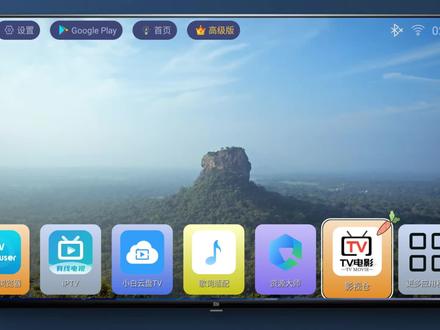 02:23查看AI文稿AI文稿
哈喽,大家好,我是超哥,我们专注于实用软件及教程分享,今天来给大家介绍一下 tv box 系列的另一款产品影视仓的具体配置方法。首先呢我们安装好软件之后呢,打开软件, 这个时候呢软件其实是一个没有配置的状态,我们点击下面的图标,然后也会发现其实是没有反应的。这个时候呢我们可以点击仓库库来这个输入我们的配置文件,配置文件可以是这个单仓,然后也支持多仓。 呃,点击确定之后呢,我们会发现下面出现了很多仓库地址,然后我们随便选一个,因为我们刚才输入的是一个全局配置接口,所以从大体上来说的话,这个软件现在就是已经配置好了,我们可以在这个仓库的界面来切换仓库地址,也可以在线路的这个界面 来切换,就是每个仓库下面的不同线路。这个时候呢,我们再来点击下面的图标,就会发现软件已经可以正常使用了。 这个软件的优点呢是他的可操作性比较强,不像其他的软件啊,所有的配置都是固定好了的,然后有的时候呢就是打不开也没有办法啊,像这个软件的话,我们可以随时的去更换我们的配置地址啊,包括这个直播这边也是一样的, 一般的线路呢都会带一些直播,但是呢就是比较卡啊。然后呢这个时候呢,我们就可以在这个这边直播地址的界面, 然后来选择,然后我们呃自己可以找到的一些比较好一些的一些直播员地址,我们在这里输入我们自己找到的这个直播员地址,然后点击确定,然后点这个, 这样的话我们就可以使用我们自己找到的就是较稳定的一些直播员的地址。而且这个软件还有一个好处是它在这个网盘的位置上是可以点击挂载一些这个 alisk 一些网盘的链接的。 我们在这里输入我们自己的 lace 网盘,或者别人分享的 lace 网盘地址,就可以实现在电视上收看我们网盘中的高清视频。 好了,本期视频就到这里,如果感觉对您有用的话,麻烦大家评论关注,长按点赞三秒钟支持一下,感谢大家收看,我们下期再见!
934超哥不费话
