
粉丝592获赞6900
相关视频
 02:18查看AI文稿AI文稿
这样的相机如何无限连接拍摄,让你摆脱连接线的束缚,还可以进行实时取景,您说要不要试一下? 打开首度搜索佳能,进入官方网站, 点击服务与支持你的下载与支持,输入您带 wifi 功能相机的型号,进入应用软件,需要下载两个软件, 先下载江南的 app, 如果是 mc 版,在主持,选择一下,输入您相机底部 序列号,点击下载再去下载用第二天 下载好了就一直下一步安装好,先打开 app, 再打开 右推老铁,点击通过 wifi 配对,打开相机,开启 wifi 功能, 再到 wifi 连接里面我又播选择遥控,又按时停了停,添加要连接的设备,结婚 网络,相机接入点模式会选择路由器 wifi, 再回到电脑端, 找到相机的 wifi 输入密码,连接相机,提示配对,确定 电脑上选择相机,再次确定相机上还是确定,这样就可以无线连接拍摄了。无线连接速度比不上有限,记得用这 pg 格式才不会抓狂哦!
1485风行浪者_摄影师 ༽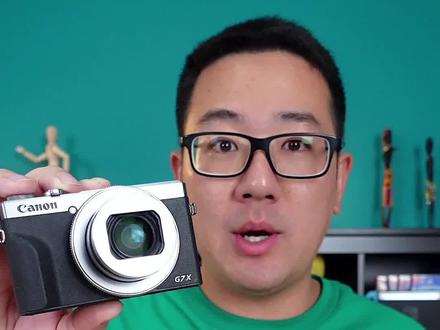 00:44查看AI文稿AI文稿
为什么同样是开直播,但别的主播的画面就是比你清晰?原因是他们使用的是相机直播。以前用相机开直播需要单独购买昂贵的视频采集卡,而现在家人 eocomutelteltelit 直播软件能帮你省下这笔钱。首先用数据线将相机和电脑直接连接,打开相机,选择视频模式,并将 视频尺寸调节为一零八零二十五 p。 接着在你的直播软件中找到视频信号来源,选择 elusippaututite, 此时相机的高画质画面就出现在了电脑上。最后将音频来源设置成外接麦克风,就可以开始你的直播了。 止步过程中,相机支持自动追焦,开启机内录制,还可以保存高质量的止步回放。并且你也不用担心相机的电量不够使用外接电池。或者像我这台七七 x 三一样,直接通过数据线供电,都能达到无限的续航时间。你学会了吗?
3.4万发烧门诊室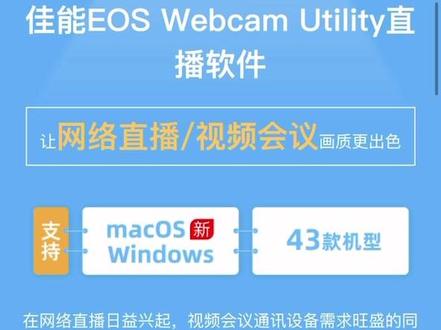 01:37查看AI文稿AI文稿
哈喽,大家好,今天给大家分享一下佳能那个直播软件,登录佳能的官方网站就佳能中国, 然后打开搜索这个软件,然后这个软件呢适合咱们是网络直播或者视频会议,现在适合咱们那个直播的这个佳能的四十三款机型,我给大家在这个官网上这个目录里面给你找一下。 嗯,选选机器的时候大家先看一下,然后还有一个这个软件。呃,怎么下载?这上面都有步骤 啊,你这个电脑是温度似的,还有苹果的,需要是点击哪个链接下载啊?在那个光板上都有,我给大家今天分享一下啊。好,今天我先分享 讲的这里。
77数码阿宝💞🇨🇳 15:12
15:12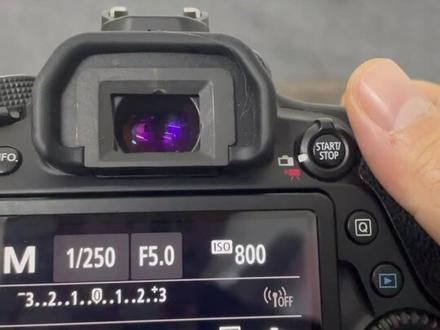 04:35查看AI文稿AI文稿
智能相机的 mb 使用?大家好,今天我们来说一下 m 档的使用,首先我们把档位调节到 m 档, 然后我们来说一下关于曝光三要素,分别是快门,光圈还有 iso。 首先我们来说一下快门, 快门这个值调的越大,就越适合拍摄运动的物体,运动的越快,这个数值就调的越大,但是调的越大呢,拍摄出来的照片就会越暗, 这个快门的值越小,他拍摄出来的照片就会月亮,就会月亮, 但是如果太小的话,这个拍出来的照片就容易因为手抖而出现模糊,所以我们一般正常拍镜子的物体调一百左右就可以的了。 然后下一个 f 这个值,光圈我们一般需要拍人物啊或者写真级之类的,就需要调到光圈,就是紧身的效果,这个值越小 越小,他的紧身效果就越好,然后拍出来的照片就越亮, 如果这个纸越大,他的紧身效果就会越差,就是 会周围都会清晰背景加人物,但是拍出来的照片就会越越暗, 看到没。然后最后一个叫 iso, 这个是一个可以把它理解为一个补补光灯,这个这个子越大,拍出来的照片就越大越亮, 这个纸越小,拍出来的照片就会越暗。 好了,现在我们来举例说一下大概什么使用。如果我们是拍写真集,就是个人照的时候,我们 我们可以首先调节光圈,把光圈调到一个较小的子,就会出现有紧身的效果,然后拍照 通过看这照片,如果照片偏暗了,我们可以稍微的 减小一点快门,快门这个纸通过来调节来通过调调高照片的亮度, 这样就正常了。如果我们在拍的是运动中的,例如在跑步中的人,我们就可以稍微把快门这个子调大, 但是调大之后照片肯定会偏暗了, 那我们首先通过调节光圈,把光圈调到越小,照片就越亮,来看一下照片是否正常了, 你看还是有一点点偏暗,所以我们最后再调 iso, 把它调大,再进行补一点光,注意这个 iso 是越小越好了,尽量不要把它调的太大。现在我一千六其实是比较大的了, 你看现在就已经很漂亮了,基本就是这样子使用了,注意 iso 不要调大过一千六以上,这样 就很多照点了,基本是属于一个肺片了。白天的时候可以把 iso 尽量往小的挑, 通过调节光圈还有快门的值,来提高照片的拍照片的亮度,拍出最漂亮的效果,谢谢大家了。
1.1万咪苏 06:17查看AI文稿AI文稿
从今天开始将进入佳能相机的通用教程系列分享,不论是零基础的新手小白,还是对相机菜单没有完全了解的,跟着操作流程来学习,会有更好的效果,千万不要错过哦。先来看相机的外观,以佳能专为 eos 二五为例, 总体机身的按键操作保留了单反相机的操作习惯,也在一定程度上更快捷的改变参数。相机的正面,取下镜头,按住安装镜头按钮, 顺时针的方向旋转,取下镜头,安装的时候红点对齐,红点顺时针的方向转动,直到听见咔咔声。镜头安装完毕。接下来安装电池和内存卡,打开底部的电池舱,根据电池的形状和朝向插入 电池仓即可。佳能的电池与原先的单反电池相同,购买也比较方便。底部的一个插口是用于外接手柄来使用的,很多朋友都很好奇这个插口的作用,当使用外部的手柄时,有一个黑色的小开关, 向右滑动就可以将这个电池舱后盖给取下来了。内存卡槽在相机的右侧打开卡槽有两个卡槽,大的卡槽是放入读取速度更快的 cfb 卡,小的卡槽是 sd 卡,如果只买了 sd 卡,选择小卡的安装即可 完成以上的步骤就可以正常拍摄了。机身的正面最左边底部的这个是紧身预览按钮,从原来的单反相机保留了下来。上面这个小灯是对焦 辅助灯,帮助提高弱光环境下的对焦,会发出红光。右下角的这个是快门线的插口,佳能有一些单反也是在这个地方,很多的设计,保留了原来佳能用户的操作习惯在手柄上有一个小红点, 这个是红外遥控感应器,还有很直观的看到快门帘是可以设置关机后关闭的, 以免灰尘落入,尤其是在户外更换镜头的时候,一定要注意这个功能。可以在相机的菜单中选择打开或者关闭, 如果选择打开,在相机开关的时候要相对更安静一些,对于一些需要静音拍摄的场景下,可以选择打开。相机顶部的左边是开关键 on 开启 off 关闭,来看看右边这个就是长 说的快门按键。这个 nfn 小的按钮是一个多功能按钮,默认下是拍照和视频的切换,配合不同的功能来使用,还可以作为选择切换。这个是主播轮, 红色的,这个是视频录制键,这个洛克按键可以在菜单内找到多功能所控制不同的波轮和转盘, 包括触屏,按下后可以锁定一些波轮和屏幕触碰,再次转动波轮和触碰屏幕,显示器左下角会出现绕口的字样,再次按下后即可解锁。 这个是后波轮。这个末的模式按键要比原先的单反设计简洁的很多,之所以这么设定,也是因为照片和视频拍摄的模式比较多,如果同时在 在转盘上显示会不好看,所以设置了一个末的按钮,配合旁边的尖平来显示,也更便捷更有科技感。 ios r 五的尖平的设计比原来的单反小了很多, 虽然小了,但是显示的内容却比以前的多,通过旁边的这个小灯泡的按钮来切换,显示不同的界面,查看信息。如果长时间按这个按键,不像是以前单反,是一个灯泡去照亮, 会切换成白底黑字来显示,即便是关机后,依然可以看到刚才使用的拍摄模式。来看看相机的背面,左边的这个 red 在回看照片的时候就是照片评分打分一到五颗星。如果长时间按下,可以直接在这张照片上录 字,语音备忘录可以给自己的照片做一个提示,或者是直接给朋友的祝福。在回看照片的时候,内存卡会有一张照片和一个语音文件,旁边的 menu 菜单是整个相机功能参数,都可以在这里面进行调整。 这个是取景器,旁边是一个屈光度调节,每个人都可以根据视力不同来调整到舒适的观看程度。右边的这个是多功能摇杆, afon 是对焦的快捷键,米字型的是曝光锁定的快捷键,按下后曝光参数锁定。 最右边的是对焦点选择快捷键。这个是放大键,回看照片的时候放大查看细节,拍摄的时候放大辅助对焦,并非没损。这个是信息按钮,多次按 大家可以帮助观看不同的画面信息。 q 键是快捷菜单的按键,经常会使用到配合英方没选不同的显示界面,调整的界面也不同。这个是圆形的转盘,也是经常用来调节参数的。 set 是设置按键, 确定更改设定就按下即可。这个是回看照片的按键,这个是删除按键。相机的左侧接口,最上面的是麦克麦克风的接口, 下边的是耳机接口,用于监听声音的录制。下方的是闪光灯接口,现在这个连接闪光灯的接口也很少人会去使用,意义不大。 右边第一个是 type c 的接口,可以传输数据和充电,需要注意的是,老款的电池不能以这样子的方式进行充电。 下方的是 hdmi 接口,相比于传统的 hdmi 要小一点,用于连接外界的显示设备。以上就是加能相机外观功能按键的一些介绍,希望可以让你对加能相机外观按键功能有全面的了解。 恭喜你看完了一期相机学习内容的分享,下一期进入佳能菜单系统的讲解关注我,每天进步一点点,看到自己大大的改变,我们下期再见!
518许秀荣只聊摄影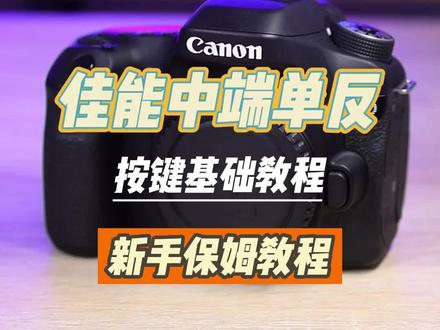 03:48查看AI文稿AI文稿
家人终端单反按键基础使用教程,如果你还不知道如何使用,本期视频将带你快速入门。今天以八零滴为例,首先来看镜头内存卡以及电池如何安装拆卸。先取一下镜头盖和机身盖, 找到机身的白点,和镜头上的白点点对点对齐,然后顺时针旋转,听到咔的一声呢就是安装好了。 如果想卸下来的话呢,只需要按住这个示范按钮,逆时针旋转就可以取下来了。内存卡一般在机身的右侧,我们跟着这个箭头往前推就可以打开了。内存卡按一下就可以取下来, 如果要安装回去的话,再按一下就可以了。电池仓一般在机身底部的右侧,我们跟着这个箭头往前推一提就打开了这个白色的按钮,往下按电池就弹出来了,装回去的时候按一下就行。这个是闪光的按钮,按一下弹起,按一下,底部呢就关闭底部。这里 有一个按钮,没有任何的标识,这个呢是紧身预览按钮,当反在实施取景时,无论光圈数值调多少,都没有办法预览到虚化效果,所以可以按一下这个按钮,就可以预览到不同光圈下的背景虚化效果。现在我们从机身顶部开始熟悉,左边这个转盘呢是模式,转盘,有不 不同的档位可以选择,具体的用法可以参考这张表。这里的 off 呢是关机,按呢是开机,我们现在打到开机顶部,这里呢是相机的热血,可以外接闪光灯、收音麦等等,这里是相机的取景器。旁边这个小波轮呢可以调节去光度, 方便近视人群,没有戴眼镜也能看得清楚。旁边这个是相机的尖平,可以看到不同的参数以及电量显示。接下来我们来看一下尖平的这些按钮怎么用。第一个 af, 我们按一下,在实时取景时,我们旋转上波轮,可以选择对焦区域,旋转下波轮可以选择对焦模式。 第二个是驱动模式,我们按一下,可以选择单拍、连拍或者是倒计时拍摄。第三个 so 呢是感光度,我们按一下,同时旋转上波轮,可以调节 so 数值。第四个是侧关模式,按一下,我们可以选择不同的侧关模式。最后一个呢是尖平灯,按一下亮起,再按一下 前面这个是对焦区域按钮,在取景器取景时按一下,他可以选择不同的对焦区域。这里是相机的上波轮,在屏幕取景时旋转,他可以调节快门竖直, 这个是快门按键,方案快门听到滴的一声出现绿色的对焦框,再全按下去,一张照片就拍好了。方案对焦 全按拍摄。现在我们来看一下这一面的按键门,没有是菜的按键,按一下进入菜单,再按一下退出这个音符可以切换不同的屏幕信息, 这个按钮按一下,可以切换到屏幕取景,再按一下切换回取景器取景。这个小拨杆往下打呢,可以切换到视频模式,如果要拍视频的话,按一下中间这个按钮就开始录制了,需要结束的话,再按一下。 q 键呢是功能集结键,我们按一下呢,可以显示更多的选项,然后可以按这里的上下左右来选择不同的功能。这个是相册按钮,我们按一下可以进入相册,下面这个垃圾桶呢是删除,按一下呢可以选择删除照片, 这个下波轮呢旋转,它可以调节不同的光圈。中间这个 set 呢是确定按键,这个 logo 往上打,可以锁住参数,防止误处。 这个 afo 呢是对焦按键,按一下可以对焦到想要对焦的物体,然后再配合跨门键按下去,一张照片就拍好啦。这个按键可以做曝光锁定,按一下它可以锁住参数,也可以在相册里配 配合缩小图片。旁边这个放大镜,在相册里按一下,它可以放大图片,平时如果这个地方在闪,一般是内存卡在读写数据。最后我们来看一下机身左侧的这些接口,第一个 mic 呢是麦克风接口,下面这个呢是耳机监听插口, 右侧第一个是数据线接口,底下这个是 hdm 接口,最底部这个是快门线接口,如果需要安装三脚架的话,接口在底部。好啦,以上就是家能终端单款的基础使用教程,记得关注小玲哦!
3261小林的相机


