手机怎么投屏电脑笔记本
原来把手机投屏到电脑上这么简单,简单两个设置就可以了。打开设置,进入系统,投影到此,电脑把始终关闭改为所有位置都可用。把每次请求连接时改为仅第一次,把始终改为重复。然后在手机中进入设置, 找到其他网络与连接,手机投屏,打开它,这样手机就能投屏到电脑了。整啥子成绩感爆棚啊?关注我,学干货!

粉丝6179获赞23.5万
相关视频
 01:50查看AI文稿AI文稿
大家好,立功山岛今天这视频呢,给大家讲一下我们这个手机的屏幕怎么投屏到我们这个笔本电脑上面,下面呢教大家怎么操作。首先呢我们先点击下电脑的开始的位置, 然后呢我们再点击这个设置,在设置里面呢我们再点击这个系统的选项,然后呢我们找到这个投影到此电脑, 我们看一下这个位置,如果是灰色的选项啊,我们去再点击一下这个可选功能,如果不是灰色啊,我们就不用点击这个可选功能了,然后我这个现在是灰色,我们点击这个可选功能,然后我们在这个添加功能这里面呢我们再点击一下,我们搜索这个无线显示器, 然后呢我们在这个位置给他打上对号,我们再点击这个安装,等待他安装完成,他安装完成以后啊他这个位置会显示这个 已安装,然后这个安装过程啊可能需要几分钟。然后呢我们再回到这个,我们投影到此电脑这一个选项,我们再点击这个系统,然后点击这个投影到此电脑,然后这样呢我们这个位置就不是灰色了,但是如果是刚才我们一进到这个页面不是灰色的情况下,大家就不用按照我这个点击这个可选功能了, 然后我们点击启动连接应用以投影到此电脑,我们点击一下,点击好以后呢我们拿出手机,我们打开手机的设置,我们在设置里面搜索这个投屏,然后我们找到这个无线投屏,我们点击进去,我们再点击一下这个无线投屏, 现在呢他就可以搜索到我们这个笔记本电脑的一个型号,我们点击连接,然后他显示正在连接, 我们只需要等待就可以了。现在我们已经成功的把我们这个手机啊投屏到我们这个笔本电脑上面了,然后我们就可以这个用手机来回操作了。然后今天这个视频呢,我就讲到这里,有喜欢更多电脑常识的朋友可以关注我,谢谢大家。
5857立国说电脑(远程电脑维修) 00:37查看AI文稿AI文稿
哎,小花,嗯,你是怎么把手机里的剧投屏到电脑上看的?用的什么软件啊? 很简单啊,不需要第三方软件,手机也能投屏到电脑上。将手机与笔记本连接同一个 wifi, 笔记本上按 win 加 i 进入设置系统,点击投影到此电脑,将第一个选项选择为所有位置都可用, 第二个选择仅第一次,第三个选择同步,手机则打开无线投屏功能,搜索到此电脑连接就搞定啦。那要是台设计呢?嗯,下期再告诉你兄弟们,简单又高效。
1318招小花下班啦 01:02查看AI文稿AI文稿
你知道手机怎么无线投屏到笔记本上吗?不用插线,操作简单,跟我一起整起来吧!把我们的手机和笔记本连接到同一个 wifi, 按下 wifi, 进入设置,往下滑,点击投影到此电脑,点击可选功能,查看功能,搜索无线显示器,安装, 重新回到投影界面,第一个选择,所有位置都可用,第二个选择仅第一次,第三个选择,从部最后点击启动连接,打开手机,设置,搜索投屏,点击无线投屏,开启无线显示, 搜索到想要投屏的电脑,点击它就可以成功投屏啦!如果你使用的是联想手机和电脑,还能实现手机与电脑同频的效果,和二维一手机 pc 互联更方便。只需要在电脑端安装联想万,开启移动端和电脑的 wifi 蓝牙定位功能,在移动端 打开超级互联。电脑搜索到移动端设备后,点击连接移动端,点击同意,就可以实现超级互联啦。赶紧收藏,关键时刻很有用哦!
1.8万联想拯救者 00:28查看AI文稿AI文稿
服用第三方软件,手机也可以直接投屏到电脑上,先把你的手机和电脑连上同一个 wifi, 打开电脑设置,找到系统,点击投影到此电脑,在可选功能里添加功能,搜索无线显示器,点击安装, 回到投影界面。第一个选择,所有位置都可用,第二个选择,仅一次。第三个选择,从部最后启动链接,打开手机里投屏功能,匹配上你的电脑,连接一下就搞定了。
4.4万科技杜小白 00:58查看AI文稿AI文稿
教你怎么把手机投屏到电脑上,首先我们点击开始菜单,输入关键字投影,点击投影设置,这里显示的是黑色不可用的状态。点击可选功能,点击添加功能,输入无限 勾选无线显示器,点击安装,等待安装完成。安装完成后,我们点击返回, 点击选择,在安全网络中随处可见,点击第二个选择,仅第一次,点击启动连接这里记得手机和电脑要连同一个 wifi 在手机上,我们点击设置,点击更多连接,点击手机投屏, 点击开启无线投屏,点击电脑名字,这个时候我们就连接好了。
1.4万澳典笔记本电脑旗舰店 00:18查看AI文稿AI文稿
手机如何投币到电脑?首先打开电脑 wifi, 打开设置,进入系统下滑找到投影到此,电脑按照以下步骤设置, 然后打开手机设置,找到识别连接,再点无线投屏,就大功告成了。
10.0万科技杜小白 02:01查看AI文稿AI文稿
不安装任何软件,不安装任何 app, 手机投屏到笔记本电脑,右边是手机,左边是笔记本电脑,做到屏幕的同步播放, 看一下效果,同步效果还是比较流畅的,那么怎么操作呢?我们来看一下。操作的方式非常简单,进入 windows 的设置界面,直接搜索无线选择链接到无线显示器, 跳转的页面的下方有一个链接到无线显示器,点一下右侧会出现一个操作界面,在这个操作界面里选择投影到此电脑, 这个时候会出现一个设置界面,如果你没有用过这个功能,那么默认他是不开启的,显示的就是添加,你点一下添加就开启了,我这边是 使用过的,所以点击链接就可以开启了,就这么一个带链接的一个界面,然后就是用手机打开手机的投影功能,这他就会搜索可以投影的设备,然后就会搜索到这台电脑,点击一下 就可以同步过去了。投影的过程就是用到了 windows 的内置的无线投影功能以及安卓手机的投影功能, 苹果手机没有测试过从部以后啊,在手机上打开你要播放或使用的 app, 然后手机的画面就会同步到对应的笔记本的屏幕上面, 这样的话在某些特殊的时候,比如上网课,上网课时用手机的对应的学习软件会比较的稳定一点,这个时候你把手机画面投影到笔记本,既可以享受 受到稳定的流畅的学习状态。特别是语音和视频的功能, 一般来说手机的语音的降噪以及视频的美化美颜功能都要比比基本强很多啊,所以来说这也是一种提高网课效率的一种方法,大家可以尝试一下。
295君有云AI 00:54查看AI文稿AI文稿
你这手机是怎么无限投屏到笔记本上面的?他俩好像还是不同的品牌,笔记本自带就有投屏功能啊,只要是 vinos 和安卓啊,都可以投。把你的手机和笔记本连接同一个 wifi 在笔记本上。要问加 i, 进入设置,找到系统,点击投影到此电脑,点击可选功能, 添加功能,搜索无线显示器,点击安装,回到投影界面,第一个选择,所有位置都可用,第二个选择紧第一次,第三个选择步,最后点击启动连接, 打开手机,找到投屏功能,搜索到想要投屏的电脑,点击连接,这样就可以啦。那台世纪也可以这样投屏吗?台世纪的话,对无线网卡才可以,或者用这个用点无线投屏器把它直接连上显示器,再用手机连接啊,就可以啦。关注丽莲涨知识!
3.2万UGREEN绿联 00:36查看AI文稿AI文稿
你知道手机也能投屏到电脑上面吗?怎么做到的呢?收藏一下教你问,是自带的投屏功能。首先呢,在左下角点击开始设置,然后点击系统,在左侧点击投屏,到此电脑把始终关闭改为所有位置都可用。 然后把需要聘才能进行配对改为仅第一次。接下来呢,找一台支持投屏的手机,打开手机上自带的投屏功能,选择连接你的电脑的名称,输入密码就可以了。用六元的笔记本支架调一下角度,这样玩游戏是不是爽翻了呢?关注六点涨知识!不说了,我先开一把!
2.4万UGREEN绿联 00:42查看AI文稿AI文稿
哎,老板你快帮我,我看他们都弄那个手机投屏电脑,这怎么弄啊,你教教我吧。这个简单兄弟,就是 win 十一个无线投屏功能,我给你设置一下就好了。教程,走起,按下电脑 win 键,加按键,打开设置,选择第一项系统往下翻,找到投影到此电脑右侧,点击蓝色小字可选功能, 点击左侧添加功能,然后输入无线显示器下载这个驱动。下载完成后,我们再次回到这个界面,改为所有位置都可用,改为仅第一次。 将这个连通电源,点击关闭,将手机打开蓝牙,并且和电脑连接同一个 wifi, 打开手机的投屏功能,连接到我们的电脑,投屏成功,可以在手机上操作电脑了。
37智达数码科技 00:29查看AI文稿AI文稿
如何将手机投屏到电脑?学会这招,你总有一天会用的!安排,平时玩游戏、看视频的时候,总觉得屏幕太小,影响光感。教你把手机投屏到电脑,你总会用得到。按住 wifi 键,打开 wifi, 设置点 机系统,找到投影到此,电脑将始终关闭,改为所有位置都可用。将每次请求连接时改为仅第一次,将始终改为同步。然后打开手机设置,点击其他网络与连接,选择手机投屏,打开等待连接就搞定了。
10.6万Python导师海伦 01:04查看AI文稿AI文稿
如何将手机投屏到电脑上?今天一分钟教会你!平时我们玩游戏或者看视频时,总感觉屏幕太小,影响观感,把手机投屏到电脑上就可以远距离操作啦。 首先第一步,我们要同时按下电脑键盘上的两个键,一个是左下角这个 windows 窗口图标的这个键,还有一个是字母 i 键啊,就是这个字母 i 键,我们同时按下去啊,点住它按下去。这样呢,我们就进入了 idos 设置页面,我们选择左上角的系统点击进去, 点进来后在左面找到投影到此电脑,点击一下,在这里面将第一个始终关闭改为所有位置可用,第二个改为仅此一次,第三个改为从不紧。接着我们点开手机的设置,在设置里点击连接于共享, 连接于共享里有个投屏,点击进去,打开投屏功能之后,手机就搜索到了这台电脑的存在,然后我们点击连接,这样呢,我们就已经投屏成功了啊,当然想全屏的话直接点一下就可以了。
3499数码超人 02:15查看AI文稿AI文稿
朋友们知道吗?手机这样连接电脑使用起来会更方便。首先在电脑开始菜单当中找到手机连接, 点击开始勾选我的设备受支持,点击继续, 在这里选择通过二维码配对,如果不能的话选择手动配对也可以。当然为了以后使用方便,我们可以将手机链接固定到任务栏当中,然后我们选择通过二维码配对,这样就会生成一个二维码。 接下来在手机的下拉菜单当中找到连接至 windows, 点进去选择添加计算机, 点击继续,然后扫描电脑上的二维码,完成之后,这样在电脑上就可以直接控制手机了,当然在中间会有一些权限的设置,根据提示来设置就可以了。在这里我们可以直接编辑短信发送, 也可以查看照片,并且将照片里边的内容直接拖到电脑上面,而且还可以在电脑上进行拨打电话,当然也可以在电脑上操控手机里边的软件, 在这里我们看一下点击这个标志,然后点击这里的话,可以 相当于一个投屏在电脑上, 当然在使用之前一定要注意以下几点,第一个要先登录上微软账号,第二个连接的手机目前只有部分机型支持。 第三个,手机和电脑要连接同一个无线,第四个电脑要支持 windows 十以上的系统,怎么样,这个功能你学会了吗?感谢本期收看,我是老八,我们下期见!
1906数码边角料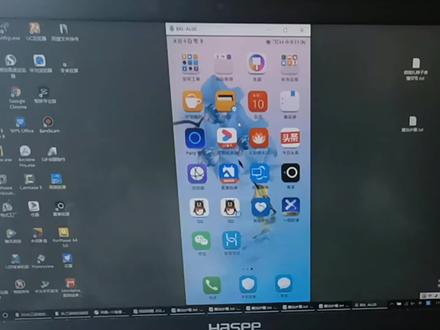 03:58
03:58 01:15查看AI文稿AI文稿
手机怎么投屏到温度时期?首先打开计算机管理,选择服务, 在里面找到 ssdpdscrry, 将他的启动类型改为自动,点击确定。然后再找到 windows marpl matox, 将它的启动类型也改为自动。 ok, 打开网络共享中心,将网络位置改为家庭网络。 打开电脑自带的播放器,将允许远程控制我的播放器。打上勾,接下来在手机上点击无线投屏, 点击链接。
1.0万道隐无形 00:23查看AI文稿AI文稿
上期教大家用手机投屏到台式机,今天教大家如何投屏到笔记本电脑,不借助任何软件。首先右键电脑桌面,点击显示设置,再点击投影到此电脑 把始终关闭改为所有位置可用,下面改为仅此一次,最后把始终改为从不,然后打开手机投屏连接即可。这里是狂分享,只分享干货!
268狂分享 03:06查看AI文稿AI文稿
可能我们大家都知道手机投屏到电视的方法,但是却很少有人知道手机投屏到电脑上的方法,那么今天老王就来教你一招,不需要借助任何的第三方的投屏软件,就可以一键将手机无限投屏到电脑上。 找干货。 下面我以 windows 十系统和 iphone 手机为例进行演示,我们需要在电脑上先设置一下,同时按下 windows 键加爱键,打开电脑设置, 点击左上角的系统,进去之后点击左侧的投屏的电脑,我们可以看到右侧这里的选项都是灰色的,不能使用。不要紧,那是因为 windows 时默认是没有安装 无线显示器的,咱们来安装一下就可以用了。我们点击可选功能,再点击添加功能,在上面的搜索框里输入无线两个字, 就可以在下面看到一个无线显示器的安装选项,我们在前面打上勾,然后点下面的安装按钮,系统就开始自动安装这个无线显示器了。 稍等一分钟,当进度条走完,出现已安装的提示时,就说明已经安装完成了。这时我们再退回上一步,就可以看到刚才灰色的选项全部都可以用了。我们 我们将屏幕上红框内的这几个选项按照我的设置去设置一下,这样电脑端就设置好了。我们再来看手机端,注意一定要确认一下电 电脑和手机连接的是不是同一个 wifi 网络,否则会投屏失败的哦。确认完成后,我们调出手机顶部的下拉菜单,一般的安卓手机这里都会有一个按钮叫手机投屏或者投屏,如果没有的话,那是你没有调出来,可以 点这个编辑的小图标,把它找出来放到外面就可以了,我们只需要点击一下这个按钮,手机就会自动跳转到投屏的界面,当然了如果你真的找不到的话也没关系,我们可以在手机桌面上找到设置,进去之后找到其他无线连接点, 点进去之后我们就可以看到一个手机投屏的选项点进去,然后系统就会自动搜索可用的设备,稍等一下他就会搜索到我们的电脑名称,我们点击 下这个电脑名称,这时我们就可以看到电脑上就会弹出开始连接的界面,瞬间就连接成功了,速度非常的快,这时我们就可以看到我们的手机已经成功投屏到电脑上了,而且还有一个黑色的小鼠标, 这个小鼠标还可以对我们的手机进行操作,非常的有意思,还不知道的小伙伴赶快去试试吧。以上就是本期视频的全部内容了,如果你觉得有用的话,记得长按点赞按钮,给我一个强烈推荐哦!
1.5万隔壁家老王 00:32查看AI文稿AI文稿
把手机投屏到电脑上,像这样我们就可以远距离的看书啊,刷抖音啊,看视频,甚至于玩游戏,这个方法想学吗?教你 按住 wifi 系统设置,点击系统找到投影到我这台电脑,把始终关闭,改成所有位置都可以用 这个改成仅此一次,需要 prn 才能配对关闭。下面设置,手机打开设置更多连接,手机投屏无线投屏,打开搜索到设备,点击连接就可以了,大家学会了吗?
6850勇子说

