win11怎么开全局模式
我们如何设置显示设置呢?显示的设置啊,包括修改显示分辨率,调整颜色和亮度,以及设置分屏显示等等啊, 在桌面的任意 pro 鼠标单右键,大家可以在这里找到显示设置,我们可以单击进行设置, 我们可以对当前的屏幕呢进行亮度和颜色调节,以及缩放和布局,还有相关的设置啊,在这里我们可以设置夜间模式, 可以选择开启啊啊,因为我的这个录屏软件啊啊是录不到的,大家可以自己去尝试一下,我们可以将这个小箭头打开啊,选择立即启用。之后呢,大家可以看 看一下我们的强度呢,如果数值啊越小的话,他就越近似于我们屏幕的原来的亮度,如果越高的话,他的颜色 会变得较暖啊,咱们同学可以拿自己的啊, windows 十一操作系统可以试一下,当然我们也可以在这里啊,以指定时间内进行开启夜间模式啊,可以选择打开, 比如说你可以设置啊,启动的时间啊,进行开启夜间模式,以及多长时间进行关闭啊,可以进行设置啊,这是夜间模式的调节。紧接着呢是最常见的就是缩放啊,就是更改文本应用 及其他项目的大小,默认的是百分之一百。呃,我们可以进行设置啊,比如说可以设置百分之一百二十五,大家可以看一下啊,在原来的比例上面呢,会增大了一些啊,设置一百五十 啊,这个呢是根据呃我们的需求,比如说家里面有老年人呢,在使用啊电脑的时候不太方便,我们可以将他的播放的比例放的更大一些,他们能够看的更加清楚,如果你的电脑的屏幕啊, 嗯,特别大的话,嗯,可能在缩放比例是百分之一百的情况下呢,也会显示的就是特别的小啊,像字体啊,还有文本还有应用啊,那么我们就可以在这里设置他的缩放比例就可以啊, 还原成我们比较舒适的这个比例啊,可以进行设置。另外呢,还有显示器的分辨率啊,在这里呢,我们可以进行选择我们适合自己的显示器的这个分辨率啊, 如果你的屏幕的分辨率越高啊,你所对应的显示器的分辨率啊,就可以选择的更高啊,可以根据自己的屏幕的啊配置我们来修改显示器的分辨率, 当然呢,我们不知道我们显示当前的显示器的分辨率是是不是合适的情况下呢,我们可以进行选择,比如说单击任意一个啊,他会给我们十五秒的时间来进行观察一下是否 适配啊,如果不太舒适的情况下,我们可以选择恢复,就会恢复到原来的样子啊,如果比如说我们选择啊一个配置比较的合适的话,我们可以选择保存更改来进行更改, 更改成啊,我们当前选择的这个分辨率的这个设置,还有呢是多显示器啊,就是你的屏幕呢, 因为你工作的需要啊,需要办公需要多个显示器啊,我们可以在这里进行检测进行,嗯,选择他的呈现的这种模式可以进行勾选。

粉丝1240获赞7318
相关视频
 00:57查看AI文稿AI文稿
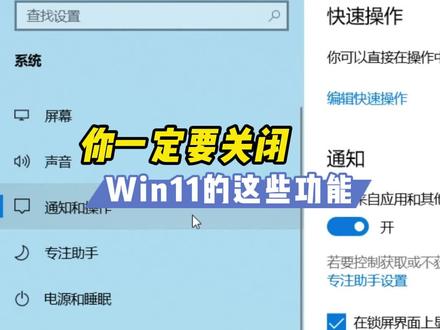
win 十一的这些功能你一定要关闭,不然你的电脑真的会变成小霸王。一,按住键盘 win 加 i, 打开设置,点击系统,找到通知和操作,把它关闭。二,点击专注助手,把它关闭。 三,点击电源和睡眠,点击其他电源,设置选择电源按钮的功能,点击更改当前不可用的设置,把快速启动关闭,这个设置不关闭会导致电脑 c 盘爆满,还在一定程度上损耗硬盘寿命。 四、返回设置下滑,找到隐私,点击常规,把它们全部关闭。五、返回设置 下滑,找到更新和安全,点击传递优化,把它关闭,否则你的内存和网速都会被限制。关注我,带你了解更多电脑冷知识!
630七彩虹妙趣创想专卖店 01:48查看AI文稿AI文稿
v 十一正式版已经陆续推送,相信不少伙伴已经升级使用上了 v 十一系统,新系统做了很大的改动,操作上可能有些许不适应,需要我们对 v 十一做一些设置优化。接下来小棉袄就简单说下桌面图标 升级或安装 v 十一号可能缺少。桌面图标,打开设置个性化主题,找到桌面图标设置,打开,勾选我们需要在桌面显示的图标应用,确定即可。右键菜单, 新版的右键菜单多少让人有些不习惯,那么我们怎样恢复喂食的右键菜单呢?首先认完,点击放大镜,输入 cmb, 查找命令提示服,右键管理员运行,输入下代码 回车。接着我们按键盘上的 ctrl 加 shiftic, 调出任务管理器,找到 windos 资源管理器,右键重新启动,这个时候我们再点击鼠标右键,发现已经恢复了 win 十的右键菜单。如果想恢复 win 十一的右键菜单,同样我们管理员运行命令提示服,输入下代码 回车,重启资源管理器,这样就恢复了未十一的右键菜单。任务栏,新版系统的居中任务栏 可能让人多少有些不习惯,我们右键点击任务栏,打开任务栏设置,找到任务栏行为,点击展开任务栏。对齐方式,我们选择左即刻像 v 十一样左侧对齐任务栏,同时在任务栏下我们可以关闭不想在任务栏显示的图标。最后我们也可以利用软件地方、 系统启动项和预装应进行一些优化,或者对系统进行备份等等,这里就不坠数,需要的伙伴可以留言,我可以专门做一期视频讲低音软件的使用。
5411鼠标迁徙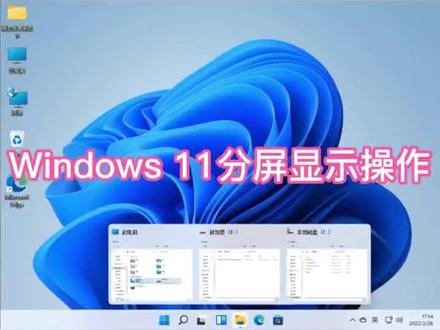 01:35查看AI文稿AI文稿
windows 十一分屏显示操作?大家好,本节课呢,就向大家介绍 windows 十一分屏效果的设置。在 windows 十一新功能介绍当中呢,我们可以看到有分屏效果的演示,那么如何进行设置呢?我们在这里打开三个文件夹的窗口, 通常情况下,我们按住标题栏,将他拖到左边或右边的边界,他就会半屏显示。另外半屏呢,我们选择一个半屏显示的内容,这样他就会分屏显示。 ok, 调整分屏的内容。好,嗯,除了这样以外呢,我们按住标题栏,拖到界面上方,可以全屏显示。嗯,在温度的十一的新功能当中呢,我们可以最大化按钮,他会出现几种选项,有两个,三个或四个的,我们选择当前的窗口处于我们要 选择分屏的效果的具体位置,比如说左上角,他就会显示在左上角,那右上角呢,他会提示我们是选择哪一个窗口 填补在右上角,我们随便选一个,这样的话,左下角呢就会提示我们进行选择,这样我们选择完毕以后呢,他就会按照我们所选来进行分屏的显示了。如果我们不需要分屏显示的时候,你比如说我们只需要,嗯,这个窗口在右上角,我们可以直接单击右上角。 好,那我们其他地方不需要他分屏显示,我们就按 esc 键退出就可以了。好,分屏效果的演示就到这里,感谢大家观看,更多操作技巧,请继续关注我的视频。
53IT视频教学 07:09查看AI文稿AI文稿
今天跟大家分享豌豆十一的设置,首先在键盘侧找到豌豆之间和 ij 一起按出来设置,左边第一项系统,右边我们可以看到很多选项,这个里面可以调显示显示里面会有调亮度, 启动夜间模式,柔和一点,缩放比例, 分辨率 高级显示,这里面可以看到可以连接外显示器调节刷新率。 第二个是蓝牙和其他设备,可以通过这个连接外接的蓝牙设备, 鼠标、键盘、耳麦等等。 网络和一个 tonight wifi, 这个是已经连接上的 wifi, 这里面还有显示可用网络,这个是周围的一些网络 个性化,个性化的话可以换桌面背景 验证 收听 桌面图标设置里面可以选择想要在桌面上 显示的像计算机回收站、控制面板等 锁屏界面,可以换这个锁屏界面的图片。 右栏 任务栏的选项可以开合关 肉篮行 腿里面 任务栏的对齐方式,像我已经把这个任务栏对齐方式归到左边,这是主一般温度十一,他默认的是曲中是这个样子,大家根据自己的习惯可以调节这个任务栏的是左对齐还是中间对齐。 收听 应用应用,这个选项里面应用和功能, 第一项选择获取应用的位置,这个有个下拉上面默认是任何来源,就是如果是任何来源的话,就是咱们想安装任何软件的时候,他就没有任何提 提示,就随便就能按了。但是如果下拉选择任何来源,但如果是微软商店中类似的应用,请告诉我他会有相应的提示, 包括这个。还有这个起微软推荐就是咱们别的方方式就是按不了这个软件,只能在自带的微软商店里面选择应用。 下边这个应用列表就是咱们计算机里安装了哪些软件。 右边三个小点也可以斜展左边上户 账户这个选项的话就是右边可以看到呃,可以登录微账户账户信息,然后登录选项。 如果电脑自带指纹识别,这里面可以设置指纹和 pim, 还有安全必要, 还有密码,图片密码,时间,日期和时间,一般的话是自动设置时区,这个打开他就是联网状态下就是时间已经对的非常准了。同步, 这怎么还有圆和区,有搁这里吗?可以选一些像小鱼种 辅助功能,里面会有这个文本大小,视觉效果,放大镜 也适合。安全。这第一箱是温,都是安全中心,一般现在温都是十一自带这个,温都是安 那个中心,包括豌豆石也是带这个,那都是安全中心。这个就是相当于一个非常性感的一个杀毒,有这个的话就不需要按其他的三方的杀毒。 温度是更新,温度是更新,一般都是自动的,他如果想手动更新的话,也可以点检查更新。 或者是有的时候咱们呃某一个电脑的功能不好用了,或者是呃麦克呀,或者是呃扬声器呀,都不好用了,有可能是这个系统应该更新了,就点这个检查更新,他就是自动下载相应那个驱动, 更新完以后这个呃这些小故障就是自动就会解决了。 另外在系统这个选项里,我们可以在这个通知把这个通知获取来自应用和其他发送者的通知给他关掉, 翻回专注入手,这个给他关掉,然后穿出 唇珠板子给他打开, 下边有个高级穿出设置, 选择保存新内容的地方,把这个默认稀饭给他改成得盘应用 纯度感知,这个里面选择运行纯度感知,可以调,时间短一点,他会 定期的清理咱们的垃圾箱,立即运行。
29芥末の小屋 04:02查看AI文稿AI文稿
大家好,有很多的同学呢,在这个机器的使用过程中啊,会出现很多这个流氓软件,是吧?比如下东西 不是在官网下的啊,一些问题,然后大家如何,如果出现这些问题呢?如何去恢复咱们的操作系统,有些同学不是太清楚,今天呢给大家讲一下,然后温十一的这个操作系统是如何去恢复的。其实温十一和温十 他们的操作步骤是大同相近的啊,都差不太多。今天呢我给大家实际操作一下。首先呢我们进入系统,进入系统以后啊,插上你的电源啊,插上你的电源,嗯,如果不插呢,到时候在这个恢复的 过程中,系统会提示你要插上电源。那么现在我们开始首先打开我们的这个微软四叶草的图标,开始啊,然后找到设置,点击这个设置,点击设置以后,然后这个地方我们往下拉 啊,这里有一个恢复,上面写着重置高级启动和返回啊,我们点击恢复, 在恢复里大家可以看到恢复选项里有一个重置此电脑,这里面写着选择保留或删除个人文件,然后重新安装 windows。 那么在这呢,我们选择初始画电脑就是恢复我们的系统,这有两个选项,第一呢保留我的文件,就是 删除应用和设置,但是保留你的个人文件,比如说你的一些个这个作业啊啊,论文啊之类的。这些东西还有一种呢,就是删除所有内容, 顾名思义啊,就是删除所有的个人文件,应用和设置,就是你之前的一些个设置啊,还有自己的一些个人文件,还有安装的应用啊,全部都恢复了,如果大家想恢复的干净的话啊,恢复的干净彻底的话,那大家可以选择这个删除所有内容, 如果大家想保留你的文件的话,大家可以选择这一个,但是为了方便起建,为了保险起建,大家在恢复的时候一定要把桌面上的一些个人文件 在地盘复制备份一份啊,这样会更安全一些。好,现在今天呢,我们就讲这个山 所有内容这样会比较干净一些,那些广告什么的垃圾文件能够全部有效的签这个删除啊, 然后这有个云下载和本地重新安装在这里呢,这个只要是原装的系统都有这个备份,所以呢大家点这个本地重新安装就可以,然后在这个地方当前设置啊,删除应用和文件,不清理 驱动器啊,仅删除 windows 驱动器中的所有文件,这个仅删除 windows 驱动器。这 windows 驱动器指的什么呢?就是指的我们的 c 盘啊,系统的驱动就在 c 盘, 然后再一个就是删除来自工作区的玉佩程序包啊,从此设备 重新安装 windows, 然后下面有更改设置,更改设置里面呢有清除数据打上市,就是清除清理驱动器啊, 然后再一个呢就是这个删除所有去用其中的文件,这个我们也选上,就是除了 c 盘以外,所有的我们都删除了啊,然后再一个就是删除工作去自愿,然后这个地方我们点确认,然后点下一页啊 小哥哥过来,然后这个地方准备就绪,然后点通知就开始帮到你帮忙点个关注和赞吧。
4005夏津万唯 01:17查看AI文稿AI文稿
windows 十一如何开启超级控制面板?从 windows 时开始更改某些设置,分出了两个路径,路径一为齿轮图标的设置应用 windows 十一加强了这一管理方式,但是对于习惯了使用控制面板的人员,操作还是有许多不变,有些设置入口隐藏的比较深。 路径二极为传统的控制面板窗口,但是微软似乎正在削弱这一管理窗口,一些常用的项目都被集成到了路径一的设置里。 幸运的是,从 vista 系统开始一直到最新的 v 十一,微软设计了一个非常好用超级控制面板入口,也叫上帝模式。首先打开浏览器搜索 windows 上帝模式,打开一个搜 搜索结果网站复制这一长串内容,注意包括点和大括号符号。 在桌面新建文件夹,重命名为刚刚复制的一长串字符。双击打开这个文件夹就进入了超级控制面板,这里几乎包括了所有 windows 设置项目,在对电脑进行设置时非常方便,如有兴趣,不妨试试。
57赵度度 00:53查看AI文稿AI文稿
温十一系统已经推出一段时间了,但是还有很多小伙伴都觉得右键的菜单栏不适应,今天跟大家分享一下如何把右键菜单栏恢复成传统的模式。首先我们点击放大键, 然后查找命令提示服务,然后右键管理员身份运行,输入以下代码,然后按回车, 接着我们按键盘上的 ctrl 加 shift 加 esc, 调出任务管理器,然后找到 windows 资源管理器,右键重新启动, 这个时候我们再点击鼠标右键,就会发现恢复传统的菜单模式了,小伙伴们学会了吗?
19龙鑫达电脑数码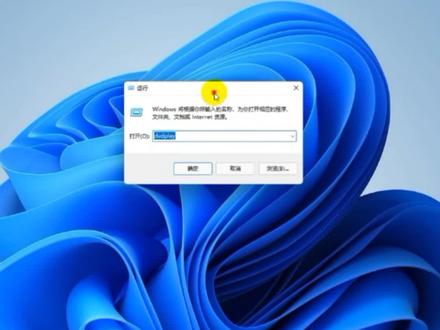 06:57查看AI文稿AI文稿
十一、电脑系统运行代码使用方法运行输入, the play 设置默认播放视频功能, 在这里选择需要播放的视频工具。点击确定。 运行输入, yomga, 点击确定天设之家扫描仪 运行输入, lex, 点击确定安装语言与卸载语言功能 运行输入, masing 三。十二、再点击确定。查询系统配置信息。 运行输入,点击确定。开启或关闭屏幕讲述语音播报功能 运行输入, get stat, 点击确定。查询电脑内部或外部连接使用的 ip 信息 运行输入, ufco, 点击确定即可查询服务器 ip 地址信息。 运行输入,点击确定即可快速打开远程连接助手功能。 运行输入,点击确定即可创建 系统修复光盘功能。 运行输入, recovery drive, 点击确定即可打开创建恢复驱动器功能。 运行输入即可创建管理加密文件 运行输入, ratman, 点击确定。即刻打开任务管理器或资源监视器 运行输入 rsj, 点击确定即可开启或关闭系统保护还原功能。
27电脑小助手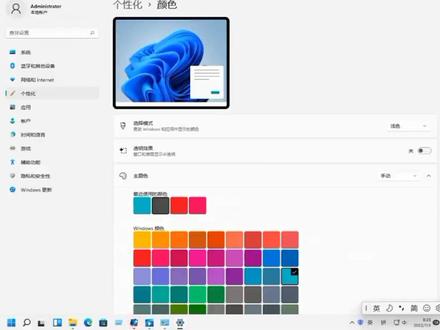 02:57查看AI文稿AI文稿
电脑语言和输入法设置使用方法,点开这里的控制面板 查看方式,这里选择为大图标,再点开系统,点开这里时间和语言,再点开这里语言和区域, 在首选语言下方简体中文,再用鼠标右键点击语言选项, 接着再用鼠标右键选择微软拼音这三个圆点,选择键盘选项, 再点击这里的常规, 然后在拼音设置这里选择全拼或者双拼,再输入法默认模式,这里选择简体中文或者繁体中文, 也可以点击这里还原默认设置。再将兼容性这个开关打开, 点击左上方这里返回,再点击外观设置 在输入法工具栏这里的开关打开,将会在右下方显示输入法工具栏, 最后再点开这里的颜色设置, 再点击选择模式,这里设置为浅色或者深色, 点击左侧这里的时间和语言,再点击语言和区域, 在手写语言下方中文简体右侧,用鼠标右键选择为语言选项。 在微软拼音右侧这里再用鼠标点击选择设置常用的输入法, 最后在微软拼音输入法右侧这里用鼠标右键点击键盘选项进行选择设置,最后再点击常规按键外观与库进行选择设置。
963电脑小助手 01:10查看AI文稿AI文稿
新电脑到手后如何设置?第一步,温家二,打开设置,点击个性化主题,选择桌面图标设置,将计算机和控制面板勾选。 第二步,点击系统专注助手,将其关闭。第三步,将电源模式调整为最佳性能,无论是笔记本还是台式电脑,都建议使用时连接电源。第四步,也是最重要的一步,点击存储,高级存储,设置保存新内容的地方, 将这些路径全部保存到 c 盘以外的次盘,避免占用系统盘空间。然后我们找到辅助功能,在交互中点击键盘, 这里我们将粘制键关闭,并打开后方的箭头,将里面的开关全部关闭, 剩下的筛选键和切换 见你是如此,这样一来,当你打游戏的时候就不会弹出筛选键窗口,影响游戏体验。最后我们点击隐私和安全性选择常规,将里面的功能选择性的关闭,防止系统收集用户的隐私信息。好了,今天的教程就到这,我们下期见。
4230白辰溪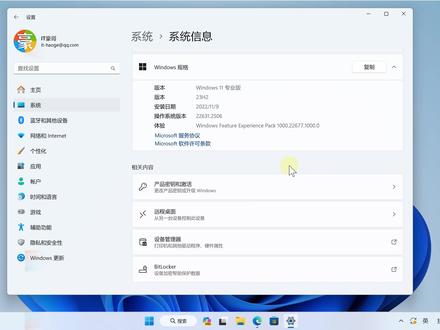 07:12查看AI文稿AI文稿
wins 一二三 hr 版本带来众多更新,其中单单设置页面里就有多达二十一项更新,一起来看一下吧。同学们好,来跟热爱更新的 it 浩哥学电脑了,当前我的电脑版本是二三 hr 版本,其中就是这个设置页面提供了很多的新功能,我们一起来了解一下吧。 新增功能一,添加了新的设置主页,它可以显示多达七张的交互式卡片,全新的设置页面,推荐的设置,可以显示一些常用的设置,还有云存储的信息,还有蓝牙设备信息, 还有一些 office 三六五的推广信息,还有个性化设备信息,这里可以快速的切换主题,还有颜色的模式,整体界面还是比较舒适的。新增功能啊,这个功能比较适合开发人员,目前来说的话,这是一种新奇 的文件存储系统,对于代码开发来说性能也更为优越,现在可以直接创建这个开发驱动器,一起来看一下创建的步骤,演示一下。在设置之中,我们点击系统,选择开发者选项,拉到最后面,选择创建开发者硬盘磁盘, 如果你是对性能有更高要求的开发人员,可以了解一下这个东西。新功能三,现在 win 十一可以更方便的统一管理动态照明设备, 提供了 api 支持,以后会越来越多的兼容,管理更为方便,比如说一些键盘啊,鼠标啊,主机啊,可以更方便更统一的控制它的颜色和照明。 一起来看一下设置,我们在设置之中点击个性化有一个动态光效,可以设置挺多的内容的,动态光效效果,各种的效 果,呼吸都可以进行设置,以后越来越多设备支持禁用之后就可以更方便的进行设置了。好了,新功能是 此更新增加了自适应调光的功能,设备可以根据状态传感器的信息自动调节屏幕的亮度。设备的功能类似这样, 当你的电脑具有相关的传感器的时候,就会显示这个设置。新功能五,这是一个位置的调节,原来开发人员的设置在隐私安全性之中,现在直接放到设置系统之中了。系统这里开发人员选项。 新功能六,增加了两项能源建议微软一直倡导大家节约能源,我们一起看一下。设置系统节能建议这里, 这是相关的节能建议,大家可以根据需要进行设置,特别是笔记本电脑用户,一般建议设置一些节能措施来提高笔记本的续航。新功能期,现在可以在设置中快速的关闭手机链接主页 蓝牙与设备手机连接,在这个地方可以快速的关闭手机连接,如果你之前启用过手机连接的话,这里就会出现对应的菜单。 好,下一项设置。新功能现在可以加入蓝牙个人区域网络,通过蓝牙共享网络连接,这个是在设置蓝牙里面进行设置的。 新功能九,添加新的手机网络切换当 wifi 可用的时候,可以更轻松的控制是否使用手机网络。手机网络网络设置这里,你需要连接手机网 才会显示相关信息。下一项更新数据使用情况,有更多的选项支持每日每周数据限制这里数据使用情况, 过去二十四小时,这里数据的使用信息还可以选择过去七天,过去三十天,这里输入限制,还可以输入限制每个月的流量上限。新功能十一,可以右键开始菜单上的应用,然后选择卸载,这里试一下看右键开始菜单上的一个应用, 选择卸载,他只是跳到了这个整体的卸载页面,没有跳到那个对应的程序页面,我们还需要单独的搜索这个程序才能进行进一步的卸载,还是有改进的空间的。 下一项新增功能,改进了滚轮设备的设计页设计,这个功能大部分用户可能都无法接触 类似这样的新功能,滚轮设备控制 win 十一电脑。新功能十三,更改了一些列表的设计,与其他设置页面保持一致。启动应用,这个地方 可以快速调节到系统开机启动的应用,还有设置应用高级应用设置应用执行别名,高级应用设置应用执行别名, 看一下这下面这小串就是应用程序的本名,可以用于在运行框中快速的调出这个程序。这个 outlook 我们可以直接右键开始菜单,选择运行,输入 olk 回车,他直接就可以打开 outlook 程序了, 这里关掉吧。新功能实施,可以更方便的在设置中查看高级网络设置属性,点击一下看设置网络,然后高级网络 设置,在这里可以更方便的查看一些网络适配器的属性,比如说查看一些 ip 信息, ip 地址信息等。新功能十五,现在可以更方便的查看之前已经登录过的 wifi 网络密码了。主页,然后网络和 internet, 这里选择 wifi 管理已知网络,我们可以选择一个之前登录过的 wifi, 点击进入这里,选择显示网络密码,看一下,这里直接显示出网络密码了,还是比较方便的。 新功能十六和十七,也就是优化了一些更改时区的通知体验之类,确保大家的 win 十一系统时间能处于正确的时区之中。新功能十八,改进了认路管理器、对话框以及设计页的设计。认路管理器,我们打开看一下右键右栏菜单,选择认路管理器, 设置界面整体也更为协调,布局也更为的合理。新功能十九,优化了一些相机的处理问题,如果相机未启动或者快门已关闭,将显示对应的通知。 新功能二十,优化了一些锁屏界面上的辅助空间框,更符合 win 十一的设计原则。点击锁定, 看一下手屏界面,这里网络点击一下界面是这样的,进行了一些优化。新功能二十一,更新了 windows 安全中心的防火墙通知对话框设计,新的通知中心外观大概类似,这样更符合 wincy 的设计原则。 这里还有一个小更新,解决了在设置页上发生的错误,无法在设置页正确的查看信息。好了,以上就是 miss 一二三 hr 版本中设置部分新增的功能,功能还 是挺多的,既有不少新功能,也有不少设置的位置的调整,还有设置界面的优化,让 win 十一的整体设计更统一,更协调。如果你经常使用电脑,建议多了解一下 win 十一系统内的设置功能,有个大概的印象,以备不时之需。 本期 win 十一设置的新功能讲解就到这里,我是 it 豪哥,觉得视频有用请点亮小红心,我将持续分享各类电脑视频教程,我们下期见!
122IT豪哥


