
粉丝2.9万获赞15.9万
相关视频
 01:18查看AI文稿AI文稿
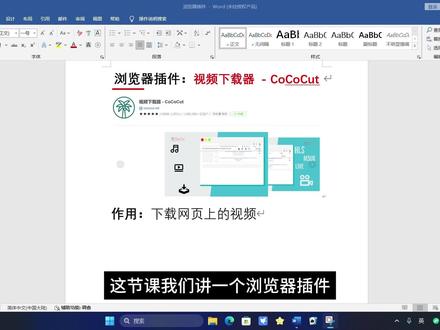
这节课我们讲一个浏览器插件,那就是 cococut, 它的作用主要是下载网页上的视频,接下来我们讲一下如何下载这个插件,先打开三六零安全浏览器,然后在这里搜索 c r x 搜搜,你看这个就是 c r x 搜搜的官网吗? 我们点击它进入官网,然后在这里搜索 cococ, 接着就会来到搜索结果界面,你看这个就是我们要找的插件了,然后我们点击它进入详情页,接下来我们讲一下如何安装它,其实很简单,我们直接点击这里的安装到浏览器,你看它就会自动下载。下载完成之后 我们再讲一下如何安装,其实也很简单,直接点击打开文件,再点击添加,当我们看到这个图标的时候,说明安装已经完成了。接下来我们讲一下如何使用,先找一个正在播放的视频,然后我们点 点击扣卡克图标,接着点击这个下载,这时候你看视频就正在下载了,等他下载完成之后,我们再点击保存就可以了。到这里扣卡克的下载安装与使用 我们就讲完了,现在我再补充一点,要是他没有识别到视频,那就点击这个强力下载,如果这里还没有识别到,那就点击这个录制模式,也是可以下载的。
240Windows教程 00:40查看AI文稿AI文稿
我们在日常生活办公中难免有好看电影或者视频,想引用下载时,可是就是找不到下载链接,是不是很烦恼? 今天给电脑推荐 coco 视频插件,轻松解决你的烦恼。锻炼手指的一天从分享开始!打开电脑自带的 h 浏览器,点击右上角三个点的图标, 双击扩展,选择管理扩展,点击获取 h 扩展,在左侧搜索栏中填入 cococt, 选择第一项视频扩展下载进行安装。安装完成以后,就会在右上角出现 cococt 图标。当我们重新打开网页观看视频时, 点击这个图标,就会看到视频链接的下载选项,是不是很神奇?还在等什么?赶紧试试吧!记住,专业的事找专业的人做!
241美科维修 02:16查看AI文稿AI文稿
我最近学到了一个新技能,我觉得太好用了,快点快点,我告诉你们,赶紧用起来,赶紧用起来,最近的部级精品课展示大家都知道吧,怎么把里面的视频下载下来,教大家用电脑里面的这个自带浏览器, 先打开我们的网页右边三个点,然后往下面点扩展,点管理扩展,然后这个页面点击下面获取,然后再 上面的搜索栏里面搜索扣扣卡特,点击,然后右边视频下载扩展,点击添加扩展, 等待他下载好限速好,现在就显示下载成功了,我们再点开刚刚 那个网页,找到我们要下载的对应的视频,点进去, 注意这个视频一定要先点击播放,先点一下播放,然后点暂停右上角这里扩展,然后看到没有,这里有一个小一表明就已经识别到这个视频了,然后呢这里点下载 好,现在就已经在开始下载了,等他下载完成,等他下载完成,点保存, 打开文件好了,现在这个视频就已经下载到我们的电脑里面了,是不是很好用?我试了一下这个方法,也可以用来下载平时我们课件里面需要的 一些视频素材,有时候在浏览器里面搜索到的视频素材是不可以下载的,就可以用这个方法。我随便找了一个视频播放一下,然后点扩展, 然后呢看到没有,这里有个小一表面,他已经识别到这个视频了,然后呢我们就点击一下,好点下载, 等他下载完成,点保存好,打开文件, 现在这个视频就已经下载到我们的电脑里面的,我真的觉得挺好用的,大家可以去试一下,赶紧去试一下。
4991@ Teacher Zhang🥭 02:41查看AI文稿AI文稿
竟然还有很多人不知道翻他开始的插件怎么去删除,那么今天我就出一期教程,给大家详细去讲解一下翻他开始的一个插件的一个删除,包括如何设置自己想要的一个名字, 那么插件的话主要会存在这几个地方,一个的话是在这个字幕这个区里面啊,只要是一些字幕类的一些插件都会存在这个区域,还有的话就是发生器,那么他是在这个区域, 还有的话是效果类的是右下方啊,一些效果类的插件都会在这里面啊,这个是转场,那么主要是分为这四个区域,那么我们只需要找到它的一个路径的话,就可以进行一个插件的一个删除了,那么插件的话它主要会存在于这两个路径。好,我们先把这个先关闭一下。 好,我们可以点击前往选择电脑,我们找到这个影片,如果你在这里面没有看到影片 的话,你可以点击访达选择偏号设置在这个边栏里面,把这个影片给他勾选,勾选之后的话,那么你就可以在这里面看到这个影片了。接着我们打开这个文件夹, 打开这,那么你就发现这里面有几个文件夹,那么像这个的话是主要是存一些效果类的一个插件,我们可以打开这个翻栏杆的,你可以对应一下。 好,我们调整一下啊,一些效果类的都会在这里面,这是效果类的一些插件啊,都会存在于这个文件夹里面啊,如果是发生器的,那么就使这个文件夹,那么是跟这个一一对应的, 像这个转场的话是这个文件夹,然后是跟这个对应的,还有这个文本的话啊,一些文本类的差距是跟这个一一对应的,那么你 只需在这里面找到这个跟这个名字一样的啊,鼠标右键选择一次到废字了,就可以进行一个插电的一个删除了,如果你想要命名的话,你只需嗯回车, 然后命名你自己想要的名字就可以了。那么有些插件的话,他并不会存在于这个影片里面,他是在资源库里面,你可以鼠标预见,选择麦克欧词的这个词盘,我们打开资源库,双击打开,好,再次打开这个文件夹, 好,我们找到这个,翻了开始 pro 这个文件夹好,打开这个 templates, 那么你会发现这里面的几个文件夹跟这个影片是一样的,所以的话我们操作方式也是一样的,比如我们打开这个转场这个文件夹, 然后在里面找到你想要删除的一个插件,在这里面去对应一下啊,比如我们要删除这个插件,鼠标右键选择一次到废字了,然后输入下你电脑的一个管理 密码,那么这样的话你的插件就删除了啊,这样还是相对比较简单的好,希望这期教程对大家有所帮助,我们下期再见,拜拜。
1731麦田青年课 06:44查看AI文稿AI文稿
大家好,做视频的话剪映非常的不错,而今天我带大家看一款剪映的海外版,还有许多功能 不收费,说明他剪辑起来跟剪映一模一样,因为他是都是字节跳动的吗?都是抖音公司的。 把这个拉小一点,然后我们导上一个 素材,这是我之前录的那个视频,然后我把它拉到轨道上, 到轨道上之后我们来看,首先看下面这些功能,他都是必须是 vip 才能使用的,然后我们来看一下我已经下好的这个 它的海外版,海外版的话也是通过这个 a p p story 去下载的,但是有一点的话必须使用像香港的苹果 id 或者美国的苹果 id 才能使用。 然后我们同样是开始创作,跟刚才一样,要把刚才那个视频导入进来,两个视频都一模一样的, 然后进来之后你会发现这里面视频防抖、视频降噪、 视频去频闪、运动模糊,这些都不需要付费,我们看一下,哎,视频降噪、视频去频闪, 还有这个镜头追踪,这个可爱版的这个呃运动模糊,这是不收费的。然后再一个就是抠像,抠像的话里面有个智能抠像,还有色度抠像, 我们的这个剪映里面也是智能抠下,也是需要收费的。 色度扣像是不需要收费的,但是一般情况我们都喜欢使用色度扣像,然后用细颜色来进行区分。 还有里面的像一些贴纸呀,看很多都是 vip, vip, 我们看海外版的,这个 就是加载起来有点慢,但是很多资源 是免费的。我们现在来看一下贴纸,这个是剪映专业版,大家可以看到很多贴纸都是需要收费的, 但我们添加到这里可能是不收费,但是导出的时候就必须要开通会员了,就是剪映专业版里面啊,所有的这个贴纸,我们看一下这个是排位版的,这个排位版的这个里面 贴纸大家可以看到很多都是免费的,基本上我们专业版里面用到的这里面都是免费的,而且非常棒,不管是 遮挡呀,看下遮挡,我们看一下专业版的遮挡,专业版里面的遮挡也可以看到遮挡里面这些都是需要 vip 才可以使用,是在 排位版的这个里面基本上都是免费的。还有特效, 特效的话,我们看一下海外版这个特效,特效的话,你看这些特效全部都是免费的, 可以免费使用。然后我们的专业版的话,我们的专业版的话,这个特效有很多都是需要收费的,都是 vip 才能使用。专场也一样,很多都是 vip 才能使用。还有版这个的话特效 基本上全部免费,转场的话 也是免费的。那么如果在海外使用剪辑的话,那尽量使用这个海外版,他会有非常不错的这个效果啊。 然后我们抠个图比较一下我们抠像这个的话,我们就智能抠像吧,然后我们国内版的这个,我们就使用这个 色度抠图, 看一下海尔版这个正在处理。 其实智能抠图的话,他抠的比较细一点,你像我们如果用色度抠图的话,他眼睛这块他有时候就会给,因为带一点绿色吧,还给你取掉了,但是智能抠图的话,他会以这个边框 你抠边框之外的相对来说就好一点, 马上刻完了, 我们找一个,哎,我之前有一个背景,把这背景放下来 往上看,我们这个眼睛就是用海外版这个眼睛,这里其实就 眼睛非常清楚。然后然后我们 国内这个专业版的话,这个智能抠像他是收费的,然后我们用色度抠出的话,这里就会显示,有时候眼睛因为有幕布的那个绿色,他也会被抠掉,就成这个样子,眼睛有时候你看被抠掉了, 所以相对来说,嗯,在海外的话用这个怎么读 cupcut? 用它相对来说是比较好的,你看这个眼睛一点问题都没有。 好。这个海外版的剪映我们就介绍到这里,它有很多这个功能,都是免费的,然后大家可以去尝试尝试,拜拜。
40洛小羋 01:53查看AI文稿AI文稿
好,欢迎来到我的频道,那这节课我就给大家讲解一下分南卡的工程打包啊,比如我们要对这个剪辑的一个工程来进行个整理打包,或者是要在另外一台电脑上进行使用。好,那么接着我就给大家讲解一下,那么首先我们要将我们剪辑的这个时间线进行一个输出,一个 x 秒, 我们点击文件选择导出 x 妙,好,这点我们选择输出到这个桌面,你在这里面可以命名一下,这里的话需要给大家说明一下啊,就是这个 x 妙的版本,一定要选择这个一点九的这个版本,然后呢点击存储 好,接着的话我们要打开这个启动台,找到一款插件啊,就是这个啊,这个就是专门为这个翻了个再进行工程打包的一款插件,我们打开,接着的话我们点击添加。 嗯,选择我们刚才输出的一个 x 妙的这个文件,然后点击 open, 那么其他的保持末端就可以了,不用去更改他,然后点击这个选择你要输出的一个路径,这里的话我们选择这个桌面,然后这里面你可以命名下,比如工程打包, 接着我们点击确认,然后点击 open, 好,点击拷贝。好,那么现在的话就已经完成了,完成之后你可以直接点击 open, 那么他会通过网页打开这么一个界面啊,那么这个的话就是他素材存储的一个位置,那么这个不用管他,直接给他关闭就可以了。 好,这个我们也是可以给他关闭了啊,接着我们回到这个桌面啊,去看一下,像这个的话,我们可以先给他关闭啊,不用去管他了。好,我们点击这个退出。好,我们打开这个工程打包的这个文件夹,我们双击打开。那你要发 发现这里面所有的这个文件啊,都打包整理到这个文件夹里面了。接着我们把这个给他放到这里面,然后呢把这个拷贝到另外一台电脑,那么你就可以使用这个工程了。
199麦田青年课 02:49查看AI文稿AI文稿
微课制作因视频资源获取小技巧,那么今天我就介绍另一个插件,他的名字叫做 coco cup, 那么这一个插件呢,不仅能够获取我们的视频素材,还能够获取我们的音频素材,而且安装和使用也十分的简单。 二、在菜单栏选择设置与其他,下拉菜单,点击扩展,这时会进入扩展页面,此处会显示已安装的扩展插件。三、点此处获取新的扩展, 这里有很多热门的扩展插件,可以根据自己的需要进行选择。四、搜索栏输入 qq kick, 再按下回车键进行搜索。 五、点击获取添加扩展,扩展插件就会自己安装啦, 安装成功就会有一个椰子树的图标,就大功告成。好在这个地方呢,抓到一道一条那个资源了,我们点进去 可以看到他抓到了一条是 m b 四的一个资源,第一个按钮呢是下载,第二个是播放,第三个是复制网址,第四个是屏蔽此域名的这个文件。 现在 qq 卡就会自动跳转到另外一个页面,对他进行一个缓存,在这个地方点击保存,他就会自动保存在我们的硬盘上了,打开 就可以直接用了啊,这一块优酷的好可以看到啊, qq 卡也是进行了一次一次获取,但是我们看到这个获取,他只获得了一条这个视频资源,而且是一点四三,照这样子其实他很小,那肯定不是我们想要的东西,那这个时候呢, qq 号已经告诉你了,可以碰到困难了,以后呢可以使用什么呀?强力下载。好,我们点击强力下载, 这个时候 qq 卡会弹出一个扩展程序,是录制的一个模式,这个录制模式和我们平时的录制模式不一样啊,我们按照他的这个操作,我们去点击确定好,这个时候他重新刷新了一遍页面,他让你回到观看的这个视频页面上, 我们观察一下这一片他的时间是在走的,对不对?他这一个的截取呢,是按照他的缓冲的时间进行计算的,所以你不需要去看完整个视频, 你只需要把这个视频缓冲到最后,我们就可以把我们的视频截取下来了。一定要记住他的这个录屏模式呢,不是让你看完全部,而是他缓冲缓冲到了哪里,他就可以下载到哪里,完成了以后就点这个保存下节。教你怎么制作 ppt 微课动态字幕。
189101PPT 01:56查看AI文稿AI文稿
大家好,那本期的话,我就给大家分享一款翻纳卡者中文汉化版的磨皮插件,也是支持最新的一个系统的, 那么相信大家的话之前肯定用过这个 beautiful 是,那么目前这个 beautie box 的话,是不能使用目前的一个版本,也就是最新的这个版本,那么我使用的这个版本的话是十点五二的, 那么现在的话使用这款磨皮插件的话也是可以使用的,那么就是这款,那么接下来我就简单的给大家演示一下如何去用这款。嗯,中文号版的磨皮插件,那么首先我们将这个直接拖到这个调整图层里面,当然你也可以直接拖到这个,嗯,视频的里面也是一样的,那么这里我就直接拖到这个调整图层里面, 那么接着的话,那么这里就会出现一些皮肤光滑,或者一些其他的一些参数的调整,因为我们要磨皮的话,最终是只要调整这个 脸部就可以了,那么可以直接给他添加一个颜色遮罩,我们可以把这个脸部的一个区域给他框选出来, 那么可以查看一下这个遮罩,我们大致选一下就可以了。 好,大概这样子,嗯,感觉这样子还是不够,嗯,好,我们再调整一下。好,大概这样子。 ok 了,那么接着我们就可以把这个查看遮罩先关闭一下,接着我们就可以进行一个调整了,那么首先把这个比例给他调大一点, 那么可以调整一下这个皮肤光滑,那么可以对比一下之前之后,那么现在皮肤的话就比之前好很多了。好,那么这款就是这个中文号版的一个磨皮擦肩的一个简单 使用,那么下面还有一些其他的参数,这个可以根据个人那个,嗯,实际的一个情况进行去调整。好,那本期教程的话我就给大家简单的分享到这里,希望对大家有所帮助,我们下节课再见。拜拜。
150麦田青年课 02:01查看AI文稿AI文稿
大家好,今天我们来讲一下如何安装 fatt 的插件。首先我们随便打开一个插件安装包,那么可以看到里面有几个文件夹,或者是说一个文件夹,我们打开文件夹, 可以看到里面有一个替身文件夹和一个插件文件夹,那么安装的方式非常的简单,我们直接把插件文件夹给他拖到这个替身文件夹里面就安装好了,那么如果你拖不进去的话,就可以新建一个访答, 进一个访答之后呢带影片微信这个文件夹,找到对应这个英文的文件夹,也就是这一个,我们直接 打开这个文件夹,然后把这个插件给他拖进去,这样就安装好了。那么第二个这个标题的 插件也是一样的,首先我们找到标题,然后把这个插件给他拖到这个标题文件夹里面, 这样就安装好了,就是这么简单,关于抽出安装的解释, ok, 这里要说明一下,安装插件有两种方式,第一种方式呢就是拖拽的方式比较简单,那么第二种就是安装程序的方式, 直接这样下一步,然后输入权限密码,这样就可以安装。那么为什么我的插件不使用这样安装的方式呢? 安装的方式他会直接安装到系统底层里面,如果你想删除插件到这个插件,他就非常的不好找,那如果是脱坠的方式呢,我们就可以直接打开这个影片,然后找打开这个模型的文件夹, 随便打开一个那标题的文件夹,我们就可以快速的找到,快速的删除他。那么我的插件必须要安装到系统底层里面的时候,我才会使用这样的 用程序的方式来安装插件,那么其他大多数都是会用这样脱坠的方式来安装插件,那么今天就讲这么多,下期视频,再见。拜拜。
189记录生活的端着小黑 00:17查看AI文稿AI文稿
今天分享一款法洛克的音频降噪插件,它的降噪效果非常明显。我们先听一段没有经过降噪处理的音频,这个是没有经过降噪处理的音频,这个是经过降噪处理的音频,效果还是不错吧,还有什么理由不赶紧去试试呢?
308钊哥教你用Mac 01:53查看AI文稿AI文稿
嘿,各位好,我是名家,我相信在座的小伙伴在观看别的阿祖视频时都见过一种叫做视频进度条的东西,我之前呢也是偷懒,就直接去下载了很多个别人制作好的进度条插件, 实际上手之后却发现好多插件它的可控自由度非常低,要不就是操作起来太繁琐,用起来确实不顺手。索性我自己花时间制作了一个 插件,经过我反复测试优化,尽量做到了简洁明了。整个插件的 ui 都是以中文注视,几乎是傻瓜式的操作,所以对于新手朋友来讲也 是非常友好的。我会把插件的下载地址放在评论区,供大家免费下载使用。接下来我们打开 fcp, 进入插件的具体使用演示环节。为了演示,我这边已经新建好了一个叫视频进入条的项目文件, 打开之后里面有两段素材啊,我们刚刚安装的那个插件,在字幕里面找到这个 z 开头的叫 z 元素文字,进度条里面一个叫进度条,米家的啊,这个字幕 就是我们刚刚安装的那个插件,选中这个字母,然后按快捷键 qq 键添加到时间线,你也可以拖拽都可以。这里拓展一个小技巧,你可以在键盘上按 f n 加右方向键, 把播放头定位到最后一针,然后选中刚刚这个字幕的右边缘,点击一下变成 一个右括号,黄色的右括号,然后按快捷键 shift 加 x 键,延长这个字幕文件到播放头的位置,这样就对齐了整个时间线的长度。好,我们选中这个。
45msy_美食研 03:27查看AI文稿AI文稿
如果我告诉你在非洲 apple 上面呢,有这么一款插件可以囊括你的大部分创作需求,其中包括了偏头评委、 logo 动画效果、音效排版设计动画效果、三 d 动画效果、标题效果、文字动画效果、图形动画效果、图标 展示动画各类转场等一系列优质效果,你会不会想要?那今天呢,我就要推荐这样一款集大成的优质插件给你们。 ok, 那话不多说,我们先来看一下这款插件到底有着怎样的效果吧! 啊啊啊啊 哈哈哈 哈喽,大家好,我是杰弟,那之前一直有粉丝问我在用什么插件来做效果,那很巧,正当我想做这样的一期插件推荐视频的时候,刚好有插件方找到了我,想让我帮忙做一期推荐的视频, 所以呢,这期视频是一期恰饭的视频,对,我也不装了,摊牌了,不装了,我是亿万富翁,我摊牌了。 不过大家请放心,刚才大家所看到的这款插件,是我在他们发的好多款插件里面精心挑选出来的其中一款,并且我是在试用过之后,真心觉得非常强大,非常好用,效果非常的优质,我才会拿出来推荐给你们。虽然这期视频是一期下班的视频,但 但是我除了简单的介绍一下这款插件的详情以外呢,我还会跟大家来聊一下一些参数的设置,以及插件的一些进阶用法,他这些知识在其他插件上面也是共通的,所以 如果你对插件的使用还不是非常了解的话,那今天的这期视频说不定就能够帮助你更好的了解插件的使用。所以呢,今天的这期视频同样干货很多,在这边我真的非常希望大家不要只是收藏 发现我的视频呢,点赞相比于收藏的数量真的是少的很可怜,所以呢,大家动动手指,一键三连点赞关注吧,你们的支持呢,就是我前进的动力。好,那我们的视频现在正式开始, 当我们下载并安装好插电之后,我们打开分入看 pro 就可以看到里面有四个大象的效果。在字幕这边呢,我们可以找到三个,一个是 f c p grefx, 还有 f c p icons clax 选 以及 f c p tittoshic play 选,那最后一个 xcp 穿 ctrlax 我们可以在转场这边找到,那这四个大象里面都包含了非常多的小象,那我们一个一个来看吧。首先是 它的第一项是 logo, 大家可以理解成 logo 的片头片尾动画效果,那我之前在做这些 logo 片头的时候都是要另外到 a e 里面去做,但是呢,有了这款插件,你就可以直接在放入卡壳状里面完成 logo 片头的制作。 虽然他的类型数量比较有限,只有二十五种,但是通过非常差不多的直接编辑,的确能够很大程度上节省大家的时间,并且它的效果质量在我看来也是非常的不错的, 足够满足大多数人对于 logo 片头制作的一个需求。那与这二十五种 logo 片头效果搭配的还有二十五首配乐。在下载好的插件文件夹里面有一个 logo s 定 s sodex 的文件夹,只要根据我们的这个 logo s 定 s 的序号来选择这个文件夹里面相对应序号的配乐就可以了, 比如我现在选择 logo 五,然后把它拖拽到时间线上面,然后再把零五的配乐拖拽到 logo 五的底下,那这样呢?音乐和画面效果就匹配了。
3563JD只想当导演 01:04查看AI文稿AI文稿
翻了卡着动态分屏插件,原声姿势 m 一插件一共是有三十三款效果,你可以任意去根据你自己的需求去搭配你想要的一个分屏效果使用非常简单。 当我们安装之后,你可以直接在字幕区里面找到这个动态分屏。好,我们在这里面随便选择一个,比如我们可以选择上上下下三分屏的,我们直接插入到时间线上,接着我们就可以在右上方去添加你的一个分屏的一个素材。好,我们添加一下, 再次进行一个添加, 然后点击应用片段, 接着的话你可以在这里面去调整一下他的一个分屏的一个素材的一个位置,我们可以拖动一下这个平移。好,调整一下他的一个位置, 你也可以调整一下他的一个说法。啊。好,接着我们来看一下, 感兴趣的可以点击下方小黄车插件,包含了详细的安装以及使用教学。
315麦田青年课


猜你喜欢
最新视频
- 2.8万小猫病