为什么外接显示器鼠标定位错误
刚买电脑的大学新生,知道如何让自己的鼠标用起来更加丝滑吗?只需要关闭这个设置。新鼠标感觉鼠标还是不太跟手, 定位不准。有一个设置必须关闭 iv 加 i。 打开设置界面,找到鼠标。打开鼠标设置,找到其他鼠标设置里的指针选项,把这里的提高指针精准度的勾勾去掉。这样你鼠标的定位性能、操控手感才能更好地发挥出来。你学会了吗?

粉丝457获赞2091
相关视频
 00:19查看AI文稿AI文稿
买了新鼠标,感觉鼠标还是不太遵守定位不准,有一个设置必须关闭。按 mini 打开设置界面,找到鼠标。打开鼠标设置,找到其他鼠标设置里的指针选项,把这里的提高指针精准度的勾勾去掉,这样你鼠标的定位性能、操控手感才能更好的发挥出来。
16.0万科技杜小白 00:33查看AI文稿AI文稿
这都能打框啊,明明我对准了呀,怎么一放大招就打偏了呢?肯定是你鼠标定位不精准。这个设置啊是一定要关闭的,以六点鼠标为例啊,设置 蓝牙和其他设备,找到鼠标,其他鼠标设置,点击上方的指针选项,将提高指针清楚度,取消点击确定。这样玩游戏啊,技能释放才能更精准嘛。怪不得大招老是放空,原来是没设置。菜就是菜,给我转转脸。转就是。
1609UGREEN绿联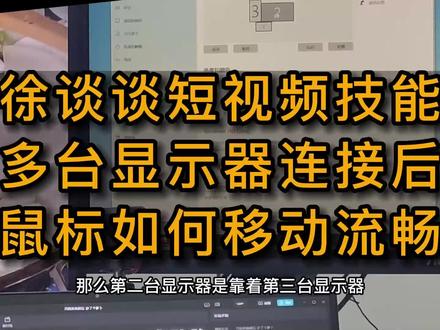 03:49查看AI文稿AI文稿
当然要做到主标移动切换,如此自然,对于显示性位置的设置必不可少, 这个设置在哪里进行设置呢?我们一起来看一下。首先在桌面点击右键选择显示设置, 就会弹出显示器的设置,我们就可以看到三块屏幕,点一下标识,我们就可以看到在每台显示器的左下角都弹出了数字,告诉你这是第几台显示器,显示器的大小不是按照实际显示器的大小,而是按照显示器的分辨率进行排列的。 第一是这台笔记本电脑的显示屏,他是幺九幺零乘以幺零八零七的分辨率,所以在这里显示的大小比较小。第二个是右边这一台显示器,他的分辨率是四 k 的分辨率,所以在这 你们看到它是最大的。在左边这台显示器是竖屏排列的,它是第三台显示器,它的分明率是两 k, 在这里面显示器的组合是可以自由排列的,那么这自由排列它影响什么呢?呃,在这个框里面可以对显示器进行自由的拖动去进行排列,那么这个排列它影响的是什么呢?现在的这个配置,我们看一下我们的鼠标在哪里, 现在我们的鼠标向左移动,就进入了左边的显示器,鼠标向下移动,就进入了下面笔记本电脑的显示器当中,再向上移动,又回到了第二台显示器中, 这一个鼠标级动作过程看起来是非常顺畅,那我们把这个显示器给它调整, 等一下我们看一看是什么效果呢?假如说我们把第二台显示器移到最右边,第三台显示器移到左边点击应用,这我们如果光看画面的话,好像没有什么变化,但是我们去移动鼠标的时候就会发现什么,现在我们鼠标在的是第二台显示器上面, 然后鼠标向左移动,怎么样?现在这个鼠标进入到了笔记本电脑的屏中,那我们再向上移动,发现他出不去了,为什么呢? 因为我们看这一个排列,这就是对应的这一台屏幕,他向上没有屏幕了,所以系统认为 它向上已经到顶了。美,从这里从这里进行排列的顺序影响的是你鼠标的行动轨迹。我们在现实当中去用,我们就得看显示器 和其他几台显示器的相对位置是什么样的,按照实际的摆放位置去经营排列。比如现在我们看第三台显示器,它是在一台显示器上面一点点的位置,那么第二台显示器是靠着第三台显示器 进行排列的,我们就要把它靠在一起,现在形成的这个局面和我们现实当中拍戏的排列是一样的,然后我们点击应用之后,他马上就会生效,这个时候我们再去移动我们的鼠标,当我们的鼠标 向下移动,他就向下到了笔记本电脑这个屏幕当中,在向上移动,又回到了第二台显示器上,在第三台显示器上向右移动,鼠标就进入了第二台显示器,有没有发现现在这个轨迹就就非常顺畅了, 和你的实际位置排列是一样的。如果说我的笔记本电脑进行了移动,我把它移动到了最右边,那么我们在设置当中也要把笔记本电脑的这个屏幕往右边移动, 这样我的鼠标操作起来才会感觉是自然流畅的。不知道到这里吃的饭有没有明白? ok? 欢迎点赞、关注、评论,收续谈谈看更多实战技能课!
379徐谈谈讲高效技能 00:37查看AI文稿AI文稿
买了新主角的鼠标,不跟手,定位不准,有一个设置需要手动关闭,按 win 加二,选择设备,选择鼠标,选择其他鼠标选项, 选择指针选项,把这个提高指针进准度的取消掉,然后点击确定就可以了。 小伙伴们都学会了吗?记得点个关注哦!
131维修员日常 01:02查看AI文稿AI文稿
哈喽,兄弟们啊,当你在玩竞技类游戏,枪战类,射击类游戏的时候呢,是不是感觉到我们的鼠标特别定位的不准,感觉总是打不到敌人,今天我来教你一招,让你的这个鼠标该如何设置安排。 首先呢,打开控制面板,再弹出这个界面呢,我们点击硬件和声音,然后点击鼠标, 再弹出这个页面呢,我们点击指针选项,然后把提高指针精确度给他勾选去掉,然后点击应用,点击确定,然后再后退一下, 点击轻松使用,点击轻松使用设置中心,在弹出这个界面呢,我们找到使用鼠标更易于使用,点击打开,然后往下拽,我们有 一个设置鼠标键给它打开,然后呢把这个加速给它调为慢,然后点击应用,点击确定,记得关注再走哦。
739哈尔滨小强电脑全国回收 02:26查看AI文稿AI文稿
大家好,今天我们继续介绍 two desk 使用时的一些基本参数。 首先我们更正一个错误,在控制的锁定鼠标中,如果选择开启,那么会把鼠标锁定在远控界面内, 我们看开启的话,鼠标不能跳出这个锁定窗口。如果选择不锁定鼠标,那么鼠标可以移动到主控界面中,跳出这个远控的界面。 下面我们看外接设备。 远程鼠标如果开启的话,将使用被控端的鼠标,这样的话鼠标位置相对来说更精准。 但是我们测试的时候使用远程鼠标有一些延迟,所以呢还是使用主控的鼠标更加方便一些。 游戏鼠标功能在 win 十下可以使用,应该呢他的延迟更低一些。 三 d 鼠标默认是关闭状态,如果我们在三维设计类软件或者是三 d 游戏内碰到视角切换不正常的话,可以开启三 d 鼠标。 数位板指的是在主控端正确安装好数位板驱动后,在被控端可以进行映射,在被控端进行设计画图的工作。 同样手柄映射指的是在主控端把手柄映射到被控端,进行游戏的操作,也需要文实的支持, 同样可以把作为外接设备的摄像头和麦克风映射到被控端电脑。
182惠峰电脑工作室 02:05
02:05 02:19查看AI文稿AI文稿
下面我来同步演示一下两个屏幕位置相对逻辑关系, 现在在你的虚拟图标里边,它是一个病形的一个状态,这样的话你默认的从图二,也就是说从我这个上屏, 刚才识别的上面这个屏是二号屏,就是电视机,然后一号屏是我的笔记本本身,我想要把我这个鼠标移回来,那就是从逻辑顺序上就是从二号屏慢慢的给它移过来,然后现在我往 逻辑位置的右边走,哎,然后鼠标从这里来个特写, 在这里不太显眼啊, 终于回来了,那么典型的和我这个实际使用的场景是不符的,用起来很难受,实际上很多人的误区都是不知道这种情况下该怎么调整,那这样的话就是我先识别一下, 识别一下屏幕,然后,哦,他是一号,他是二号,那么我在选择和这个现场的物理操作是完全一致的,等于说是二号在一号的下边。 啊,说错了,一号在下,二号在上,那我就可以拖动这个盘,哎,拖动这个就行, 形成了新的这个定位顺序,我点击应用,然后屏幕一闪而过,我的鼠标就变成了,哎,注意看, 注意看,走,你 是不是解决了好多朋友在使用双屏中,两个屏幕位置使用特别别扭,也不知道怎么调整啊?简单的抛砖引玉,谢谢大家! over。
165拖拉夫斯基 00:33查看AI文稿AI文稿
买了新鼠标,感觉鼠标还是不太跟手,定位不准,系统里有一个设置必须关闭,接下来跟我一起看一下吧。 首先我们按 windows 键加 i 键打开设置,然后找到鼠标,然后我们点击这个其他鼠标设置, 再打开指针选项,把这个提高指针精确度的这个勾勾给它取消掉,然后点击确定即可,这样的话你的鼠标定位性能还有操控手感才能更好的发挥出来。
 00:49查看AI文稿AI文稿
给你的笔记本外接一个显示器,你就可以获得台式大屏还有独立鼠标的体验了,那么今天这期视频肯定能够给你提供一些帮助,认真看啊!第一就是选对线材,个人建议呢,选用 typec 转 dp 信号线,如果你用它自带的 hdmi 或者是迷你 dp 输出口,他走的都是独显运算和显输出 性能是不可能被拉满的。但是呢,如果你选择用 c 口输出,哪怕你的本子没有独显直连,他也会获得一个独显直连的状态。第二就是连接完显示器之后,千万不要忘了设置 第二屏幕显示,不然的话就会默认为双屏同步,就没法跑到你外接显示器的刷新率了。第三就是在电源设置里一定要关闭和上盖子就睡眠的这个操作,这样的话,即使你和上了显示屏,系统依然能检测到有显示器的数据在输出。完成了这几步操作,你的显示器性能直接提升百分之百。
7.9万联想Lenovo翰林汇专卖店 00:22查看AI文稿AI文稿
鼠标右键超出屏幕怎么办?右键点击桌面空白进入显示设置, 点击多显示器更改为仅在一显示,点击保存。更改啊,说服了。
789初火(熬夜的神) 00:46查看AI文稿AI文稿
每次点击视频就会发现,卖给自带的屏幕根本不够用,那卖给外界显示器的这些操作你都知道吗?第一,通过系统电话设置显示器排列,可以在这里选择显示为拓展显示或者镜像显示。第二,通过拖动这里的方块, 可以调节显示器对应的方位,比如我放在笔记本屏幕的左边、右边或者上面等都可以。第三,拖动这条白色的方块,可以将对应的屏幕调整为主屏幕或者拓展屏幕。第四, 如果你只是想用拓展的显示屏,也可以外接一个蓝牙鼠标和键盘盒盖,使用的时候记得连上电源线,这样你的麦克风就能变成一台性能强劲的主机,屏幕过大,显示内容也会更多。这还有个好东西分享给大家,键盘这种常用的设备,用着用着没电是最头疼的问题。像这款 gp 超爆小黄人,电池非常耐用,据说是 比普通的碳芯电池还要耐用十倍。有时家里实在是没有备用电池,晚上从遥控器上把 gp 超话电池取出来,装在键盘上继续使用一段时间。对了,你家最耗电的是什么设备?
9393Konsn的Mac 00:33查看AI文稿AI文稿
在键盘的 g 和 h 中间有一个小红点,是一枚直点单,在当时是一个相当创新的技术,最基础的是可以让打字时不使用触控板,移动鼠标也可以通过自定义进行不同操作,用过的人都说好在当时算是打响了 singlepad 的名号,也成为了联想电脑的标志祭典。 联想在上一个十年的确可圈可点,可在倪光楠院士离开后,联想的美好时代也同时结束了。倪光楠是谁?我们后面再聊。联想凭借着销量与利润优势站稳了脚跟,但也走向了一条错误的道路。八五九零后的朋友们对联想应。
401酷番云 02:10查看AI文稿AI文稿
现在越来多少人给自己的电脑装了双显示器或者多显示器,其实我们在装完之后还是需要去设置里面去看一下。在设显示设置里面,如果你的显示器不能识别,其实这里什么都没有。 正常的情况下,如果是双显示器,这里应该显示两个屏幕,就是一和二,其中一呢就是你的主屏幕,你作为的这个主屏幕,主屏幕的作用就是我以这个屏幕为中心, 我可以在屏幕之间互相拖动的时候,是以这个一品为中心,那么你就要标明呃一和二所处的位置。通常我们是把一作为中心显示器的,那你可以把这个 方框移动到对应的这个显示器上面,然后点标识标明一和二。如果你要变更主显示器,那么下边有一个选择设为主显示器的方框,把它勾上,那么你当前的这个显示器就作为主显示器, 这个不分一和二的摸呢情况下,二屏是放在右侧的,你可以根据你的显示器具体摆放的位置来进行拖动。比如说有些人是有一个显示器支架,他把二显示器放在上面或者放在左边,那么你可以根据你的显示器的摆放位置来拖动这个二所在的位置。 改变副屏所在的位置,实际上就是贴合我们自己的使用习惯。如果我的屏幕在上边,那我如果把窗口从主屏往副屏拖拽的时候,你肯定不会往右或者往左,而是习惯性的往上拖动。那么如果我们把副屏放到上边,则更有利于我拖动的时候这个鼠标拖拽的顺滑性, 那这个是需要我们进行调试的。另外还有就是四个选项,复制、扩展,一频、二频上面显示。所谓的复制就是把一频上面的东西完全的隔壁一份到复频上面去,如果 你做演示这种方式会非常好。扩展则是我把一屏上面东西拖出来到二屏上,二屏才会显示,相当于主屏的一个延伸, 一和二仅在上面显示就很好理解了,就是我把其他的另外一个屏关掉,就只在这个屏上显示。这四种选项根据我们自己的应用场景去选择就可以了。今天分享的就是这些,我是阿杰,感谢您的支持和点赞,也欢迎您在评论区留下意见。
979IT阿杰 01:46查看AI文稿AI文稿
你知道笔记本电脑这个接口的位置,其实也非常影响这个笔记本电脑的使用体验吗?那很多人买电脑,他只在意电脑的接口数量和他的类型, 但是却忽视了他们的位置和排布方式。比如说,那我接鼠标用的 usba 的接口,如果啊都放在了电脑的右边,就会发现你移动鼠标的时候呢,这个堆里的线还有插在电脑上的接口呢,好,都会妨碍到你的移动。所以呢,鼠标的 usb 接口呢,我们一般都插在电脑的左边,这样呢更方便操作。 又比如说呢,我们外接显示器的接口和电脑的电源接口,如果放在电脑的尾部呢,是最合理的,因为这种线材呢,它不需要频繁的插拔啊,一般呢插上之后,你拿掉电脑离开的时候才会拔掉, 那么这样设计就能让线彩呢全部隐藏在电脑的背后,正面呢就看不到乱七八糟的线彩呢,很美观。如果这种接口呢,设计到了侧面的话呢,你万一插个优盘,插个硬盘啥的呢, 还要绕过一大堆线材,非常的妨碍操作。你如果用电脑键盘打字的话呢,也容易碰到侧面的线材,所以呢,电源接口还有显示器接口呢,尽量设计到后边啊,最好是电脑的背后。 但是呢,我们常用的 usba 接口,还有 c 口,还有读卡器啊,耳机接口啊这类的,那就不能涉及到背后啊,因为这些设备我们需要频繁的插拔, 说万一我插个 u 盘,我还得把屏幕给他压下来,然后再找到后面,把接口给他插上去,然后再把屏幕给他抬起来,才能正常使用,非常的麻烦,而如果你涉及到侧面的话呢,你就一下就能完成插拔,所以呢,如果想要得到最好的笔记本的使用体验的话呢,那么接口的位置和排骨方式其实也不容忽视啊, 同时也需要给大家提个醒啊,就是当你想要合上盖子把电脑拿走的时候呢,那千万要看看这个电脑的接口上呢,是否还联系着线才,特别是背后的接口,最容易忽视掉了。如果你插着线就把电脑拿走了,轻则接口和线才损坏,重则直接把接着显示器给他拽倒了,别问我是怎么指导的,点赞收藏这视频呢,你一定有我的上啊!
626890后科技说 00:44查看AI文稿AI文稿
电脑主机拿回家不会插线的可以看一下。这个是插这个机箱电源。看一下键锁,像这个 ps 口的。这是键盘,这是鼠标,这上面有标志, 插错了。键盘鼠标都不好使。如果是 usb 口的,你就随便插。还有这个显示器的信号线,如果有独立显卡,一定要插独立显卡,不然的话你插在这个主板集成的,这上面是不亮的。 这个是插这个网线。嗯,这个绿绿色的是插一鸣口,这个是粉色。这是麦克风口。
95鲅鱼圈华乐电脑 00:06
00:06


