icon五代声卡安装教程
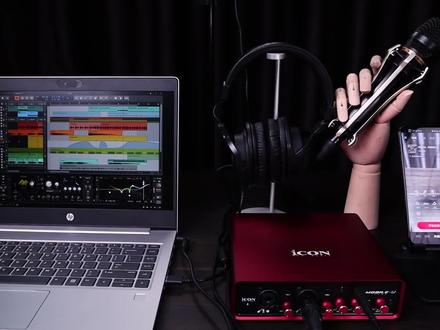
朋友们大家好,嗯,大家一直想让我出一期这款艾肯专业手机调音台声卡设备, 这是客户给我发过来测评的一台设备,首先咱们先看它外包装, b 五 c o n s o l e 这款声卡虽然英文我不太会读,但是我给大家解析一下这款声卡的一些功能,以及说它呈现出来的特效, 可能视频有点长,感谢大家的支持。首先大家看到一到十四的话这个位置 water 这是这个意思是什么意思呢?一到十四可能这十四个效果包括包括了一些就是直播音效啊,直播音效就是说大家所所能见到的 那些大哥,大哥欢迎你啊,以及怒放生命嘻嘻哈哈的一些特效,这些一到十四全部都有的啊。 然后咱们看到这这款,这是蓝牙的连接,蓝牙的打开蓝牙的连接,打开这是蓝牙的,然后加四十八 v 麦克风,就是他支持四十八 v 麦克风插孔,然后咱们看一下后面,这就是支持四十八 v 麦克风插孔以及乐器插孔,然后麦克风双麦克风都是可以,然后 usb 音效音效 都是可以开关键在这里这个位置啊,开关键之后呢他的一些降降噪的效果,打开降噪,关闭降噪,打开降噪,关闭降噪,对,这是降噪,然后电脑伴奏,然后电脑也可以连通过咱们的一个这个地方哈来连接伴奏 之后自动闪避,闪避是什么意思?我再次给大家再说一遍啊,闪避的话就是说类似咱们是电台主播,电台主播的话他需要就是打开闪避的时候,类似说咱 在放音乐,然后我不想音乐声音太大,你一说话的时候就音乐声音直接就下去了,就没有了,自动闪、手动闪避、自动闪避都有。然后首先咱们再盘点第二行,现在是第一行,第一行的功能,然后咱看第二行,第二行的话它是属于 唱歌,一唱歌二唱歌三唱歌四,就是唱歌,光唱歌的效果都有四种, ktv 一二三四,另类,另类是什么意思?另类喊麦,喊麦幺五七幺三五这一类的话不都属于喊麦吗?喊麦也可以用啊,如果说有喊麦的主播也是可以用的。 然后咱们看到连麦音乐独奏主播干声这一系列的效果,也有唱歌聊天,他有一个好处是什么?大家可以看到哈,这是有一个混响的大小,混响大小都是可以推的,从一一直推到九十九,然后然后 这个是混响延迟,也是可以从一推到九十九,这个功能是别的声卡是没有的啊,他的这个效果都是非常齐全的。然后以及说咱们看到第三列,第三列这个声,这个声卡的话 是什么意思?关闭电音,这个是电音基调,我再次给大家重申一下什么叫电音基调哈?电音基调一 ccf, 然后 cgabcd 记这一个基调。首先咱们看到下一列的话,这是推子哈,这是麦克风推子,这个是电子琴的推子,电子琴的推子,然后伴奏的输入,然后直播间音频输入, 然后耳机这个输入。首先咱们看到这一行的话,这一行的话功能的话是变音哈,变音 加一小一加二、加三、加四、加五,一直加到六,关闭电音都是可以调节电音的这款声卡,总体来说的话是一款非常漂亮的一款声卡设备,就是说非常漂亮,特别漂亮的一款声卡。然后以及说他也可以调节高音、中音、低音这一期视频, 然后以及说他最后的这个摇音,摇音也是可以的啊,摇摇摇音,上下左右摇音也是可以, 这款声卡的话具体功能的话是非常非常齐全的。好,感谢大家的支持与帮助,可能说我出的比较详细,比较耽误大家一些时间,好好感谢大家支持,感谢。

粉丝1136获赞4236
相关视频
 03:43
03:43 01:42
01:42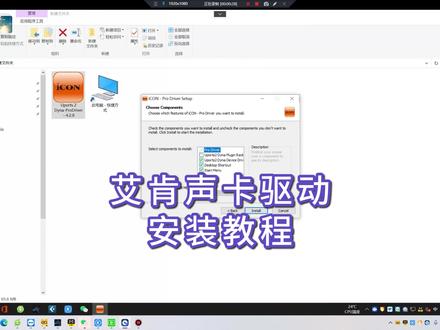 01:31查看AI文稿AI文稿
哈喽,大家好,我是小美,今天给大家录一个有关 icon 驱动的一个安装教程, 然后我这个是已经下载好了的一个软件啊,这个软件咱们可以在艾肯官方下载就可以了,咱们直接把它打开,点鼠标右键,以管理员的身份运行,然后下一步, 然后同意把它勾选上, 出现一个语言的选择,咱们选择一篇简体中文, ok, 这里会出现一个安装程序,一个移动程序,一个退出。咱们是要安装程序,所以点一下安装, 稍后重新启动,这里也选择稍后重新启动。好啦,这样一个软件就安装成功啦, 咱们可以看一下声音里面是否安装成功。哎, 好了,有更多的调试或者声卡问题都可以在下方留言,咱们一起讨论,我是小美,感谢大家。
83小美1 04:27查看AI文稿AI文稿
好,那么今天呢教大家到货之后如何把这些设备进行正常的连接,那么呢今天咱们拿的是这个四 rno 搭配咱们的一个神盾来给他做一个示范啊,首先呢咱们的一个四 rno 打开之后,直接把这个声卡拿出来啊,这个声卡的主体,然后这款呢是咱们第五代的一个单打版本啊,然后呢接口非常丰富,同时呢支持三台手机进行直播。 然后呢这个声卡的盒子下面会有两根线,一根连接电脑的 usb 线啊,一根直播线啊,这两个线要把它拉出来,然后再把这个盒子呢拿一边去。 然后这款麦克风的话呢是非常适合在家里啊室内进行直播的一款麦风,音质呢是非常亮的那一种。好,我们把麦克风打开,这就麦风主体啊,颜值呢也是非常的高啊,非常有质感。 然后呢他麦克风的这个包装里面会搭配这样的一个防震架,防止呢这个麦风左右摇动的一些噪音,还有一个防喷啊,防止咱们一个气流喷麦的声音。 好,然后呢咱们现在先把这个麦风给装起来,这个支架的话呢,他默认是会带一个手持的一个支架啊,我们需要把这个手持的这个夹子给他取下来, 然后咱们需要把这个小螺帽给拧出来啊,这个小螺帽咱们要用来连接咱们的这个防震架,用钥匙啊,如果你觉得钥匙比较难的话呢,可以拿一一块钱的硬币啊,也是可以的,在这个位置把它拧开 好有点紧,好,咱们用手拧,拧下来之后呢,咱们就可以把它装在咱们这个防震架上面, 装在这里啊,因为这个东西直接连是连不上去的,所以说需要这样的一个小工具,很多客户啊,他就忘记了这个东西,然后就连不上去啊,这个一定要注意,然后再把这个东西连上就可以了。 好,然后呢再把我们的麦风从上面往下面放下去,记住啊,一定要把这个带 logo 的这一边朝外啊,朝外,这一面是收音面啊,放进去, 下面盖子你要拧松一点啊,把它完全的啊放进去,然后再把它拧紧,然后再把这个防喷的直接放在这个口这个位置啊,这是有稀释功能的啊, 好,这样就可以了,那我们现在连接我们的一个声卡,通过这根话筒线啊,双卡的话筒线, 然后呢一头连在咱们这个声卡的话筒接口,然后这个麦克风的话呢是一个大字母的麦风,所以说需要打开这个十八 v 的一个幻象供电,按下去就可以了,然后这个是话筒音量调到一点钟方向差不多就行了, 然后另外一头呢连接咱们麦克风底部啊,这个位置的一个接口啊,插进就行了。 然后呢再接我们的耳机,耳机的话呢咱们套装是配送了这个十 com 五的监听耳机,然后呢直接可以连在咱们这个声卡的耳机接口,这个接口啊就咱们的耳机接口, 他把这个小头连在这里,下面的音量呢一定要记得开啊,大概开在一点钟的方向,这样呢咱们前面就连接好, 然后呢咱们需要连接电脑,因为这款声卡的话呢是软件声卡,所以说咱们要准备一台电脑,不管是笔记本的还是台式都可以,然后呢用我们刚刚拿出来的这根电脑的 usb 线进行连接,一头呢连接在咱们声卡的 usb 接口,这个接口 连接在咱们电脑的 usb 接口,这样就 ok 了。最后呢就是咱们直播手机了,然后呢套装里面搭配的有一根 otg 线,如果你是安卓的话呢,可以联系客服更换安卓的,如果是苹果的啊,就让客服发苹果就可以了, 一同连接咱们的一个苹果手机啊, 这头是两根的啊,连在手机这边,然后单根的这边呢就连在咱们这个一号口或者二号, 然后这个线还有一个头,这个头用来充电的,如果我们的手机在没有电的一个情况下,可以直接边充电边直播啊,非常的方便。这样一套设备连接完成之后呢,就可以联系咱们这个调音师进行调试了。
218艾肯与辉专卖店 02:30查看AI文稿AI文稿
这个视频呢,来教大家如何用声卡连接电脑,以及声卡如何连接手机进行直播。 先把这个声卡设置好,这一个呢是直播间里面的音量大小调节,一般可以留到百分之九十五吧, 这一个呢如果你有音箱的话啊,这里是可以连接音箱的,然后音箱的音量有这一个旋钮的控制,不用的时候呢,随便扭到哪里都可以用的时候啊,连上音箱的时候,可以用这个旋钮来控制音箱的音量大小, 这里呢是连接这个麦克风的,把这个麦克风的线插好, 然后另外一头连接这个麦克风,接下来把耳机连接好,耳机插在声卡的耳机孔, 接下来我们来连接这个直播手机, 来看一下这个直播像啊,这个叫做 otg 直播像啊,然后看着啊,两根两根线, 然后聚集在一起的,这一头呢是连接手机的,把它插在手机的充电口,这一头呢是连接到声卡的,这个 opp 直播控直接连上手机开启直播就可以了,然后这里多出来一个接口,可以连接你的这个手机的充电器进行给手机充电,可以边直播边充电的,或者说连接这个充电宝的充电都是可以的。 好,接下来我们拿出来这根数据线啊,然后连接电脑了, 把这头插在声卡的 usb 这个口,另外一头呢连接到这个电脑的 usb 口, 好,这样子的话就已经全部连接好了。
84星哥声卡 03:35查看AI文稿AI文稿
这个视频来教大家如何使用和连接爱品的第五代饿狼的声卡。首先拿出这个数据线来,这个是连接电脑的数据线,把它插在 usb 口, 另外一头呢插在电脑的 usb 口,插这边或者说这边都可以, 接下来我们来插话筒,如果你用的是这个无线的话筒,那么把这个接收器直接插在声卡的麦克风接口,然后把这个麦克风开机就可以使用了。 耳机插在声卡的耳机口, 这是性感的耳机口,直接插上。 好,现在就是已经连接好了。如果你用的是这个有线的麦克风, 那么把这个话筒线看着啊,这一头插在声卡的话筒孔,另外一头连上你的麦克风, 好,有线的话筒就连接好了。 接下来教大家如何设置这些旋钮,这个旋钮呢是可以调节这个啊,我们这个 连麦的时候,他的一个音量,他的一个回放,如果你要连麦啊,把这个白色的按钮按按下去,如果不连麦的时候是可以不用按下去的。然后这一个旋钮呢是调节这个麦克风的音量大小的, 一般的话我们设置在啊十二点方向,或者说一点方向都可以啊,根据你的这个麦克风的情况啊,实时调节这个旋钮呢,调节这个耳机的音量大小,一般调在两点到三点方向左右。 好,这个旋钮啊要调到这个位置来,调到百分之九十五左右,不要把它调到最大啊,最大再往回走一点点就可以了,这个 是调节啊直播的音量大小的,也就是我们用手机直播的时候啊,用它来调节直播间的音量大小,这一个旋钮呢啊,如果你有音响的话啊,这两个孔是连接音响的,这一个可以控制这个音响的音量大小, 注意啊,这个白色按钮是不需要按下去的,按下去的话他就会亮起来啊,这个是不不需要按的,记住啊,不要按下去 好就已经连接好了啊。然后呢,这一个接口呢,是连接这个手机用来直播的啊,直接把这个 ot 机相插在这个声卡的 ot 机口另外一头压上你的手机就可以直播了啊,还有一个啊,这一个也是这个直播口啊,如果 你的手机有耳机孔了啊,那么可以用那个黑色的三点五的直播线连上这个直播口啊,另外一头连上你的手机的耳机孔也可以直播啊,可以两部手机同时直播。好,学会的老铁,双击点亮,支持一下,谢谢。
375星哥声卡 01:01查看AI文稿AI文稿
先给客户开箱测试 ike dna 五代 u 跑死神卡,现在已经连好了啊,已经看到 dna 四,接下来就是装启动,我们也可以看到这个灯已经在显示了。 第二步啊,驱动已经转完了啊,所有的通道已经显示了,那么当最后一步呢,他会提示你是充气还是稍后充气,你点一下稍后充气就可以了, ok, 还是稍后充气? ok, 那么接下来我们还没声卡驱动装完之后呢,我们首先做里面的采用设置,双击点击级别高级里面有一个 二十四位,四万四千一,切记,一定要全部选择成这样的四万四千一。驱动安装完彩样也设置好之后,这边显示正常设备感染气流,我们看一下声音视频,这边的 也是正常显示,没有带有任何的叹号,说明已经完全搞定驱动,接下来打开看一下效果。
 01:52查看AI文稿AI文稿
这个艾肯声卡如何安装声卡驱动啊?今天呢给大家出一个教程啊,首先我把手机放下啊,我把这个线先接上好, 然后找到这个界面的时候呢啊,咱们点击这个新声卡啊,声卡型号有这个 pt 三啊,利用戴纳啊等标识,那都可以使用这个驱动,那咱们找到对应的型号,那咱这个是 up 二啊, up 的二,然后戴纳款,那咱们点进去啊, 然后他会给一个链接,那咱们复制链接,然后找到我们的网页啊,找到我的网页啊,然后在这个上方把它缩小,然后粘贴进去啊,然后咱们回车,这个时候呢,咱要输入密码啊,密码是什么呢?是 icon 啊,就是艾肯的这个啊,缩写 ico 喷。 好,那咱们进去,进去之后呢,那我找到我声卡的对应的型号啊, up 的二啊,带大款,然后点普通下载啊,不用点什么电信啊,联通啊,点普通下载就可以啊,点保存,这时候呢他已经下载完成了,那咱们打开,打开之后呢,咱们看到这么一个文件 啊,咱们点解压,解压到哪里?加到桌面上啊?点确定,这个时候呢,桌面上可能会生成两个啊,生成两个文件啊,一个是文件夹,一个是驱动啊,那它是主程序,那咱们啊右键点它啊,打开啊,是这个时候呢,下一步啊,下一步,然后把这第二勾上,然后下一步安装,然后选择简体中文, ok, 点安装驱动程序。 好,这个就是基本上都是舞蹈下一步,这个时候也可以不用重启啊,点稍后重启用啊,然后啊也不要重启啊,非你是就 ok。 然后这个时候呢,咱们这个 pd 四这个机架就出来了啊,双击,然后选择你的声卡设备啊,选择这时候就进去了,然后他这里有一个什么呢?他这里有一个设置啊。 嗯,点一下右边这个机架,然后呢我们把这个文件啊,因为你刚才这个文件,这个就是他的效果文件啊,效果文件。然后呢咱们一会呢啊,在这里选择文件啊,打开项目,然后找到桌面,然后这个优酷单带大款啊,咱们把这个 pd 四啊,丹麦预制效果一双一。这样呢啊,咱们就有这个效果了。看到了, 这就是啊艾肯声卡的这个安装驱动的这个过程啊,包括我们也能直接使用这些效果啊,这是官方预制的效果啊,包括这些电音之类的啊,都可以直接使用啊,咱们双击点就可以啊,那就是这就是本机啊视频的内容啊,感谢大家的支持。
1407负债调音师/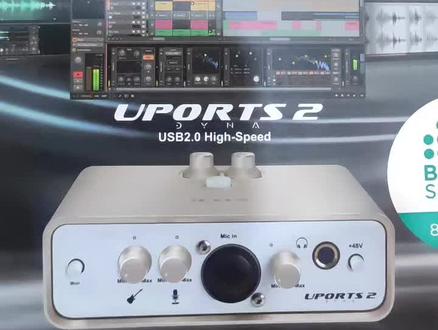 02:35查看AI文稿AI文稿
嗯,这是一款艾肯的新款的 ups 二第五代声卡,打开以后, 嗯,里面有一块声卡,一个 usb 线,一个是三点五的线,下边还有说明书啊,基本没别的东西。 前面版的话,这是插话筒的,这是四十八伏开关,如果是动圈麦的话不要打开这个,如果是电容麦的话要打开这个开关。 这个是外接的,比如说吉他呀,乐器的一个输入,一般直播他用不到,打到最低就行了。这个话筒音量一般 调到十二点到一点钟左右方向。这个是一个耳机的音量啊,这是一个监听,就是手机监听直播的时候要打开 上面这个是左边第一个,这个是负责这个直播 odg, 还有直播口的一个手机音量输出的音量一般调到一点钟到三点钟左右方向。 这个呢是调音箱的那个音量的,一般直播他用不到,调到最低就行了。这个是个硬件电梯,一般开到直播也是用不到的,把它关掉就行。 这个是一个声音输入,也就是说比如说乐器的输入。嗯,这个是一个声音输出, 就可以外接一些耳机类东西。这个呢是连接三点五就原机带的一条线,三点五的线可以插在这另一头插手机的耳机孔去直播。 这个口就是 otg 直播口。这个是连接电脑用的 usb 口啊,这是咱们随机赠的这条线, topc 口这边插到这个中间这个口,另一口插到电脑的 usb。 这个呢是一个五伏供电,一般是用不到的啊。这是外接音箱,这款声卡的话必须连接电脑,找专业的调音师去调下音啊,如果购买了以后让调音师, 呃,还有是售后帮你调试一下,一定要注意,这款声卡是必须连接电脑使用,可以连接手机。
422保定旭哥直播设备 03:30查看AI文稿AI文稿
咱们拿到 mcu 声卡的时候,我教一下大家这个控制面板是怎么设置,最后呢,这个是麦克风的一个,嗯,麦克风的一个旋钮,这个是麦克风旋钮 左边手第四个嘛,一二三四麦克风旋钮,然后这个是耳机的旋钮,大家一定要用,用麦克风的时候一定要打开这个四十八微按键,你不打开的话,他他是没有声音的。然后总体的一个过程,咱们看下上面,上面插上 usb 线, 然后如果说需要需要 ot 机接口,他也有 ot 机接口都是有的,没有问题。最后这是嗯,艾肯的一个 简单的,我这个艾肯是这个六五版本,现在已经出了五代了,五代生产设备,然后它的连接方式其实也是一样的,它只不过是 usb 接口换成了那个 topc 的接口。然后我给大家带来驱动是如何安装 以及如何使用的一个方法。然后咱们首先打开艾肯中国官网,大家先搜到这个中国官网这一方面,最后直接点击 ycu 六五版本, 直接点击麦 c 六六版本,我现在现在手里拿的是这个六版本,可能是大家用的是比较多的呀,或者说这一类的。然后咱们今天出一期这个教教学,然后下载下载他又是英文版驱动,点击这个 英文版驱动,下载到你你想要的一个盘例,我现在是下载这盘,这盘的话他是有一个艾肯驱动,确定下载 这边的话正在连接,我马上就要下载好了。其实所有的声卡来操作的话,只要是爱听声卡 其实都是差不多的,包括说咱们现在市面上看到的,如果说你是,嗯,你是各种版本是爱肯五代, nsu 五代,在这个这个下载链接里, 如果说你是六五版本四代吗?四代就是说在这个链接里。好的,咱们现在已经就是说下载好了,打开文件夹, 打开文件夹显示咱们的一个三六零,将它进行一个压缩,压缩到 f, 压缩到当前文件夹压缩好,现在已经压缩好了。 这边的话大家可以看到这个 macu 打开 icu 打开, 打开之后确定确定 ok, 好,跳出这个 english, 可以,你这个时候可以选择简体中文,或者说 english 都可以, 简体中文,繁体中文,简体中文, ok, 安装以及驱动程序。好的,现在稍后重启,稍后重启好, 好,现在的话差点确定好,现在已经启动了,现在已经是全部下载好了。下载好了之后大家点开这个 mcu, 通过这个号大家一定要按下四十八微这一个键, 他才可能就是说去跳呀,或者说这一类的,按一下四十八微信就可以正常操作,或者说正常使用麦克风就是正常操作,或者说正常使用就是没有问题了,我现在是用双声卡来录的,这样的话驱动搭线就好了,然后简单感谢您的支持。
 14:06查看AI文稿AI文稿
哈喽,大家好,今天给大家介绍一下电脑声卡如何连接电容麦克风,还有动圈麦克风,还有监听耳机,还有手机,另外电脑驱动如何装录音软件如何设置好?首先开始我们先看一下这个艾肯的声卡,这个是 upose 二连接两出,我们先看一下怎么连接麦克风,如果我们是电容麦克风,我们只需要用卡通接口 接到麦克风的输入,这样就连接完成了。如果是动向话筒呢,我们也可以直接连接,如果是有话筒放大器呢,我们就需要用这个麦克风这一根线,这头用工头接到声卡,母头接到输出,接错了是接不进去的。 然后另外一头呢,我们再找一条线与隐酷的连接起来就可以了,这是话筒的连接方式,我们这次呢就以电容麦克风给大家举例,我们再看下其他怎么接监听耳机,这里有个监听耳机的一个转接头,是小三星转大三星,在这里 上面的标识是一个耳机的一个标识啊,我们就用我们的耳机线直接插上,就可以鉴定耳机的音量是这个旋钮, 这个麦克风的音量是这个旋律,上面会写着一个麦克风,一个麦克风的标识,这个呢是吉他发布,他对应的是后面的一个 k, k 对应的是这个节目。 如果我们是电容话筒的话,我们需要把四十八伏打开,就是这个大家看一下四十八微需要把四十八伏打开,如果我们是用这种动圈话筒是不需要开四十八伏的,但是你如果用这种动圈的 话筒放大器就需要开四十八伏,大家明白了吗?用它还有用电容话筒啊,用电容话筒,这两个是需要开四十八伏,如果只单单用这种动圈麦的同时不需要开四十八伏,上面有两个旋钮,第一个呢是输出给手机的骂这个,这个对应的是后面的这个模拟的 io, 这个他旁边画了一个, 他旁边画了一个手机的一个 logo, 这就是这种是四形,三个黑圈,这种叫小四形,另外一头呢同样也是小四形,这个是接到我们的手机的耳机孔, 如果没有耳机孔呢,那就用开关 c 转入耳机就插这个就可以,声卡与调好的音效,麦克风伴奏可以直接进你们的手机里面录音供电是这样,如果我们插电脑的话是插这个 usb 的,这个 logo 大家不要插错了,这个数字的 io 呢,和这个是一样的,是两头都是开不 c 的线,一头是接手机,一边是接这个,这个叫数字 io 就可以了,所以说我们去接这个, 然后另外一头我们把这个 usb 接到电脑上,开始装驱动啊,介绍完了整个设备怎么连线什么接口,我们第一步把线连上电动安装驱动, 安装去除之后呢,下一下面我们需要设置一下采用率,我们需要把采用率设置成一样的,分别是三个,第一是声卡上的声卡上的采用率,第二是电脑系统上的,就这样 两个地方我们要设置好,现在我们开始设置好,我们看一下驱动,首先我们从官方网站或从售后那里取得的驱动程序包,我们双击,我们是优酷子二单的啊,双击打开安装, 下一步啊,我放大一下啊,好,下一步,这地方一定要打勾,这里有个打勾啊,大家看。好啊,一定要打勾,就这个地方打上勾,然后点击 stop 就开始安装, 这里选择语言,我们选择中间体中文, ok, 安装驱动程序, 如果你是第一次安装呢,我们就重启一下,系统就立即重启就可以了。驱动安装完成了,在开始录音之前,我们先点右下角小喇叭点声音,这个时候呢有一个声音的控制面板。好,就是这个地方,我们看怎么设置,首先我们先点 录制,这里会多出几个设备,首先 hw 幺二,我们刚才讲过,我们双击点高级点,十六位数是幺零零,然后点确定, 点确定,然后下面所有的都这么点,哈哈哈哈,然后播放,同样我们找到了,先找到了 hw 幺二,高级四四幺零零。 好,所有的设置完成了,设置完成之后,还有一个地方是哪里的,我们双击我们的驱动,然后点击 在这个界面,这个界面刚才大家都看到我这里有个设备,我们点击这个设备,然后点击这里采用率四四幺零零, 看到没有,这个地方一定要点,点完了之后关闭就可以了。我们今天给大家讲解一下电脑声卡的跳线,什么是跳线呢?在了解跳线之前,你必须明白一个理论叫什么理论呢?叫矩阵, 矩阵是什么意思呢?我们看这个田字格,首先左边的一二三四是输入,是进来的型号,我们也管他叫输入,也管他叫 dpot, 他是一回事。这四个呢分别是输出,输出是什么?叫 outpout, 也叫什么?也叫输出,其实是一回事,首先我们比如说输入一是一支麦克风,输出一二呢是两个口,输出三次呢也是两口,他其实都有 把它理解成物理接口。首先我们输入一到一和二怎么办呢?我们在我们的音频设备上和专业设备上就需要把这个格子点亮,我们用手格点一下就可以把它点亮,点亮的时候这个一就可以输出到这个一,如果一要输出给四怎么办呢?输出给四怎么办呢?就 把这个格子点亮,明白吧?就可以把一键输出给四,如果三要输出给四怎么办呢?三输出给四,那就把这个格子点二,三就输出给四了,四要输出给三呢?四输出给三就把这个格子点亮,四就输出给三了,明白了吗? 在我们艾肯的声卡上是怎么标注的呢?艾肯硬件他标注的叫 hw, 应该是哈德沃,就是硬件的意思,这个微呢是微创,是虚拟的意思,这个是虚拟, 这个是真的就什么就真的,硬件就真的有这个接口,明白吗?输出同样也是这样,他的跳线呢和这个是一样的,点上就可以,他也是这样的格,如果我们的输入一要输出就给这个,只需要点上格,和这个是一样的。我们在电脑上看一下, 通过刚才的理论,大家看是一样的 sw, 这不 hw 吗?然后这个时候呢,我们可以测试一下声音能够进来,在这个控制面板上我们看到第一这个 啊, hw 印是有声音的,我们播放个音乐试一下。现在我们打开的是酷狗,酷狗右上角有三个主菜单,有三个红线和主菜单,然后我们点击设置,在酷狗的设置里有一个音频设置,在音频设置里这里有个音频输出,看到没有,我们就选择 music, 五和六,看到没有, 然后这个时候呢,我们就放放音乐就可以了,音乐 好正在播放了,我们看一下有没有过来,大家看到没有?刚才给大家讲的 vcu 就是给印五和六就有了,刚才照相也给大家讲明白了,讲明白了之后我们想把这个音乐, 我们把音乐还有麦克风输出给我们的耳机,把所有的摄像头发掉,然后把五号 六输出给我们的电瓶耳机,当左下角的 hw lt 有电瓶的时候,我们监听耳机里就可以听到他的声音,我们只需要点这几个就可以了啊,我们今天讲解一个,呃,丢审,就是用的比较多的一个,也比较简单, 特别特别简单。首先进来之后呢,我看到左上角有个多轨,我们点一下多轨,然后他会自己给你新建几个轨道啊,比如说我们用第一个轨道,第一个轨道怎么设置呢?首先小箭头往里的这个小箭头往里的第一个往里的箭头是什么?是输入, 这个输入呢?我们指定的是麦克风, hw 是实体的,实体是什么意思?就是真的有这么一个接口,叫什么叫硬件接口,看得见摸得着的硬件,因为我们麦克风一插到 hw 一,所以说我们指定一这个输出呢?这个是输出,输出我们要谁承担? 要我们的耳机监听听一下,所以说我们的耳机监听也是 hw, hw 是实体的,就真的有这么个硬件声卡上,所以说我们输出是 hw 一,需要注意的是什么?这个 hw 我们要设置成立体声麦克风,我们是一个单声道,是移植麦克,但输出的话,我们耳机呢是有两个喇叭,左边耳朵和右边也是立体声,我们看一下怎么设置 好。我们选择第一个输入,选择单身道,选择 hw 一,这就是我们的麦克风啊,二呢就是那个吉他,我们插麦克风 输出,我们输出给谁呢?点立体声 hw 一,刚才说 hw 是硬件 hw 一,这就可以了,然后上面有个二录音,看到没有录音,我们点一下录音,他会问我们保存在哪里?我们随便找个地方,你可以在桌面随便保存一下,这个不重要啊。 然后呢,点上这个啊,之后我们看左下角还有一个啊,软件的左下角有一个红色的点点,红色的点点,我们现在打开红色的点点,我们开始说话,试试看有没有电瓶机, 开始录音,看到没有?这有个波形,这个波形就是我说话,现在我停止说话,你看还有没有 好,刚才没有说话,这是一道空白,这就录制成功了,录制成功,我们空格停止,如果我们想,我们插上监听耳机, 我们点一下空格,看到没有?这边有电瓶,就说明正在播放啊,就有声音了。我们前期我们讲一个简单的编辑,比如说我们前面这个没说好,说了两遍,我们直接点右键,这里有一个 ctrl 加 k 分离,然后他就成两段了,我们选中前面一段,按我们的以内就可以删掉啊,这就可以了。 呃,大家看到没有,音轨一的这边有一个音量零 b b, 它是我们输入的,相当于电瓶大小大小,你可以在这调,但尽量不要在这调,尽量在我们的声卡的卷纸上调好。现在我们弄完了,我们该怎么输出呢?我们点击文件,点击导出混缩音频,混缩音频的时候 有这么几个选项,首先右边你可以选择输出,就是你只要听到的是输出,我们选只入了第一轨,所以说我们选择音轨一也可以选择二也可以选择所有,我们选择音轨也就只选择一个音轨,然后呢采用率是四四幺零零,四四幺零零,然后我们就直接点保存 好,导出就导出成功了,这样的话一个完整的录音就结束了。 右上角呢有一个机架,大家看到没有?右上角有个机架,我们点一下这个机架,这个是艾肯赠送的机架,是这么一个界面。首先第一我们点文件,点打开,在推送包里有几个预设,我们把预设倒进来, 如果你是只接一只麦克风,你就你就点击这个丹麦预测效果。如果你也连接吉他,刚才我们讲接口的时候也讲到了后面有个吉他的一个接口,你就点这个,我们只接了一只麦克风,所以说我们点这个丹麦效果,然后点打开, 然后就发现倒进来,大家发现没有聊天效果,变态,主持广场高音就倒进来很多效果,倒进来很多效果呢?如果我们不用里面的效果,我们需要怎么操作呢?这是我们之间新建一个, 新建一个预设,新建一个预设之后,他下面会加一个预设时期,首先我们在这边点一下改名,这有个 a, 大 a 小 a, 我们点一下,再需要改名,我们把它修改叫不用计价,你也可以不装计价,但是我们装上,如果不用的话,我们改一下名 会唱,然后呢我们双击不用节假,在这个模式就可以了,我们用某一个模式后面有个编辑,我们随便点开一个编辑看一下啊,比如说 ktv 唱歌, 大家看到没有?这有好多线,这个叫跳线,大家看到没?这个跳线当我们把鼠标放上去的时候,上面写着 hwe 一啊一,一拉了一根线,到了降噪又到了人流均衡,又到了激励,又到了压缩,然后又到了 回响,又到了,呃,这,这是一个 music 静音,然后到输出。输出呢,看到没有? hw 二五零星, hw 二五零二,这个呢和刚才那个举例是一回事,在直接过去的同时,中间可以加火,我们需要的一些效果系统啊,这就是为什么是叫机架, 好,我们现在开始模拟啊,我们做一个试试。首先这输入第一麦克风,麦克风呢?比如说我们现在只想加一个均衡,我们试一下点右键,大家知道均衡是调成音色的,点右键有个插件管理了,我们找到均衡, 人生均衡好,人生均衡来了,看到没有?就是这样的,人生均衡之后呢,我们把第一个麦克风输入给人生均衡的两个,这是人生均衡的输出。输出呢,我们就直接到我们的家庭耳机,就是直接到我们的输出,看到没?直接把这个输出是分左右升到的, 输入是立体声,所以说这个一分二,二到二。首先这里有个编辑,点开, 大家看到没有,这是一个人生,小伙计,当我们在说话的时候,你看我现在在说话一二三三,比如说我们的声音有点发闷,我们随便双击就可以建一个频率点,然后我们可以做一个低切啊 o 看,低音切了 o 看,然后根据我们左右这么一调,你就会发现声音有变化,就会变得干净一点,就不会这么闷了,因为我们的声音呢, 你第一关他就会发闷啊,如果你再想提某个点呢?我们的人生大概是有这两千啊,你可以提一点人生都可以。而且这里呢会有很多预设,看到没有?会有好多预设 调完了之后呢,我们就把它关闭,然后把这个关闭,他会为你保存这个预设吗?保存,你点是保存,当你想应用的时候,你就需要双击你新建的这个预设,就应用这个均衡了,里面 还有很多很多的插件,需要你自己去详细的去学习,去摸索,有需要的也可以持续关注,我们会持续出货给大家。 好,我们看一下这些虚拟跳线在我们实际录音和直播中有什么用途呢?我们先打开我们的直播伴侣,我们看一下, 这是直播伴侣的设置。首先,呃,麦克风,麦克风,我们选择什么呢?如果你只想说话的声音进直播间,你就选择 hw, 一二就是我们硬件的,当然如果我们想把伴奏和人声都进去怎么办呢?比如说我们选择 vc, 就是虚拟的一和二啊,虚拟的一和二之后呢?压缩器我们就选择硬件的,我们选择三个四, 选择完了之后我们看我们在跳下怎么操作。首先我们要把音乐进入虚拟的一和二,就是这一条线,一和二左鼠标上下滑动的就是一和二。首先我们把麦克风点上一和二,麦克风的声音进入我们的直播伴侣 音乐赛进了怎么办?点击音乐左右声道,这样的话,音乐和麦克风都进入到我们的虚拟的阿姆克斯 vc 一和二,大家看明白了吗?啊?另外刚才还有一个扬声器,扬声器我们选择的也是虚拟的三和四,比如说这一路三和四是耳机听到的声音,我们接听的声音我们只需要点上, 同样点上我们三和四就会听到,天天就会听到声音。如果我们本地为了怕烧掉,我们不想听自己的人生,只想听音乐的话,我们就把这两个点掉,比如说我们本地听的是这两个 音乐啊,直播间里听到的是人声加音乐啊,如果本地我想不听音乐,只听人声的,把它点掉,只是两个人声,我们只能听到自己的人声,听不到音乐,大家明白了吗?
2704鲁班调音 主号 01:13查看AI文稿AI文稿
老铁们大家好,这期视频讲解一下这款艾克摩吧 mini 的连接教程。首先我们把声卡拆出来准备好,然后把前面的旋钮全部旋至十二点钟方向,把小按键全部按进去。然后我们准备好话筒, 接好卡龙穴,把另一头接到我们声卡上面的卡龙口上面对折, 然后我们把耳机拿出来,接在前面的监听口上面。 接下来我们准备好 usb 线, 一头扎在声卡后面的 usb 接口 上面,另外一头接在我们的笔记本 usb 接口上面,这样子整个连接电脑的教程就完成了。 然后在笔记本上面装好声卡,驱动跟机架,就可以进行 k 歌跟录音了。想要了解更多关于直播声卡的小常识,点击这里关注我,谢谢!
314鑫瑞捷电子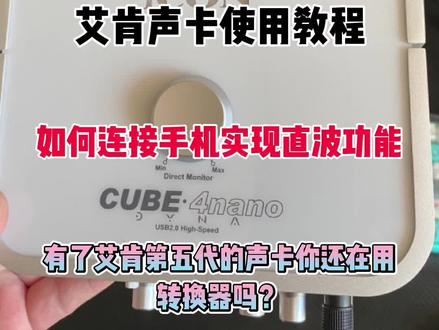 01:38查看AI文稿AI文稿
有很多很多小伙伴啊,买完这种艾肯第五代的声卡还在用声卡转换器啊,但是他是可以连接手机的,可能说有很多小伙伴都不知道啊。 呃,那你们在别人选,在别人手里选这种声卡的时候啊,不要就是说我们去单独买一个转换器去使用啊,除非你有什么特殊的需求。我需要连接转换器,但是现在这种声卡呢,他是可以连接手机的啊,别被人忽悠了啊哈,多买个转换器你也多花不少钱,对不对啊,最起码多花二百左右。那么这个声卡呢, 他后面是可以连接手机的,我们需要有一根这样的 otg 线啊,就这样的线啊,然后一头插到这个接口啊,然后另一头呢连接手机啊,就可以使用了。那么我们使用的情况下呢?这种啊,单话筒系,我说的是单话筒系列的声卡啊,这个是优惠袋啊,带那款啊,第五代的。然后我们需要怎么去调节的呢?首先呢啊 啊,因为我们是需要听到手机上的监听的啊,什么叫手机上监听?就是我们需要监听手机的声音,那我们需要把这个 mv 这个钮按下去, 按序之后呢,咱们把这个呃上面这个旋钮呢,往右转啊,转到大概是三点钟方向啊,这个你如果说转太大啊,他到手机里的声音呢,效果也会炸啊,他声音是太大的,大概得转到三点钟方向就可以了。那这个这里呢,按序之后呢,我们啊跟别人连麦 pk 的时候可以听到对方 直播间的声音啊,这里呢咱们呃连接手机的情况下呢啊,需要就是你是苹果的,你就买一根苹果 otg, 你是安卓的,你就买根安卓 otg 就可以了。然后啊, 咱们这个上面这个扭啊,给他转到三点钟方向啊,这样呢,咱们这个就可以直连手机了。不用啊,声卡转换器连接手机啊,就 因为我这边呢有很多很多啊,买完这种声卡之后呢,我看大家都在使用转换器,那转换器如果说你是那种直接接待耳机上这种转换器来说的话,如果你的转换器啊是很廉价的那种,那接到耳机的这个接口的转出去的声音来说的话,他是啊损坏的会更大啊,所以说大家注意这一点啊,那么本期视频到此结束。
529负债调音师/


