FLOW8 怎么连接电脑
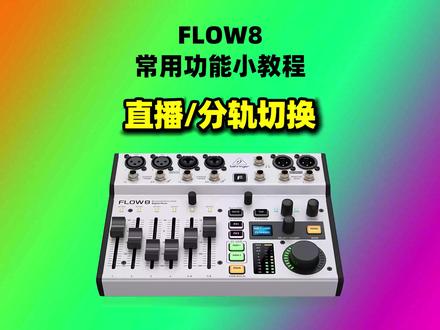
好,那么现在我来介绍一下百灵达 flow 八的直播模式,首先在他的软件里边,然后给他选择直播模式, ok, 这个第二个选项就是他的串流直播模式,就是大家按照我这个设置就可以, 尤其是下面的这个写着 bt, 就是蓝牙不录吗?蓝牙和 usb 的 play, 就是把它播放给他,选择到这个 fense only, 也就是他的耳机,仅仅耳机输出就 可以,这样的话连麦什么的不会卡。然后上面的这个耳机的这个副恩似的,这个 福文词的这个信号,选择到主括的信号, mine 的信号,然后模拟特都无所谓了,因为用不上。然后这块设置完之后, 咱们就给他回到他的这个主控的这个显示界面,然后现在我的这个人声说话的人声现在是第一录,所以说在这显示界面上我已经开启了第一录。然后他还有两个效果器,这效果器是有叠加功能的, 上面这两个红色的按键就是单按的话这个 mute, mute 这个就是它的效果器的一个开关, 我打开之后他就马上就会出来。好,现在我人声效果就已经有了。然后上面的这个 tap top 就是他的这个延时效果,就是咱们所谓的回声效果的这个节奏节拍, 给大家演示一下。首先我先把混响关掉, 打开岩石, 打开演示, 打开延时,打开延时,对他的这个 节奏,看他这个灯的速度就知道这个节奏,就知道这个节奏,就知道这个节奏。 好,我们继续打开他的这个人声混响,然后下一个视频我录一下,简单录一首歌,试一下。

粉丝690获赞2103
相关视频
 03:07查看AI文稿AI文稿
切换到 pc 模式,按一下菜单键,在快照里面找到五六七八任意一个,下面标有 pc 的按钮,然后再按 每一次切换完直播或者是 pc 模式,建议大家重启一下调音台,没有预设也可以切换到 pc 模式。在这边的 usb mode, 我们直接从 streaming 改成 recody 模式,如果你需要他的内录和完美直播功能,大家记得啊,按照我这张图来进行一个呃路由的设置。切换好模式之后,我们先要在电脑上安装百灵达的驱动 点,下一步就可以了,安装之前啊一定要关闭三六零 等杀毒软件,安装完成之后,我们可以在这个右下角看到这个 flow, 你也可以在这边点右键固定到任务栏,重新插入调音台之后就识别到了这边的采用率是固定四十八 k 赫兹。 很多朋友问这个问题啊,这个采用率是不是音质不够好?实际上我们四十四点一之后的采用率对于我们大部分人来说其实都是无损的, 所以不用去纠结这一个四十八或者是九十六,更高的采用率对于我们来说几乎用不上,完全可以满足这个专辑发行的这个音质了。 弗洛巴的延迟非常的低,那么这一块他的 aso 真的是太棒了,他几乎是排名 第二,第一名是 rm1, 那么他的延迟大概是七毫秒。百琳达弗洛巴,他的延迟是八点七毫秒,后面还有黑诗谜底 id 幺四等一系列声卡,他们的延迟是九点九毫秒,然后下面一集的福克斯特等 其他更高延迟的声卡,所以弗洛巴一直被我称为宝藏调音台,那么现在要解锁更多功能了, 下面我们来看一下驱动安装之后系统的默认通道,这边告诉大家一个秘诀,按住这个微软件加啊,然后输入 m m s y s, 点 c p l 回车确认弗罗巴的播放器一共是两个,那么这边我把 usb 一杠二设置为这个 个监听通道啊,用于直播,连麦等等。 usb 三杠四,我是设置为这个内录通道, 录制就比较多了,他一共有十个通道啊,话筒一二,话筒三四线路五六线路七八,然后还有一个主通道的 l 加 r, 还有一个多通道的一杠十。那么这边我建议大家是把这些多通道啊禁用掉, 留下一个主通道的 l 加 r, 这个就是他的一个内陆通道, ok。
673周七音频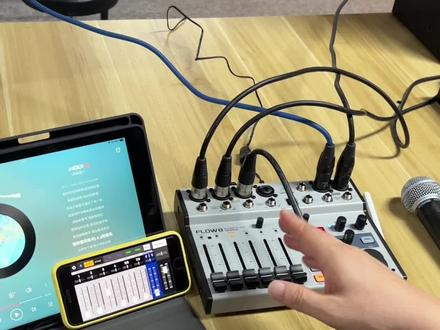 01:05查看AI文稿AI文稿
这个外接的音源除了话筒以外,蓝牙以外,我们还有像这种播放机怎么样接进去?包括你的电脑的声卡,那么你电脑声卡一般是接这两个 或者这两个用这两个腿子就是五六七八去控制,那么我今天就用一二去代替他。一二我们接进去以后,同样的在这里一定要是 man out, 然后推起这个推杆,不要超过一二三四,不要超过第四个,放在这里。 然后我们观看我们的这个这个闪烁条不要到黄灯,如果到黄灯点击你的一二进去,把这个 game 跟他变变小, 好出来推开它, ok, 解决问题。
 09:25查看AI文稿AI文稿
大家好,我是愤怒的甜食。上一节 flow 八的面板教程教过大家太子的使用和数字台的操作逻辑了,今天就说一下 flow 八的手机 app 怎么玩。不过没有看过上一集面板教程的同学一定要先回去看一下,不然很多地方你可能会听得一脸懵逼。废话少说,赶紧看。 首先在手机安装 flow 八的 app, 苹果手机可以直接去 app store 搜 flow 八就有了,安卓手机的同学可以去百灵达的官网下载,让你的同学直接问我某宝店的客服来也可以。装好手机 app 后就可以开始连接。 不过也有些同学反应有些手机连不上声卡,这可能是声卡出场时固件版本太老了,大家去官网下载一个固件升级文件,升级一下就可以了,当然这些文件也可以问我某宝店的客服了,某宝搜索愤怒的调音师,六年老店那个就是了。至于声卡的固件升级和电脑的驱动安装,在本 视频的最后会有详细的操作教学的。现在先回到手机 app 上,安装好手机 app 之后,立刻打开手机的蓝牙,然后点一下声卡的 me 按钮,再点一下 menu 键,小屏幕就会弹出蓝牙标志和漂吻的英文。 按一下 celex 按钮会显示 prapp, 这就是配对手机 app 的意思,如果你转动 celex 双流,还会显示 prod, 这是配对手机音频, 也就是通过蓝牙连接手机来播放音频。对的,这个 flow 八的蓝牙连接有两个模式,一个是蓝牙连接手机 app, 一个是蓝牙连接手机放音频。你可以使用两台手机通过蓝牙同时使用这两个功能,但如果你只有一个手机,那只能用其中一种功能了。 回到正题,转回去 piaapp 的界面,然后按一下 song 刷钮,它就会显示六十秒 pianapp 的字样,也就是有一分钟的时间让你 打开手机 app 来跟他交配不了,跟他交配,对声卡上 app 的蓝灯也会一闪一闪的,提示你这个快蓝干净的。所以我们现在要立刻打开手机的 app, 还要尽量的让手机贴近声卡,知道手机弹出这个界面,说明连上了, 点击 cantanese section 就搞定了。现在手机 app 已经跟声卡连上了,声卡上面的 app 蓝灯也会常亮,现在可以用这个 app 来调 flow 八了,而且厂家特别贴心的设计了这两个小胶柱,平时手机可以卡在调阳台上面使用,非常装逼。 接着回到手机 app 上,我们先认识一下他。跟声卡面板一样,我们可以先划分区域,这里是推子区域,这些都是输入通道的推子,一二三四五六七。哎,怎么多了一个输入通道嘞?这个蓝色的就是蓝牙 usb 的输入通道。如果你用另一台手机连接蓝牙播放音频,或者用 usb 线把声卡连接到 电脑后,那这个手机蓝牙或者电脑上播放的音频信号就会通过这个蓝色的疏通到回到调音台上面,所以我们可以用这个推子来控制蓝牙或者电脑音频的音量大小。这个推子在调音台上也有对应的,不过变成这个旋钮了,所以领这个旋钮和在 app 上推推子是一样的。 这里则是母线区域,跟面板上面的母线按钮一样,点一下这些母线就可以进入该母线的发送模式了,此时推这些通道的推子就变成往该母线送信号了。这个在上一个视频已经详细讲解过了,这里就不再重复了。 而最右边的这里还有一个很大的通道,它其实就是母线的本体。例如我们点了这个命母线后,这里就变成命母线的本体,点摸你就变成摸你的本体了,而且点击它还可以进入母线的功能页面,使用母线上的功能。不过母线我们等一下再说,我们还是先从输入通道开始,跟母线一样,我们点 点一下输入通道上的数字,就可以进入输入通道的功能页面。这里有好几个功能争议,的确伸向平衡、压缩和音量争议,这个当然就是用来调争议的,其实跟你在面板手动调争议是一样的,只不过在这里调比较方便一点而已。 这个是低切,是用来切出多余的超低频,例如人身的话筒一般都会低切到八十赫兹,这样子可以减少话筒的喷麦声,也可以让人身的低频更加清晰。而且这个低切功能最多是可以切到六百赫兹的,大家可以根据自己的需要来切,但如果你不确定什么信号要低切,要低切多少,那你当他不存在就可以了。 个是身上平衡就是调节声音,在左右伸到位置的人声,一般不用管他,放正中间就可以了。但如果有伴奏乐器,那就把乐器调左一点或者右一点,如果是立体声的乐器,就一个极左一个极右,别挡住中间的人声就行了。这里还有一个傻瓜 式的压缩器,跟平时见到的压缩器不太一样。这个压缩器没有太多的参数,给你调就领大领小,我没有查到他具体的算法,但估计跟雅马哈模拟调侃台的压缩器差不多,就是领大时是在调到压缩器的压缩比,并且根据领的程度同时改变输出的大小, 拧越大压越狠。不过大家没有听懂我上面在说啥,也没有关系,没有关系,知道它的具体作用就可以了。例如是话筒 到那里,领到这个压缩器就会发现话筒的声音也在变大,而且变得很响。同时你会发现话筒大声讲话和小声讲话音量都差不多,而且话筒声音在伴奏中也会比较容易凸显,声音的细节也会比较多,比较贴耳。 当然你也不能说直接拧到头顶太多,可能会出现环境噪音变大,底噪变大,甚至话筒是真的情况。所以使用这个压缩器前,我们还是要先调好话筒的争议大小,因为这个压缩器也是根据疏通的 电瓶大小来触发的,所以你的话筒争议太小,可能压缩器领到一百也没有效果。争议太大,领到五十就开始失真了,所以大家看着办吧,只要不失真,噪音不是太大,一般压缩器领大一点也没有关系的。这个压缩器信号很大时,他还会跳红灯,那说明压太多了,一般没显示或者显示黄灯都是 ok 的。 而这个 level 其实就是推子了,你领这里跟在外面推推子都是一样的,都是用来控制通道音量的。而右边这里还有一些功能通道雅音收录监听四十八伏宫殿 eq 和改通道名称。 通道雅音,顾名思义就是把通道给雅音了,这个雅音跟上一级面板教程上的雅音不一样,这个雅音单纯是给这个通道雅音,不会影响其他通道的调用。台面板上面也不会有提示的。 solo 监听功能,就是在耳机上单独收听这个通道的信号,启动之后,声卡面板电瓶表的 solo 灯也会亮起来,提醒你, 你这个通道监听开了,别他妈傻不拉几的一直开着 solo 而不自知。这个通道 solo 功能是调音师在演出现场经常要用到的功能,例如听一下某通道的声音正不正常,有没有跟话筒对上号等等。接着再看四十八伏功电点,这个就是开启通道的四十八伏功, 给电容话筒或者主动式 diy 和供电用的跟上一集。我们在面板上开四八服务的操作是一样的。再提醒一下,这个 fo 八就通到一和通到二有四, 所以电容话筒都要接到通道一或者通到二,而且这个四十八伏要按住两秒钟才能启动或者关闭的,这是为了避免误处。 看上面的就是大家喜闻乐界的 eq 均衡器了,这里有四段均衡,已经划分好频率了,大家直接上下拖动就可以调 eq 了。那 eq 怎么调好听呢?你觉得怎么调好听就怎么调,真的, eq 就像化妆的工具,除了死人妆,没有哪个妆是固定画法,所以需要根据你自己 声音的特点来调 eq 的。例如你觉得你的声音单薄,想厚一点,那不是很简单,直接提升这个一百赫兹的地平,或者你觉得你的声音容不尽伴奏,那可能是人生的中频太多了,稍微拉低一点点五百赫兹和两千赫兹就可以了。又或者你觉得自己的声音没有细节,不够明亮,那拉起一万两千赫兹应该就可以, 平时你也可以猛的拉起其中一个听一下,听一下你的声音在这个频段是怎样的。记住,他下次想调整自己声音的时候就心里有数了,心里有数才知道自己想要怎样的声音。 接着再看这个改通道名称的功能,点一下他就可以进入界面,这个不用管他,这是隐藏通道功能就是这个通道我不要了,把他废了,那不是折腾吗?所以不用管他,这个就是改通道名称了。改名称是为了方便我们知道这个通道接了什么鬼东西,免得每次调音时都要头脑风暴一下,回忆每个通道都 接了啥。所以吃点老白净啊,不啦。所以最好给每一个通道都改一下名称,例如这是你唱歌用的话筒,那就改成你的名字好了。回到主界面,你看你的名字就知道这是你的话筒了,而且还可以给通道改图标,点这个千子 icon, 这里有非常多的图标可以甩,你看这里有个笔 的就非常适合你了。我们回到主界面,你看这个图标也显示出来了,这样子调音就很方便了,一看这逼就知道是谁了。接着我们再看母线区域,跟上一级面板教学说的一样,我们只要点了哪个母线,这些推子就往哪个母线送信号。例如我们想在主输出把话筒推大点,那我们点一下命,进入到命 输出的发送模式,这时把推子推起来就可以了。点击这里还可以进入到某线的功能页面,这里有三个功能,音量其实就是主页面的这个推子。声卡上的命运大转轮在这里领和在外面推推子在声卡上领大转轮都是一样的。这里还 还有个压线器,其实刚刚刚输入通道上的压缩器,差不多也是能把母线的声音变得更大更小。我们一般听到的音乐或者影视作品都有做这样的压线处理,让音频听起来更大声。当然更大声只是起 一经过压线器适当处理后,还能让伴奏和人生更加融合,也能凸显更多的细节。虽然我们自带的这个压线器可能没那么牛逼,但直播或者演出时 加这个压线器还是能让声音听起来更响的,像做了后期一样。而且这个压线器使用也很简单,跟输入通道的压缩器一样,直接拧就可以了。只不过这个压线器好一点,还可以看到预值, 就是中间显示的数字。假如你直播用的是主输出的信号到负六 db 了,那你只需要把压线器的预支调到负六 db 附近就可以了,例如调到负九 db 这样子就可以了。你也可以观察这个压线器,他偶尔跳一下黄灯就可以了,但千万别一直挑红灯,或者把预支 调太低,你会发现这样子压线器把你的声音都压没了。接着再看下面,这里也有一个 eq, 只不过这里的频率划分的更细分了。九段,这是对命母线做调整用的,大家凭感觉瞎调就行了,但如果你毛感觉都没有,那就当他不存在就可以。
61唯一音乐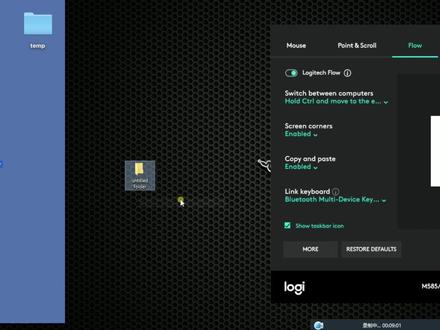 01:13查看AI文稿AI文稿
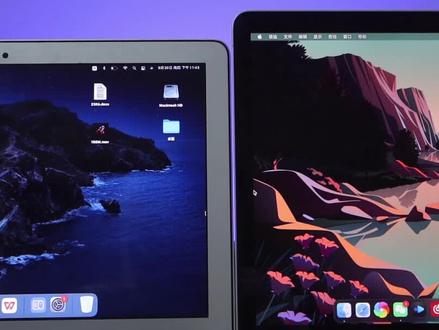
现在我们就要进入我们今天最关键的主题 flow 了,就是 vlogy tag flow, 然后你会发现他有两个屏幕就摆在这边,对,左边那个题目就 是我现在的麦克,右边屏幕呢,就是我边上的 windows。 然后他需要有些条件的,第一,那肯定是两台鼠标都已经是什么,都已经是连接到位了。然后第二个条件是什么? 第二个条件就必须得两台电脑在同一个网络之下才能连接,然后这上面都会有一些 option, 你可以看到,比如说 link with keyboard, 就是 你跟你的键盘相连接,当你鼠标转过去时候,你键盘也会主动转过去。还有比如说什么 hold ctrl 出击, add, 就是你怕你误操作,你需要轻一个 ctrl 才能移到对面去,这样子会变得非常方便。 现在呢我们就要做一下我们的基本操作,就是复制粘贴,我现在已经创建文件夹,我复制完了,复制完以后就要拖到另外一边 的那台电脑,我的麦克在左边拖到右边的 windows 电脑,因为我进了 ctrl 就直接拖过来嘛,然后我再点击右键,点击右键的时候就 past 就直接过来了,嗯,这个清洁文件夹就直接,嗯,复制粘贴过来了。
104罗技电子专卖店 04:28查看AI文稿AI文稿
哈喽,大家好啊,今天我把这个弗洛巴接到了电脑上,那么大家现在听到声音就是舒尔 s m 五八连接到弗洛巴上,然后连接到电脑,通过这个数组软件调试出来的效果, 那么这个输出软件呢,就是大家常说的机架,这样我们就可以通过电脑来直播,达到真正的无损音质。那么福乐吧的优势就在于这,他可以当做一个电脑声卡来使用,也可以脱离电脑当做一个手机声卡来使用啊,那么他好玩的是 等一下我们唱这首歌,一半封了,一半算了,头半首我用电脑数组里边的效果来唱,后半首我无缝切换到弗洛巴内置的效果来唱啊,他可以,他的切换只需要两秒钟啊,那么我们找一下这个伴奏,开始, 现在是这个电脑里的效果啊, 切一下效果啊,那么大家现在听到的就是这个弗罗巴的内置效果,看我 这里,这里不动了是吧? ok, 就到这啊, 把这个回响关一下,那么大家现在听到声音呢,就是这个 flow 八里边出来的效果啊,这期视频呢就到 这,然后数组里边的效果,我调的没有那么温暖啊,反而把它调的稍微干净一点,因为这个舒尔 sm 五八我觉得它太厚重了,对于我平时的习惯来讲,它太厚重了啊,那么这一视频就到这了,拜拜。
 01:10查看AI文稿AI文稿
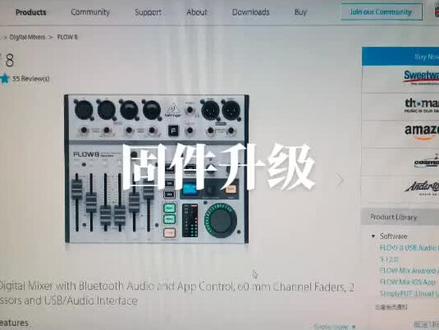
好,我们拍一个视频哈,因为有人问我这个弗洛巴怎么升级哈?有些网购的查到那个版本不是最新的,需要升级。首先我们输入他的官网地址哈,只要前面这几个就可以了哈, 到 com 这里,然后到他的官网,因为是英文的啊,所以你可以用翻译器翻译网页,然后找到弗洛巴,然后在他的弗洛巴的介绍的右边啊,这里看到没有?有 pc, 有苹果啊。 对,这个升级软件是下面这个哈,这个你下载下来以后,比如说我们温度的时候,就下一个 pc 的这个哈,如果是苹果电脑,我们下一个这个 mac 的这个哈,下下来安装以后,安装好以后, 你只要用数据线把这个调音台跟你的电脑连接,他就会再点击这个软件,他就会自动把你的调音台升级哈, 一切都是全自动的哈。看清楚了哈,是下面 s i m p l y 这个,这个这个程序啊,就是你的升级程序。
77贵阳鑫哥 00:54查看AI文稿AI文稿
大家好,我是愤怒的天使,今天教一下大家怎么玩百灵达的 fo 八,这里先简单介绍一下这个 fo 八是一个小型的数字平台,被誉为是神器。首先它不贵,一千多就能买到, 有六个输入通道,八个输入接口,四个输出接口,两个效果器,每个输入通道都有的切,压缩、 pq 和伸向可以调,可以满足乐队排练甚至是小型演出的要求。而且他除了是个小型的数字天台,他还是一个声卡,可以多通道分轨录音,还可以用来连接手机、电脑 直播,最可玩性非常强,非常适合玩乐队,玩录音、玩直播的同学。但有些同学说这个小台子难用,操作很复杂,这也是很多同学一直留言私信我的原因,所以我也研究了一下,发现这他妈 很傻瓜啊,简单到不要不要的,看完这期的教学你就可以玩了,还能掌握数字调音台的操作逻辑,那就能当调音师了吗?想得美!
437愤怒的调音师@秦昭声音响 03:09查看AI文稿AI文稿
先连接一下调音台, 这个是汉化版的 apple 调音台,我是去年买的,买了调音台之后的话,商家给的 apple 是英文版的,然后我找遍了全网都没找到汉汉化中文版的用起来就很不方便嘛。 呃,主要是我英文不太好啊,那个看起来有些累。嗯, 所以呢,就自行制作了一个中文汉化版的 app 安装包。 为什么我要做这个视频呢?因为最近看到有人把我这个汉化板 a 盘装 包挂在咸鱼上,以每件几十元的价格销售。还有就是有一些主播修改了我的安装包,就是把我安装包拿去解包以后,修改了一些内容嘛,就是汉化作者之类的一些内容,然后以汉化版的噱头设置那个。 呃,获取壁垒,然后引流盈利。 这个就与我的初衷相背了吗?我制作中文汉化版的初衷就是无偿免费给大家使用的吗?也没有设置或去避雷。 一开始我是发在一个微信群里面的,然后渠道就比较窄嘛,有很多人就获取不到,结果就让部分人有了可乘之机, 也有了动手脚的机会。现在我做个这个视频放在 b 站上面,这样大家就都能比较容易搜索获取到。 我是觉得拿我无偿免费提供的资源去销售和设置壁垒引流盈利,这就有些过分了,也违背了我的初衷。就我一开始共享的初衷。 我一开始发到群里面也是让大家,嗯,免费呃,共享出去的嘛,就是不要设置壁垒,就免费共享出去。 这里我随便演示一下汉华 app 的界面操作,具体的使用方法呢我就不说了, b 站有很多 apple 组都有非常详细的讲解, 大家去其他 apple 组那里看使用教程就行了。区别就是我这个是中文汉化版,但操作都是一样的。 好了,多的不说了,下载地址在评论区,大家有需要的咨询下载即可,拜拜。
566清净思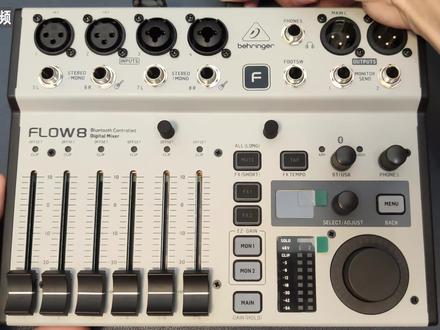 03:39查看AI文稿AI文稿
首先我们要接入他的电源,让他开机,哇哦,接好话筒,接好我们的监听耳机在这里,好的,我们连接完成了。那么由于这个调音台他的推子是一个公共的状态, 所以说并不是说你推个推子啊,开个音量就会有声音的,那么这边我还是建议大家进行一个初始化的操作,首先我们要打开话筒的增衣,首先我们按住这个绿色的按钮,第一个通道的推子往上面推,那么电容话筒我们推一个三十二 db, 然后这边按一下,这个一红了之后,相当于我们第一通道的四十八伏开启了,然后我们继续推第二个通道啊,第二个通道如果我是动圈话筒,我们就推到四十二 db, 如果你需要开启四十八伏, 再按一下啊,然后第二通道的四十八伏也开启了,第三通道啊,都是一样的操作,这边我就不开了。然后第五六通道他是一个线性输入啊,那么我这边直接建议大家加一个二十 db, 然后七八 我们也直接加一个二十 db, 那么现在我们的这个输入的这个前置的增益都已经打开了。接下来我们旋转这一个主输出,因为这个主输出他对应的我们这一个电瓶的显示,那么我直接把它打到零 啊,现在还是没有声音,因为我们刚才调的是这一个话筒增音,那么我们现在要正式开始调他的这个主输出了,主输出我们现在把这推子全部拉低,现在我打开第一条通道的主输出啊,慢 慢慢的推这个推子。好的,那么现在相当于我们的第一个通道的音量已经打开了,同样的我们第二个通道和其他通道都可以通过这样的方式打开,那么这就是他的一个主输出的通道。 那么现在我们再打开这个耳机啊,当我们调到一定的值的时候,我们就可以听到自己的声音了。好的,那么我们的第一步啊,这一个话筒的音量就已经 直接送到耳机可以听到了,那么下一步我们打开一个混响小试牛刀,那么这个混响我们是在 fx 一 按亮他,然后我们可以在这边选择混响啊,直接选择九号混响按一下,那么现在大家注意了没有,这边有一个黄灯, 那么这边亮起黄灯的时候,说明我们当前的推子是锁定状态,当这个黄灯黑了之后,我们才正式调节到这一条通道的参数,那么我现在调整的是通道一的混响强度, 同样的这边这个旋钮他也会变成一个混响强度,代表的是所有的混响的比例,那么这个推子代表的是每一条通道的混响比例。那么如果我又把这个按钮按回来 啊,这边又变成一个锁定状态,那么我把它解除锁定之后,我再去动他,又变成调节这第一条通道的这个输出音量,那么我们这样来回的操作,自己就能感受到他这个功能了。好的,那么现在我们 这个调音台的这个初始化的状态已经完成了,那么你一定能够从耳机听到自己的话筒,听到自己的混响。如果你从这边接入这个五六通道的音乐之后,那么也可以调节他的这个音量大小,那么这个就没有问题了,那么我们进入下一个环节,连接 app。
566周七音频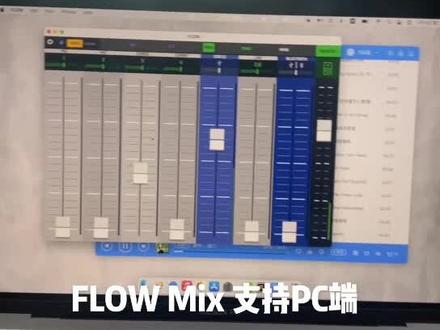 00:47
00:47 02:26查看AI文稿AI文稿
这个视频来讲一下弗洛巴的蓝牙音频功能,因为弗洛巴的 usb 反听和蓝牙是绑定的,所以在我推荐的预设中,蓝牙是不会进入内陆的。如果你是直播用户连麦 pk, 那么还是要从五杠六输入这个 有线伴奏,但是你一定想用蓝牙伴奏,也可以买一个蓝牙接收器,往这个五六通道接,反正成本也不高。下面的内容就是告诉大家弗洛巴的蓝牙如何进入内陆,满足一部分用户使用蓝牙放伴奏 来进行录音或者录作品。弗洛巴的蓝牙呢,有两个功能,第一个功能就是常见的 app 进行调音和控制,我们按这 菜单键啊,这边往左边转的时候,这边有个蓝牙,再按一下这个旋钮,这边就有个 app, 再按一下 这个 app 在闪,然后我们打开这个 app, 他就会自动连接好,这个 app 的灯亮了,下面我们要接一下这个音频模式,同样的是按这个菜单,同样的是在蓝牙菜单,按一下这个旋钮进去,在 app 这里的时候,往右边转一下, 就会有一个 a u d i o 音频模式。好,然后这边的灯就亮了,我们去这个系统里面找到这个福禄八 audio, 这个就是它的音频啊,这两个灯都亮了,就是我们的 a p p 和音频都 连接了。呃,找个伴奏放一下,我们看到这个伴奏在蓝牙通道闪了,但是呢,他只能在耳机里面听到,他不会进入内路 啊。下面要进入一个设置,在设置这边倒数第二个选项,把这个 phones only 改成 to man mix, 它这个蓝牙就进入内录了,而且可以看到内录的电瓶,那么这样你就可以用蓝牙伴奏来进行录制了,这个方法不适合直播,要经常连麦的用户啊,然后这个蓝牙的音量可以在这边调整, 如果你要切回去直播,你就把这个 phones only 把它点回来,那么这样就可以正常的使用 o t g 直播连麦 pk。
219周七音频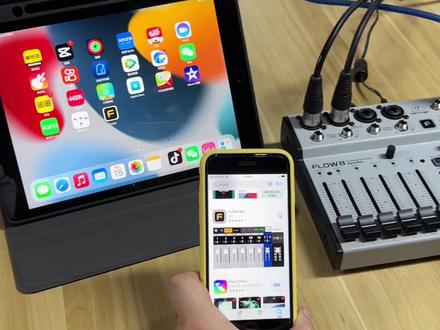 01:36查看AI文稿AI文稿
呃,今天跟大家说一下福肉吧,这个调音台细致的每分开每一节奖。首先我们要用你的 ipad 或者你的苹果手机下载这个福肉 芙蓉 mix, 然后我们要做的一个事情就是我们的手机和我们的调音台,他的蓝牙要配对,来推近一点,把这个 menu 按一下,这里是蓝牙,点击他,然后要选择拧到 appapp 这里显得显示 app 点击他这个地方开始闪烁, 闪烁是没有连上去的,然后我们进行连接,寻找这个调音台的蓝牙。 好,蓝牙连接上,打开我们的好,看看手机的蓝牙和调音台的蓝牙配对了,他就不会亮了,不会闪了这个灯。 然后打开我们的弗洛,现在出现这个界面,然后呢我们看一看,第一个设置他的一些通道,第二个是读取他的里面的内置快照,我们用一个新的 status new yes 进入了我们的这个页面,这个页面我们就可以用手机去控制我们的调音台。
390吴老师3GTeam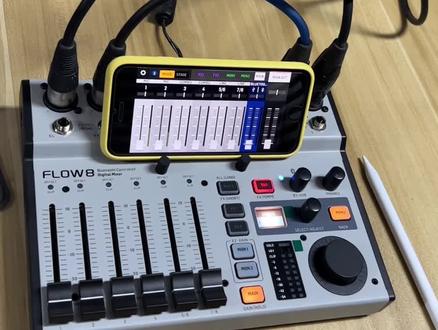 01:44查看AI文稿AI文稿
现在我跟大家说一下,同时连着我们的 app, 在控制我们的调音台的同时,我们还可以用另外一个手机去播放蓝牙音乐。怎么播放呢?看这里,这里有一个奥迪,这里也有一个蓝灯,这个蓝灯怎么样点亮他? 我们首先在这个里面选择,你看啊,我们的这一个界面,这个界面一定要到这,哎,一定要到这个界面, 蓝牙界面选择这是 app, 我们要打到奥迪,看到没有奥迪,然后点击它闪动这个蓝色的灯, 然后在我们的平板或者手机里面去搜寻这个蓝牙设备, 点击它, ok, 连接上了已连接,看看这里已连接, 怎么样播放声音呢?我们的蓝牙蓝色的灯常亮,和你的平板或者手机相连。然后呢,我们在这个界面里面一定要记住,这里一定是 man out, 一定是 man out。 还有一种情况是摸 money 特,看到没有 money 特,但是我们一定要转到 man out, 然后推开我们的总音量,然后在这里是不露透气蓝蓝牙,推开它,那么我们的音量就出去了。
125吴老师3GTeam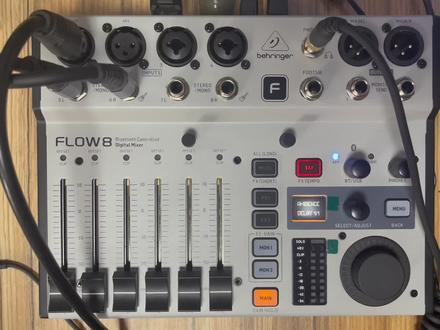 08:20查看AI文稿AI文稿
ok, 那么我们之前讲过了整个 flow 八面板的介绍以及它的操作原理,那么今天呢,我们在不通过 a p p 的情况下,去从头到尾的设置一下一个新设备,让它能够有声音,能够使用,能够直播,能够唱歌。 那么第一件事呢?把线接好,后边的电源线, usb 线, usb 线呢?你通过一个这样的接头啊,这里插的是 usb 啊,通过一个这样的接头去接到你的手机上, 然后麦克风接到这里,如果是电容麦,你要开四十八伏,这个四十八伏之前我们讲过在哪里开?等一下我们还会操作一下,然后伴奏,你可以通过这里接入到 五六,然后你也可以通过蓝牙去接入到弗罗巴里蓝牙。等一会我们会讲到,然后这个接你的监听耳机啊,然后那么线就接好了。线接好了之后,我们第一件事要做什么呢? 先去设置一下,按这个菜单,然后向右旋转, 找到 usb mode, 然后确定,然后把它调整到是水米, 按一下确定,这个意思就是说他会把你 flow 八的所有声音,所有效果混音输送出去啊,然后再按一下这个菜单,回到上一层界面,再旋转,选择 art put, 然后调到这个 phones, 按确定,向右旋转, 直到 men post, 按确定好了,那么这个 men post 就是说主输出通过这个来调整它的音量,对吗?然后我们的监听,监听的是通过这个旋钮调整后的声音啊, 然如果你这里设置的是零的情况下,那么我们监听的就是这个旋钮 最后调整过的声音,然后你再通过他来调整你的监听音量,明白了吧?那么下一件事,刚才这个旋钮,主输出的这个旋钮我已经提起来了啊, 先把它调到零,那么现象是把我们把我们的麦克风给到声音, 按住这个,先给他争议,对不对?按住这个给他调起来,他最开始初始花的是三十啊,你动全麦的话,调四十多 啊,我给到这,然后松手。哎,等一下啊,如果你是电容麦,在这个情况下, 在不松手的情况下,摁一下这个就开了他的四十八伏,换向电源啊,如果你是二号麦的话,你就动一下二号麦的推子,然后摁这个就开了二号麦的四十八伏。好吧,那我松手了,松手了之后,这个灯亮了,对吧?我先把它归位, 最开始是在服务群,然后我把它推起来,去设置给到多少量给到主输出, 这个靠你自己去平衡它的音量啊。给过来了之后,那么下一步我们要调混响了,对不对? 按住这个混,按一下这个混响,然后这灯又亮了啊,先把它给一定的量给到这个混响,你随便给一个亮,让你能听见这个混响就行,然后左右旋转这个,挑选一个 你觉得合适的混响,我按到时,然后按一下菜单,这里可以调整这个混响的参数。调好了之后按一下菜 单,然后这混响调整好了,对吗?然后我调一个这个混响的量发送给主输出。 ok, 回响完事了, delete, delete 也是先把它给一定的量,然后这里旋转,去挑选一个 delete, 然后按这个菜单 去调整它的参数。 ok, 那么 delete 也好了,这里调整一个量去发送给主输出。 那么现在你的声音就是有效果的声音了啊,如果你要说话的话, 按住这个按一下这个键,把这两个效果先给他静音,对吧?那么聊天的时候就是干声,如果你要唱歌了,按一下把它打开,对吧?然后呢, 如果你想要通过蓝牙把伴奏输到 flow 八里面,按一下菜单,调整旋钮,找到这个蓝牙,然后按一下 向右旋转一下,到这个 ado a u d i o 到这个选项里边,按一下确定,然后这个灯会亮起来,这个时候呢,你用你播放伴奏的设备去跟它蓝牙配对啊。好了,但是这 这个蓝牙需要跟大家说一声啊,如果你经常连麦的话,是会有回音的,明白吧?因为 你手机手机里的声音也是通过这个 usb 线,它 usb 跟蓝牙是一条轨道的,你手机里的传过来的声音通过这条轨道 会跟着伴奏一起再传回到你的手机里,所以就会产生回音,对面说话他会听到自己说话的声音,这样就很难受。如果你不经常连麦的话,可以用这个蓝牙去传输啊,去传伴奏。 那么还有一件事特别重要啊,最后一件事就是说你这个音量平衡的问题,如果你现在监听耳机调的是零, 对吧?这里调的也是零,那么你现在监听到的音量 就是说你传输出去的,别人要把那个手机音量拉满,才是你现在监听的这个音量, 明白了吗?因为你现在我们之前不是设置了这个监听是在他后面的,这个监听的音量是在他后面去调节的,对吧?那你现在 就算把他拉满,你这个监听现在在零的情况下,那你监听到的也是别人手机里 把音量拉满的时候听到的音量,所以说你要在前面的麦克风争议也好,麦克风的输出音量也好,不是伴奏的输出音量也好, 去在前面去把它做一下提升,提升呢?到最后这个输出你也做一点提升,这个时候你耳机里的音量会非常大,那么你把监听音量调小一些, 明白了吧?你现在如果监听音量在零的话是非常大,但是这个特别大的声音是别人的手机音量拉满的情况下听到的,对吧?你不能让别人看你直播,每次进你直播间都把音量拉满了来看吧, 对吗?所以你要通过自己去录视频也好啊,怎么样也好,通过自己去听多少音量合适,然后去平衡之前所有的这些音量调整,明白了吧?那么这一期就到这。
 01:57查看AI文稿AI文稿
一台鼠标控制两台电脑,还可以跨屏复制粘贴文件,这样的鼠标你心动了吗?这就是号称史上最强办公鼠标 逻辑 max 三的主打卖点之一, flow 功能介绍这个功能之前给大家铺垫一个前提,逻辑 max 三有三个蓝牙频道,可以分别连接三台电脑,手动切换使用丝毫没有什么问题。但是有了 pro 功能,就不需要你再去按一下这个切换键, 只需要将光标移至屏幕边缘,鼠标就会自动切换到下一代设备上,并且可以相互之间拷贝文件,看方便吧,很多视频也只展示到这里,但是他没有告诉你实际的。使用过程中 真的是心累。为了能使用上这功能,我做了很多很多的准备工作。一、我花了一天的时间将我的电脑更新至同一版本的系统,不要问为什么不更新,我将无法进行下一。 二、安装逻辑推出的这个软件版本一定要统一,否则也会出现问题。三、电脑连接相同的 wifi。 四、打开软件,开启辅路功能。 做好这些,理论上你就可以同时自由控制这三台电脑。对,你没听错,理论上是这样,但实际是从实验到拍摄,我没有成功过一次,光标根本过不去, 或者偶尔会从这个边缘赢到这个边缘,或者是从这个边缘啊。总之,无论我怎么调整顺序,怎么排列,试过无数次都解决不了这个逻辑逻辑混乱的问题。三台不行,咱们就降低要求,改为两台,这样才勉强可以使用这个功能。 但切换远没有顺滑的题,卡顿就是家常便饭。复制一个二十三 kb 的文档持有不灵光的出现,更要命的是,这次勉强成功后,下次打开再使用时又不行,你还得再去卸载重新安装这个软件,重新连接你 的鼠标,就是能不能用这个功能得看命。最后,我实在不想折腾下去了。工作本就是心烦的一件事情,我们需要的是稳定。稳定而不是工作的同时,我还要解决我鼠标的问题。但即使是这样,我依然很喜欢这款手表,因为他的下一项功能是真的好用。
609云哥小队-数码


