联想小新air14拆机教程全过程
我眼前的这款笔记本呢,是一个眼前的小新 air 十四轻薄笔记本,今天呢教大家如何更换这个液晶屏, 这个液晶屏采用的是无螺丝设计,全部是背胶粘贴而成,需要把这个胶给抽出来,然后这个屏才能拿下来。第一步需要把这个屏前框给拿下来, 其实这个边框呢很好拆,用那个热吹风机啊吹一下,用手这么一撬就能拿下来这个框 拿下。屏前框呢,大家看一下它这个屏的两角啊,有露出来一个这个胶头,需要用那个 把它给拉出来,它这个胶是在这里胶了这么一道,这边一道,把这个屏给固定住,把这个胶条拉出来之后,这个屏就能下来了。现在开始啦, 在拉的时候一定要慢慢的拉,一旦断了就是你的了, 千万不要心急,一旦拉断了,这个屏穿断了,稳定性就非常大了。 好了拉出来了,然后再把另一边拉出来好了, 这样两边的胶顺利拉出,这样这个屏就很容易拿下。 大家看这是那个大家所在的位置,这样把新的屏直接把胶贴上,之后把屏直接扣可解压。好的,本期的分享到此结束,大家有什么问题可以在评论区留言,再见! nice。

粉丝1097获赞1604
相关视频
 11:06查看AI文稿AI文稿
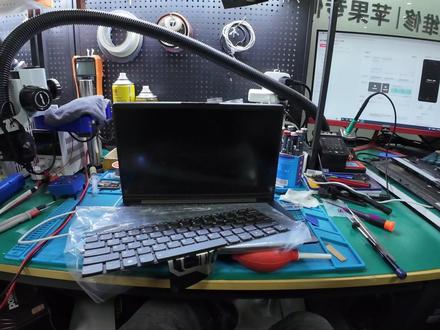
联想小新十四寸的笔记本目前是键盘坏掉了,他这种键盘是嵌在这个 c 壳上的, 这款机器是单独换键盘还是换整个 c 壳呢?我们一起来看一下,现在我们来看一下这个机器的故障,现在我们按三, 这个三键是打不出来的,然后这个一 d 这一排都是打不出来的,那我们直接开干,把机器给他关机,我们可以来看一下这个机器的型号,是联想小新 l 杠幺四 ar 一二零二零款的一个笔记本。我们现在把机器拆开,这个螺丝我们拧到一半的时候可以让他在这里,因为这个螺丝是固定在滴壳上的,前面的这四颗螺丝是可以 卸下来的,现在我们把机器拆开,机器拆开之后,我们先把电池的电给他断开,因为这个机子一开盖他就会开机,我们再把主板电池上面所有能看见的螺丝给他卸下来,现在我们把屏着两边的螺丝 取掉,再把这个平轴给他立起来,这边一样的这个平的排线拔下来,这样的话我们轻轻的往上翻 上半部分,这样就拆下来了,现在把主板拿出来,上面这里些排线全部要拔掉,卸掉螺丝之后我们就可以把主板取出来,左边的位置还有一个 usb 小板也要卸 下来,这里需要注意,这里有一个开关,开关的这个排线小心一点把它取下来,这个是鼠标 触摸版的,也要拆下来,剩下的就是一块 c 壳,就是一块 c 壳和这个键盘了,这个键盘 他设计的是嵌在这个壳上的,所以他更换起来是很麻烦的,一般这种东西拿到售后就直接连这块壳一起换,这样的话费用好高,客户也拿到售后问了一下,大概要七八百块钱,所以我们这样跟他更换的话,费用就会给他节省一点。这里每个 铆钉一样的要给他削好,不能削太低了,削太低等下焊不回去。我们花了点时间把四周的还有针尖的 全部削好了,我们用一把翘刀直接塞进去,轻轻的把每个卡扣都卸下来,这样的话我们就把这一块固定的板子卸下来了,剩下的 这四周还有一点点需要修饰,需要修饰一下,这样才能卸下来。把每个都要清理好,清理到位,我们手伸下去把这个键盘 往上拖,这样的话我们就能把这个键盘轻松的取下来,取下来之后我们检查一下像这样的 有没有被我们打断,我们把四周的这种小卡子给他清清理一下, 抖音毛刷,把那些塑料碎给他清洗干净,我们把在泡沫上的塑料碎给他清理干净。卸掉了键盘之后,这个壳子就是这样的 一个镂空的一个状态。把我们定过来的键盘给他安装上去,我们要检查每个孔位,因为等下没检查好,等下固定上, 那你要卸,那又是一个很大的一个工程,每个月让他按到位,我们这个键盘扣上去之后啊,就可以把这一块,我们就可以把这一块板给他固定上去了,一样的我们对对准每一个孔,最好像我一样用螺丝刀 每个孔上面戳一下,这样的话让他每个都接触到了,我们四周都要让他全部安装到位,对好位之后,我们就可以用烙铁对每个孔位 把那些塑料溶解一下,这样的话他这个就不会脱落了。我们对每个孔位 隆一下,我们落体的温度不能太高,太高的话这个塑料直接会被我们隆断掉,我们在隆的时候要确保 孔位都对到了,而且都已经安装到位了才能进行溶解,变浓的时候我们要用手指给它按压, okay, 好,我们花了点时间把四周 的溶解点和中间的溶解点都已经给他融好了,我们来看一下我换好的的,如果我们没换好,这个按键是会直接从这里陷下去的,这样更换好和原装的 没有什么区别。现在我们就往回装这个开关,首先要给他安装回去,这个是带指纹的,这里有两个螺丝固定 排线给它插回去,这块是 usb 小板,给它安装 主板,我们主板上可以看到这里也有三角形,也标到螺丝的型号,说明我们这个螺丝一定要 安装上去,像这个没有标三角形的,这个是不需要装螺丝的,这个螺丝是固定在外壳上的,我们再把这个开关板,这个是指纹的给它插上去,这个是键盘的背光, 这里我们可以看到这个键盘我们需要折一下 才能对准这个排线的位置,我们先把那层双面胶给他撕开,我们对准键盘的这一根线对折,这个键盘的位置一定要对折好,不然话后续可能会出现一系列的问题,我们在 对准这个位置也有也有一层胶,对折好之后,我们这里还有一条线对准这条线我们再进行对折,这样的话这个键盘就刚刚好插在主板这个位置好,我们主板部分就已经给他安装好了,我们电池是最后装, 我们把屏上半部分给他装上去,这个排线的位置一定要注意啊,按照他原来怎么摆放的,要怎么摆放,如果你放到这里被这个屏着 上下翻盖压压断了,到时就麻烦就短路再把这个压下来。这边一样的,这两个是 wifi 的天线,一定要插好,如果不插好就等下我们的 wifi 就会上不了网, 或者是信号好弱,再把平着的螺丝给它固定好,我们确定把所有配件装齐之后, 我们再来装电池,这一步相当重要啊,如果你先把电池扣上去,那么你的主板就带电了,如果你带电去操作 是很危险的,很有可能就是说你螺丝刀一碰就短路了,就把某个配件给烧了,所以我们 电池一定是记得是在我们所有配件装齐之后再来装电池,像我们正常的 规范的操作就是这样的,包括螺丝我们都先装好,把外面那个扬声器的线给他摆放好,再来确定一遍所有的螺丝,这些东西都装好之后,我们再把电池的线给他扣上去,扣上去之后就不要轻易的去动主板了, 因为带电了,这个时候我们就可以开盖试机了,像这种机器我们断了电之后开机, 第一次开机他是比较慢的,他不会说一开机就立马显示出来,这时候不要着急,我们先等一下,等一下之后我们可以看到键盘的背光已经亮起来了,电脑也开机了,我们确定没问题之后,我们就可以把这个后盖 给他扣上去,把螺丝给他锁定,下面有四个螺丝,你给他装, 装回去,装好之后我们再来开机测试,我们再打开一个文档,我们可以试一下刚才坏的键三可以正常了,切换一下输入法,一正常了, d 正常了, c 正常了,刚才是这一这一 速度没用,我每个按键都给他测试一遍。好,经过我们的测试,机器已经功能全部正常,这个时候我们就可以关机叫客户取机子了。好,这期视频到这里,有电脑相关问题可以私信我们。
819吉安光明电脑维修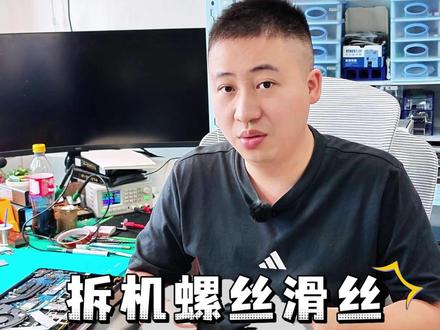 01:53查看AI文稿AI文稿
卧槽,滑丝了,滑丝了怎么办?作为一个老师傅经常遇到这种问题,但是呢老师傅的话有的是办法,这个就叫专业。今天呢给大家分享一下我们是怎么样处理这种螺丝滑丝的情况。首先呢我需要告诉大家,嗯,这个滑丝呢不是我们造成的,这个是客户找一个, 嗯,官方那边的检测店,这边有一个螺丝已经滑丝了,然后呢这边还有一个也已经快滑丝了。 ok, 那 下面呢我们就以这个散热器上这个螺丝为这个样本,告诉大家怎么样拆这个东西。首先呢我的方法是先用隔热胶带把这个螺丝边上给它贴起来,为什么要进行这一步呢? 我们接下来要要用这个打磨笔来打磨这个螺丝,假如说你不贴的话,有可能一些金属碎屑会流到主板上,后期的话可能会有安全隐患。 下面拿出我们的最重要的设备就是它了,这是一个打磨笔,但是呢我们通过给它更换这个打磨头,它现在已经成了一个小型的一个切割机,通过高速旋转的时候,我们把这个螺丝这个滑色的地方给它打磨成一条直线,也相当于一个深的凹槽。 打下去之后呢我们再用一个一字螺丝刀去拧开它就可以了,简单来说就是这么个步骤, ok, 下面我们开始来打磨, ok, 我 们再来尝试一下,看能不能给它拧开, 已经开始旋转了, ok, 这个螺丝成功给它撅下来了。 好,那这个螺丝呢就不用保留了,就直接给它扔到垃圾桶里就行,然后上面这个带碎屑的这个钢胶带再给它揭掉,这个呢就是打磨螺丝的全过程了,像我们遇见这种滑丝螺丝,一般都是使用这种方法把这个螺丝给它取下来。
 03:41查看AI文稿AI文稿
联想,小心十四键盘,有些按键用不了, 烦死了啊! 开机测试, 客户没有给密码 关机拆机日常,打螺丝环节,拆开后壳拆下电池 插电竞 p 测试测试哪些按键不能用 他的装点。滑稽的实话里藏着谎话,却又很庄严。路,我在路上,因为不想停止迈步,不是不在乎,而是我害怕行尸败露。世界的面积可能大的让人撤出问题,关机,欢迎夏天现 打螺丝拆下散热模组拆开小板排线,取下风扇断开所有排线拆下屏幕拆下小板,开始拆主板 取下主板,取下喇叭加热,取下隔离贴, 开始铲胶垫全部铲掉, 取下键盘, 装回新键盘,用烙铁把胶垫全部焊回去, 有点小烫手。 m c, 他 要吹给我 fire! 他 要带你们嗨呀!他要证明说他的文化本身就是个爷啊!哎,我觉得现在可以好好入睡,哎,地位世界都是黑马指挥 装回主板,打螺丝 扣回所有排线, 装回网卡,风扇和散热模组都装回开机测试, 全部按键都正常了,设置没问题, nice!
2小羽修机 01:33查看AI文稿AI文稿
你有没有遇到过笔记本自动连键,方向键失灵,触摸板还是灵时不灵,越用越崩溃?收到一台粉丝寄修的联想小新 lv 一 四客户反馈,开机之后一直自动按住 alt 键,同时键盘又方向键完全失灵,而且触摸板还会时不时失灵。帮忙清灰换龟兹 用键盘测试软件测试,确认键盘凹陷正常,不存在卡键连线问题。故障锁定在右方向键彻底失效,属于键盘本体内部陷入老化损坏导致的硬件故障,这种情况没法单独修复按键,只 能直接更换全新原装键盘才能彻底解决。确定故障问题后,第一步,拆开机器后盖,优先断开电池排线,杜绝带电操作,损坏主板黑硬件,这是笔记本维修最基础也最重要的步骤。 断电完成后,依次取出机身内置电池整套散热模组,再将主板完整拆卸出来。这款小型 l e d 的 键盘是机身内置款,靠专用塑料铆钉固定在机壳上,我们小心剔除所有键盘固定铆钉,顺利拆下故障的键盘。 接下来装上全新的原装键盘,用全新塑料铆钉重新加固固定,保证键盘安装紧实不冲动。键盘更换完毕,给电脑清灰保养。先把散热风扇、散热铜管模组彻底清理干净, 然后处理导热硅脂,把 cpu 显卡核心上的旧硅脂彻底擦拭清理干净,再均匀涂抹一层高性能全新导热硅脂,当 硬件热量可以快速传导散发,有效解决电脑卡顿、发烫、降频问题。最后复原整机开机测试、键盘测试、奥拓按键、各方向键以及键盘所有功能按键全部恢复正常,这台联想小新的键盘故障全部搞定,如果你也有电脑故障问题,欢迎随时咨询交流!
 01:48查看AI文稿AI文稿
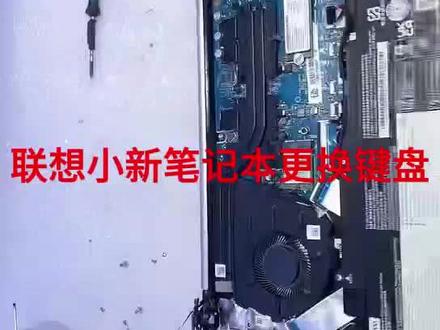
大家好,我是 r t 老炮,今天我们继续来维修客户的笔记本,这是一台联想的小心 i 杠十四故障,原因是键盘失灵。 好的,开拆。首先卸掉底壳的所有螺丝,并取下后盖,拔掉电池排线,再依次取下电池和风扇。 接下来卸掉主板的所有螺丝,拔掉所有的排线,并轻轻取下主板。 先卸下小板,再将机身的上下半身轻轻脱离,小心撕掉衬板上的贴纸,再用撬棒轻轻撬开 c 壳衬板,并取下键盘。 接下来进入安装环节,先装上新键盘,把排线牢牢固定好,再将衬板放平,用烙铁固定好衬板, 菜板固定好后切回贴纸。现在该装主板了,先把主板装好,再依次连接好所有排线。接下来就把风扇和电池依次装回去并固定好。 接下来将机身的上下两部分拼接好,接好平线并固定好两侧平轴。 先将无线天线接驳到位,再把电池排线小心连接好,随后固定好底壳,开机测试。 ok, 感谢大家观看,再见!
 02:50查看AI文稿AI文稿
哈喽,大家好,又跟大家见面了,我是泰山数码小李,我眼前的这款笔记本呢,是一个联想的小新 a 十四轻薄笔记本,今天呢教大家如何更换这个液晶屏,这个液晶屏采用的是无螺丝设计,全部是背胶 粘贴而成的,需要把这个胶给抽出来,然后这个瓶才能拿下来。第一步需要把这个瓶前框 给拿下来,其实这个边框呢很好拆,用那个热吹风机啊吹一下,用手这么一翘就能拿下来这个框 拿下。瓶前框呢,大家看一下他这个瓶的两角啊,露出了一个这个胶头,需要用那个 把它给拉出来,他这个胶是在这里胶了这么一道,这边一道把这个瓶给固定,把这个胶条拉出来之后 下来,现在开始拉, 千万不要心急, 好了拿出来啊, 然后再把另一边, 这样两边的胶顺利拉出,这样就行就更容易塌了。大家看一下这是那个 在左边的位置,就这样把心电瓶直接把胶贴上之后把瓶直接扣上就可以了。好的,等气量到达结束时间,有什么问题可以在评论区里面再见。
272联想客服新泰店 05:48
05:48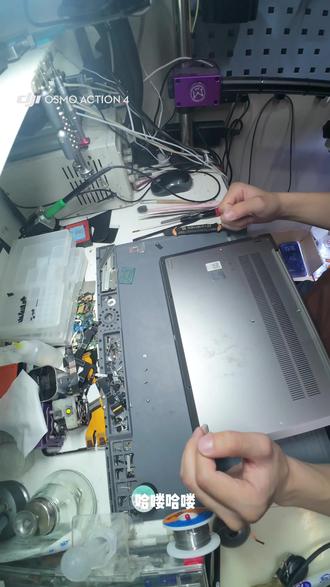 04:44查看AI文稿AI文稿
哈喽哈喽,今天帮客户换一个联想小新的键盘,拆机,拆机, 把所有排线断开, 取下风扇散热器, 主板取下, 把键盘后面的散热贴撕下, 把键盘上固定塑料东西的铲掉, 拿出新键盘, 把开关按钮装上,把刚刚散掉的塑料东西重新焊回去。 烙铁,不要在键盘上停留太久, 不然会烧坏键盘。 把散热贴贴上, 装上主板, 风扇装回 屏幕装回 排线扣上, 装上电池 扣上电池排线试机。 ok, 没有问题,装机 扣上后盖, 键盘装好了, 下班。
 04:42查看AI文稿AI文稿
拆掉前面四个螺丝, 再拆后面三个螺丝, 注意后面三个螺丝拿不下来,只要完全拆松了就行。 轻轻撬开底壳, 拆掉电池 的排线,拆掉风扇旁边的排线,拆掉风扇的两个螺丝, 拆掉风扇的电源线,风扇就可以拿下来了。清理散热片灰尘,清理风扇灰尘, 拆掉散热片三个螺丝,拿下 散热片, 把 cpu 上旧的硅脂擦干净,散热片上的硅脂也擦干净, cpu 重新涂上新的硅脂。 装上散热片, 装上风扇, 插好风扇的电源线,装好风扇旁边的排线, 装好电池的排线, 盖好底壳, 装好底壳螺丝, 打开开关,电脑居然没反应,屏幕不亮, 过一会终于亮机了,虚惊一场, 顺利进入系统桌面,本次清灰圆满结束!
552开拓者 02:16
02:16


