经常有人问死丢丢怎么安装,今天特地准备了台新电脑给大家说明下。搜索的时候输入 school deal 二点零,正常情况第一个就是这里,点接受进去。官网 就是 break link 的网站,点击最醒目的黄色下载按钮,下面可以具体选择下载的系统,你可以右击我的电脑,选属性,查看电脑操作系统, 比如我的就是六十四位操作系统。下面点击安装的 e x e 文件,选接受,点下一步 next, 不知道安装在哪就默认直接下一步,勾上创建桌面图标, 在下一步安装。其实我是觉得安装这么简单的事没必要讲,但鉴于看我视频的小朋友比较多,还是讲一下吧,觉得有用记得关注点赞哦。还有人问我有没有手机版的,很遗憾 没有哦,电脑应该都有吧,我买积木都比买这台电脑贵。安装好了不要点。第一个重启电脑,现在让我们双击打开死丢丢,等待加载, 这个是回顾更新内容,不用管。其实死丢丢有很多在线的构建可以学习,随便点开一个机甲造型还不错,多看看别人的,也有助于自己提高。 接下来安装 part designer, 这次我们点击六十四位操作系统下载,安装过程不再赘述,几乎所有软件都是这么安装吧。安装完成后,打开第一步是选择死丢丢的文件夹, 这就要记住刚才的安装路径了,选择 studio 二点零文件夹,这样就可以使用了。随便做一个特殊键,导入死丢丢自制特殊键,具体看我上一篇教程,在死丢丢里找到刚才做的特殊键,今天的安装教程就算成功了,你学会了吗?
粉丝2.8万获赞21.5万

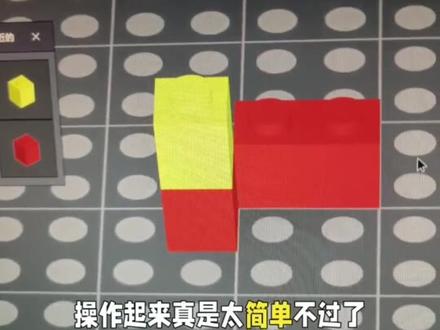
终于出汉化版了,之前一直想用这个软件去做一些乐高的搭建动画,但是看到这些密密麻麻的英文又非常的头疼。现在出了汉化版之后, 基本上都是整个界面都是中文的了,操作起来真是太简单不过了,以后这种特效动画想怎么做就可以怎么做了。需要这个汉化版的软件的老师可以评论区留言柴虎老师分享给大家。

乐高建模软件 studio 教程说明书页面设计界面简介在拼搭说明书制作页面,点击最上方的 page define 标签,进入页面设计界面,说明书的最终呈现效果全部在这里设置。 左侧是页面导航栏,中间是页面布局调整区,右侧是参数调整区。页面布局调整区的上方有三个选项,第一个选项可以锁定这个页面,避免页面里的各个元素被选择。第二个选项调整每个页面显示的步骤、个数以及布局。 第三个选项可以给页面添加各种元素,例如文字、箭头、零件列表。右侧的参数调整区分为 format 和 global style 两个标签页,前者只调整当前页的页面参数,而后者修改的是 所有页面的页面参数。说明书设计完毕后,点击右上角的 export 就可以导出文件或者图片。下期我们会以乐高说明书为例子讲解说明书的具体制作,觉得不错的话关注我,送给我一颗小心心,跟着我继续学习制作拼搭说明书吧!

这是大家都在找的加斯特 two two 二点零汉化版,还有很多人不知道怎么下载吧,今天我就给大家出一个想卸载的教程。 首先点击我视频右下方分享复制链接,然后下载一个这个打开, 如果没有自动跳转,就在搜索栏搜索金币宝库,打开金币宝库找到游戏包,通过手字母找到加斯特六二点零汉化版,保存下载就可以了。

乐高建模软件 studio 教程拼答说明书的步骤设置在之前的那集步骤列表教程中,我们演示了如何在建模时对模型进行步骤划分。今天的这期教程,我们演示如何在说明书制作界面进行步骤划分。 点击菜单栏的说明书图标,进入说明书制作界面。默认显示的是步骤设置界面左侧是步骤列表,当前步骤会加深显示,并在左上角进行标注。右上角的添加步骤图标点击后会在当前步骤后添加一个新步骤。 需要删除步骤的话,可以单击步骤右下角的删除图标。右侧的主界面是模型显示区,可以进行平移或者旋转操作,从不同角度观察模型。模型显示区默认激活了步骤演示模式。当 前步骤的零件会实体显示,而其他零件会透明显示。点击右上角的眼镜图标,可以关闭步骤演示模式。所有零件都将以实体显示,而当前步骤的零件会添加红色轮廓线。 再次点击眼镜图标,恢复步骤演示模式。模型显示区的下方以列表方式显示当前步骤新增的零件。在零件列表的零件上,按住鼠标左键图标变成握拳,可以把这个零件拖动到其他步骤里。 在模型显示区,我们也可以进行相同的操作,拖动零件到其他步骤。需要将一个完整模型快速划分成步骤时,可以使用零件列表上的这两个选项。选择零件后,单击 step before 或者 step after, 软件会在当前步骤前后 创建新步骤,并自动将所选零件移动到对应步骤。另外,在模型显示区的零件上,单击鼠标右键弹出菜单的第一个选项, move to 也提供了各种步骤的选择。 你学会设置说明书的拼搭步骤了吗?下期我们会继续介绍拼搭说明书的制作,觉得不错的话关注我,送给我一颗小心心,下期跟着我继续学 studio 乐高建模吧!

one stand for all which way is the throne room to the left, but we can't go there yet there's something we have to take care of first hide bex has a corrupted chart of ice it is all seeing so long as he possesses that there is no hope of victory we must destroy it first how do you know he isn't watching us right now if he were we would already be caught we'd better hurry then which way this is a milton dire classic crag, so pay attention we're talking golden age here it's called lava zombies and you need major skills to beat this game which i luckily hat watch and learn no you gotta wait until i lose it's my turn you gotta wait craig i don't think you he understands j well tell him it's my turn i don't speak craig and can i point out you're trying to reason with an eight foot tall creature who could pancake you with his foot good point your turn crag huh, what's that something ahead some sort of structure that's it the ice emperor's castle yeah that definitely looks like a spooky castle where an evil ice emperor would live better tell the others guys buckle up, we're close craig you gotta stop playing we got to get in our seats rag, don't you row with me that is unacceptable you want me to revoke your video game privileges okay then got something on radar something big moving fast what what is it well it isn't a welcoming committee i'm on it incoming kai do something i tried you're not doing anything yeah? what was that what happened did you get him not exactly ah mia, what are you doing hang on everyone we should have warned seat belts everyone okay jay cole can this thing stay fixed for like a day nia, it's okay nia, you can let go the dragon got him it's over you're sure he's not watching us like i said if he were watching the crystal we wouldn't have gotten this far you were saying run we have to stay together and no you must awaken your friend or all his life we will hold them back as long as we can who are you my name is akita akita another rebel thief a traitor come to steal my chapter i came for revenge revenge for what for my brother kataru and for the suffering of my people the formlings i have heard of the formlings bets told me your people are warmongers, cruel and barbaric and you believed him it's time we finish this sane, sane once and for all。

这里有二点零,如何制作搭建图纸,现在建设优质选项,选项一,编辑单张页面 选项啊,编辑所有页面, 现在举例说明,比如水上岸里更改变,景色 面都会统一改变。 现在试一试。我们的学生 里面可编辑的内容很多,多用几次就熟练了。可开启或关闭步数, 也可开启或关闭零件提示框, 或者调整大小,剩下的就不一一讲解,点一点就明白什么功能了, 身体还是很简单的, 不过这里补充一个内容。 最后选择蓝色选项,通过右侧的箭头可以微调试图,也可以手动输入对应的坐标, 希望对初学者有所帮助。

哈喽大家好,我是芒果老师,今天呢我们开始更新此丢丢软件入门教程的最后一期渲染图片和视频, 今天我们这一期的用的模型还用到上一期燕子老师给大家讲解搭建步骤图的时候的这个乐高奖牌。嗯,渲染图片和视频呢,首先我们单击在工具栏里边有个 render, 一个小照相机的这个图标,单击他,然后在这里面啊大家能看到右边有三个选项, 包头、 real, 还有这个 pov, 这个 ray 这个,还有一个是第三个,这个呢是关于视频的制作,这种砖块 旋转掉落的视频,前两个都是用来渲染图片的,只不过是他们的呈现出来的效果是不一样的。一会呢咱们给大家渲染一个,大家可以对比看一下。首先我们来看 第一个,确认第一个的时候,我们在左侧下边都能找到一个想要渲染的图片的大小,这里边有可以自定义的尺寸比例,包括横向和纵向都可以进行选择。然后呢在下方这边有你要渲染出来的格式, 是拼机格式的还是勾拼机格式的等等。右边呢就是你渲染这张图片的时候的一些参数设置,我们从第一个来看,这是渲染图片的质量是中等一点的,高点的非常高的还是自定义, 这一次先默认高质量的,因为你越要高质量的话,你电脑渲染的时间越长,并且呢你电脑所需要的配置也就越高。然后接着往下就我们就可以看到这个两个他代表的是一个是这张图片是有底色的,另一个呢是透明底,然后这个底色我们可以在卡尔这里边去选, 你想要的底色是什么颜色,我就先用这个浅蓝色,然后再往下呢。灯光的选择这边呢一般默认就好了,然后呢你要想改的话,什么左前方的灯源,右前方的灯源,左后方右后方的都可以,然后再往下呢?就是你想渲染是通过什么?咱们电脑啊,大家都知道电脑有两个, 一个是 cpu, 一个叫 gpu, gpu 什么?说的是我们的显卡,我用的是二零六零 sopa 的显卡,所以呢我就用了 gpu 就可以了,你要有专业的显卡呢,他确认速度会更快一点,然后再往下就是位置的调整,包括这两个选项,大家可以点一下啊,这两个选项 它的透视效果是不一样的,你会发现第一个有一种鱼眼的效果,所以一般我就用了第二个,然后再往下。呃,什么?什么 logo 打开和关闭,是说你旋转图片,看到我们乐高的小图点上咱们乐高颗粒 上的,每个图点上面都会有乐高的标识,大家都知道我如果打开的话,这个颗粒上也会显示乐高的标识,如果关闭的话就是没有的。然后再往下呢?这有一个 uv 的一个效果,其实他说的是那个塑料件,就那种 反光的那种效果,像那种镜面反光的那种效果,然后再往下,这个呢,他打开之后,他会在乐高表面形成划痕,算是一个 仿就的这么一个功能啊。那接下来我现在就用默认的这些设置,我给大家渲染一张图片,我们直接点击右下角,还是这个软的,然后找到一个位置,我就在桌面上,然后保存, 这个时候他就已经开始渲染了,后边这个是渲染过程,我会给他加速,大家可以看到在渲染过程中,最右边照一个百分之一,这个呢到百分之百就说明你这个图片渲染完成了。 好了,我们的照片已经确认完了,大概用了七分钟的时间确认这张图片,大家可以看看放大看一看细节, 主要他旋转图片特别接近于真实的额的效果。接下来呢我们再看一看第二个中间的选项,他渲染出来的图片效果大家可以看到啊,第二个选项呢,其实一看这选项特别少,所以呢他不会像第一个选项里边渲染出来那么真实。这个同样 我选一个颜色,然后进行渲染,大家可以看到这个渲染的非常快,就他渲染出来的效果是这样的, 这是第二个标签页里边选出来的效果。然后接下来呢第三个他选的是这些旋转动画的视频,大家看到这样这个旋转动画的视频呢,我们从头 开始看啊。第一个关于质量上,这个一二十四,三十六十,这个是代表我们看这个视频每一秒有多少针的照片,我一般我就会选二十四针,还是比较中等的水平,因为你的二十四针再加上第二个选项是你要选几秒的视频,他们之间是二十四乘以五, 这是一百二十张照片,他需要用一百二十张照片来组成一个视频,你的真数越多,你电脑渲染的时间就越长。 第二个就是是否需要打开砖块下坠的这样一个动作,我把它打开了,一会我们大家可以看一下效果, 三个呢就关于这个移动我的速度是多少,我让他转一圈需要几秒,我设置这三秒在上方呢,我设置是这个视频,一共是五秒,然后他转一圈的时候,他中间的绕这个比较高亮,这个旋转轴转一 圈的时候需要三秒,然后再往这,这是顺时针和逆时针的选架,再往下呢也是一个渲染质量,我选一个高板,然后这是背景色,然后这边呢就是关于你这个位置位置是怎么选的,然后这是缩放,我改成一, 然后让他集中一下,然后呢我是用 mp 四格式,我制作一个视频或者动图或者其他格式的,然后我现在开始训练, 现在就已经开始渲染起来了,等于他渲染的过程中啊,我给大家推荐一个对于我来说就是一个神器的软件, 百度翻译这个软件,这个客户端,这个客户端呢,我们一般在使用这种像 studio 这种纯英文软件的时候,他有一个截图翻译,比如说这一块英文什么意思?像我这种英文一般记不太住,你直接一截图,然后点击翻译,他在下方就会立刻翻译 说这个大概的意思是什么。那你在结合你常用这些三维建模软件的知识类,你就明白他这个软件这个按钮或者这个选项是什么意思吧,非常推荐给大家的。

哈喽,大家好,我是乐高培训的文老师,今天我们来讲一下 studio 二点零的零件库的导入。首先呢我们会看到我们的 studio 二点零打开之后,它会有一个初始的零件库, 就是你下载完之后,他会出现一些初始的零件,我们可以看一下这些都是我们的一些初始零件,那么初始零件里面 他只是一些基础的零件,如果说我们要想使用到与我们乐高课程里面的零件一样的话,那我们怎么去使用? 所以接下来我们来跟着文老师一起来看一下。首先我们点开这个自定义模型 master 旁边的三角行点击,然后 我们再点击这个咖啡配置,在这个配置里面我们找到我们的乐高零件库,找到乐高零件库之后,输入你想要的零件库的型号,例如我们所讲到的九千六百八十六套装小颗粒, 这个时候我们的这一个界面就会出现我们九六八六的零件的一个套装的图片,然后我们点击 or 点击之后,我们只要稍时等待,这个时候就会出现我们乐高里面的九六八六的器材的一些器材, 我们看一下这个九六八六的器材,如果说你想导入其他的乐高型号,例如我们所说到的 四万五千五百四十四,四万五千五百六十导入,那就是我们一 v 三所用到的器材第零件库,凡是你想要用到什么样的零件, 那么你就输入他锁对应的套装的编号,就可以搜到我们想要的零件库,那么这个时候呢,我们就可以拿出我们的零件进行一个正常的使用了,关注我,每天分享机器人编程知识。

有很多朋友希望我在做一期关于如何选择积木的教程,那么今天我来给大家介绍一些快速简洁的方法。那首先我们要明确一个概念,设计编号与元素编号。比如说我们打开一张图纸, 打开这张图纸之后,你会发现在图纸里边的这些零件,每一个都有一个单独的编号,那这个编号呢?就是元素的编号,比如这个四幺四三二五四,复制一下到这个软件里边粘贴,你会发现找不到这款积木,那么是什么问题呢?因为软件识别的是设计编号, 如何查找到设计编号呢?我们可以到淘宝上搜索,你会发现有一些商品的名字已经标好了设计和元素的编号,比如说这个四幺四三二五四,就是刚刚我们说的元素编号,那他的设计编号是三零四幺四,那我们回到软件里边,在这里面输入 三零四幺四,就可找到这块积木,那三零四幺四就是他的设计编号。设计编号是什么意思呢?就是只提供积木的图形信息,而不包含它的颜色,比如说这个复制一个 修改一下他的选择,他这个位置显示是三零四幺四,选择他也是三零四幺四,那说明这个三零四幺四是不包含颜色信息的。比如说我们找幺幺四七七,就是这个幺幺四七七,还可以怎么查找呢?到这边搜索,搜 curve 客服是曲线的意思,这个搜索到客服之后,下边所有的跟曲线有关的积木就都在里边了,我们可以往下拉,找到这个是一样的。那我们回头看一看图纸,这个六零二三八零六,如果我们不去考虑他的数字,而只单独考虑他的形状,那他也是一个曲线,还是客服这个选项里面就能找到他, 九三二七三就是这个。再看一下图纸,比如说我要找第一个圆柱形的,那怎么找呢?圆柱形你可以找一乘以一,也可以找另外一个单词,是跟圆有关的 red, 你看这就有跟圆柱有关的,都在这里边,你查找一 乘以一也可以,没事也有因为他只占一个单位的位置,所以他是一乘以一的。那我们再回到图纸里边看这个圆圆柱形,因为他长占了两格,宽也占了两格,我们查 二乘以二,在这就能找到。那如果我们比如说找到这一块,他是什么呢?他是一乘以四,长度是四,宽度是一,就差一乘以四,在这就能找得到。那高的跟这个呢?他是两个不同的叫法,高的叫砖,这个叫板。如果你想快速的找到这个板,就需要多记一个单词叫 like you, 一乘以四空格类就能直接找到这个吧。那如果如果是砖呢,就不用加这个英文单词了,但默认先搜到的就是砖。在图纸里边还有这种斜坡的,要怎么找呢?在这个位置有个死漏 思路,我搜一乘以一的斜坡的思路,他就在这,哎,这就是找斜坡的,那比如说我找一乘以二的斜坡的, 自动在下边就有一乘以二的斜坡。这个积木找到了,但是拼搭的时候他不能严丝合缝的,那是因为你没有打开上面这个 spa 的这个开关,比如说我把这个拖进来,然后把这个也拖进来,我会发现,哎,他没有严丝合缝的在一起,但如果你把这个 spa 打开之后,他自动就吸附上去, 都会自动吸附,记得把这个打开。嗯,还有一个要跟大家说的,就是如果你想拼的是一个官方的套装,比如说刚刚我们看到的这个图纸的包装,那他的编号呢?是四零二七四, 四零二七四,那如果我想拼的话,可以在这个费用里面找到音 pos 投入有一个官方的乐高乐高套装, 在这搜四零二七四就会加载出来这个套装的零件列表导入, ok, 那在这边就能看到这个套装所需要的所有的零件,到时候你直接拼的时候可以给他拖进来就能拼到了。好了,这次就到这里,你学会了吗?

乐高建模软件 studio 教程不同的零件选择模式与我们平时的操作习惯相同, studio 软件的默认选择模式是单个选择,在建模区的零件上,单击鼠标左键,零件周围出现了一圈淡蓝色的线条,表示这个零件已经被选择了。 按住 shift 的同时,依次选择零件就可以进行多选。除此以外,软件还提供了其他几种零件选择模式。菜单栏的第一个图标,鼠标指针的这个就是选择功能, 点击图标会出现一个下拉菜单,列出了不同的零件选择模式。第一个是默认的单次单个选择,第二个是按照颜色选择,也就是选择一个零件时,与所选零件颜色相同的零件都会被选择,这个模式便于整体更换颜 色。第三个是按照零件的种类选择,选择一个零件时,与所选零件种类相同的零件都会被选择,这个模式便于批量替换零件。 第四种选择模式集合了前两种,同时根据颜色以及零件种类选择,只有颜色种类都与所选零件相同的才会被选择。 第五个是选择所有连接上的零件,只会选择与所选零件连接的所有零件。最后一个是反向选择, 如果我们想把这面墙除了米色砖的部分全部换成沙绿色,可以先选择米色砖,然后选择反向选择选项,就可以选择除米色砖以外的全部零件,这样更改颜色就很方便啦。 你学会这几种零件选择方式了吗?觉得不错的话关注我,送给我一颗小心心,下期跟着我继续学 studio 乐高建模吧!

乐高建模软件 studio 教程拼搭说明书的子模型在制作拼搭说明书时,我们可以跟建模式一样创建子模型。 在模型显示区选择子模型包含的所有零件,点击鼠标右键,再弹出菜单,选择 submard create, 输入子模型的名称,子模型就创建成功了。 需要注意的是,说明书制作页面无法跨步骤选择零件,因此在说明书制作页面创建子模型,需要让子模型的所有零件处在同一步骤内。如果已经提前划分了步骤,只能点击菜单栏的 x 图标返回建模区创建子模型, 子模型的步骤信息仍然会保留。回到说明书制作页面,在左侧的模型选择器选择子模型,可以进入 子模型的步骤划分页面,点击模型显示区左上角的 written to parent, 或者在模型选择器里选择 made model, 可以回到上层的主模型。 在零件列表里,子模型会以一个零件的形式显示。单击列表里的子模型会出现两个选项,点击 real steps, 同样可以进入子模型的步骤划分页面,而 release 选项可以释放这个子模型。 你学会设置说明书的子模型了吗?下期我们会介绍拼达说明书的页面制作,觉得不错的话关注我,送给我一颗小心心,下期跟着我继续学 studio 乐高建模吧!

哈喽,大家好,我是正摸爬滚打在机群教育的芒果老师。从本期视频开始,我们正式进入四九九二点零的软件使用教程。 对于十六六二零的软件使用呢,我计划分四期视频来讲,呃,第一个是 进民介绍,第二个是模型构建,第三个是制作说明书,第四个是渲染图片和视频。今天我们先进行软件的进民介绍好了,大家打开四六度二点零,这样他在他的启动页面呢,左侧 welcome, 欢迎你使用 新建。打开和导入这一个区域呢,主要是你做过的做的一些作品的记录,而下方这个区域呢主要是我们来自全世界各地的创作者们创作了一些作品, 有兴趣的话大家可以打开去看一看,有很多作品还是非常惊艳的。接下来我们进入到软件本身,第一行呢是菜单栏,菜单栏我们在后续用的过程中会比较少。然后第二行呢是工具栏,第一个选择工具,旋转工具,克隆工具,隐藏 和这个连接工具,然后接下来这是碰乱检测等等,我们在后面搭建的时候会逐个讲到。然后左侧呢是我们的零件库,这个零件库包含了乐高所有的零件,中间呢是大雁区,我往上放置一个零件, 我们按住鼠标右键可以拖动它三维视角,按着鼠标左键可以进行选中或者单击,如果多的话,我可以 通过按照鼠标左键可以全部选中,我们滑动鼠标滑轮就可以进行视角的缩小和放大。 在大雁区的左上角,我们可以看到一个小摄像机的一个标志,他是来选,可以选择一些固定的视图,呃,比如说正视图,测视图,能够显示一些固定的视角的视图,在这个视图我们可以看到一个加号,加号呢我们就可以增加 他的视图,做的都是一些复杂的模型,用多视图视角来确定一些零件的位置。在小摄像机的右侧是锁定视图,锁定完视图之后,我其他的视图是可以旋转的,但是这个锁定的视 图是不可以的,他只能进行平移,按住鼠标中间不放就可以进行视角的平移,然后左键不放就可以选中。 在我们软件右侧主要是零件属性,右上角就像一个调色板,我们可以给零件上上不同的颜色。然后在第二行 favorite colors, 他主要是你可以把你常用的一些非常喜欢的颜色添加到这个里边去。 然后我们在搭建过程中呢就比较省事了,就可以从这里直接进行选中。在下边 connect collar 这个里边主要是我们现在搭建区里边所有设计到的颜色都会在这个一栏里边显示出来。再往下就是我们的零件,我们 每一个搭建使用的零件都会在右侧显示出来,可以把它做成一个子装备体等等。好了,今天我们的进门介绍就到这里,下一期我们来讲讲如何进行搭建。

乐高建模软件 studio 教程颜色验证器虽然进行虚拟搭建时,我们可以选择各种颜色的零件,但是实体化模型时,每个零件的颜色是有限的。 studio 软件提供了一个选项,只显示零件的已发布颜色版本。在软件界面的左侧单击颜色小方块,勾选下面的这个勾选框,就可以隐藏零件没有发布的颜色。 如果建模时没有选择这个选项,使用了零件的未发布颜色,这些零件会加入惊叹号,显示在右侧的步骤列表里, 移动鼠标到惊叹号上停留几秒,会出现提示信息。 color and available 颜色不可用如果后期需要实体化模型,可以使用颜色验证器进行修正,替换成零件的可用颜色零件列表上点击 颜色验证器 color validator 下面的列表列出了模型中所有需要更改颜色的零件。单击一个零件,会出现这个零件的详细颜色信息。建模时使用了蓝色的零件, 下面的下拉框列出了这个零件的所有可用颜色。在列表中选择需要的颜色。点击右下角的 apply, 将新颜色应用到模型上。替换颜色时,默认将同意零件的同一种不可用颜色进行了合并处理。刚才修改的颜色在两个零件上同时应用了。 想单独修改其中一个零件颜色的话,可以选择取消合并处理。单击 and group each, 就会列出具体的每个零件可以逐一修改颜色。 需要恢复合并处理功能,点击 group 输就可以了。你学会 使用颜色验证器了吗?如果你还想知道 studio 的哪些用法,欢迎留言,觉得不错的话关注我,送给我一颗小心心,下期跟着我继续学 studio 乐高建模吧!