switchtx安装xci整合

粉丝579获赞2891
相关视频
 02:28查看AI文稿AI文稿
个俗语曲,硬破大基层安装 x c i n s p n s g x c g 这个游戏安装的方法哈,首先不管是安装哪个,有四种情,那个四个,四个 那个后罪名的,然后那个 x c i 和 n x p 就是安装在这个图标,点击它, 首先我们把那个游戏,然后拷贝到文件里面啊,我们直接选选择看到没有,然后我拷贝了一个那个,如果是刚刚说的 x c i n x p, 就用这个 刚刚点进来的这个,然后点击右键,然后再点击右键安装啊,我这里因为是 x x z, 我就不到这里安装了,然后说 下 x z 啊, x c z 两个 z 安装在哪里啊?我们先返回一下,然后一样点,点相册,点这个 d d b i 啊,点这个,然后点第一个不动看节目,点第一个啊, 然后再选择看到这里没有 n x c 啊,我们选择它跟那个安装方法基本上都差不多,好,点击它,点折,选择 a, 然后这里这里一栏 sd 卡还是这个什么?我不懂,反正就是按选择 sd 卡哈,我反正选择 sd 卡这个,第二个选择 yes, 它的表示意思就是删除安装包哈,第三个不管它, 然后安,选择最后一个,然后点击右键安装,然后看到吧,六百零八兆,然后现在正在安装,然后呢,我们等待安装啊,等待安装完要一点时间,这时候不要拔电源,不要做任何动作。等待安装 啊,这里进度在走,三百六,三百八 啊,五百多, 好好安装好了,这就 ok, ok, ok 啊,英文全出来了,然后最后一行那个选择 b, 他就会返回上一栏啊,如果还有安装的就继续安装,照刚刚一样安装,如果没有的话就直接返回,看到没有就安装好了,好。
1778♀♂◄♠♣♥♦►♪♫ 03:03查看AI文稿AI文稿
本期视频呢给大家带来的就是思维持,在安装游戏和运行游戏的时候呢,显示报错或数据损坏,那么这些问题呢都是怎么发生的?那么怎么解决 好了,那现在目前市面上我们所使用的插件主要就是 aw 和 dba 这两款插件, 那么 aw 呢,那么这款插肩它是支持 nsp 和叉 ci 格式的一个安装, 目前呢游戏的安装呢文件呢一共有四种,那么一种呢是叉 ci, 还有一种是 nsp, 那么还有两种呢,一种是叉 cz, 还有一种 nsc 的格式, 那么这四种格式呢,我们用 dba 去安装呢都是可以的,那么我们包括通过 sd 卡的安装,那么 mtp 通过数据线跟电脑连接安装,还有 ftp 呢,那么 wifi 的模式模式下跟电脑一个连接安装游戏呢都是可以的。说到安装游戏,那么目前现在使用来说呢,最稳定的方法呢就是把游戏拷贝到内存卡,那么再通过内存卡来给此维持安装游戏。 我们常用的一个安装的软件呢,就是 aw 和 dba 两款插件,那么现在 dba 展示的这款 dba 插件的话是四种格式呢都是支持的,其实我们日常使用呢,这款插件呢就可以过了, 那么这边看到呢,这个是 sp 的一个插件,前端我们先 a 进去看一眼,那进来见完之后呢,这边会显示有三个选项,我们正常选项,第一个呢我们选择 sd 卡,第二个呢我们选择 yes, 第三个呢默认就可以了,那这样设置之后 后呢就是我们默认安装到 sd 卡,第二个呢就是我们安装之后呢游戏安装包呢是删除的,那第三个呢,默认就可以了,不用去管他,我们选择下面的开始呢按 a 这个游戏或者说插件之类的前端呢?好了,那这边呢是 dba 游戏安装的一个教程, 那么关于游戏文件,那么我们下载游戏的时候呢,那么很多小伙伴呢就会存在几个问题,也就是我们在安装游戏之后呢存在几个问题,第一个问题呢就是在安装的过程中呢,他游戏呢会显示一个报错,会显示游戏文件损坏,这种提示呢其实也是字面的意思, 也就在告诉我们游戏的文件呢是不完整的,这种时候呢,我们需要重新去下载游戏,现在下载游戏,那么一些免费的软件在下载的过程中呢,那么会造成游戏 文件的一个损坏,那么大家要注意,那么最好的办法呢,就是用原版的网盘提供的一个官方的 app 去下载,那基本就可以解决这种文件损坏不完整的一个问题,因为资源里面的资源大部分百分之九十九点九九九呢以上的都是完整是完好的, 大部分的发布者那都会测试好之后呢才会发布的。好了,那本期视频呢就到此结束了,感谢大家的观看,喜欢的小伙伴记得点赞加关注,谢谢大家,我们下期再见。
1098易能电玩 05:52查看AI文稿AI文稿
第一步,获取游戏资源,下载微信搜索 ns 拨号开关,输入游戏关键字,获取游戏资源链接保存至百度云盘, 将保存的资源进行下载, 速度太慢,可以开启优化苏宁模式, 点击相册,点击 diy, 点击一些 mpp 传输, 使用 typec 数据线接电, 找到安装文件,复制到 sword 盘下的 microsd install, 十倍加速中。 安装过程中,主机显示 游戏安装完成。 关闭搜位置电源,拔出内存卡, 内存卡插入读卡器,插电脑, 找到需要安装的游戏文件, 新建一个放游戏的文件夹,文件名,英文或数字。 将复制的安装文件拷贝到此文件夹, 弹出内存卡, 将内存卡插入主机,开机, 进入相册,进入博物,选择 sd 卡,安装, 选择安装文件, 如果遇到签名爆头,选择我明白风险。
8506济南switch维修:掌机乐乐 02:00查看AI文稿AI文稿
大家好,我这边是上海移动电玩,本期视频呢跟大家讲一讲,就是 nsp 跟叉三 i 的这边,我们在下载资源的时候,如果去选选择我们要用的文件, 那么这边魔改的资源呢?就像这个这边是资源里面的,这边是下载好的,那么我们不要用,就是大气层的系统呢,不要用魔改的资源,魔改资源呢只推荐 tx 系统的直读, 那么这边在 nsp 跟叉 c i 的选择呢,就是二选一即可,就如果说你装整合包的了,这边是叉 c i 的文件的话, 那么这边的话退出去,那么 dhc 本体补丁,那么我们就不需要去安装了,只需要装一个整盒包就可以了,如果就是你选 选择了本体补丁, dsc 这种分体呢,那么整个包呢就不用装了,就是二选一即可。那么我们切换到思维室的画面, 那么切换到死位式画面呢?那么你像这种转圈的文件,那么我们在安装的过程中,如果报错了,或者说你多选的情况下,然后这边 会有时候会出现这种情况,就是安装失败的情况下呢,我们点设置,设置里面呢我们找到数据管理,那么下面有一个软件的详情管理, 只要找到这个问号的这个图标,也就是没有安装成功的,我们选中,然后点删除软件,删除点, ok, 然后我们返回,返回到首页之后呢,那么 这个转圈的文件呢?就没有了这个游戏。好了,本期视频呢就到此结束了,感谢大家的观看,喜欢的小伙们记得一键三连,谢谢大家,再见。
249易能电玩 04:36查看AI文稿AI文稿
哈喽,大家好,这里是上本屋教学,最近挺多小伙伴问我如何不使用我们的电脑来给 svi 安装游戏,或者安装一些 ns 最合适的游戏是怎么安装呢?今天我来教给大家一下一个特别特别简单的方法。首先进入我们的相册, 找到我们的 db i 这个工具,把我们装装好游戏的移动硬盘插到我们的 tv 底座,或者是通过呃 usb 转 typec 的线,然后连接到我们的掌机上,然后就可以在这个选项下方出现一个 这个通过 usb 连来连接,就查看 usb 的文件,我们外接的 usb 这个硬盘的文件,这是我们可以进去,我这里放了一些比较有意思的就是 nsc 格式的游戏,还有 nsp 格式的游戏,以及一些叉 ci 格式游戏,今天我们都来 试一下,看看是否能安装。首先我们安装一下 nsp 格式的,我是找了一些比较小的游戏来作为示范, 然后安装可以从上往下数,从这个开始数,这是让你提示安装到哪里,安装到本机。 nnd, 这是本机内存里头或安装到 s e 卡中,我们直接确定安装到 s e 卡中。 第二个是安装完是否删除游戏,然后我们点否就是可也可以点试, 你们看看个人。然后第三个是我们是否就是安装完退出到主界面也是点否,我们一会还得安装下一个游戏。第四个是直接选择安装,点击 a 开始安装,可以看一下安装速度是十五兆左右每秒,速度还算比较快的,然后后面有大约的时间,比如三秒啊,两秒一秒,这可以看安装完成了,这是 最底下提示,我们按 b 返回到主界面中,就返回到 dbi 这个界面,然后我们继续一顿返回,然后再找到 ns 的格式,我们来试一下点击 ns 的格式游戏,这也是找了一个比较小的格式,然后还是按刚才那个调法,然后直接点最后一项开始安装, 这个更小一些,一秒钟安装完成, 然后这时候还是 nb 返回,我们再找一个叉三格式的游戏来试一下,这个是比较小一些的完巴无双,还是点击最最下最后一项开始安装 啊,这是上面有安装到百分之多少都会给你记录,然后这回提示,等他彻底提示出来,最底左下最底下那层什么。摁 b 返回到主机,返回到界面上, 这回就可以点币退出,然后这是我们返回的桌面,看看安装是否安装成功了,哎,可以看一下已经成功了。第一个是 nsp 这个第二个 nsz 的,第三个就是我们安装的叉三格式的游戏,我们随便点击一个进去试一下,就是经常 nsz 格式安装出错的大气层系统, 我们试一下 ns, 这个是安装的游戏, 可以看一下游戏已经完美的可以运行,除了就是我用的比较小点的也能运行,大一些的也是可以运行的。然后我们再可以第二个试一下,都去打开试一下,看看安装是否都成功, 这游戏还是我个人比较喜欢的游戏,之前一直打 pc 版的 就是完霸无双,什么赵老蔫啊什么的, 然后我们再试一下第三个, 哎哎,玩啥呀, 可以看到游戏都是可以运行到的,这是可以安装此位置的所有格式的游戏,而且是比较方便的,我们只需要准备一块移动应用盘,但是我自己测是 u 盘,我插上去是没反应的,如果有知道是什么原因的也可以公屏上打上, 我们可以出差时候就带一块移动硬盘,里面装满了就我们想玩的游戏啊或平时。然后我们只需要通过 usb 线然后连接到 dv 底座,或者是通过 usb 转太部 c 线 直接连接到我们的掌机,就可以通过这个工具来安装游戏。不需要就是拿电脑啊,再需要什么那种连接呀,还是比较繁琐那种,但是就是有一步我们需要得提前把游戏下载到这个硬盘当中。 好了,本期的视频就到这了,有什么不懂的地方可以随时来私信问我,然后把你们想看的视频公屏打上来告诉我,我会出下一期的视频。
314山本屋电玩 07:01查看AI文稿AI文稿
今天给大家录一期,然后硬迫机,然后那个装游戏和做系统的视频, 那我们先把内存卡插到电脑上,然后个先格式化,格式化默认的格式就是 exfat 格式,然后默认大大大小,不用管点开始,等进度条结束之后呢,我们把我们的 准备好的卡包,就是每一个系统版本对应不同的卡包,然后这个是最新的系统的,然后右键发送到 内存卡的干部落,注意解压之后呢,不要办。呃,整个包那个是发进去还是办那个压缩包里边的这些文件 发送到该部落,发送完之后呢,我们可以再复制一两个游戏进去, 均匀安装测试,这样二周四,这样右键选择这个 xci 或者 nsp 格式的文件,不要把整个包复制进去,发送到 发送到 u 盘的根部。对,然后这样呢,复制完之后我们在连声卡里,在连声卡里就可以看到了,然后这个呢很快还有一分多钟, 这个复制袋塞尔达, 在那个复制的时候,大家用读卡记,建议选择三点零的读卡记,复制速度会快一些,有时候能达到七十到八十兆,嗯,如果要用二点零呢,只有十兆到二十兆的速度,甚至几兆的速度,那就慢很多。 我们现在复制两个,一个阿尔兆斯,一个换一只西,发送到了根部落。 刚才我们复制这个阿尔兆斯呢,是长线格式的,是个整合包,我们看一下我们另外一个游戏,这是我整理的 人们的游戏赛的荒野之心。然后这个呢也是长期爱格式的, 时间还有二十秒,大家稍等。 这个教程呢是适用于星座系统或者是换新卡。好,现在复制完成了,我们把油盘弹出, 我们一会对着主机, 这个内存卡我们用的是朗克的二五六新卡,这一台是国行硬迫这个贼 下来,这个流程呢,这是各个版本硬迫都一样的,因为这个卡是在电脑上各是画的,所以说我们开机的时候,然后他是不不是水滴这个卡的,我们一会还要有一些其他的操作,点击开关,现在灯亮了,一会灯变成绿灯的时候, 这个进入系统了,嗯,点到点, ok, 天,这里是设置自动启动, 这是启动系统,启动选择的系统,第一个是虚拟大气层虚拟系统,第二大理系统真实系统,第三个是正版系统,如果你想进虚拟系统,点第一个,如果想自动进 正版,选择第三个,这就是我们所谓的双系统,我们选择剪虚拟系统,也就是这个设置完之后以后开机都是默认真的是 清理系统。好,那现在先点,因为刚才我们说的就是我这一台这个内存卡是在嗯, 电脑上格式坏了,所以说我们要先进正版,让他去正版系统识别一下这个内存卡,也更新一下内存卡的程序,要不然这个内存卡做完大系统的系统他也不识别 啊,这样提示要删除, 删除之后呢?然后一会我们按键号不松手,以后那个是开机按键号不松手,他也会进入到那个切换系统的界面。好,又回到了刚才的界面,在这里我们再进一次 正版区域,看一下这个是否已经识别了,正常情况一次都够了,这是我们再确认一下 啊,这台就是带正版游戏,带马车八,带天空神元, 现在呢看手机管理,这里内存卡都已经识别了。 好,现在你看,我们看这里是联网,正版的联网是没问题的,但是我们要进破解系统,那个这网络要断开, 然后打开就在这里删除, 在这里删除,进入 大基层系统的时候,同样也不会再连上了,但是如果要在这里不删除的话,进大基层他会自动联网, 而且在大气层删除系统是删除这个网络链接是没用的, 这个客户赚了。带两个正版游戏。好,现在关闭电源,然后充气。 好,抖音亮了,按音量键不松手,进入到系统切换页面。好,这里这里,这里就是 三个系统的选择,我们现在因为刚才我没有做那个虚拟系统,虚拟系统进不去的,我们在这里创建 充电虚拟系统,充电的 sd 卡里,等静电百分之百之后就可以进虚拟系统了。 然后这个视视频呢,我们就中断一下,用这个过程需要十几分钟。
371郑州电玩哥 00:51查看AI文稿AI文稿
今天教大家如何进入破解系统,在主机关机的状态下,我们把右手柄取下,然后接上短接器,接上输入器,然后长立长按音量加 点一下电源键,这个时候我们不要松手,在屏幕亮了之后,我们可以把短接器和注入器取下,点一下第三第一个图标, 然后这个时候进入的就是破解系统了。
579百川游戏 03:30查看AI文稿AI文稿
今天给大家说说思维吃的 xcz 和 nsz 的文件格式的安装方法, 有很多的小伙伴们他不会去安装,私信我说这个安装一安装就报错。嗯,以前的安装呢,全部用的 aw 或者说是 dbidbi 安装呢,这个也可以,就是没有什么报错的现象啊,你像我这都是测试软件,装了很多, 其实跟大家说说这个,其实用这个软件就可以啊,也就是说天 fol i l 啊, tianfoil, 用这个软件,咱们打开,打开这个软件以后啊,这个软件你一定要设置一下啊,在哪设置啊?在这里设置,在这个有个选项,选项选项以后 这里有区域语言。嗯,咱们选的是,呃,你看,再一次啊,再一次,咱们找一下, 有点跑呢,我这腰腰杆没飘啊,哈哈哈。嗯,好了, 他这里面有一个安装为签署代码,咱们点一下试试的时候呢,他这嘎达会告诉你输入一个, 嗯,命令啊,这个命令我跟大家说一下,就是上上下下左右左右 ba, 哎,没好使,没输。对,再来一遍,上上下下左右左右 ba, 加号好看见没有?这时候就能咱们选择是了,就可以去安装了。安装呢,咱们选择要使用机器安装啊,你像 dba 的还有那那几个软件安装方法呢?我都不跟大家说了啊,我主要说的是这次这个软件 找 ssdmc, 嗯,找到你选用的这两个文件,咱们选一下,直接安装就可以啊,咱们安装一下 直接他都会运行安装,安装完以后他会退出啊,很快就安完了,安完了这个呢,就不跟大家去演示了啊,跟大家说一说这个 蓝牙手柄插件啊,这是一个 ps 的手柄啊, ps 手柄呢,你首次连接的时候一定要拿线连一下啊,跟你的主机壳 先连一下,你再连,你的直接能连上了啊,再连就能直接咱们从里面就能找到了,咱们找一下。 嗯,这时候你能给咱们再啊看一下,哎,直接连上了啊,看见没有?直接连上了,直接连上了以后,你能可以直接用 ps 的手柄去操控了这个整套的这个插件,还有最新的软件合集呢, 最新这个软件合集呢,我给大家整理了啊,放到了视频的简洁里啊,大家去下载吧。还有所有的插件啊,插件整理完以后,我给大家放到最新版的啊,都是最新版的软件啊,就是测试 最新版的,你老的版本呢,你可以删除,你也可以保留啊。好了,本期视频就到这里吧,咱们下期视频再见。
1192掌机百科 00:57查看AI文稿AI文稿
今天教大家机插破解如何开启和关闭免打结。首先在机子关机状态下,我们插入注入器和断电器,好,机器开机之后可以取消输入线, 我们点击第三个图标,第一个左边是开启棉的结,右边是关闭棉的结,现在我们先开启棉的结,我们开启棉的结之后进入破解系统的时候,只需注入器无需打结器就能进入,同时原正版系统无法开机进入。 下面我们先关闭免打结,我们关闭免打结之后进入破解系统,需要插入注入器 和转接器才能正常进入,同时正常开机是可以进入原正版系统。
263百川游戏 04:56查看AI文稿AI文稿
本期视频呢给大家带来的,那么就是 switch 十六点零点三大气层的版本呢,是一点五点三的升级视频教程。 好了,首先呢我们现在可以看一下呢系统版本呢还是上一个版本十六点零点二大基层版本呢是一点五点二,首先呢我们把 switch 呢关机, 电源选项关闭,电源关机之后呢,我们就可以把内存卡呢在 switch 当中呢弹出, 那我们把内存卡呢插入到读卡器当中,那我们把内存卡呢插到电脑上,我们切换到电脑的画面好了,我们切换电脑画面以后呢左边呢就是我们内存卡的根目录,后边呢就是本期视频呢所用到的文件,那这边的文件呢, 我会上传到 b 站评论区置顶的位置,有需要的小伙伴呢可以自取。那这边解压好之后呢就是上面的文件把,所有的文件呢这边可以看到呢就是本期视频所用到的文件,那包括固件, switch 十六点零点三的固件呢也在其中, 那如果说我们之前 switch 当中呢有金手指汉化补丁 m o d 等文件呢,大家呢一定要事先呢先保存好,那如果没有的话呢,就可以像我一样只保留 e m u m s a 文件夹,还有下面 n i n t e n d o 的任天堂这个文件夹, 那除了这两个文件夹呢,其他的所有文件呢,我们直接可以右键删除,删除完之后呢,我们就可以把最新的整合包呢我们拷贝到内存卡的根部录。 拷贝好以后呢 我们把内存卡呢在电脑当中呢弹出,然后我们切换回 switch 的画面,我们把内存卡呢重新插回 switch, 我们轻按一下开关机键开机, 那开机之后呢,那这个时间呢,是我们大气层后台的一个时间,设不设置呢都可以,我们选择左边完成,然后点好的点左边启动,那我们首先呢升级大气层的虚拟系统,进第二个系统, 进系统之后呢,我们进一下设置,点一下最左边主机, 那这个时候呢,我们就可以看到呢现在的大气层版本,那我们接下来要做的呢就是把系统的版本呢升级到十六点零点三,我们返回进相册, 进相册之后呢,我们本期视频所用的升级软件呢可以看一下,那这边有个 diy 像白色太阳的这款图标,我们点一下,那进来的选项呢,选择上面的选项,那这边选择 switch 十六点零点三,然后再点击一下, 那所有的选项呢,我们都选择右边的,升级好了之后呢,我们选择右边重启,然后我们再选择启动, 进入系统之后我们进设置,那这个时候呢,我们就会看到呢现在的系统版本呢也升级到最新了,是六点零点三,那大气层的版本呢是一点五点三,结尾的 e 呢就代表虚拟系统好了,我们升级完虚拟系统之后呢,我们把 switch 呢关机点选项, 那我们在使用双系统切换或者要进入大气层后台的时候呢,我们完全可以选择上面的重新启动,当然如果这个操作呢,你是要关机或者要拔插内存卡,那一定要选择下边的关闭电源, 那我们选择左边启动。那虚拟系统刚才我们已经升级完成了,那我们升级一下我们的正版系统,我们选择第三个大气层单系统,但是在进入此系统下呢,我们一定要进入第四个系统去把 wifi 呢,一定要关闭或者开启飞行模式,之后我们再进入第三个大气层单系统, 跟刚才我们升级虚拟系统的方法是一样的,进入相册白色太阳 d 以外的开头的插件,那这边呢,选择上面的选项,选 switch 十六点零点三,我们都是选择右边的选项,那我们选择右边的 重启,选择左边启动,我们再次进入正版系统,可以进第四个。那如果说你的机器做过双系统呢?我们的第三个系统呢,它只用于离线升级正版系统,平时呢是用不到的,我们游玩正版游戏就进第四个正版系统即可, 那第三个系统线呢,一定不要去安装免费游戏,那这个时候呢,我们应该看到呢,正版系统这边呢已经也升级到十六点零点三了。 好了,那有需要改机和购买整机的小伙伴呢,这边都可以私信我,私信我的话呢都会获得我的个人微信。那本期视频呢,也就到此结束了,感谢大家的观看,喜欢的小伙伴记得点赞加关注,谢谢大家,我们下期再见。
248风一般的男子 01:23
01:23 04:42查看AI文稿AI文稿
点击相册进来以后找到 dbi 这个软件,点进去这个页面需要用手柄操作,触屏是没有办法触屏的。嗯, 首先我们先检查一下手柄连接稳定,一定要连接好了才能够进行操作,然后选择第一个选项, sd 卡, 点 a 进去可以看到你内存卡里的所有文件。安装游戏的时候我们要注意几个格式,有些是 app 开头的是游戏本体, dlc 是游戏的 dlc, upd 是游戏的升级补丁,还有叉, ci 也是游戏的本体。安装的顺序是先安装本体,再安装升级补丁,再安装 dlc。 比如说这个游戏我们可以批量安装,选择本体暗叉,然后选择升级补丁暗叉,然后选择 dlc 安插游戏。选择好以后我们点 a 进行安装。进来以后我们先确定一下这个游游戏的容量,我们需要安装的游戏大小是一点五六 g, 嗯,那么我们的内存卡也必须要有一点五六 g 以上的空间进行安装,否则是空间不够无法安装的。 比比如说这个游戏的容量是十 g, 那么我们查看一下,这里可以查看内存卡的大小,我们内存卡的大小也必须要有十个 g 以上的空间才能够进行安装,否则是 空间不够无法安装的。确定好以后,我们选择第一个选项,第一个选项选择安装到你的内存卡里, 第二个选项安装以后是否要删除游戏的本体,内存卡的话,我建议是安装完成以后选择删除,可以腾出空间去安装下一个游戏。 然后第三个选项是安装的时候是否要黑屏。安装这个选项不建议,因为你无法查看安装的进度。选择好以后,我们直接选择最后一个选项,点 a 进行安装。 安装的时候这里会有游戏安装的进度,当他达到百分之一百,就说明这个游戏安装完成了。在安装的过程中,我们不要进行任何的操作, 直接耐心的等待让他安装完成。 嗯,这里会全部显示绿色的。 ok, 然后这里提示你按 b 返回,然后我们按 b 返回,返回,返回。 然后点回到主界面,我们就可以看到游戏安装完成了,我们直接点击游戏进行开始就可以玩到游戏了。 还有一些游戏是叉 c i 开头的,我们也一样,进去相册选择 d b, i, 选择第一个选项,拉下来选择游戏,直接点 a 进去,一样的确认游戏的大 大小以及内存卡是否有足够的空间安装,确认好以后,我们选择 s d 卡,第二个选择,安装以后删除,然后就进行安装。点 a, 安装完成以后,点 b 返回,返回,返回,回到主界面,我们就可以开始游戏了。 在安装过程中,如果我们的内存容量不够安装下一个游戏了,或者说,呃,安装游戏的时候忘记删除游戏本体了,然后没有空间安装下一个游戏了,我们可以去 dbi 进行删除这个游戏。嗯,比如说刚刚安装了这个游戏,我们忘记删除本体了,我们找到游戏 的本体,然后按这个加号键,然后选择 delete 删除它, 删除掉,那么就会腾出空间去安装下一个游戏了。还有一个情况就是我们的内存卡不够空间了,然后有些不想玩的游戏我们也可以进行删除,腾出空间去安装下一个游戏。也是一样,对着游戏图标按加, 然后选择数据管理删除软件,删除以后我们就可以腾出空间去安装下一个游戏了。
2592马里派对电玩 03:22查看AI文稿AI文稿
嗨,大家好,这边是贝优丽塔玩电动啊,首先呢非常感谢大家在本店购买了游戏主机啊,这期视频就是教大家怎么去拿到主机之后通过电脑和输一起去连接,然后安装自己喜欢的游戏。 首先呢确定你是折腾版的十位器主机,然后我们准备的一根 top c 的数据线,这种数据线就是小米,华为那种两头的安卓的那种数据线,但是必须要带数据功能的,不带数据功能是用不了的。然后我们点击这个相册,这个相册 点开就是这个界面,这个界面的时候我们选择这个 d b i 蓝色的这个图标,蓝色这个我们进入到这个界面啊,你们可能手里拿到的是中文版,我这个还是老的英文版,选择这个 m t p 传输 m t p, 点开它,然后我们连接数据线就可以了,当我们连接上数据线之后就是这个界面了,然后这个时候我们找到我的电脑 双击它,这个时候里面就有一个 switch 文件夹,有一个这个 switch 文件夹, 然后我们选择这个 s d 卡安装, s d 卡安装点进去, ok, 这个时候我们就不要动这里了,就不要动这里了。接下来呢,我们就把下载好的文件拖进这个我们开始打开的文件夹里, 首先呢我们下载可能是整合版本,如果那个下载的地址上有整合版本,我们就下整合,整合的意思就是包含了补丁, 本体, doc 都是在一起的,你只需要装一个文件就可以了,而有的他没有整合版本的时候,我们就装本体和补丁,还有 doc 没有 doc 就装本体和补丁,装这个的时候我们注意我们不要整个文件夹就拖进去,这样是这样是装不了的,这样是装不了的,我们要点开它, 然后选择这个单独的文件,它一般后续是 n s p 叉 c i 或者 n s z 这种格式的,我们把它拖进去, ok, 它就开始在安装了, 我们在拖他的时候还可以去拖其他的,同理他会等待,等待前一个安装完他才会安装。 当这个进度条走完的时候,这一步的进进度条走完的时候,我们就直接按住这个 home 键,手柄的 home 键回到桌面游戏就装好了。 ok, 以上就是我们安装游戏的全部步骤了, 然后呢,有几个注意事项我给大家说一下。第一个就是 top c 数据线的选择,一定不要用那种没有数据功能的数据线,一定要用数据功能的一,一旦没有数据功能的话,他是传输不了的。我遇到很多顾客就是因为那个数据线他没有数据功能,然后又来问我为什么连接不上,其实就是跟那个线有关。 第二个注意事项呢,就是如果你是台式电脑主机的话,尽可能不要选择电电脑主机前面的那一个 usb 接口,因为那个 usb 接口他可能供电会不足,也会导致传输有一定的问题,或者根本连不上 啊,建议尽可能的去连接电脑主机背后的那个啊,主板上的那个 usb 接口,这样就万无一失了。好了,这期视频就到这里,拜拜。
530贝优妮塔玩电动 03:59查看AI文稿AI文稿
大家好,我是他们今天来教大家如何用电脑去安装这个 switch 的游戏,当然还有很多这个小伙伴不会用电脑安装游戏啊, 所以说这边还是出一期这个非常非常入门的小白视频啊,如何安装游戏?首先呢电脑插数据线, 然后这一头呢连接 switch 插上去之后呢,点这个相册, 然后找这里有个 d b i, 然后点进 d b i 之后呢,这边可以选 m t p 传输,那么 tp 传输呢?有的小伙伴这个系统包是英文的,这边这个包是汉化过的,所以说显示中文其实都一样,然后点这个 a 键, 点 a 键啊,好,这个电脑上就会出现一个盘弧啊,这个 switch 的盘弧 大家看到没有?然后安装到哪个盘呢?他这里有四个盘,还有有的这个小伙伴 这个大技能的气筒包不一样,他很多的庞浮啊,大家这些东西都不用管,这个是 sd 卡的庞浮点,这个 好,这上面有英文啊,他说支持以下格式, n, s, p, n, s, z, x, c, i 这些格式都支持,他说请支持这些格式,然后放到这里面, 然后呢这个呢就是下载好的游戏,就是你们从这个百度网盘也好啊,迅雷也好啊,下载好的这些游戏呢,哎,我看一下这个是什么格式啊? 这是 n s p, 这些格式都是支持的,然后有的是这个更新包啊,或者说是 d l c 啊,这些都往里面拖啊,就可以了,然后往里拖好,他就会出现一个这个读条,看到没有,正在复制, 等这个读条电脑上也可以看,这个机器上呢,也是可以看到这个读条的信息啊,那安装好了,这个安装还是很快的,因为我这边用的是固态, 安装好之后呢,怎么办呢?按这个 home 键喏,游戏不就好了吗?这不就这就是我刚刚考的这个游戏,然后点进去 启动。 好,这样就 ok 了,非常的非常的简, pearl, pearl gains, 还有小伙伴,有小伙伴这个游戏资源啊,或者什么的,这边都可以提供这个下载的地址啊, 你喜欢什么游戏你自己去下,这些都是可以的。然后你下好,就是我刚刚那个方法拖到那个盘服里啊,就 ok 啊,非常非常简单, 应该都听懂了,对吧?好,就到这里就结束了。
5162太明维修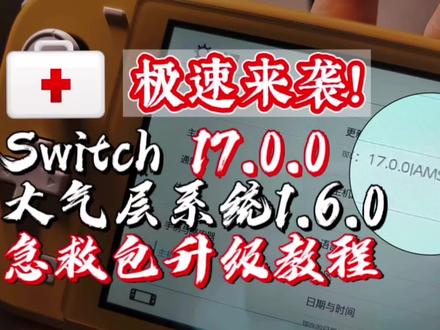 02:23查看AI文稿AI文稿
我们也不需要担心,只需要静待大神们的成盒包就好了,我也会在第一时间跟进相关的内容和教程。好的,本次视频就到这里,我们下次再见。 哈喽兄弟们,时隔两日啊,今天给大家搞了一个救济包,一起来看一下,待 switch 升级到十七系统之后啊,大气层是否可以救回来。先让我们离开机器啊,把这个卡已经插到电脑上进行一个读取, 领取的话我们的卡里啊只保留信息等包,还有这个是十六点一的礼欠包,以备不时之需啊。剩下这个就是卡里自动生成的任天堂文件夹,之后呢,把我们现在的急救包拷贝到卡里面, 拷贝完毕呢,我们就可以直接弹出,然后就可以把我们的卡片塞回机器中,这个机器已经是加装好快乐芯片的,只不过当时升级了十七系统,导致没有办法开机。好,我们直接点电源键,正常 进入到大气层的引导界面。大气层引导界面,然后我们看一下啊,我们的虚拟系统是在的,然后直接点运行,跟之前演示的都不太一样,这个就是虚拟系统的意思, 我们点一下运行一下,这个包来自于大气层作者,所以说他是一个要原声的,并非是整个包,但是他可以帮助我们把机器从十七乱码中救回来,我们可以看一下设置主机,大家可以看到现在就是正常的虚拟系统, 对焦过,对焦好,搞错了再来,刚刚翻车了,重复步骤再次进入就好,然后我们就可以在虚拟系统里进行游玩游戏,存档转移还有其他乱七八糟的操作了,再次强调啊,我不生产大气层,我只是大气层的搬运工,希望在整合包出来 之前,这个临时性的不是很稳定的解决方案,可以帮到大家从误升级十七点零点零系统中解救出来。如果是刚刚焊接完快乐芯片的朋友,也可以直接用这个包来创建上系统,然后再进入到虚拟系统里,因为我现在的系统已经在之前误升级到十七,所以说不存在离线升级到十七的这种情况。 如果有朋友需要升级到十七系统的话,那么请在虚拟系统中点击相册,点击爆炸,点击安装,然后找到我们这个十七点零点零的这个离线升级包, 然后进行一个肯定有下一步,下一步的一个安装,安装完重启之后,我们的虚拟系统就会变成十七了,这个操作的话就看大家个人的需要。好的,本次视频就到这里,感谢大家收看,我们下次再见!
 03:18查看AI文稿AI文稿
大家好,我这边是上海移动电玩本期视频给大家带来的呢,就是大气层的最新的版本部件,一点一点一,那么本期所视频所用到的文件呢,我会上传到 qq 群的群文件里面,有需要的小伙伴可以免费加群,然后去下载。 好了,我们现在开始操作,切换到电脑画面,切换到电脑画面,那么这边所有本期视频所用到的呢,就是一个十三的版本固件和一个大气层的一点一的这个整个包,那我们这边操作, 那么解压好以后呢,会得到这个文件夹,我们双击打开, 把文件夹里所有的文 文件 复制,然后这边是直接是在内存卡的位置,然后右键 然后粘贴 替换目标中的文件。 有需要离线升级正版系统和破解系统的呢,就是把这个文件 也拷贝到挤压之后,然后拷贝到内存卡当中, 拷贝好以后呢,我们把内存卡弹出,然后切回到四位置,画面切回来之后呢,我们把内存卡插入四位置当中, 然后按一下开机键开机, 这边离线升级正版系统和虚拟系统,我就不给大家演示,这边大家有需要的话可以去看我的 之前的视频, 那么进来以后呢,这边就是版本固件的话是十三点零点零,大气层的版本是一点一点一。 好了,本期视频呢就到此结束,喜欢的小伙伴记得见三连,感谢大家的收看,再见。
6易能电玩 02:14查看AI文稿AI文稿
大家好,这里是异能电玩本期视频,我们就讲一讲大气层整合包,那往期的升级视频我都会为大家免费分享一份这种大气层的整合包,那我发的这个大气层整合包,那都是我正常去给小伙伴们改机去使用的大气层整合包, 没有任何保留,没有任何修改,那希望在接下来的视频当中,在更新视频也好,或者说一些插线的使用,那如果说你升级成功,或者我这边一些问题解决的方案对你有用,那希望在评论区呢打出来,那还有一些小伙伴们在升级的过程中会遇到一些问题, 那这些问题呢?其实我在往期的视频,关于 switch 的注意事项,还有相关的等等等等等一系列的视频,我拍了很多,那如果有需要,你可以在我网主页去点放大镜去搜索相关关键, 其实都是可以获得解决方案的。那如果说有找到淘宝店铺,或者说是加我的个人微信,那问一些问题,那我这边呢也是说白了也要恰饭的。那在本店购买整机和改机的小伙伴都会做到免费的售后服,而且是永久的,有问题就可以问我, 我这边看到都会回复,而且是我本人回复的。那对我发布的大气层整合包有疑问的小伙伴们,那么你你们也可以看本期视频获得你需要的,那这边呢,就是大气层作者所发的,我们去整合使用的 三个网站,大基层一点五点四,最新的那六点零点五前两天又升级了,那包括 s f 零的这种的文件呢?网站呢?我这边都会免费的放到 b 站评论区置顶的位置。好了,那这边呢,本期视频呢,也就水到这里了,有需要改机和购买整机的小伙伴都可以私信我,那在本店改机和购买整机的小伙伴都会做到有问必答,售后无忧,包括改机的芯片呢,都是有售后质保的, 这个售后质保在质保期内呢,都是免费换新,那包括软件的问题都是永久性的,免费的有问必答。好了,那本期视频呢,也就到此结束了,感谢大家的观看,喜欢的小伙伴可以点赞加关注,谢谢大家,我们下期再见!
127易能电玩 03:13查看AI文稿AI文稿
大家好,这里是异能电玩本期视频呢给大家带来的,那么就是大气层的第二版的一个升级,也就是支持十六点零点零的第二个版本,大气层版本呢是一点五点一的一个版本。 好了,那升级系统之前呢,我们把 switch 呢关机,那如果是在系统里面呢,我们就正常关机,如果是在后台呢,我们选择右下角关机,再点关机呢,也可以关机,我们把内存卡呢拔下来插到电脑当中, 我们切换到电脑的画面好了,切换到电脑画面以后呢,右边的话呢,就是我们内存卡的根目录。 那如果说我们有金手指或 mod 或者汉化普宁呢,我们一定要在这里面呢保存好以后,那再去把我们的这个文件夹呢去删除,去替换我们的整个包, 那我这里没有,我这里呢就不保存了。那有两个文件夹,一个是 emu mac, 还有一个任天堂的一个文件夹, nin 的这个文文件夹。那除了这两个文件夹之后呢,其他的所有文件呢?其实我们是都可以删除的,我们摁着 ctrl 键 d 加 d 呢,直接可以删除, 当然也可以右键去选择删除啊。那删除其他文件之后呢,我们保留这两个文件,把整个包呢拷贝到内斯卡的根部录,那这个样子呢,我们就已经把最新的整个包呢替换好了, 当然如果说你之前是没有升级十六点零点零的这个版本呢,我们可以把固件呢也可以考虑到内存卡的根部路,那这边呢,我会把所有文件呢上传到 b 站评论区的位置 好了,拷贝好以后呢,我们把内存卡呢在电脑当中呢,弹出我们切换回 switch 的画面, 切换回 switch 画面呢,我们把内存卡呢插入到 switch 里面, 我们清一下开关机键,开机 点左边完成,然后点, ok, 我们点左边启动呢,我们进入到我们的虚拟系统, 我们进入系统之后,我们选择进入设置,左边呢拉到最底下,我们选择主机。那这个时候呢,我们可以看到呢,现在大气层的版本呢,已经是一点五点一了,也就是目前最新的,那结尾的 e 呢,就代表虚拟系统。好了,我们进 进入相册,进入相册之后呢,像我们现在常用的几款安卓软件 a w 还有 d b i 呢,现在目前呢都是已经正常使用的了。好了,那本期更新呢,主要是针对一个版本的一个升级,还有就是我们插件的一个升级, 那第二版的这个支持十六点零点零的这个固件和版本的大气层呢,我都会上传到评论区置顶的位置, 那有需要的小伙伴呢,可以去避战评论区自取。那有需要改机和购买整机的小伙伴呢,这边也可以私信我,私信我的话呢,都会获得我的个人微信。好了,那本期视频呢就到此结束了,感谢大家的观看,喜欢的小伙伴记得点赞加关注,谢谢大家,我们下期再见。
334易能电玩

