macnumbers表格教程

粉丝4191获赞1.6万
相关视频
 01:08查看AI文稿AI文稿
你有因为自己使用苹果的南波尔斯,同时使用 windows 系统的 xl, 你又不想因为迎合他而降低自己的办公品质的苦恼吗?公司办公的同事绝大多数是使用 windows 系统的忠实用户, 我们使用 max 制作了一份电子表格,以后如何和这一部分同事相互转换配合呢?我们可以选择将文件通过 max 转换成 excel 文件,选择菜单栏文件输出为 xl。 然后在菜单选项中,我们可以根据工作需要设定 将每一个工作表或者是单独的表设定成一个 excel 工作表。在设定中,系统保留了设置密码的选项,并且有两种 excel 的兼容性文件格式供我们选择。在这里,我推荐使用电 xlxx 格式,它可以更好的兼容新版本的 xl 的功能。 这样我们就可以将自己苹果笔记本电脑中制作的南博士文件分享给 windows 系统的同事了,既保留了苹果系统的工作品质,又兼顾了和同事的一个文件协作。除了我说的这种方法以外,其实还有一种更高效、不受系统限制的在线编辑协作手段,你知道吗?
607林小付 01:26
01:26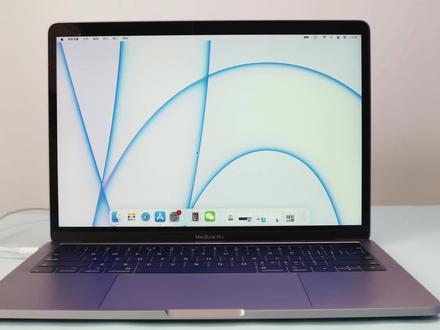 02:271235闲评
 07:33
07:33 02:18查看AI文稿AI文稿
我们先来看一下今天要讲的记账模板, 如果说你用的是苹果系统的设备,一定要收藏这条视频,因为今天所介绍的这个模板功能你一定用得到。 生活工作中表格用的最多的应该就是记账,不论是记录生活支出还是健身体重的数据,我们要的也就不过是简单的记录而已。 手机里面有很多 app 可以供你进行选择,功能那么多,广告那么多,当然还是要收费手机既了,又无法和电脑平板数据进行同步,那么为什么你不试一下苹果设备自带的免费表格软件 number? 通过一个小的案例我来告诉你怎么做。我们在电脑或者是 ipad 里面打开 numbers, 打开我事先准备好的模板, 我们将分析页面与支出收入页面单独的放在一个工作表,然后将文件保存在 ico 的云盘,或者通过共享分享给我们的手机。我们打开平板客户端,选择收入项,点选收入项表格, 然后选择表格操作点,选右下角表格操作选项卡里面的创建表单,这样我们就为收入项表格创建了一个适配移动端设备数据输入的一个用户界面。 点击收入项的表单,我们可以看到表单的布局非常的简约,日期、收入项目摘要,账户金额和备注,自上而下整齐的排列,而且手机的操作界面也是如此,非常容易记录,点击收入项目, 下拉菜单就会跳转出来,我们就可以快速的选择。在窗口顶部我们可以看到这个收入项目所有的记录数量,我们在收入项表单中新增或者是删除都会实时同步到前面的收入项表格中,这样做的好处呢?就是如果后期我们对整个收入项目的内容做流水账的分析的时候, 可以快速的调取原始的数据,这样你就可以不用每一次记录的时候都自上而下的翻找记录,优雅惬意,轻松快捷。怎么样,是不是看着很好用呢?看到这里你真的不打算关注我吗?希望我的视频对你了解苹果系统的电子表格软件 numbers 有所帮助,那么这个视频就到这里拜。
49林小付 02:49
02:49


猜你喜欢
- 2404祁鱼.