华硕天选作为热门游戏本,用久了是不是总听见风扇疯狂嘶吼,像直升机在你耳边起飞?今天就给大家展示一次标准的游戏本清灰换硅脂流程。话不多说,直接开整, 先拧掉后壳螺丝,拆开机身,看着内部灰不算多,但机主说已经被噪音折磨的受不了。老规矩,先拔电池插头,断电之后拧掉风扇螺丝,把风扇取下来, 先清灰再拆散热器。你看这旧硅纸都已经完全变硬开裂了,必须擦的干干净净才能重新涂上新硅纸。机主说的噪音估计就是风扇积灰导致的,先把扇叶和散热器片的缝隙都冲的干干净净,藏在死角的顽固灰也得全部清理掉, 清完就可以装回去测试了。要是清完还有噪音,那就说明风扇已经老化的更换新的了。像华硕天选这种高性能游戏本,建议半年就要清一次灰换一次硅脂,不然不仅噪音大,还会导致 cpu 显卡温度飙升降频。 自己拆机清灰很容易弄断排线,或者把螺丝拧滑牙,破坏机身密封性。家里电脑有噪音温度过高的,来惠普沿津新城花园店找我检修。

粉丝1.4万获赞10.4万
相关视频
 01:23查看AI文稿AI文稿
家里有这种十来年的老旧的笔记本,我们不要直接给他扔掉,花很低的代价给他升级一下,用起来和新买的笔记本差不多啊。这是一台新疆的粉丝朋友寄过来的,我们来拆箱看一下,这里打包还是很好的。这是一台经典的华硕的笔记本啊, 然后的话是一五年生产的。开机需要多久?用起来怎么样? 这里转圈已经转了很久了,用起来肯定是比较卡顿的啊,开机的话大概是一分多钟,关键是用起来还是很慢的,你看一直没反应。行,那我们这里就停止给他直接升级,升级完之后我们再来对比一下。 全部升级好之后我们再来对比一下,看一下现在的速度怎么样?还是一样开机计时。 嗯,现在开机就十几秒,关键是我们开好机之后直接就可以用起来啊,像软件都是秒点秒开的。如果说你也有这种比较旧一点的电脑,可以关注我,每天在线升级。好,我们下期再见。
94大鹏 00:42查看AI文稿AI文稿
这个是天选五 pro 啊啊,也经常打游戏,一年没有清理了,看这灰特别多,今天我们来给他一个深度大清灰, 记得点赞关注哦。
17飞哥鉴电脑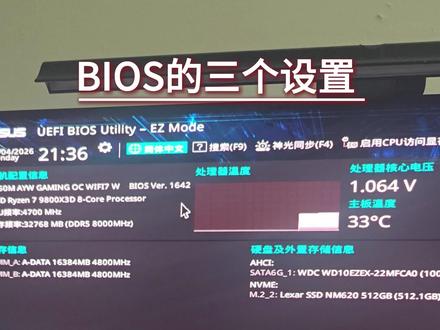 03:45查看AI文稿AI文稿
上期我们说完了系统的优化,这期我们来学习一下 bios 里面的优化吧。 我们先进入 bios, 我 们先点这个重启,重启的时候要一直连点键盘上的这个 d e l 一 直连点,一直连点,不要停, 一直连点,等它进入主板 bios。 以华硕的主板为例,我们进到 bios, 我 们首先按下键盘上的 f o, 按一下,然后直接回车,先恢复默认,然后这边左上角这边有个,我们先把它改成中文简体, 因为我这里是华硕的主板,所以我们今天就先演示华硕主板的教程,这个是九八零零叉三 d 按下,恢复完默认,我们按下 f 七,按下 f 七,然后进到这高级模式, 然后我们按一下右键盘上的上下左右这个右按下右来做 ar 推克,我们第一个,首先第一个回差,这个我们选择回差,选这个 e 叉 p o 推克, 这是有些这个也是 e 叉 p o 的 选项,但是可以帮你压一些小叉啥的。 第二步我们把 e 叉 p o trigger 打开,我们就往下走,一二三四五六七,我们找到这个 pbo, 回车进去以后我们一直往下,往下找到这个 c o c o, 然后往下一个这个 c o, 看到这个 c o, 然后回车回车我们选择 o cos, o cos 就是 拳头,我们给他拿个拳头负压,然后这个这个选项,第二个选项 这 p 开头的改成 magt, 这个就负压的选项,然后这个零我们一般都是十五或者二十,这边我们保守期间给个十五,然后回测一下, 十五或者二十一般都是能过测的,然后我们再按下右去到这高级这里我们找到 cpu 设置回测, 然后这个 p s s 支持给它关闭,关闭后按下 esc, 返回到上个页面,我们再往下找到北桥设置, 这个是找到这个集成显卡,这集成显卡有些 cpu 是 有核显的,我们一般的核显用不到核显,关掉 再按下 esc, 然后再往下走,找到这个 amd 的 cbs, 然后看到这这个是呃节能选项,这个把它关了, 关闭这节能选项,然后 yes, yes, 然后基本我们的就是钥匙里面的设置,基本就是小白到手设置,跟着抄就行, 这个参数一般都能过测,然后就可以把你电脑性能发挥到一个挺不错的效果。
268苦瓜|西安电脑DIY装机 02:48查看AI文稿AI文稿
华硕老电脑越用越卡,越用越慢,开机啊,不是在转圈呢,是在转圈的路上,特别是这种用了十多年的机器,那比比如说像我手里边这一款是华硕的 a 五三 s, 那 这款机器呢 也是因为太慢了,客户呢发过来让我们给他做个升级,其实像这种机器啊,其实还是特别简单的,小白在家也是可以操作的,那我们首先第一步呢,要把它这个齿给它拆掉电池的位置,这个电池呢可以直接拿下来了, 地方他是有一个单独的一个后盖的,这个后盖上呢有两颗螺丝,我们要把这两颗螺丝切掉,螺丝切掉以后呢,这板往下一拽,这个板直接就可以拿下来了。 我们来看一下这个地方呢他的内存,他原来啊是一个两 g 的 内存,那我们现在呢换成了两根新的四 g 内存,这个内存装的时候你只需要掰到这两边有铁片一掰,他就能弹成一个四十五度角,那这样呢就可以把那个旧的内存拿下来。新的内存插的时候也是要斜着四十五度角 使劲往里边推,把它推到底,推进去以后再往下按,那这样呢内存就装好了。这两个内存呢都是这个装法,这个地方呢是他的硬盘,那我们电脑运行慢啊,重要的原因呢是这个硬盘的这个事,硬盘上面是有螺丝的,我们把螺丝拆掉以后呢,这样一拽,这硬盘这就可以拿下来了。 这硬盘拿下来以后呢,他侧面是有螺丝的,我们只需要把侧面这四颗螺丝呢取掉,取掉以后呢这个硬盘就可以拿下来了, 这个支架我们是要要的,这个支架呢是来固定硬盘的,这个就是老式的那种机械硬盘,那我们现在给他装的呢这种高速的固态硬盘,那这个硬盘呢我们专门定制的,主要是针对于这种老机器运行慢速度卡,那我们只需要把这个硬盘呢放在这里边,再把侧面螺丝给它装好就可以了。 硬盘换完以后呢,只需要对准它原来这个接口,再给它退回去,把这个螺丝啊再给它上。好像这种硬盘呢,我们里边都是提前购好了系统,大家如果要是说升级的话,回去以后呢只需要把内存硬盘换上,开机它就会进入一个自动解压的一个过程,当然这个过程呢完成呢是不需要你去动的, 只需要保证把这个充电器插好,保证中间呢他断电就可以了。那我们现在呢把这机装起来开机给大家来看一下,就是这种老机器升级以后的一个效果。我们现在来看一下这个机器的一个运行速度,现在呢是一个八 g 的 内存,一个上网包,呃, 我们常用的办公软件,现在的速度呢是很快的,如果说像这种老机器啊,我们做一个简单升级家用再用个五年八年的问题不大。那如果你要想玩什么大型游戏啊,像这些老机器呢,然后这些显卡它是都不支持升级的,我也 这些大型的游戏呢都玩不了啊,这家用办公完全没有问题,你看这个速度还是非常非常流畅的,如果说你家里的电脑也是这种情况,又卡又慢,那你可以按照视频里边方法,然后你的电脑呢?一个简单的升级。
33清沐泽电脑技术 00:56查看AI文稿AI文稿
华硕无双超薄笔记本进行全套护理保养,大四板孝记电脑维护高峰来袭,笔记本散热系统深度维护,风道清灰导热,借机换新服务与就位解决高温降频、卡顿、发烫、噪音变大等问题,让你的老电脑满血复活,应对毕 业论文答辩和日常办公,更稳更流畅,有需要的同学可以直接找我预约,早来早安排!风扇固定吹,就怕偏轴,吹完以后再卸脚清理。 很多新手小白拆机喜欢把风扇打开,本质上是局限于清灰工具的不专业和维修知识储备量不足,尤其是华硕笔记本,保修期内拆风扇容易影响售后。这里我们用的扭矩螺丝刀,很多新手操作以后容易造成滑丝。 电脑清灰哪一个流程都必不可少,并不是简简单单的吹出灰尘,只有专注十余年做一件事,才能把事情做好。有问题小胖哥欢迎评论区留言。
 00:30查看AI文稿AI文稿
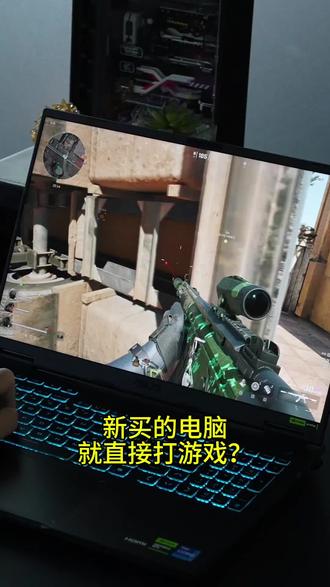
新买的电脑就直接打游戏,这几个设置不操作卡顿掉帧,别怪我。 桌面右键个性化,找到游戏,把游戏模式打开,再点击显示卡, 添加应用,找到 windows 安全中心,点击添加下滑,找到 windows 安全中心,把 cpu 首选改为高性能,然后再去玩游戏。你会回来,感谢我的。
 00:20查看AI文稿AI文稿
刚收到粉丝寄来一台华硕电脑,粉丝反馈,机子特别烫,风扇一直狂响不停,大概率是长期没有清理灰尘散热风的,完全堵死了。 我们直接拆机做一次全套深度清灰,更换全新导热硅脂,可以看到内部灰尘堆积非常多,严重影响散热性能。华硕电脑发烫卡顿,风扇异响,不用换电脑,一次深度保养就能满血复活。
 03:25查看AI文稿AI文稿
基本用着用着,风扇突然开始狂转,声音像要起飞。 c 面键盘烫手,很多人第一反应是干清灰了,摊开一看还挺干净,清完灰还是吵,或者买个散热底座,结果没什么用。其实风扇狂转的根源不是灰尘,而是 cpu 在 超额工作。 而 cpu 为什么超额工作,往往不是你在跑大程序,而是 windows 自己在后台偷偷干活。今天教你揪出那个摸鱼的进程,顺便把 cpu 的 积雪模式关掉,电脑立刻安静, 打开任务管理器,点进程标签,按 cpu 列排序,看看盘在上面的都是谁。常见的偷跑进程有这几个, animalware service executable, 这个是 windows 自带的 defender 杀毒软件,有时会扫描全盘占百分之三十以上。 cpu 不 用管它,扫描完自己会停。 但如果它一直不停,可以去 windows 安全中心里头排除一些大的文件夹,比如你的游戏目录、虚拟机文件夹。 windows update 系统更新下载和安装时会占大量, cpu 可以 暂时把更新暂停七天,等你有空了再更。 service hot 分 这个之前讲过,预加载服务在 ssd 上根本不需要,可以直接禁用 edge 或 chrome 的 更新程序,它们会定期在后台检查更新。占 cpu, 可以 在任务计划程序里禁用对应的更新任务。 如果是某个你不认识的程序占 cpu, 右键打开文件所在位置,看看路径,是你装过的软件,可以卸载或者更新。如果是临时文件,那可能是病毒哦。如果上面这些都正常,但你的 cpu 温度还是很高,风扇还是很吵,那问题出在 cpu 问自己身上。 现在的 cpu 都有一个锐屏功能,意思是在需要性能的时候自动超频,问题就是这个功能过于积极,哪怕是你只是动一下鼠标,它都会瞬间把频率拉到最高,然后温度飙升,风扇狂转。 你可以关掉锐屏,让 cpu 老老实实跑在基础频率上,性能损失大概百分之十到百分之二十,但日常办公看视频完全感受不到 温度,全能降十几度。方法,控制面板电源选项更改计划设置,更改高级电源设置处理器电源管理最大处理器状态,把使用电池和通接通电源都从百分之百改成百分之九十九保存即可。 百分之九十九这个数字意味着系统不会开瑞,开启瑞频,因为瑞频需要百分之百。改完之后,你的 cpu 最高频率呢,就会被所在基础频率了,风扇会明显安静下来。如果你玩游戏需要性能,可以临时改回百分之百。 当然,如果你从没清过灰,或者电脑用了三四年以上,那确实是需要清灰换硅脂了,但注意几点,不要用吸尘器会产生静电,用压缩空气罐或者小刷子,硅脂也不是越贵越好,普通用户买一只二三十块钱的信乐七九二幺或者利民 tf 七就够了, 不要用液晶会短路的坏硅脂的时候,只需要在 cpu 芯片中间挤一粒米大小,不用涂满发射器,压上去会自动弹开。如果你的动手能力一般,可以找电脑店帮忙 总结一下,风扇吵,先看任务管理器,找偷跑 cpu 的 进程,如果正常就关掉 cpu 滤屏,最后再考虑青春换硅脂。这几步下来,你的电脑会安静很多,咱们下期聊聊文件资源管理器卡死的问题哦,关注小岩哥教你买电脑!
144长垣小严哥(华硕电脑) 03:32查看AI文稿AI文稿
有没有遇到这种情况?电脑刚开机的时候很流畅,用了一上午,切换个窗口都要卡一下,打开个浏览器要等好几秒,但是只要重启,电脑就又会变好了。很多人以为这是正常现象,或者觉得是自己内存不够,其实这很可能是内存泄露造成的。 今天呢,教你找出是哪个程序在偷偷借了内存不还,以及怎么解决。先解释一下内存泄露呢,就像一个图书馆,你借了一本书,看完之后不还, 那别人想借就借不到了。内存也是一样,他会向系统申请内存来存放数据,用完之后就应该释放,但如果程序写的不规范,申请了忘记释放,那这部分内存就一直被占用,直到程序退出。时间长了,可用内存呢就越来越少,系统只能用硬盘当虚拟内存,速度自然就慢了。 重启电脑会清空所有内存,所以又恢复了。打开任务管理器,找到性能页,看右下角的内存部分,有两个数字需要注意,已使用和已提交。如果你发现已提交这个数字比物理内存大很多, 比如十六 g 内存已提交变成了三十 g, 那 就说明有程序在疯狂申请内存,即使他实际没有用到那么多。然后点详细页,按内存排序,这个数字是程序实际占用的物理内存,但内存泄露的罪魁祸首往往不在这里,而是在提交大小这一列。 默认任务管理器是没有这一列的。你需要右键点击列标题,选择选择列,勾选提交大小,然后确定。现在看提交大小排序这个数字呢,表示程序向系统申请了多少内存? 包括还在硬盘虚拟内存里的。如果某个程序的提交大小一直在涨,而且涨了好几个 g, 甚至十几 g。 十几个 g, 那 他就是泄露源。常见的泄露源有 chrom 或 edge 浏览器。某些网页呢,是存在内存泄露的。显卡驱动,尤其是英特尔核显驱动的旧版本网卡驱动,以及各种 r g b 灯控软件,如雷蛇海盗船逻辑的驱动,还有一些小众的输入法截图工具。 找到泄露的程序之后呢?同情况不同处理。如果是浏览器关掉所有标签页还不行,那就完全退出浏览器再重开,或者安装 auto table diskart 这类扩展 自动休眠不用的标签页。如果是某个驱动的,就去设备管理器上更新驱动,或者是回滚到上一个版本。如果是灯控软件或某个小工具卸载它,或者是去找一下有没有新版。 如果你找不到具体是哪个程序,但确定每天用一段时间就会卡,可以设置一个定时任务,让电脑每天凌晨自动重启,虽然不治本,但能保证你白天用的时候不卡。 对于高级用户,微软官方呢,有一个小工具叫 remap, 可以 详非常详细的看到内存被分成了哪些部分。 其中一个叫备用内存, windows 会把文件缓存的留在内存里,方便下次快速读取。正常情况下,备用内存会在需要时自动释放,但如果备用内存占满了, 系统又不给释放,那你就要清空它,打开 runmap, 点 empty empty study list, 就 能立即释放备用内存。你可以做一个批处理,每隔几个小时自动运行一次, 那最后总结一下,电脑越用越卡,重启就好。基本上就是内存泄露,用任务管理器的提交大小列,找出泄露的程序,更新或卸载它,如果找不到就定时重启。 不要用那些内存优化大师,他们只会把数据挪到硬盘,让你感觉卡顿。然后 f c 呢?那就聊一聊 u 盘弹不出来的问题。关注小岩哥,教你买电脑!
 00:36查看AI文稿AI文稿
你信不信你电脑后台的无用?后台进程才是你电脑运行卡顿、内存告急的罪魁祸首。来,小马教你十秒钟搞定它!安排我们按着 win 加 r 打开运行框,输入麦斯咖啡根,点击确定,进入系统配置,点击服务,勾选这项隐藏服务。以上这些都可以全部禁用,我们点击全部禁用,点击确定,重启一下电脑就可以解决了。 这个操作可以让你的电脑释放出大量的内存,让它丝滑不卡顿。关注华为电脑小马,小马,分享更多电脑知识!
 02:09查看AI文稿AI文稿
华硕先选越用越卡,问题到底出在哪里?不是配置不行,也不是系统坏了,多半是内部积灰太厚,散热堵塞了, 温度飙升,游戏吊灯开机变慢,来做一次深度清灰,疏通风道降温降噪,电脑立马满血复活,跟新买的一样 丝 滑。 明明很累,却不知道为什么要坚持。
 01:00查看AI文稿AI文稿
电脑用久了,打游戏出现卡顿掉帧,只要三步,学会深度清理电脑。第一步,清理 c 盘电脑, win 加二打开设置,点击存储,打开临时文件,全部勾选并删除。紧接着 win 加二打开运行框,输入百分号 tab, 这里是电脑临时文件和缓存,全选删除即可。第二步,还原内存 win 加二打开运行框,输入这串代码,在系统配置里找到引导,点击高级设置,取消勾选最大内存,最后点击确定即可,内存就恢复最大可用了。 第三步,清理显卡缓存,打开英伟达控制面板,找到管理三 d, 设置着色器缓存大小,选择禁用之后, win 加二打开运行框,输入这串代码,找到英伟达文件夹, 选择 d x cash 文件夹,把里面的文件全部删除。之后回到英伟达控制面板,把着色器缓存大小改为驱动器默认值,点击应用,最后重启电脑,这样就大功告成了。
22华硕淏禹专卖店 00:45查看AI文稿AI文稿
这几天啊,陆续有特别多的粉丝朋友们过来来核销咱的清灰券啊,也是非常的合适。笔记本电脑专业清灰除尘,由十五年行业工作经验,拆机工作工程师做深度的清灰除尘。 这台千玄无火啊,已经两年没有清灰了,大家也可以看到这个啊,全部都是肉松啊!大家的笔记本电脑 如果出现噪音、风鸣、散热变差、机身发烫这些情况,可以给咱的笔记本电脑做专业的深度清灰除尘, 有效解决风扇异响、噪音过大,改善机身发烫、烫手。降温,疏通散热风道,告别卡顿闪退,定期清灰养护电脑多用好几年,记得点赞关注哦!
 00:26查看AI文稿AI文稿
有很多小伙伴私信说,突然间笔记本噪音特别大,风扇声音特别小。你首先看一下你的笔记本是不是进入了一种性能模式,如果是的话,你把性能模式在这里, 你看现在就是性能模式的声音会特别大,你把它选成这个安静模式就可以了。如果这个地方选完之后还解决不了问题,那么我们就按这个 ctrl shift 加 esc 键进入那个任务管理器,看里边是不是运行的有其他程序,如果有其他程序的话,你直接删除或者关机重启就可以解决了。
53华硕电脑平顶山店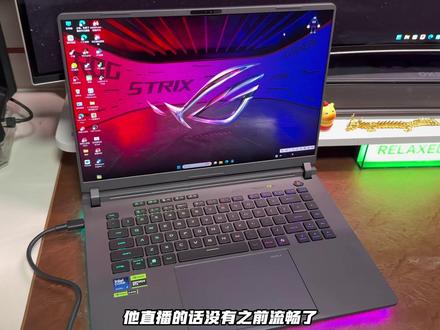 01:02查看AI文稿AI文稿
最近有笔记本的用户跟我反馈,他直播的话没有之前流畅了,然后我发现他们的笔记本的温度都特别高,都是因为放在桌面上也不垫东西,然后也不给他支撑起来,就是平放在桌面上,要在长时间直播的话,你的散热根本就散不掉的,我推荐你们要么就拿东西给垫起来,要么就拿这种悬空支架来给他被动散热, 或者就是用这种专业给笔记本散热的一个散热器,这个是滤镜能他们家的一个散热器,你把笔记本放在上面,他是直接去用海绵来贴合,然后底部风直触到你的电脑的, 这样的话散热效果会更好。它这个风量的话也是有开关旋钮来调节的,里面是一个十四厘米的一个大夜风扇,然后就是它是三百六十度环形的一个风道,可以 更快的把热量带走。背面的设计是可以拆卸然后去清洗的,然后防止你一个灰尘进入你的电脑,这个还可以做一个扩展作用,它有一根线,然后连到这个电脑跟那个, 但是底座上面可以扩展三个 usb 口出。夏天来了,你们笔记本不要尽量直接平放在桌面上,或者就是拿东西给垫起来,或者用这种专业的散热器来解决散热。
 00:48查看AI文稿AI文稿
十年的话术,笔记本还能当主力?这台卡到死机、键盘烫到能煎蛋的老本工程师基础试过无数方法都无解。这次感恩数码手机电脑专业维修,重装纯净新系统和深度优化。点关注看我们带你见证奇迹!修后不仅流畅办公,还能轻度剪辑视频 点赞支持!感恩数码专注老设备续命十六年,系统响应速度提升百分之四百,系统盘瘦身百分之八十,你觉得老电脑还能当主力多久?清扫键盘缝隙灰尘?拆机发现惊人真相!用无尘布擦拭屏幕,出风口完全堵住,密不透风!拆机惊现猫毛风暴, 拆开后盖看见猫毛棉被!医疗级手术和技术工艺双清,零点零零一毫米灰尘无所遁形!航天级散热改造好后, cpu 温度直降三十度,你拆清灰后能流畅运行 ps 吗?键盘温度回归人体舒适区,感恩数码是您身边的数码设备专家!
 01:00查看AI文稿AI文稿
平时是不是总觉得笔记本越用越卡顿发烫,风扇一直呼呼狂响,开机变慢,把办公软件都卡顿,用久了还会自动黑屏关机?大多数人都认为电脑老化要换新机,其实全部都是灰堆积导致的。给大家看完整的清灰流程, 先拆卸机身后盖,将长期堆积的灰尘全部清理干净。拆开散热模组,彻底清扫风扇内部顽固灰屑,把堵塞出风口污垢全部去除。将已经干枯发硬的旧柜子全部擦拭干净,均匀涂抹上新的高性能导热柜子。 最后把配件原位安装校准,检查散热风道乳雾后的装机。做完之后,电脑散热直接回归新机状态, 温度大幅下降,风扇彻底安静,日常办公追剧都丝滑流畅。日常定期做一次深度清灰保养,可以有效延长电脑使用年限,性价比远超换新。

