
粉丝6.9万获赞41.3万
相关视频
 06:16查看AI文稿AI文稿
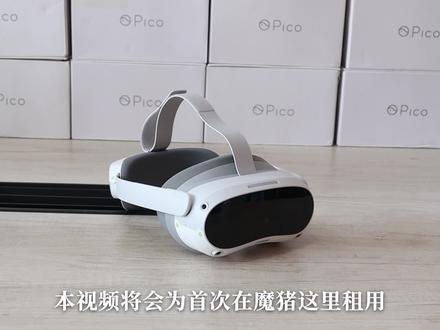
本视频将会为首次在魔珠这里租用 p q 四的用户介绍产品的基本使用方法。下单后你会收到如下物品,收获后请及时确认物品是否齐全,如有缺失请及时联系客服,我们会尽快补发。 一体机正面有四个追踪摄像头以及一个透视摄像头。一体机右侧为电源键以及状态指示灯,上方为音量调节键, 左侧为 usbc 接口,可用于充电以及连接到电脑查看一体机内文件。使用一体机时,请避免阳光直射,否则可能会造成不可逆的设备损伤。 一体机内两眼之间为传感器,一体机后部的旋钮可调节绑带的松紧。再佩戴一体机时,先将绑带调节至最松的状态,然后将绑带往上移动, 将一体机贴紧眼睛。佩戴上一体机后,使用旋钮将绑带掉至合适的松紧状态。如果你有近视的情况,在佩戴一体机前,先将贴脸泡棉拆下,将眼镜支架安装至贴脸泡棉上,遮光鼻托安装至此处, 然后再将贴脸泡棉装回至一体机。 两个手柄上一共有十四个案件,大家可自行暂停观看。健胃作用, 在一体机开机后,手柄会自动匹配,无需手动开机。如需更换手柄电池,按住电池舱按钮即可拔出电池舱。建议使用五号电池。在使用过程中请勿遮挡追踪光环与避免阳光直射光环。如果手柄没有 配对上,可使用音量键以及转动头部光标来操作。音量加号键代替为手柄确认键,减号为空键。长按电源键两秒即可开启一体机。 开启一体机后,根据自己的情况来划定安全区,如果是坐在椅子上玩,可以选择原地快速模式,如果是走动游玩,可以选择自定义模式。 进入主界面后,点击导航栏最右侧的设置,找到一体机样式的图标,点击进入后,可以根据自己的情况来调节。同句, 请勿手动调节。随后进行屏幕中心矫正,带着一体机直视前方,按住手柄横键一秒以上进行屏幕中心的矫正。将菜单拉到当前视野朝向 位置。如果觉得 p q 四画面偏黄,可以在设置显示色彩调节护眼中关闭护眼模式。 p q 四可以将画面投屏到别的设备,也能作为显示设备接收其他设备的投屏。 我们先来讲讲如何投屏到别的设备,请确保 p q 四以及显示设备处于同一个 wifi 下,通过后按键呼出导航栏,点击设置投屏。可以根据自己的需求选择投屏方式。如果要投屏到电视,再 p q 四点击智能电视,在可用设备这里找到相应的设备, 点击连接即可。如果想在电脑上看到 p q 四画面,可以选择投掷浏览器,在电脑的浏览器中输入显示的网址,就可以进入投屏网页,点击建立投屏,在 p q 四里点击允许即可投屏。如果无法投屏,请确保电脑防火 墙已设置为未拦截浏览器页面。如果想要投屏到手机,需要下载 p q v 二助手,并确保 p q 四与 p q v 二助手登录的是同一账号。打开 app 后点击我的,在我的设备中找到投屏, 进入查看投屏就可以看到 p q 四了。点击后在 p q 四内允许投屏之外部设备即可。如需停止投屏,点击播放页面左上角即可结束投屏。如果你想将 p q 四作为显示设备, 打开应用的投屏列表,找到 p q 四,点击后在 p q 四内允许外部投屏即可。 不知道大家是否看到过这样的视频,现在我们来介绍一下如何完成这种类型视频的录制。你需要准备的东西如下, picos 一体机,两个手柄,一个手机,一个手机支架, 还有一个房间即可。如果可以的话,还可以加上一个工具人,确保 pico v 二助手与 pico 四登陆的是同一个账号,并且在同一个 wifi 网络下。将手机固定在支架上,把摄像头对着人保持不动。完成这些准备工作之后,启动 pico 四后,打开混合现实录制 app, 打开手机端的 p q v 二助手,点击我的混合现实录制,此时手机会和一体机自动连接,连接成功后,在手机端点击下一步校准设备,按照指示完成校准,一旦校准完成,就不要在移动手机位置或者角度。完成这些之后就可以开始录制了。一体机进入游戏后, 在手机上点进入游戏画面,并选择已进入游戏,此时手机上会显示游戏画面,点击红色按钮就可以开始录制。如果你想调整拍摄视角,可以在游戏中 通常按手柄控件录制完成,可以在手机里看到保存的视频。但是在结尾要说一下这个混合现实录制的一些缺陷,首先是目前只支持苹果手机,其次是录制出来的视频可能会有生化不同部的问题, 需要自行后期调整。另外目前只支持少数几款游戏,长时间录制的话手机有会发热的现象。 首先在电脑上安装游戏串流助手,下载方式可参照视频 在 steam 商店搜索,并且下载好 steamviewer。 在电脑上打开游戏串流助手,可以现在设置,这里调整清晰度等设置,然后选择你的连接方式,这里我选择的是有线连接,然后将 pq 四和电脑用数据线相连,随后在 p q 四里打开游戏串流助手,在设备列表里找到电脑,点击连接,此时在电脑上打开 v 二游戏,就可以在 p q 四里游玩了,大家可以看一下效果。不过美中不足的是 p q 四一体机号电过快,即使是插着 type c 数据线充电 也跟不上耗电的速度,因此 pq 四电量是会逐渐减少的,在游玩的时候需要注意一下电量。
949魔猪租赁 02:14查看AI文稿AI文稿
初次使用 p 口四 vr 一体机需要做什么? 当你首次启动 pq 四 vr 一体机,首先确保开机前手柄的绝缘纸片已拔出,这样开机后手柄和设备将自动匹配上,正确佩戴 pq 四 vr 一体机调整至最佳佩戴状态,按住电源键两秒后将开启设备。 p 口四 vr 一体系拥有高清彩色透视功能,支持在安全区设置和 mr 混合线式等场景下使用。首先,根据你的需要设置合适的安全区,可以选择快捷设置,也可以自定义你的安全区。注意,设置的安全区内应无 任何障碍物。首次开机在进入系统前会进行初始操作,根据指引完成初始操作。 接下来,我们将进入 pico 四 vr 一体机主界面,系统界面采用全新的视觉风格,应用显示和交互将更灵活高效。点击商店,你将在这里选购丰富的 vr 应用。 点击购买,可使用 pb 或绑定支付宝进行购买。完成购买应用将自动进入下载状态,下载的应用将出现在资源库中。点击导航栏的快捷设置, 在这里不仅可以查看设备及手柄的电量情况、调整亮度、音量同 据等,还有截屏、录屏、投屏选项以及重新设置安全需选项。在使用过程中,只需点击 home 键即可呼出系统导航和菜单。 进入系统后,如果你想再次开启彩色透视功能,可轻轻敲击两次机身的侧面板。重新启动 p 口四 vr 一体机,不值想象。
170心灵旅行 00:26查看AI文稿AI文稿
更有丰富的、精彩的、优质的内容生态,它的售价是八加一百二十八级版二四九九 八加二百十六级的二七九九。
561科技疯汇


