origin一条轴设置两个x

粉丝7.6万获赞67.6万
相关视频
 01:04查看AI文稿AI文稿
如果你需要对比这样一组数据,外轴数值相同, x 六数值却相差了一个数量级,如果把它改为双 s 轴数来对比,那结果就更加明显了吧。 我们选择原数据的两个 x 轴和一个歪轴数据来做图,新建一个 oreton, 把第一个歪轴改成 x 轴,然后把数据粘过来,先选中第一个 x 轴数据和歪轴数据,选择生成点线图, 然后依次选择插入新图层上 x 又 y 轴,然后图形就变成这样了。接下来把另一组数据导入,选中图层二,单击鼠标右键选择图层内容, 在这里把歪轴数据移动到右边,这样第二组数据也出现了,再选中图层二,选择图表绘制来确认一下, b 列为 x 轴, c 列为歪轴,然后选中第二条线,把它也改成点线图,把数据的标记改成小球,再把对应的 x 轴也调成相应的颜色,这样做出 的双 su 图形 x 轴范围只决定对应的数据,另一组数据不随之改变,最后再调节字体图注等,这样就完成了。快把合适的数据做成双 su 图形来分析一下吧!
3409波波学姐BOBO 00:48查看AI文稿AI文稿
如何在 ov 镜中拼出这种共用 x 九的插图呢?在同一个 ov 镜中绘制图形,点击合并,在这里修改拼图的行和列。如果要做成这种扁平状的单图,那就不要勾选这个选项,最关键的是把垂直间距修改成零, 这样所有图片就共用一个 x 轴和 y 轴了。在这里设置拼图的宽度和高度,可以修改成正方形或者长方形,这样拼图就基本完成了。把中间的刻度删除, 修改边框线条的宽度,在修改刻度字体和大小,并添加行坐标标注。最后点击添加文本框,填写纵坐标标注,鼠标右键单击文本框,选择属性,在这里设置文本框,旋转角度 调节到合适位置,就完成了拼图。非常简单的操作,在 ov 中就能直接完成的拼图,点赞收藏,需要的时候不迷路哦!
3076波波学姐BOBO 00:36查看AI文稿AI文稿
只需要注意一项设置,就能在奥威震中直接拼出这种共用行动坐标的插图。在同一个页面中绘制需要拼在一起的图片,点击这里的合并,在弹出的对话框中选择文件夹中的全部图片进行拼图。 在这里设置行数和链数,右边就能够观察到调节的效果。最关键的是在这里把车距间距设置成零,这样就共用同一个 x 轴和 y 轴了。完成拼图后可以任意修改细节问题, 这样共用一个坐标的拼图就完成了,是不是非常简单?再也不用 ppt 或者 ps 进行拼图了,快去试试吧!
3483波波学姐BOBO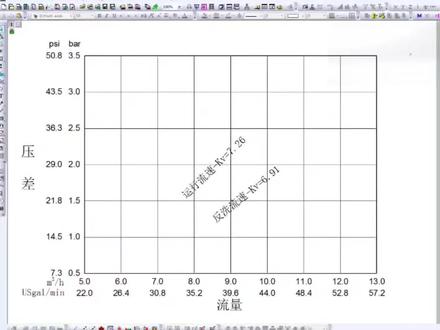 01:02
01:02 01:58查看AI文稿AI文稿
如何绘制 xrd 图二、首先处理一下物质的 pdf 卡片,选中所需数据,复制粘贴到 excel 里,选中 a 列,点击数据分列,一直下一步吧。 删除不需要的第二列。接着打开 origin 软件, 两列太少,再添加两列。右击第三列,改为 x 轴, 复制物质的 txt 文本,粘贴到前两列, 打开 etc 表格,复制粘贴 pdf 数据, 把前两列作折现图, 将横坐标缩短一点, 点击图新图层上 x 轴,右击第二个图层,图层内容选中歪二, 将第二个图层的横坐标改成和第一个图层一致,点击这根线,左下角改成柱状图,再点击一下,间距改为一百。将第二个图层的纵作标改大一点, 给 pdf 线条改个颜色,给物质命名。我相信大家都会 怎么改边框,在上一个视频 最后加个横纵坐标吧。文件导出图形吧。同样选择 tf 格式,改物质名称,选择保存路径,最后看看效果吧。
2323杨小博


![[985研究生]手把手教你用origin绘制双Y轴+点线图+ [985研究生]手把手#cad画图 #设计日常 #服装打版 #设计效果图 #人工智能 教你用origin绘制双Y轴+点线图+柱状断裂图,自用科研小技巧](https://p3-pc-sign.douyinpic.com/image-cut-tos-priv/7452e32cf1acf5ef78b8905586dd25e9~tplv-dy-resize-origshort-autoq-75:330.jpeg?lk3s=138a59ce&x-expires=2101424400&x-signature=PLhfHHl9KTBYccrs1UqDIU8e1ZY%3D&from=327834062&s=PackSourceEnum_AWEME_DETAIL&se=false&sc=cover&biz_tag=pcweb_cover&l=20260807094452A714EC5D32E7E56D2EC2)


