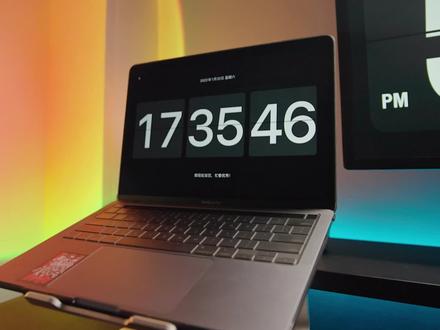
大家好,今天的主题是和世界接轨,正式带来世界时钟, 我们找个这个功能组建下拉,还要找下, 找到了,点击左键选中世界时钟组建,有了它,打开设置菜单,我们一共可以选中四个地点, 就可以随时能知道所在地点的时间了。 这个功能特别适合部分人群,比如经常国外出差的,做外贸的。另外组建还支持自定义,比如时间可以自定义颜色,选个自己喜欢的黄色, 地点显示也支持设置,比如选个粉色,选个绿色也可以。 好了,今天就分享到这里了,大家再见。

粉丝25获赞646
相关视频
 01:36查看AI文稿AI文稿
挑战,用一分钟教会你把 macbook 的 电脑桌面从这样变成这样,不仅有文件分类专区,还有时钟、日历、代办事项、便签等等,好看又高效。 一、高颜值锁屏页面把你喜欢的壁纸图片保存下来,右键并选择设定桌面图片,壁纸就设置好了。再找到设置中的锁定屏幕,打开锁定时显示信息,点击设定,输入你喜欢的句子,这样每次打开电脑都是满满的仪式感。 二、添加桌面小组件在桌面右击并选择编辑小组件,可以添加时钟、韵律、备忘录、代办事项等等,小组件的颜色也是可以修改的。打开设置,找到桌面与程序物,把调按桌面小组件改成时钟,这样就能变成高级的半透明效果啦! 三、添加桌面便利贴打开 macbook 自带的便签,你的桌面就多了一个便利贴,可以随意调节大小和位置,也可以在左上角调节颜色和字体, 你可以在这里记录代班事项,也可以随手记下灵感,把生活安排的井井有条。四、更改文件夹样式看腻了 macbook 自带的蓝色图标,那就点击设置,找到外观,这样你就能获得粉粉的文件夹啦!右击文件夹,选择自定义文件夹,还可以更改图案,甚至还可以添加表情符号哦! 五、自制分区壁纸打开 macbook 自带的 keynote, 点击右下角的创建,把你喜欢的壁纸图片拖进去,调整成合适的大小。再点击顶部的形状,插入图案,修改它的颜色和透明度,再复制一个相同的图案,这样你就拥有分区壁纸啦。最后点击顶部的共享图标, 选择导出与发送,点击图像,按照我这样设置后,点击保存,你就拥有分区壁纸啦!把文件分门别类的整理进去,桌面瞬间变得清清爽爽。
938小美学姐聊数码 01:50查看AI文稿AI文稿
macbook 的 默认桌面用起来总是不得劲,学会这五个技巧,让桌面从这样变成这样,美观又高效。一、自定义锁屏文字这个设置很小,但很有仪式感, 打开系统设置,点击锁定屏幕,找到锁定时显示信息,把你想提醒自己的话写进去就行, 这样每次解锁都是给自己一个小提醒。二、桌面小组键在桌面空白处,右键点击编辑小组键,把常用信息直接放到桌面上。 我一般会把天气日历始终放在左上边,不挡视线,随时能看下边放电量拨克中间留给便签,用来写当天代办 事情多的时候还可以用 command 加一二三四五六切换便签颜色按颜色来区分优先级,想让桌面看起来更统一,可以去桌面与程序物理调整小组件样式,改成单色之后,小组件会更像半透明效果。三、文件夹换色 文件夹放多了很容易看花,用这个 app 可以 给文件夹换不同的颜色,一拖一点就能换色。我会把工作资料换成红色,学习资料换成蓝色,个人文件换成黄色,这样什么类型的文件一目了然,方便又高效。四、文件堆叠 桌面文件经常堆在一起,可以右键打开使用叠放,系统会自动把文件分类整理好, 桌面不会满屏乱放,找东西的时候也更容易。五、高清壁纸桌面颜值很大一部分靠壁纸, 我会用这个 app, 里面有很多高颜值壁纸,清晰度也比较高。四 k 五 k 的 选择很多,还可以在设置里打开自动更新,按小时或者按天更换,这样桌面就不会一直看腻。我是汤圆,你的数码好朋友,我们下期见。
7323汤圆同学Roy 01:50查看AI文稿AI文稿
大家好,好久不见了,今天给大家分享,让桌面更加方便使用。 首先 我们选择一个系统状态,这个功能可以看到系统硬件使用轻 快,这是我常用到的功能, 再加个喝水时间功能,还有专注功能,增加这些功能可以提高自己的专注 力。另外这些功能组建还能自定义各种属性, 如净度调,颜色四比,颜色见大小, 功能十分强大。这里尝试改变主件色调,各种颜色自由搭配,功能十分强大, 多种色彩选择随心搭配,这里我选择天蓝色搭配,背景壁纸全都设置下,让色调统一, 这样桌面就成为独一无二。 好了,今天就分享到这里,我们下期再见。
15时光里的感悟 02:11查看AI文稿AI文稿
上班分心,摸鱼刷题把控不住时长,焖茶烘培总忘时间,还要单独下载计时器软件太麻烦。装上 widget 桌面直接加悬浮计时器,覆盖所有日常场景, 办公开番茄,专注计时,高效不摸鱼。学生刷题定时把控学习节奏,居家焖茶烘焙倒计时, 到点提醒不翻车。健身会议倒计时也能用,不用切换,直接拖拽添加组建自定义时长, 透明样式,开启悬浮置顶,全程看得见不遮挡文档,一个 widgetify 搞定计时 时钟翻译快捷启动桌面功能直接拉满,效率直接翻倍!
 03:15查看AI文稿AI文稿
macbook 上的这四款必备超牛软件,我已经迫不及待和各位分享了,相信每一款都能给你带来惊喜,它们不仅开源免费,而且巨实用!第一款, itall, 这是我目前用过最好用的免费刘海屏软件了,因为它一个能顶上十个软件。 首先,控制音乐显示、日历代办这些对于它来说只是常规操作,文件拖拽、一键隔空投送以及中转也是它的加分项。 另外,很多人问的剪贴板历史,他竟然也加进来了,再也不怕找不到之前复制过的内容了。顶部这里他还给效率党们增加了一个番茄时钟, 还没完锁屏,你就会发现他还贴心的给你增加了今天的天气。日历代办不仅设计完全贴合了液态玻璃效果,同时也起到了非常重要的提醒作用。 当然第一次使用的时候,他会让我们打开非常多的权限,全部都打开就可以了。唯一要注意的相机就不要打开了,他是用手势控制音乐用的,但是为了省电和隐私,这里就不建议各位打开了。 下载途径, get bot 如果你懒得找的话,也可以在我的共享中心里找到。第二款, dog dog 听名字就知道是 dog 栏专属软件了。在 mac 上每次开了很多窗口或者最小化的时候,它不像 windows 那 样有个预览窗口,有了它我们就可以在底部这里进行预览, 确认过眼神,遇上对的人点一下,可以快速切换已经打开的窗口,还可以在这里进行快速的关闭全屏或者最小化等等。当然也可以通过快捷键 option 加 tab 查看和切换我们的窗口。 不过这里要提醒一下各位新果粉,麦克上切换窗口时,有些我们已经关闭了,但是这个它软件没有彻底退出,没有退出它也是会显示在窗口切换的,是无法打开的。 三、 bell unlock 这个软件的神奇之处就在于,当你离开电脑忘记锁定了,它能够迅速帮你锁定电脑,保护用机隐私安全。 回到电脑前不需要按指纹就能快速解锁。原理其实很简单,第一次用的时候选一个你自己身边天天带着的蓝牙设备,比如手机或者是手表, 他会根据蓝牙信号的强弱来判断你是否离开或者是回到电脑旁边。建议解锁和锁定数字,选择六十到九十之间比较合理。 这三个选项把它勾选上,然后设置密码里输入你的开机密码,无信号。这里建议大家选择两分钟,防止短时间蓝牙没有信号的时候自动上锁了。是不是直接省了一个 apple watch 呢? 四、 snapseed 这是一款功能非常强大的 mac 截屏和录屏的软件,它不仅比一些开源软件操作简单,而且是全中文界面,解决了 mac 自带软件无法录制系统声音的问题。另外还有很多人找到滚动截图啊,人像抠图啊, ocr 识别文字等特别实用的功能。 快捷键也是完全使用 mac 自带的截屏快捷键,功能超多,大家可以自行探索。最后就是提醒下 mac 新手使用和安装这些工具时一定不要着急,根据提示授权和修改一些默认设置都是正常操作,不用担心,只有这样才能正常使用。我是 rocky, 我 们下期见!
3239Rocky 02:23查看AI文稿AI文稿
还在忍受单调又鸡肋的原声桌面,一个 wordify 就 能全面升级你的电脑。
22时光里的感悟 02:05查看AI文稿AI文稿
你的 macbook 还是这种乱糟糟的默认桌面,而我的极简干净文件一目了然。那今天教你两分钟打造出高效又好看的桌面。先来给锁屏加一点仪式感,密码上方可以设置一行自己喜欢的话,又或是激励自己的短剧。只要在系统设置里锁定屏 幕,锁定时显示信息输入好,这样每次打开不仅有动力,看着也很有氛围感。接着换上自己喜欢的壁纸,给桌面做一个使用分区。再打开 keynote, 点击文稿 和桌面一样大的画布,把壁纸拖进来后,在上方用形状工具里的圆弧角拉出两个半透明的色块,想分几个区域就画几个。我习惯分为学习区和工作区,保存好直接设置成壁纸。如果不想下面程序误挡着, 就点击这个分割线,只用隐藏就好了。然后是实用的桌面小组件,我会在桌面双击选择编辑小组件,把日历、天气、电池都会靠左放下面,接着放屏幕时间和播客,随时想听点一下就可以再看旁边我还会放自带的便间 来写我的代办事项和工作任务。按住 control 加 n 可以 创建多个便捷,这你会发现只要点其他地方他就缩回 去了。那就再设置桌面与程序污把点按墙纸以显示桌面,改为仅在台前调度中就 ok 了。再按住 control 加一到六,能切换不同的便捷颜色来进行区分。按住 control 加 t 还能调整字体,那如果觉得整体颜色有点乱,也可以打开设置桌面与程序污小组键一栏, 调按桌面小组键改为始终。这样就出现了半透明的效果,就与背景更加融合,而且不管切换什么样的壁纸桌面,它的效果也很适配。 这里有一个 new 的 细节我很喜欢,就是文件夹跟外观一样也是粉色的,不过依旧有丢丢单调。咱们可以打开这个 app, 将文件夹拖进去就能直接换色。我就把两个区的颜色用深浅来分开,不过免费额度比较少, 是不想浪费次数也有办法。选择文件夹,右键点击显示简介,复制左上角的图标,然后打开另一个进行粘贴就好了。桌面中间空白的地方,还可以给手机镜像投屏上去回消息看内容,都不用来回切换设备。这样一个舒服的桌面心情,必要的同时也能够成为你认真做事的动力。
694周小粥Chou 02:09查看AI文稿AI文稿
用了这么久的 mac, 居然还有人不会用自带便尖,今天从头到尾教会你再也别拿它只记两句话啦!很多人找便尖,在启动台翻半天都找不到。我们只需要直接按 command 加空格呼出聚焦搜索,输入便尖两个字,第一个就是 商机。打开后,桌面左上角会自动新建一个便签,直接就能写东西。是不是写好的便签总是光秃秃的?给你几招,让它变得更好看。一字太小看不清,按 come on 加加号,字体直接变大,老花眼也能看的清清楚楚。 二、重点想要标出来,选中重点内容,按 come on 加 b, 关键内容加粗,一眼就能抓住重点。 三、全是文字太无聊,按 ctrl 加 command 加空格,表情直接呼出来。我习惯在文案前加表情或者代办后面加个勾,完成一个勾一个,看着就很解压。 四、代办事情做完想划掉,只需选中文字,点菜单栏的字体,选择删除线就可以啦。 平时用 mac 学习或者工作做笔记,最烦开 word 记笔记,来回切换窗口,看着看着思路就乱了。直接按 option 加 command 加 f 键,开启悬浮置顶,并将永远贴在每个文件的最前面,边看书边敲打笔记思路,完全不打断,效率直接拉满。 如果你觉得变间挡住画面太难受了,直接按 option 加 come on 加 t, 开启半透明的模式,变间变淡变透明,完全不遮挡画面,这样视觉效果更加清晰。 当你用变间记录所有的内容,写到后面,密密麻麻找个东西跟大海捞针一样,心态直接崩掉。直接 come on 加 n, 多建几个变间分开写,再用 come on 加数字键换颜色标记可以根据自己喜欢的颜色来设置,一目了然,效率直接拉满。 平时便签开多了,桌面堆的乱七八糟,还挡住好看的壁纸,双击便签顶部就能一键折叠收起来,不用的时候藏起来,用的时候再点开桌面,清清爽爽,看着就舒服。今天内容你学会了吗?我是七七,关注我,分享更多的数码小技巧!
1317宋七七 02:03查看AI文稿AI文稿
今天阿 a 给大家豁出一个最全电脑桌面美化教程,用到的素材都是免费开源,帮你一看就能学会。开始美化之前,先铺定点理论知识, 如果你是左右双屏或者上下双屏用户,搭配好显示器以后,需要在系统显示设置里面调试好显示器的相对位置,位置不对,再怎么美化也是白费。 调相对位置目的就是让主屏和副屏的交界处尽量一致,不然这种效果就很割裂了。这里的双屏适应模式有六种,我现在用到的模式是跨区主副屏共用一张壁纸。接下来就是常用美化插件。第一个任务栏隐藏插件透明任务栏 transparent taskbar, 透明让我蓝,个人感觉能让桌面更显高级感。接着登场的是第二个美化插件雨滴 rainmeter, 这个插件包含了桌面主题及其有趣插件,比如电子时钟、苹果的大可蓝以及音乐频谱、桌面播放器等等,简单好用,爱折腾的伙计值得一试。 最后就是壁纸环节,再花里胡哨的美化都抵不过一张自己喜欢的壁纸,这里的壁纸资源丰富,画质超清晰。四 k wallpapers 值得大家拥有, 五 k 的 分辨率,不论你的显示器是三十四寸还是二十七寸,都能轻松拿捏。阿姨的静态壁纸基本都是在这里下载的。 接着开始推荐动态壁纸,首先登场的是 wallpaper engine, 这个需要 hasine 搭配使用, 海量动态壁纸素材绝对管够,只需要挑自己喜欢的就好。最后出场的是雷泽瑞泽阿克萨斯, 这里有各种风格的壁纸,分辨率也不用担心,它的优点就是启动非常方便,这些都是免费开源的,大家放心用就好了。今天的分享就先到这里,感谢各位义父的喜欢,我们下期再见!
483是阿译吖 01:44查看AI文稿AI文稿
总觉得原厂桌面单调乏味,想动手改造又怕设置繁琐搞不懂插件。今天为大家带来傻瓜式操作改造骂桌面 全程傻瓜式操作,点点拖拽就能搞定翻页时钟快捷启动日历、计算器和天气 等实用组件一键添加大小配色透明度自由调节,风格随心切换, 不管是温柔少女风、简约极简风都能轻松打造,不用很复杂教程, 零基础也能快速上手,几分钟就让 mark 桌面焕然一新,颜值和实用性双双在线,想给 mark 换个新模样,选它准没错。内置丰富组建 美化加办公功能,一站式兼顾 布局,自由搭配参数,简易可调, 完全没有学习压力。打造专属你的高颜值桌面,新手也能秒会, 今天就分享到这里吧,希望对大家有帮助。
11时光里的感悟 04:25101罗晴
 01:50查看AI文稿AI文稿
ok, 直接入主题,今天呢我就分享三款我常用的屏幕使用软件,我会说出它有缺点,但 自行判断哪一款比较适合你吧。首先是 freeco, 这款是目前绝大多数人使用的,大致是 windows 和麦克 os, 完全免费无广告安装呢,也很简单, windows 系统下载之后就选中文件右键安装在屏幕保护程序设置里面就能设置了。麦克 os 更简单,下载 拖动安装,然后在设置编号里面的桌面以屏幕保护程序就可以设置了,跟拎斗是一样,可以设置待机时长在显示或者预览直接显示,可以在福利口的官网免费下载,但有时候呢也是非常卡的,可以在评论区使用我分享的链接下载。他的优点是免费 使用简单,缺点是不能显示到秒,没有自定义,只支持兵的时候麦克 os 两个平台。第二个就是极简适,中 移动端可以在应用商店搜索到下载安装就可以使用了,完全免费,不广告。他的优点呢也是免费使用,非常简单,可以显示秒钟,界面呢也不错。缺点呢就是不支持 mike 二十和 windows, 不能自定义。第三个就是屏幕时钟,这也是我最常用的,他有非常多的自定义设置,各种时钟的显示效果非常的好看, iphone ipad 呢就可以设置小主键,而且苹果的三个平台都是能通用的。优点就像我上面讲的比较多,缺点呢就是没有 windows 的版本 和他是有广告的,所以我个人开通了 vip。 上面三款就是我常用的屏幕十种软件的,正常的用福利口跟几点十种就能全平台免费使用的了,效果也是非常的不错的。 那这期就先分享到这里,如果觉得对你有用的话,能不能给我一个赏联呢?那这期就先这样,我们下期再见哦,拜拜。
2895陈景柱 02:13查看AI文稿AI文稿
想拥有与众不同的 mac 桌面?不想桌面风格和别人状况?来试试动手搭建吧!海量实用组建任你搭配,布局、色调、 样式全都由你做主操作傻瓜式新手也能快速玩转,轻松塑造专属桌面,每次开机都能收获满满惊喜! 轻松搭建理想桌面,多样功能组建,自由组合 布局样式灵活调整,操作简单不费脑,兼顾美观与办公需求,打造独属于你的桌面风格, 让日常使用更舒心,更有格调。下面我给大家演示下自定义组建各种设置。 好了,今天就分享到这里吧,希望能对大家有帮助,我们再见了!
 01:37查看AI文稿AI文稿
今天是端午节,先祝大家节日快乐!今天因为电脑桌面用久了,感觉厌倦了,所以 打算花时间对桌面进行改造,让桌面更加适合平时使用。首先 从桌面功能开始选择,第一个我选了便利贴,有了这个功能 可以随时记录下想法。第二个是时间感知功能,可以清晰看到已经过去的时间, 还有一个翻页式钟可以自由拖动这些组建十分方便。这样子初步改造桌面就完成了。
11时光里的感悟 01:56查看AI文稿AI文稿
还在忍受平平无奇的 mac 原声桌面?你的桌面该升级了!用上 wordify 改造桌面三大实用功能,直接拉满自带软件快捷启动, 常用软件一点即开,不用到处找。还有桌面翻译组件,看外文资料不用来回切软件 还有幻彩时钟色彩动态渐变, 氛围感直接拿捏操作一点不复杂,直接拖拽添加透明度,样式随便调,摆好位置一键锁定,窗口再多也不会遮挡 颜值和效率。同时在线 mac 党赶紧试试 widgetify! widgetify 桌面改造神器!
18时光里的感悟


