佳能e568电脑端如何打印
能一五六八喷墨一体机,打印复印扫描三合一,支持手机打印,双面打印, 经典的好鸡。用的是八七九七的墨盒, 墨盒安装打开盖子打开自动出来,安安他去就可以了。安装带他回去,盖子打上,墨盒安装启动到官方网站下载就可以了, 在这里放 a 四纸在上面可以复印 a 四的文件面板,电源开关,墨火指示灯,经典好。

粉丝3994获赞1.4万
相关视频
 01:33
01:33 01:03查看AI文稿AI文稿
日家带你安装佳能打印机驱动,打开万能的百度搜索佳能中国, 在官网的上方找到并打开服务与支持,在搜索框搜索你要找的打印机型号,点他点他点, 点击下载即可。 下载完后直接双击他会自动生成一个文件夹,进入到这个文件夹,并双击 exc 结尾的这个文件,点击下一步安装就可以了。 选择你要装的打印机, 到设备和打印机看看打印机是否存在,最后打开文档打印就可以了。
9792日佳打印机租赁 01:43查看AI文稿AI文稿
大家好,收到我给你们发的六八八零驱动下载链接之后点开一个浏览器,把链接粘贴到浏览器的搜索栏,点搜索一下,搜索出来我们六八八零的官网的驱动链接, 往下拉找到六八八零打印机驱动程序, windows 的选 windows, 苹果的选苹果的,点开始下载下载, 下载的速度看每个人的电脑的网速, 下载的速度不一样,有的快有的慢,咱们等待一下,等他下载完了,点打开 dog 开之后会出来这个界面,点运行,现在等他再装 点下一步点下一步点试,他现在在清除之前一些快捷键,等待一下 他这一步选择无线 lan 连接,使用打印机。第一个啊点下一步, 在这个时候他会搜索网络,打印机搜索不到,他会反到这个页面,点勾选通过 usb 设置网络,点下一步到这里他会 搜索到,之后输入管理员密码是打印机串号 a d 开头的数字,结尾字母要大写。
126南京睿彩数码 14:35查看AI文稿AI文稿
佳能的一五六八啊,打印机,嗯,如何连接 wifi? 然后设置的过程以及手机打印的一个过程。首先我们在自己的智能手机上,然后下载一个加能打印 app 的一个软件。 嗯,苹果的手机呢,在应用市场里面直接搜索加能打印,安卓系统的呢?呃,如果能搜到加能打印 直接下载,如果要是没有的话,我们可以扫描这个二维码进行来下载。加能打印图标是这个图标,然后这个是安卓手机的一个二维码, 然后这个是苹果的一个,这个官方网站上都是有的,但是我们不能用。呃,微信里面的扫一扫去扫这个 二维码,这样的话他识别不出来,可以用浏览器里的扫一扫,就是百度的呀, qq 的呀,扫一扫来识别。然后呢,如果 你也可以直接识别这个二维码,也可以在这个位置加盟打印,然后点下载他有什么官方下载,等下载完了之后呢,他就是一个这样的图标,会在你的手机里 首先把这个软件下载完毕,然后正常的话,你开机的时候的这个地方应该是灰色的,不是亮的,然后因为你这底下没有打印机,他会显示未添加。 嗯,这是我之前已经填过的,所以说你下载完毕这个软件呢,你就可以先嗯退出,然后再 打印机端进行操作。首先我们将打手机,手机连到自己家的 wifi 网络上, 正常的话,现在很多路由器是双频的,路由器一定要把二点四 g 频段和五 g 频段都开一开,不要让它自动切换,是单独的,因为打印机只支持二点四 g 频段的网络,五 g 频段呢是连接不上的,我现在连的是这个五 g 的频段,所以说我现在是需要把它切换, 切换到二点四 g 频段这个 wifi 网络,如果有这种带五 g 的,呃,一定要注意一下, 连到自己的 wifi 上之后呢,然后我们现在在打印机端操作,打印机端操作的方法呢, 就是我们现在开机的状态下,按住打印机的这个 wifi 登的这个键子,手按住,然后旁边的警告灯, 旁边的这个警告灯呢闪烁两次,我们松开手,现在是这样的,我们手按住警告灯闪一次两次,松开手, wifi 灯的这个指示灯的会快速的进行闪烁,然后我们在手手机端 打开手机 wifi 设置的这个位置,然后呢他会自动弹出来一个加能的这个网络,就是相当于这个打印机释放的一个一个热点。我们现在不要连自己的网络啊,要连这个网络来进行设置这个打印机连接 wifi 的一个过程, 选择这个网络,我们点连接,嗯,很多安卓系统的手机呢,就是你连接这个网络的时候,因为他这个网络 没有数据流量,他总会提示你是否切换到其他网络,你一定要点否不要点切换。 连接完之后呢,我们打开下载好的一个加能打印的这个软件, 如果你手机里面之前有别的打印机,那么你就把它删除掉, 如果没有的话,他就会直接跳到搜索打印机的那个界面了,我只先把这个打印机删除掉,然后你可以点注册打印机, 然后等待着搜索打印机, 刚才没切换过来,一定要连到这个网络上 啊,他会有这个我刚才说的提示,问你是否切换这个,不要点切换,要点保持链接。现在连的是这个 wifi, 然后我们打开这个 app 的这个软件,然后上面的 wifi 名看到了吗?就是这个打印机释放出 得有热点,然后点确定。 就是在手机端操作的时候呢,他连接到,首先连到设置 wifi 的位置呢,是连的打印机释放出来那个佳能的那个热点, 然后通过这个 app 的这个软件来找到自己家里边的无线路由,然后进行设置密码连接, 找到自己的无线路由器名称,这个无线路由器的名称一定要注意,然后是英文数字都可以,尽量不要是中文或者是带空格键的那种,那个是搜索不到的, 然后将密码输入进去,密码输入完毕, 点确定,然后等待已设置领取。安卓系统他提示的比较多,我们点允许就行确定, 如果有一些提示的话,你就点试确定就可以。嗯,现在我们就把这个打印机就已经连接上了,点一下, 点一下出现的这个打印机名称,机器的型号是一五六八,但是他这个显示的是一五六零系列, 嗯,到这个步骤呢就证明已经连接完毕了,这个你可以点取消或者是直接打印,然后用这个软件打印照片。怎么打印呢? 打印照片的话很简单,就是直接点设照片打印,然后选择好图像点下一步他默认的纸张是四四乘六寸,如果说我们要打 a 四的情况下,你就更改设置,把这个纸张大小调一下, 我这个是返回,因为这个你就按返回就可以了,因为每个手机是不一样的。 嗯,有的苹果手机是在这块有箭头,安卓的你就按发挥键就行,然后你招数选好了,那你就直接点打印就可以了。 呃,正常的话,我放的是一张 a 四的普通纸,然后但是他纸张类型的是四乘六寸的,然后默认照片,那我就先点一下反应, 这种情况下呢,就是打到这张 a 四纸的中间的一小部分,我们先打一点点,然后取消就可以了, 因为这个比较浪费墨。这种图片的格式呢,都是比较浪费墨量的,但是这个戒指类型也都是可以调的,就在刚刚打印更改设置的位置,这个传输打印的速度呢,和网络都是有一定的关联的,现在已经开始打印, 如果不打印不要去拽纸,直接点打印机端的这个停止键,他给自己退出来哦,这个就正常打印的话,他就应该打到这个中间, 你放多大的纸,然后你就选择多大的纸张,像这种的,因为你放的是一次纸,然后你打的选的竟然是四乘六的,所以说 这个标都会有这个颜色。这个呢就是说你正常打印的一个照片,然后打印文件,打印文件的话,这有文档打印 哦,这个文档指的就是你可能存到了你的一个手机文件夹里的, 然后你浏览过的像安卓系统的有,然后苹果系统的可能存到银空间里,有的是找不到的,如果你这里边能找到的,那你就直接打就可以了,但是这里边要找不到的,比如说你在微信呢一些的,我们一会再讲一下微信的,比如说我们现在想打一个 这种 pdf 文件的,直接点打印,下一步选当前页,嗯,确定 更改设置都可以更改的,有因为这个机器本身带双面打印的吗?如果你要更改设置,就点一下这个双更改设置,然后把这个调成双面打印都可以。 他那个灰度打印是什么?比如说你的原稿是彩色的,然后你现在只有一个黑色墨盒,彩色墨盒,呃,不是只有彩彩色墨盒有墨,黑色的墨盒没有墨了 哦。但是你想打出黑白文件,那你就选择回读打印,就是用彩色的墨盒来合成这个颜色,然后文档出来也是黑色的, 这个传输的就是相对来讲就会慢一点,跟网络都是有一定的关系的。 所以说家里面如果有是电脑的情况下,尽量用电脑去打印,电脑也可以连接无线的方式,因为同样的文件用手机打和用电脑打它是完全不同的一个效果。 而且手机打印文件的情况下,他的文件内存肯定也是有一定的要求的,不像是电脑。嗯嗯,正常手机的话,他文件大的有的时候可能无法预览或者是打印不出来的一个状态, 在打印过程中 不打印就直接点停止,因为这个文件,嗯,其实他相当于满篇幅的一个一个图片格式,因为他很都是满,不是纯的文字,要是纯的文字呢,可能就会快一些 返回一下,返回,然后正常的 pdf 文档是直接就可以打印的,因为他这文件夹里边有的时候我们来试一下这个,这种文件 他是需要转换的,就是所有 word 文档,如果他提示你自动转换,他会自己就转换,但是这个比较慢,我们可以用 wps 先将 word 文档转成 wps, 呃, wps 软件将将 word 文档转成 pdf 文档,他这个转有一些 切慢,你转成这种 pdf 文件,然后直接点打印就可以了。比如说我们随便找一个小文件,这文件笔页数比较多, 你讲一下那个回读打印,下一页,把当前页确定,然后选择,然后回读打印,现在是关,我们把它打开这个单面返回打印,我们看一下它是什么样的。 停住,这个就是一个灰度打印,但是他这原稿这个位置应该都是彩色的, 我看一下原稿,原稿是彩色的,但是我们选择回头打印之后呢,然后他就是黑色的出来。 比如说微信里边的文件,这样我们连接上以后呢?比如说我们微信里边的文件你需要打印怎么打印? 或者是 qq 里的文件,微信的文件呢?比如说我们现在点开 这个,嗯,这里边有有这个文件,嗯,比如说这个 pdf 这个文件, pdf 文件就直接就可以打其他应用打开, 你可以这样,安卓手机你就这样操作就行,因为有的时候他默认的浏览器是 qq 什么的,然后或者是什么默认详情,我们这个选仅一次, 这是手机操作的一个问题,然后经常也也遇到过,但是大家都调一下吧。 有的人可能在 qq 浏览器转换的时候就无法转换,那这种文件呢? pdfvn 档我们直接用转到家能打印就是, 然后点下一步,然后也是页页数什么的,可以自选当前页,比如说点单页,其他都不需要更改,这个也是很简单的, 这就正常,现在点取消出去了,一会回来,然后我们再。
383长春Canon 01:13
01:13 06:16查看AI文稿AI文稿
厦门的一五六八二打印机,嗯,今天录一下打印机如何放置纸张以及更换墨盒。首先讲一下更换墨盒,更换墨盒的情况下,一定要是在打印机开机的状态下, 开机的状态下,首先将单机的前盖板拉开,这种的是下禁止的机器,如果上禁止的机器是应该把整个玻璃港台 走开,然后安装漠河的这两个小车呢,他自动停到这里,不动的情况下,我们把这个灰色的漠河杆保护杆按下,然后呃用过的 墨盒拿下来,新的墨盒呢?呃,一般的打印头底部这个红色封条给它拆掉,然后将它安进去,然后把这个保护杆 往上一抬,用大拇指摁住漠河的尾部食指向上一抬,一定要注意颜色,黑色,彩色看好位置,彩色也是这样的, 画完之后呢,把这个关上,然后这个挡把它关上,这是出纸特牌,一定要不要忘了把它打开。 把前盖板拉开的时候,如果如果这个板板没自动弹开,那么他这个小车呢,也是这样走一圈, 然后他回到这不动的情况下,我们再更换模式,就一定要 顺着打印机的工劲,不要去硬拽。然后放纸的情况下,像这款机器他的放纸是这样的, 正常的话我们把纸张放到这个位置,然后呢这个灰色的这个卡是可以来回移动的,比如说你放在 a 四纸,你移动的时候呢,你就给他正好夹到中间这个位置就可以了。 然后比如说他打印的时候是,嗯,把这张纸先卷上去, 这样卷上来,然后是在这个纸的这个背面,这面打出来字的一直放着 a 四纸,如果你放更小的纸,就把纸倒往中间 调,往中间调,比如说有些人打这种照片,四乘六寸的大概就是四分之一的 a 四纸的四分之一,像这样的照片纸,然后他是把这个光面就是我们正常打印的那面朝下, 这样放到机器的里边居中,然后把直到调节好可以放一档,放这个位置就可以了。 然后呢把这个抽纸托盘打开,这个是打印机放纸的一个钢化墨盒的一个步骤, 然后我们接下来录一下关于这款打印机连接 wifi 的一个方法,你打印的过程,这个录了很多次了,但是今天还是需要再给大家录一次,我们在 调打印机连接 wifi 的时候呢,如果你的打印机是新的机器刚安装好的,然后或者是你用了很长时间,然后你打印出来偏色等等原因呢?然后你想知道这是他的这个啊,黑黑色或彩色墨盒哪个没有墨了? 我们平时的时候也可以关注一下这个警告灯,如果他们两个亮颜色了,那就证明他可能提示你没有墨了,需要更换墨盒。但是还有一种方式呢,就是我们需要看他的喷嘴检查图案,看看他打出来是否正常,如果要是正常的话呢,那你还能继续打 啊,然后你打印彩色文稿,他默认的就是用彩色墨盒的这种,然后我们喷嘴检查是怎么打印的呢?拖机打印喷嘴检查图案,只需要你在开机的状态下,按住打印机的这个停止键, 警告灯闪烁一次,松手,按住警告灯闪烁一次,松开手,手松开,然后它会自动的出来一张纸,纸上有 有几个那个色条, 每次更换过墨盒或者是前盖打开之后呢,第一张都是相对来讲要慢一些。还有一个像叫嘴的一个过程, 你要是连续打印的过程当中,或者是正常开关机的情况下,你按停止,然后在警告灯闪烁的时候,嗯,他的喷头检查应该很快就会出来。 一二一 这种的呢就是拼接检查图案,嗯,然后他就是一个黑色网格,呃,然后两个黄,两个黄色的, 红色的,还有这个两个蓝色,他一是一深一浅的这种,然后每个颜色呢都是正常的色调,没有那种小横条条, 就证明他是有墨没问题。然后像这种偶尔像黑色的网格出现一个这种小气泡的这种动物没问题,你可以正常打印的。 然后下面的这个数字呢是指的你打印的一些张数,他一般的情况下是五十张递增的, 一会打到七百零一张,就变成了七百零一到六七百五。
418长春Canon 02:30查看AI文稿AI文稿
一五六八连接无线视频哈,长按这个灯旁边闪烁两下松手,两下松手, 然后手机这个设置里面有一个无线局域网哈, 这个的时候不要着急啊,有一个 c 打头的,加能打头的。 嗯,自己又来了啊,点一下他没有密码啊, 然后提起来下载好加能 app 哈。加能打印 app, 然后找到看哪个是你家里面的 wifi 哈, 找到 wifi 输入密码 出去拿走。 哎,我这边网可能有点慢啊。正常有的会比较快。 已发送成功。
671自尊宝 02:16查看AI文稿AI文稿
今天分享一下手机设置打印机配置 wifi 一直不成功,怎么通过电脑来设置的方法?首先呢,先是下载好这个网络设置工具,然后把打印机开机,插上数据线, 直接安装就好了,这个步骤就一直下一步,像这样子默认就安装完成了。 再到电脑左下角的所有程序打开,选择这个加能开头的 cmom, 然后找到 wifi 这个文件夹,点开选择这个程序,打开 选择打印机网络设置,接着在这里点击 app 四,把它改成 usb 的 打印机,这时候一定要开机连他数据线,不然的话搜索不到的,像我现在这样子,已经搜索出打印机了,选中他,点击左上角这个打印机设置,然后选择网络设置 弹出的窗口,这里要输入密码,密码就是打印机的序列号,在机器的后面可以看一下这张图,区分大小写的输入到这里点确定, 然后点击搜索,它会自动搜索附近的 wifi, 选中你自己 wifi 后,点击设置,再点击左下角这里的设置, 就会进入输入密码的界面,在这里输入你的 wifi 密码,输入完成后再点击设置,记得区分大小, 等待配置过程中。完成后会提示要等几分钟,就是让打印机自动连上 wifi。 这个过程呢我们先稍等一下,点确定就行了, 等一两分钟以后呢,再点开这里选择 ipv 四,会自动搜索一下网络传奇,确定他有没有连上网, 出现以后这个就是连上网,上面有台机地址,可以进行其他的驱动安装,或者是手机连 wifi。 本期视频到这里就结束了,有什么问题的话欢迎在视频下方里面。
431懂打印机帝 01:15查看AI文稿AI文稿
我们可以打印一张自检页,如何打印自检页?我们现在演示一下 禁止口的出纸托托盘,然后向后靠,这一个灰色卡子是卡 a 四纸和橡纸的,我们拉动滑动的话,向左侧滑动,可以调节大小,调试完成之后正确放入 a 四纸上。 放好以后我们现在打印上的操作,如果有闪烁的这个提示,按压一下, ok, 按键让它显示,显示零 显示完成之后我们按一下这个工具的按键,小的显示屏看在现在是一开始闪烁,然后我们再按压一次黑板 按键,松开机器,这样进行打印,这个转圈的过程的话就是机器的工作状态, 这个就是机器打印出来的喷涂检测液,像这种情况下就是正常的,没有问题的。
56744584903639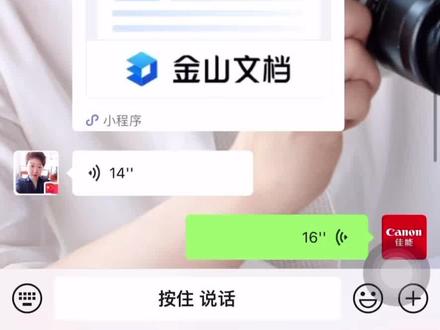 01:26查看AI文稿AI文稿
近有很多客户反应,老师发过来的那个是金山文档的这种小程序,然后打开文件呢? 无法打印,那这种情况出现的话,我们打开文件之后点这个三个格,然后下面有导出为,点一下导出为,然后你可以在这里边把它导出为 pdf 格式, 然后把这个只需要导出选项就是文档信息这些链接批注都给他取消,直接点导出,导出到本地, 他现在就是一个 pdf 格式文件格式,然后你可以点查看,然后你直接发送,发送到自己微信里边,然后你点发送,嗯,这样回过来的话,你再看这个就是 pdf 以文件格 是发送的,而不是说直接在金山文档里边是以小程序出格式出现的,你小程序格式出现的话,你是打不了的,你发送发送到别人,这是没有家能打印的。但是文件的这个格式, 然后你点,点开之后再点以其他应用打开,这是以文件格式,然后我们再找到手机里边已经下载好的加能打印 app 软件,然后再进行打印即可,下一步点打印即可。
442长春Canon 02:18查看AI文稿AI文稿
讲一下佳能打印技术和下载安装驱动哈。首先我们打开浏览器, 百度这个地方,搜索佳能官网,搜索佳能哈,佳能官网啊, 底下这个加上中国哈官方网站,点这个 点,这以后我们点服务,服务与支持啊,点一下服务与支持, 然后在这个地方,假如说我们下载 l b p 二九零零那个驱动啊,二九运输,二九零零,输二九零零加码啊, 选择,我们选择驱动程序,然后点查询, 这就给你找出来了哈,看一下,这是 windows 的哈,还支持苹果的,还支持 linux 的哈。哎,我们选择我们就就选择这个,嗯,这个 windows 的这个,然后点一下, 等一下我们点这个开始下载,你看复制,复制完了后,微信建个文件夹, 把粘贴到这个文件夹里面去,然后点右键,嗯,解压到当前文件夹,解解压 一下哈,这样以后这是六十四位点啊,点这个 cta 部这个文件,双击点运行,点下一步演示, 现在的话就是接上 usb 线,然后就关闭就行哈。 哎,现在就让你插插入 usb 线,插上就可以安装了哈。这是佳能打印机,在哪里下载啊?在哪里安装啊?好,今天视频。
213数码杨哥 00:23查看AI文稿AI文稿
打印机突然不能打印,千万不要着急去修理,以免当冤大头。简单几步教你处理。
1016小杨老板打印机 02:07查看AI文稿AI文稿
大家好,我是打印一哥。大家好,我是一哥。今天教大家怎样用呃,电脑打印那个手动双面啊,现在我们来操作一下,先点击我们的打印, 选择好我们的这个驱动型号,然后这边点击双面打印,然后选择长边翻页,记得一定是长边翻页。好,然后我们点打印,确定 现在打印机接收到信号以后呢,就直接开始打印了。呃,打印呢?先是从第一章出来了, 然后我们第二张这个文件总共是三面啊,三面 出来以后呢?因为他这个是我们选择的是长边翻面,长边翻面以后,就等于把这个纸张直接啊直接翻过来啊,翻过来以后直接倒插着啊, 倒插着放进我们的打印机,那么我们再看一遍啊,我们把这个纸张拿出来啊,纸张是这样出来的,对吧?纸张是这样出来的呢,看清楚啊,纸张这样看出来,然后我们把它翻过来, 对吧?翻过来以后,那然后再这样放进去 啊,放进去以后,因为我们还要进行一个下一步的动作啊,下一步的动作先不要打印,现在电脑上就显示 这个,那么我们来进行下一步操作,我们点开始打印。好,现在就是等于啊,一共是三页,看到没有?现在我们来看一下他最终的效果, 那第一页翻过来,第二页,第三页,大家学会了吗?
54南山无梅落 04:21查看AI文稿AI文稿
啊啊 and silent and diamond 啊啊 and silent and diamond! ladies and gentlemen you are welcome。
19安欣 03:24查看AI文稿AI文稿
嗯,家人采集扫描啊,首先你找到你的计算机,在你所在的盘里面,就是任意任意一个盘,只要你能找到,你就先借一个文件夹, 你就把它设置成英文吧,你就设置这个扫描了,设置英文的名称, 然后你再右击属性更响,然后再更响,这个里面的艾微弯呢,你添加一下,你要读取血肉的勾血道,然后再更响, 你点这里,他一点完成了吗?就关闭。但是我们就是为了方便的话,就是会借助第三方软件,我们会发一个这样的,就是会发一个这样的软件 给你啊,把一个这样的软件给你,你直接打开,双击打开呀,他就会出来一个这样的框框,你这个更小陌路,你就找到刚刚我们新建的那一个文件夹, 就是这一个隐形剂的文件夹,然后你得确定他这里呢,然后你就点启动,点完启动以后呢,你这里不用管他,就直接选换掉,选换掉以后呢这上面操作呢?然后就是点 扫描发送,然后你再点地址拨,然后这是这个住在编辑点一下,然后再点住在新接收方,然后再文件,点完文件以后他就会出示一个这样的界面,对不对? 那我们是记住第三方软件的话,这里腾讯协议这里选择到 ftp 主机名的话,就是您电脑的 ip 地址,我的电脑呢就是幺九二点幺六八点幺二四点九,就是一定要确定你的电脑 ip 哦,不然的话你不行的哦。 这个用户名呢,就是我们刚刚给你在那个电脑上面安装的那个插件啊, os1, 哎,这个密码呢?就是那个插件上面的统一的啊,一二三四五六 梳两遍, 然后你再点确定,你看他就会缩,我用我前面设置过啊,他就会缩到我的电脑的那个填充,你设置好了以后呢?那么我们再直接 点主菜单返回重新进入一下,你看这个就是我你办公室里面不管有多少个电脑,你先刚刚要添加一遍就可以了。你把你要扫描的东西你放在这个玻璃隔层上面, 放在你是多张扫描的话,你就放在这个上面吗?你要是单抓的话,你就放在这个玻璃高台,就是放在这个高台上面,你看他提示一份吗?你确定 他这里不是有一个启动器他就会亮起来吗?点完了以后呢,就在你电脑的那个新建文件夹里面,他就会出现你所扫描的东西,他这个格式的话你自己可以学的,你看 你想学什么样的格式啊?你都自己可以学的,双面单面部分的尺寸你都可以选。
1050佛山凤印科技复印机打印机 01:20查看AI文稿AI文稿
今天给大家分享一下这个照片怎么打印,这是一张照片啊,咱们要打印他的话,就右键点击 打印,根据这里可以选择你所要打印打印的打印机,这个是它的一个尺寸,因为我们这里使用的是六寸的照片,所以选择 这个尺寸,四乘六就是六寸的一个照片质量。如果我们用打照片的相直打的话,就要选高起方面照片词这里就能选到一个高的一个标准是编剧打印 这个点了的话,他能把里面的图像打完,但是他上下会留下一些空白,把这个给勾选了,他这样就打开一个全页的画面开始打印, 要把这个巷子给放进去,他这个是可以调节一个宽度的, 这是打印出来的一个效果图,很一般般吧,因为这个打印机的话,他使用的不是原装墨水,如果是原装墨水的话,他的打印效果要好一些。
1525渣渣锋N+ 04:41查看AI文稿AI文稿
新的打印机打开之后,把前盖板拉开,这个 橙色的这个封条给它撕掉,然后就可以关上盖板,这是金纸托盘,这下面是放 锡纸,出纸托盘打开,然后插上电源线 八字口,然后开机,开机的过程当中呢把墨盒打开, 这样的把这个撕掉,手尽量不要碰这个打印头,还有这个芯片,然后怎么安装魔盒呢?开机的状态下, 红盖板打开,这个位置拉开,嗯,然后这个小挡板自动弹开,如果他要是不是自动弹开, 他可能这个装墨盒的这个小车也是这么走一圈,然后再回来,他也是自动弹开,弹开之后黑色彩色安装魔盒的这个往下压,然后把这个魔盒按照他的颜色 放进去,这样放进去,放进去之后,然后用你的食指和大拇指,食指压到磨合的尾部,然后大拇指 这样往上一抬,墨盒就安装上了。换墨盒的时候就是把它往下一压,墨盒拿出来,然后把新墨盒安装上去啊,就轻轻的放里,然后只要能弹上去就可以,然后踩不上彩色墨盒也是,然后把 小挡板关上,整体的这个盖板关上,然后这个是出纸托盘,打开,这个可以伸缩的,然后这个也是可以打开,这是接纸的位置,就这样接纸,放纸的时候能注意一下, 放纸的时候把纸蹲一蹲,下面一定要把这个纸纸道的这个纸卡调紧,两边动一侧就可以动,这个灰色的就可以两边都动了纸这纸张不要褶皱, 不能太紧,也不能太松,如果松了的话禁止就会歪搭边加紧即可。如果要是壁舞的纸,更小的纸,就是再往中间推出纸托盘,千万别忘了打开 这个地方,大概放纸是,嗯,一百张左右,如果,如果说我们目前放的纸大概是十张左右,我们要打印的文件比如说张数特别多,那么我们不要没有纸了的时候呢,不要着急去往里放纸,一定要等打印机 这个警告灯提示他闪烁的时候可能报缺纸的错误,然后你再重新放一打纸,放完纸之后摁黑白键就是继续打印了。 嗯,因为如果你要是突然间放纸的情况下,机器在嗯抽纸的过程当中,可能就把这一沓子纸就全夹在机器里边了,如果要是一不小心出现那种情况的话,也很简单,也不要着急。呃,主要就是 是说如果发生卡纸的状态,不要这样反着拽纸,嗯,不要这样拽,就是不要这样拽纸 卡纸了,要顺着他禁止的这个方向从后面打开,把纸拽出来,后面可以打开的 一级的后端,嗯,现在这个位置是封上的,然后给他撕开这个地方有个箭头,往这边一打开,往后一一拉就可以打开了。
288长春Canon 01:00
01:00 01:06查看AI文稿AI文稿
你知道怎么正确的使用吗?不懂的话就一定要看完这个视频。这是一台加能 ts 三四八零喷雾打印机,机器上方打开的是文档盖板,搞台玻璃放入你要复印或扫描的原稿, 后面打开的是靠指甲凹槽,位置是后端通盘。装入可以在本机上使用的各种尺寸或类型的纸张,纸张挡片滑动也使其与纸叠的左侧对齐。大家记得点赞收藏,避免以后查看找不到了。 机器正下方在机盖打开以更换、磨合或取出机器内部的卡纸。这是磨合固定器,扣向磨合锁定感。 彩色木合一安装于左侧的插槽中。黑色木合一安装于右侧的插槽中。这是抽纸托盘,用于输出以打印的纸张出纸托盘扩展架拉出以承托输出纸张。打印前请将其拉出。上面按 按钮式操作面板,由于时间原因,操作面板将在下个视频给大家详细讲解。接近后方电源线连接器,在此插入附带的电源线。右上方 usb 端口插入 usb 电缆线以连接打印机和电脑。还有关于打印机的疑问?
169打印办公经营 00:15
00:15