vspe3电脑版使用教程

粉丝725获赞4622
相关视频
 02:47查看AI文稿AI文稿
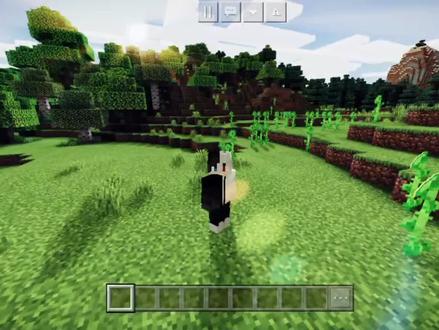
今天给大家推荐一个光影,没错,就是现在我用的这个,你可以把视频看完吗?帮我点个小心心, 再点个关注,我只有这几个愿望了,废话不多说,开始介绍。有一个缺点,这个光影不是免费的, 他需要两百钻石, sdrs 光影,两百钻石相信对各位付们就是一点小钱吧,如果没有可以试试钻石兑换码,再加上这个 vs 三光影前置,记住这两个光影缺一不可, 这就是效果了,颜色很清新,每个植物或生物都有影子,看看日出效果, 等太阳出来, 已经有从夜戏间洒落的余光了,等会的更好看。所以请各位家人们耐心的跟我等一等, 身高一点八, 哇,这也太好看了吧!我的世界手机版光影竟能达到这种程度,真是决绝子优秀中的优秀。看看下雨的效果吧,我们可以看到地上的积水的中的倒影, 看的清清楚楚,生物也可以看到倒影,包括我自己, 看到了吗?我也有倒影, 可以说这个光用是非常细节的,大家看水中也有倒影,还有波纹,可以想到作者是非常用心的。这个光影应该可以是网易第一光影了吧, 我们站在水边也会有我们的倒影,不信你们看开整 看到了吗?光这一个细节就打败了 许多网易光影,跳入水中,也有站在陆地上还有影子。好啦,这期视频结束了,各位开朗的网友点点小红心再点点关注,视频制作不易,再见!
287mc寒鲂乄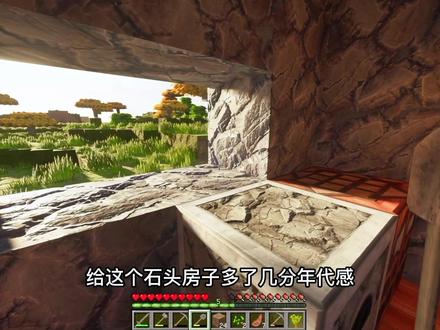 01:25查看AI文稿AI文稿
现在我们看到的是 mick 的经典材质,单一的正方体,简约的天空构成了这一个简单的世界。现在我们放入了 race 三光影,可以看到大部分物体有了菱形阴影, 阳光可以穿透树叶缝隙。天上不再是方块白云,取而代之的是富有层次感的体积云,而这个画质在麦克里还只能称得上低配。让我们看看麦克的中配画质。首先我们身处在一个还没完工的石头房子里, 夕阳的余晖透过门缝照入屋内,石头和熔炉在阳光的照射下更显突凹有致,给这个石头房子多了几分年代感。就算是一株小草,也有属于它自己的影子,地上还有落叶与砂石, 注意地上缓缓挪动的影子,这是属于方块人的光影影子 在材质的加持下,方块之间不再是一条直线的边界。再看看沙块,阳光照得到的一面显现出金黄色,阳光照不到的一面略暗。
1545我的世界阿新 01:14查看AI文稿AI文稿
本期要介绍的光影是这款 vssifi, 进入游戏也是和 viss 三一样,除了平平无奇就是平平无奇,但是我们只需要输入这串指令就会发生一点点变化, 为了防止太过卡顿,我们直接打开性能模式。可以看到输入指令之后光影发生了些许变化,但屏幕空间阴影仍然存在些许 box。 光影的夜晚做的很好看,晚上有大片体积云和星 光影,夜晚的亮度也控制的很好,火把也拥有放光效果,光运做的很真实,当然也是有丁达尔效应的金属反射,相较于上一代 v 三获得了很大的提升,也是更加精致且真实了。光影的日落下 效果也是目前手机光影的天花板,接下来欣赏这款光影的极致效果。 最后祝大家新年快乐,咱们下期视频见!
1335相识是缘 01:37查看AI文稿AI文稿
我的世界网易版相信屏幕前的小伙伴一定都玩过,那么不知道兄弟们有没有这样的感觉,我的世界可以说是全世界最好玩的游戏,人气也一直爆棚,但是有一件事是为什么我的世界被网易代理之后人气直线下滑,被另一款抄袭我的世界的游戏直接替代 一手的天牌,怎么就玩的这么烂呢?究其原因和运营团队有着直接的原因,首先非要把游戏进行模改,可是模改后却不进行优化。别的先不说,我就说手机服务器每天卡掉死,而且随时随地的掉线电脑,我的是一万多块钱的机器, 高配机型只能勉强运行 i 七幺二七零零 k 的配置,这玩国际服上千个整合包,随便玩光影就没有开不了的。 最主要的是网易版居然还允许外挂的存在。行,这也没关系,我们玩家忍了,可是自己充值客经开的服务器你都不优化一个三 d 游戏,目前居然变成了上网课的 ppt。 我一直以为网易我的世界上架我们的 mc 会更火更好玩, 谁能想到是更慢呢?要不是我要和粉丝连接,我才不玩这个网名。小伙伴们同意让微软把代理拿回来的小伙伴点赞三秒,转发收藏评论区或弹幕打出,还我 mc!
105小宋老师玩游戏 02:08查看AI文稿AI文稿
我来推荐光影了,这个光影堪比电脑,啥手机都带不动。好了,我冒着卡退的危险录了出来。请欣赏 don't wake me, i'm not dreaming don't wake me, i'm not dreaming!
42MC.无悔 01:57
01:57 13:52查看AI文稿AI文稿
大家好,今天我们讲一下微笑 studio 里面的窗体,也就是父母 窗体呢,是我们用向用户显示信息的一个界面,也是我们 windows 应用程序的基本的单元。 那么我们先讲一下维修是丢,丢是什么意思,我们这里看一下。哎,是可视化工作室可视化的啊,那么呢就是说我们是一个可视化的编程,所以说是离不了这个窗体的, 那么我们新建一个项目,创建新项目 窗体,项目名称我们命名为窗体,当我们创建一个新项目的时候啊,系统就会自动帮我们创建一个窗体, 现在这边就自动创建好了一个窗体,也就是我们这个父母父母一,那么我们的程序呢?不可能说 整个程序一般来说不会只有一个窗体,那么我们需要在这个项目里面另外还增加一个呢,我们点右键添加 添加窗体, 那么呢我们选择这个问的是创 啊,他名称呢默认是父母,我们也可以自己修改。好,我们现在不修改啊,那么我们现在就有了两个窗体,有两个窗体之后呢,我们程序运行的话,他是 要启动哪一个窗体呢?我们看一下,我们这个程序运行的时候啊,他首先运行的是这一个程序,我们可以把这个程序打开看一下,这里面呢,可以看到他启动的是这个父母一,就是我们的第一个窗体,我们在这里给他做个记号, 这是第我们,哎,这是第一个窗体, 好按摩了, 我们在这里了,这个是第二个窗体,给他放一个 label 空间,我们可以便于区分呢,我们把这个颜色呢 给他改成那个红色,好,第二个双体,这里是红色,我们现在可以看到我们启动 启动运行的,哎,是这个第一个窗体,如果说我们把这里改一下启动,哎,改成这个凤凰,我们再看一下, 他启动了,就是第二个窗体,通过这个程序里面这个代码就可以控制启动的窗体。然后呢我们窗体的属性,窗体的图标,窗体的图标啊是可以修改了,就是这个左上角的这个图标, 哎,选择我们制作了 ico 文件就可以了,之前我们在给程序添加图标的那一个 设置一个图标的那里面,哎,讲了怎么我们怎么自己去下载生成一个 ico 的图标,这里我们就不展开了,讲就是修改这个属性,就可以修改他的图标,那么呢 我们这上面的这个标题栏也是可以进行修改的, text 属性,把它改成,比如说窗体微,哎,这里就可以修改,那么呢这个我们改成窗体 b, 窗体的这个标题是可以修改的, 还有窗体的这个标题栏是可以隐藏的, 如果说我们把这个设置为热吻这个边框啊,还有其他的一些边框可以设置,如果设置成这个热吻,那么这个关闭按钮和标题呢,就没有了, 但是没有标起来之后啊,我们关闭可能就有问题了,那么呢我们放个按钮 用于关闭这个窗体,我们可以演示一下,大家看啊,我们现在运行的是第二个窗体,我们呢还是改回第一个窗体, 现在我们的窗体就没有这个标题栏了,给这个关闭按钮可以关闭, 那么呢我们之前也有讲过创题的,我们还是把这个标题栏呢给它显示出来, 之前讲过这个属性,哎, status 这个属性啊,窗体确定窗体第一次出现时的位置,我们一般是屏幕中间,哎,还有其他的几个属性,我们也可以试一下这个, 这个属性设置之后呢,他运行的时候就会在屏幕的中间。 我们,嗯,这个窗体啊也可以设置他的大小,通过这个是一种熟悉,可以设置他的宽度和高度,我们也可以鼠标按住这里的拖拖放,就可以调整这个窗体的大小, 我们也可以设置窗体的背景图片,哎,就是在这个窗体的 background, 你们一起这个属性啊,设置背景图片,比如说我们导入一个图片,好,那么这个窗体的背景图片就修改了, 也可以还原。那么我们再来讲一下窗体的显示和 隐藏,比如说我们现在要在这个里面打开另外一个窗体,我们把文本显示为打开, 那么呢就用窗体的我们父母二,比如说要显示父母二, 我们也可以在这里呢重新定义一个凤山, 这样就把它显示出来了,我们如果要隐藏我们这个窗体了,哎,如果要把凤山隐藏了,我们再写一个代码, 好, 那么我们可能需要把这个父母三啊把它定义到这个上面啊,不然的话他只在这个可历可世界里面生效, 我们看一下打开, 那么这个凤凰山就打开了,隐藏,这个凤凰山就隐藏了,哎,这个是窗体的显示和隐藏,然后我们讲一下窗体的事件,窗体呢有个可利可事件, 很多空间都是有这个可立刻实践啊,就是单机踏,我们可以测试一下 这点,一下他就出现这个弹框,窗体的用的还比较多的呢,还有一个娄底事件, 哎,这个我们之前的栗子里面使用过, 比如说我们在这个事件里面了修改窗体的标题, 那么他在运行的时候就直接 显示的这个标题,就是说他在窗体加载的时候就直接就触发了这个漏地事件,还有窗体的关闭事件, 这个是窗体哎,关闭之前我们可以在窗体关闭之前呢给他进行 一个提示, 我们先定一个电量, 我们之前呢用了经常用这个 macy box 这个秀啊来显示一些提示,其实他还可以显示有其他功能, 那么这个是什么意思呢? 就是说我们弹出一个对话框,让用户选择 yes 还是漏,哎,这个对话框的图标是一个问号,哎,问号的图标, 用户的选择,我们把它存到这个电量里面,如果说用户的选择等于 电量里面的 yes, 那么呢就允许他对他进行关闭, 否则呢就不允许关闭, 那么这里他就不执行那个操作,就取消掉,把这个关闭的操作取消掉,那我们试一下, 现在我们关闭提示是否关闭,如果我们点否,那么他就没有关闭,我们再点关闭点四,那么这个窗体呢?就关闭了,今天呢我们关于窗体的就讲到这里。
102软件开发超哥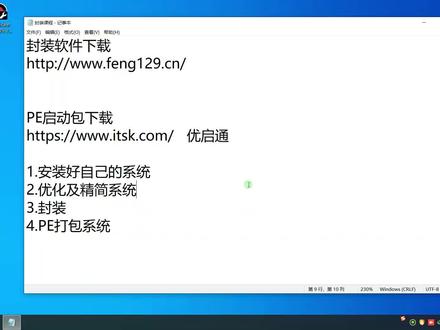 11:55查看AI文稿AI文稿
大家好,这节课我们来讲解系统的封装。首先去网站下载相应的软件, 打开虚拟机, 设置相关配置, 加载优启通 pe, 把不需要的配置移除, 经过多少的磨难, 点击映射, 把需要用到的工具复制到虚拟机里面, 复制封装工具包 粘贴到虚拟机地盘里面, 粘贴完成后关闭虚拟磁盘映射, 启动虚拟机, 这里不需要进入 pe 系统, 默认,直接进入微信时系统即可。 刺骨的寒风 前期视频已经讲解过系统的安装,这里不再做演示了。封装前先把需要的软件安装上, 这里我就选择输入法和解压软件来做演示, 云都随风而飘散, 鼠标右键属性,打开爱意浏览器,把需要设定的爱意首页设置好, 这里开始的菜单工具不喜欢,我们安装更孕期经典菜单工具 安装完成后是不是很熟悉,鼠标右键属性可以根据自己的喜好自由配置,完成后点击应用确定, 这里 我们来做下系统的优化, 先把默认的选项关闭, 这里没有标准答案,自由选择 需要优化哪个,直接在前面打勾即可, 右边框里面有详细的说明, 我就在 选择好后点击一键优化, 如果有哪些选项遗漏了,可以重新选择再优化即可。 优化完成后开始系统清理,这里的操作和前面一样, 选择完成后点击一键清理, 这里需要点时间视频剪辑处理,大家等待完成即可。 系统优化后重启,不要问为什么,因为我也不懂,跟着老司机走不容易翻车。系统重启后,我们来清理下系统遗留的垃圾, 才懂得, 这里我只做简单的清理,深度清理,容易翻车,所以就不带小白入坑了。 是想你 所有设置完成后,进入第一阶段封装, 这里需要注意,先把封装软件广告去掉,不然等下你的阿姨主页就被篡改了。 这里操作比较简单,只更改网络位置即可,其他选项默认不做修改。点击封装 友情提示,封装过程中紧 量,不要随意乱动,否则前功尽弃。 第一阶段封装完成,点击关机。由于视频太长,请大家点个关注,查看下集分解,谢谢!
179VST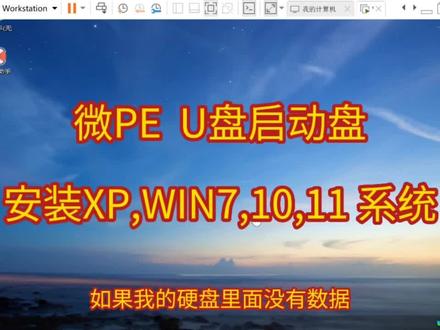 07:01查看AI文稿AI文稿
大家好,今天我们介绍使用 vpeu 盘启动盘安装 windows 操作系统,我们做这个视频只为了介绍 vpe 的使用方法以及安装 windows 的过程。 关于安装的过程,我们简单总结了六步,第一步,制作 vp 启动盘。第二步,拷贝温度式文件,倒右盘中。 第三步,使用 vpe u 盘启动盘启动电脑。关于启动的方法有 boss 和 uzifi 格式,主板的不同呢,引导方式也不同,我们欢迎到网络中去查找。 第四步,在 vpeu 盘的 pe 中对电脑进行分区,如果有资料的话,可以不分区。然后安装系统到 c 盘,也就是系统盘 完成后,冲洗机专机电脑会自动部署 windows 的系统文件,部署成功后,第六步,系统安装完成。安装各种镜像驱动,安装各种软件,就完成了 windows 系统的安装。 我们使用 vpeo 盘来引导系统, 我们使用的是 ugf 模式,根据主板的不同,启动方式可能不同,进入桌面后里面继承了一些常用的软件。 如果我的硬盘里面没有数据,我们可以使用第四个 g 六的分区,关于分区的方法可以参与以前的视频,如果硬盘里面有数据,我们只安装 c 盘就可以,我选择分区工具, 如果我要安装 sp 和温气的话,一般的时候可以分成 lb 二格式, 选择快速分区比较方便一些,建立两个区。我们如果使用叉 p 或者是分期使用 mb 二格式, c 盘分成四十 g, 注意 c 盘和地盘的大小, 三十几吧,硬盘比较小,我用的是虚拟机,根据大小我们能够判断我一会安装到什么位置, 选择二零四八对齐是机械硬盘,如果是固态硬盘的话,我们可以使用四零九六对齐 确定分区完成。 分了一个系统分区是活动的三十 g, 然后呢?第二个分区是十 g 是软件盘。如果我们要安装温七或者 sp 的话,我选择 go 死的备份还原,然后选择要安装的文件, 装 sp 或者是分期都可以选择还原,然后我们看要还原到什么位置,我选择的是一点一,第一个硬盘的第一个分区一盘, 然后选择恢复选择的分区就可以了,这是安装 rp 和分期的时候,分区为 mba 格式的安装方法。 如果要按照温十或者温十一,我们可以选择 d 四个 g 六分区,然后快速分区,把它分成 goid 模式的分区,分成两个区,那么它自动建立 esp 引导分区, 然后吸盘,我分成三十,同样使用四 k 对齐完成四 分区完成后关闭第四个电流时,然后选择备份还原。 这个时候我们看分区表,一点一是 gpt, 那么就是引导区, 一点二呢是我刚才分配的系统区三十级,如果我选择安装 windows 十或者 windows 十一的机油球文件,然后我们安装的位置应该是一点二,要安装到系统分区里面,这个一点一呢是作为引导去台使用的, 然后选择恢复选择的分区,选择是安装构成,安装过程基本都是全自动的,我们不用去认为干预,我们等待就可以了,这样的话我们通过选择不同的构数的文件来安装。 lp 问七问十或者问十一,方法呢?都差不太多。 分完区后,我们使用 cgi 备份还原工具来安装一下文实选择还原 还原到一点二的四十 g 的 c 盘,选择镜像,我选择温室, 然后呢,温时确定,然后选择直行开始进行自动还原, 然后呢,不保留木杆分区的原有文件修复引导确定, 温石开始自动恢复,这个过程我们直接等待就可以。从硬盘启动后出现了温石的引导画面, 温室应该自己要安装自动部署温室的操作系统 安装过程是全自动的,我们不用认为去干预。 出现了纹石的欢迎界面, 进入奔驰后,他肯定要安装一些采用的软件, 安装完成后我们可以检查一下电脑的驱动是不是安装成功,如果驱动没有安装成功的话,我们可以使用第三方的驱动安装程序来进行安装。然后呢,我们安装一些常用的软件就可以了。 这是我们看的使用 vpeu 盘启动盘安装温室的一个过程。如果大家需要操作系统,欢迎到官方购买正版,我们做这个视频只做技术的学习交流, 大家有问题欢迎在评论区留言。
452惠峰电脑工作室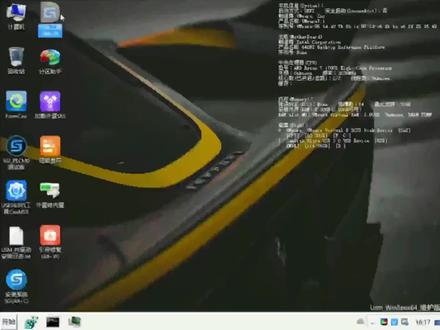 00:47查看AI文稿AI文稿
双击打开分区工具,选择我们的系统盘,点击快速分区,如果是温七的话,我们要选择 mbr 格式,温十我们选择 guid 格式,选择我们要分成几个区,这里可改可不改。清空系统卷标,选择四零九六四 k 对齐,点击 确认。 最小化以后我们选择安装系统, 在这里选择我们优盘里面的系统,然后点击下一步,点击确认,选择我们要安装的系统版本,继续点击确认, 这里一般都无需更改,直接点击下一步。
243胡莱科技


![这期先不打高端局了,我来分享一下效果好还不吃配置的光影~[网易版我的世界]#我的世界 #游戏](https://p3-pc-sign.douyinpic.com/image-cut-tos-priv/81881fdbb25cf6cb1252e7924055802a~tplv-dy-resize-origshort-autoq-75:330.jpeg?lk3s=138a59ce&x-expires=2094969600&x-signature=G8S%2BFYmlUYO0%2FsxDoS%2BfXJwi06I%3D&from=327834062&s=PackSourceEnum_AWEME_DETAIL&se=false&sc=cover&biz_tag=pcweb_cover&l=20260524160153CA0B3ABB954915F0ACB5)


猜你喜欢
最新视频
- 4809飞天小娱警