
粉丝966获赞2742
相关视频
 03:54查看AI文稿AI文稿
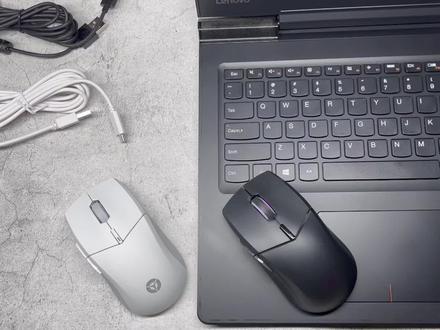
嗯,在此介绍一下拯救者梦五百,嗯,游戏鼠标的,嗯,使用方法啊,这个按键向下是打开的状态 哦,打开这个瞬间呢,他会灯光会闪一下,然后我们接。嗯,先说一下有线这个 abc 接口呢,一定要插紧,很多客户因为这个嗯接口没有插紧,导致不能充电,你要使劲插紧,然后他这个是会留一些间隙的,这是正常的。然后插上 usb 的接口, 插上的时候呢,他也会感应到。嗯,先,然后,嗯,打开灯光的方式呢?是啊,左侧的后侧键按着,然后再按 dpi 按一按一下就是调节一种颜色,调节到最 后一种颜色呢,它是一个呼吸灯的状态,就是几种颜色来回的切换,因为这里呢黑色下灯光呢不明显,所以我用白色的给大家介绍。然后呼吸灯的后面一个呢,就是关闭灯光 拔掉呢,他也会检测,检测到,所以会闪一下,然后再说一下这个 usb 接招器,呃,因为他这个鼠标没有设置有线和无线的切换模式,所以只有一个开关,你打开的时候插上 usb 就是 usb 无线的,插上有线呢,就是有线模式, 呃,因为这个鼠标表它有这个节能功能,如果你是又没有连接有线,也没有连接无线,这个时候只切换灯光呢,就是切换鼠标的这个 灯光是没有任何作用的,他也不会不会亮。整个鼠标是在一个节能的状态下,这灯光是不会亮的,他必须是感应到或者连接上,比如说我先插上这个 usb 机油器, 上了之后呢,然后你再按这个,哎,他就亮了,如果你没有连接的状态下,他是不会亮的, 可以来回几种颜色切换,切换一种是呼吸裆,这是很多种颜色切换,最后一个是关闭灯光, 所以大家一定要注意啊,在没有连接的有线或者没有连接无线的情况下,他的灯光呢是不会亮的,也不能调节,这个不是鼠标坏了,是没有连接感应到 他是属于一个节能的状态。嗯,这两个按键是在浏览器或者是文件加下前进后退的按键啊,这个按键单按呢是那个调节 dpi 移动速度, 比如说你感觉鼠标的移动速度慢或者是快,就可以根据这个按键式调节,调节到自己适合的移动的速度,因为他按的时候他不会显示这个 dpi 多少,所以需要按一下,或者根据自己的手呃移动去调节适合的 dpi 的速度。 有很多客户呢用这个呃其他的其他的这个 topc 接口,比如手机啊,或者是什么平板的给他充电啊,有有的设备呢, 他因为他功耗比较低,所以呢不能跟这个鼠鼠标充电,也不是鼠标坏了,就是他那个供电不足,所以你建议就直接用原装带的线插上电脑, 只要你的有线模式下,有线模式下插上就是你的有线模式,这个鼠标呢也是可以用的状态,那么他就是在充电,只要你确保这个有线模式呃是可以使用,那么就才可以充电,一般充电是三到四个小时就可以充满。
1031联想帝豪天成数码专卖店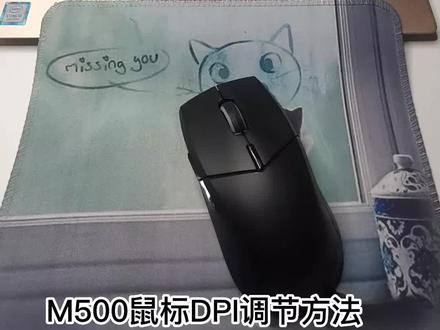 00:38查看AI文稿AI文稿
m 五百鼠标 dpa 调节方法,按一下指示灯键,滚轮上灯效呼吸二次循环切换一个 dpa 指, dpi 指越大,指针移动越快。 以上是不同灯效对应不同的 aph。
140联想林之芊专卖店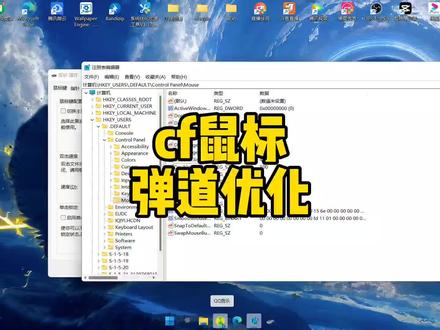 01:06查看AI文稿AI文稿
大家好,我是三岁啊,最近很多人都问我鼠标调试这个注册表格里面改这个数据到底有没有用啊?然后我说一下我的看法啊,然后首先啊 就这个东西很多人有人是花钱去改啊,然后,呃,就是把这个所谓的双击速度的这个数据数值啊,改成五百五,或者改成六百啊,就是说速点会更稳之类的啊,然后我告诉你啊,就是他自己可能都不知道这五百是啥意思啊,五百的单位是好秒啊, 快可以到一百,慢可以到九百啊,这个东西就是双击速度没有你想象的那么高端,懂吗?就像鼠标属性里面的这个东西是一样的道理, 就是你这个东西啊,一般你点开正常是在正中间,是适应绝大部分的人,然后如果说你手速,双击的手速,雷神的速点, usp 扣的快,手速跟的上,你就拉到最右边,效果比较好,如果说你手速又跟不上,你速点又偏, 你就往左边走,明白吗?就是这么简单的道理,然后只能选上,这不需要开精准度,就这么简单的调试方法,没有别的,你不要觉得你的菜是跟一个鼠标设置有关系,你也更不要觉得你的菜是换一个鼠标就能解决的,兄弟。
3921CF赵三岁(外设版)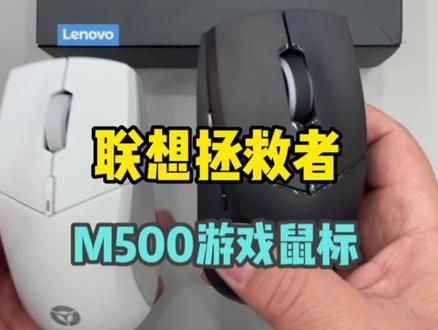 01:47查看AI文稿AI文稿
这是拯救者的 m y 鼠标,这是一款主打性价比的轻量化的无线游戏鼠标。 m y 的鼠标个头不大,长度仅有十一点六毫米,采用的是一个对称的一个方案,能够满足大多数用户的一个手型需求。采用轻量化的无孔设计,重量化只有八十八克,有黑色的 和白色的两个颜色,滚轮的位置, logo 位置,还有前端都是带有 rgb 的背光,支持多种预设的背光切换。 连接方式有两种,一种是二点四 g 的无线连接,还有一种是 usb 杠 c 的一个有线连接方式。这个鼠标是不支持蓝牙的,鼠标两侧有橡胶防滑侧裙,有两个快捷双键,支持按键自定 的设置。在配置方面的话,搭载原相的 pmw 的三三二五 db 的传感器,最高能支持一万 dpi, 有七档设计,分别是八百一千六,两千四,三千二,四千五千一万 dpi, 具有三万次的一个敲击寿命。 在续航方面的话,内置一个八百毫安的锂电池,续航时间能达到五十个小时,当电量低于百分之三十的时候,会有红色的呼吸灯闪烁。另外整个底盘采用掏空的减重设计,配备了 p d e f 的脚垫啊。自带的这个延长线, usb 的延长线是有两米长。
956祥美科技-小二科 02:22查看AI文稿AI文稿
哈喽,大家好,今天呢给大家推荐一个鼠标,拯救着 m 五百的一个鼠标,双模连接,一个是有线,一个是二点四 g, 然后一万 dpi 高回报率,可以,它的回报率最高可以支持到一千一千回报率。 那我们拆开看一下,里面的一个是这样的鼠标,这鼠标本体, 然后还有个说明书,底部的话是有 usb 连接线,他这个线是皮的,不是那种散绳线,但整体的质感还是偏柔软吧,还行。 type c 的 usb 接口,看一下它的一个鼠标, 这面是 usb c 口对称式的,这个是对称式的,这个说明就你正常的左右手都可以用 对称式的一个鼠标,哎,比较小,他是比 m 五或者 m 七都要小一点,适合比较小手或者中手的, 我这只手比较小一点,这个的话适合比较适合中小手的一个使用。底部的话开关是在这里, 这个是有灯区的,这前面的话是有灯光,然后这轮子上也有灯光,背面针对着这个 logo 也是有灯光的,他的一个接收器在这底部 接收器,这个是带磁吸的, 整个的鼠标还可以啊,脚垫 九十克不到的一个重量,这个鼠标真的拿在手里的一个手感是真的比较好的, 而且价格也不高,百元内的一个鼠标还是不错的,还是比较推荐大家去购买的,今天就说到这里。
13安庆联海科技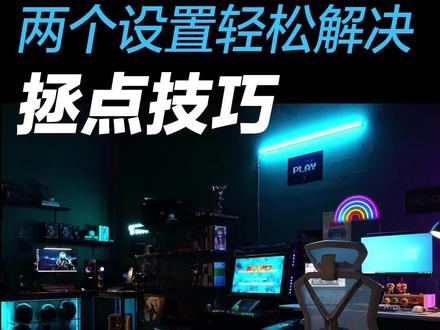 00:35查看AI文稿AI文稿
如果你的鼠标不跟手,总是突然加速,玩游戏时枪口还会漂移,可能真的不是你菜。看看这几个参数你摆好了没有?按住 win 加回车,在蓝牙和其他设备中选择鼠标,点击其他鼠标设置,找到指针选项,取消勾选,提高指针精确度,这样鼠标就不会有加速度了。 爱玩 fps 的小伙伴,接下来这步也得加上。按住 win 加二,输入这串代码,在注册表编辑器里找到这个位置,双击他,把零换成减号。现在鼠标是不是明显稳定多了?快艾特你列表里的小菜鸡去试试吧!
7030联想拯救者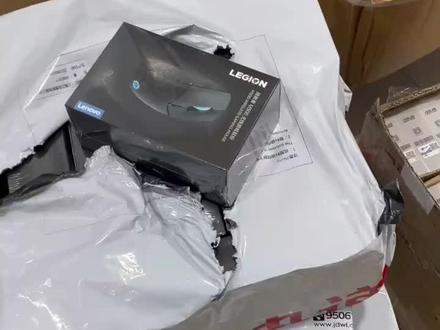 00:58查看AI文稿AI文稿
拯救者啊拯救者 m 五百无线游戏鼠标刚到的,十分钟秒完华硕 m 一零幺有线联通鼠标 都市的员工包, 你大概什么时候能来?嗯,是的。然后还有这个键盘,这种办公用的键盘二十来块钱。 运行版千金包运行版, 这是今天刚到的这是今天刚到的。
13包包哥 00:25
00:25 00:21查看AI文稿AI文稿
来你们的高要求、高性价比、高性能的游戏鼠标来,首先外形要酷炫,最好有灯光, vpn, 手感一个都不能少,降音速度必须要快,回弹好 应案件,在宿舍打游戏非常合适,牙想稳还不贵,这么好用的鼠标赶紧带回家吧!
62联想老季氏专卖店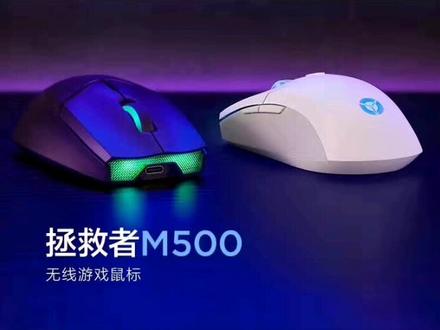 00:53查看AI文稿AI文稿
今天给大家介绍一款联想 m 五百无线游戏鼠标,可以看到我们这款鼠标的外观是非常好看的,而且它采用了对称设计, 摸起来使用起来也是非常的舒服,非常的贴合手。然后我们这款鼠标呢还有支持七档 dpl 的调节,可以看到每款调每一档调节他都有不同的光效,非常的好看。然后最大的特点呢是我们这款鼠标他还带有双 双模连接,他可以在使用无线的同时也无缝切换成我们的有线模式,可以看到我们前面的 usb 杠 c 的接口,他在使用有线模式的时候,同时也会给鼠标充电, 是非常好用的,适合多场景切换。那么这如果你想要一款好用的游戏鼠标,联想 m 五百是你最好的选择。
 00:31查看AI文稿AI文稿
游戏高手必做的电脑设置,打开设置,点击设备,点击鼠标,打开其他鼠标选项,再选择指针选项 把,提高指针精确度。取消勾选再点击完成就可以啦。为什么要关闭这个选项呢?取消勾选后, 移动的距离不会因为鼠标移动速度改变,这样你的鼠标操控就会更加精准,就可以更好的放大招了。点进首页的你问我答专区,解锁更多新知识!
452联想官方 00:49查看AI文稿AI文稿
你是不是感觉打游戏的时候指针坏乎慢?没有关系,一个操作帮你搞定。在 windows 默认条件下,你的指针是会存在加速度、减速度的,特别是在恒定的速度中进行突然的加速或减速,这样的偏差就会更加明显。这是由于过去鼠标性能有限,使用空间也有限, 现在的鼠标则完全不存在这种问题。我们更加关注的是如何让八百地片一直指定在八百,让我们的游戏更加精确。首先打开设置,点击设备鼠标, 单击其他鼠标选项,选择指针选项,将系统指针速度下方的提高指针精确度。点掉,注意是点掉而不是打勾。如果该选项已经是点掉的状态,指针还是不够精确,那就要看看是不是你的鼠标太落后,或者硬件出现了问题。你学到了吗?
2510联想拯救者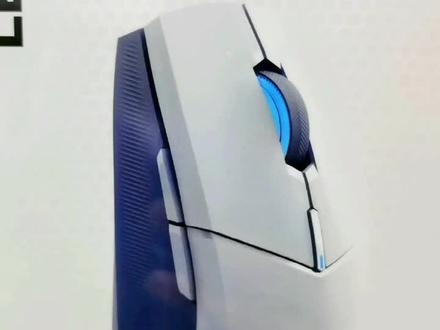 00:35查看AI文稿AI文稿
玩游戏一定要用有线鼠标吗?今天给大家介绍一款拯救者 m 五百游戏鼠标,它有三种连接模式,有线、无线和蓝牙。充电时用太普 c 充电孔,续航可达二百个小时,特殊情况下可以充电十分钟,使用十小时。 同时也支持边充电边使用。它支持七档机械调节,每一档调节都有不同的光效。二点四 g 低延迟,无限传输,打起游戏来几乎无延迟。人体工学设计,左右手通用,握感舒适,操作灵活,长时间使用都不会累。
67联想电脑 李雅婧 00:37查看AI文稿AI文稿
如何一套键数控制多台电脑?也就是此刻,我虽然在这台本的键盘上敲字,但能输入到另一台电脑上,鼠标也可以自由移动控制。这 是微软官方提供的操作方案,因此可放心使用。简单,只仅需两步,第一步,安装工具,两台电脑都需要安装微软鼠标无边际工具。第二步,设置工具。 台电脑安装到这一界面时,点击 skip, 记住密奥和当前这台电脑的名称,转到另一台电脑上,还是在这个界面点击 yes, 接着输入刚才那台电脑的密奥和名称,点击立刻,接着下一步就设置完成了。信息的朋友应该也发现了,界面上还有两台电脑的位置是空着的,因此可同时操作四台。
3180联想小新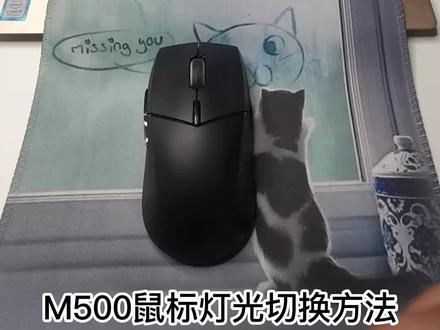 00:30查看AI文稿AI文稿
m 五百鼠标灯光切换方法,按住左侧后退键不动,再按滚轮下面的指示灯键,灯光会循环变化,灯光从深蓝深绿深红粉红浅蓝呼吸灯颜色随机关掉,灯光重复循环切换。
121联想林之芊专卖店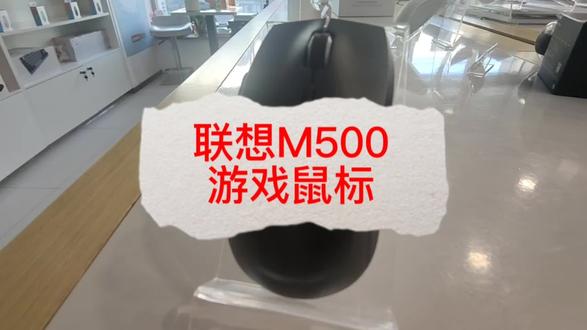 00:20
00:20 04:39查看AI文稿AI文稿
哈喽,大家好,我现在给大家介绍一款联想的鼠标,这个鼠标呢它是一个无线鼠标。 呃,联想的大家都知道的,这个品牌呢,它是属于我们一个国产品牌,这品牌呢在国内国外都很畅销的,它也是。呃,有联想笔记本,呃,联想主机 啊,还有联想的服务器,我现在呢给大家介绍一个是一个联想的无线鼠标,这个联想的无线鼠标呢, 它是一个黑色的啊,外观呢它属于黑色,但是它中间的一个小齿轮可以上下走,上下可以滑动的,你看它这里包装很精致。呃, 还有一个红色的,你看侧面他是红色的,正面呢他是一个白色的啊,还有他的底部,我们现在从从把他的这个底部打开吧,打开给大家看看啊, 这样拆开的啊,给大家展示一下,这是他的一个啊,还有他的说明书掉出来了, 这他是电池,他这电池呢?呃,是一个五号的电池,他自己带的啊,自带的五号电池 挺漂亮吧,电池我也拿出来给大家 看一下,这个是一个五号的电池, 联想的标志,黄色的小齿轮上下都可以滑动的,但是呢他这个后盖可以扣开的,这样一扣把它打开了,打开以后呢这个电池可以把它放进去,放进去呢, 慢慢打啊,不要着急,你着急的话这个他你看他下面这里有四个爪爪,不要把这个爪爪呢给碰坏了,或者是个扳烂了啊, 然后呢把这个这个你看他有个电池,把他电池看好以后呢他有个正极和负极的,电池上也有 标志它的正极和负极。呃,这个鼠标它它这个里面呢也有标示了这个正极和负极,但是看好以后装进去啊,不要随便去装进装,随便装进去的话它不会显示的。它还有一个 usb 无线蓝牙设备,直接插到电脑上的 usb 接口, 他是即擦即用的啊,是一个即擦即用的产品,不是说你要装驱动啊,或者是要干嘛的都不要即擦即用啊, 把它盖上去,他是内置的,然后你用的时候呢就把它拿出来,不用的时候呢把它塞进去容易掉, 怎么说呢,这个人这个很小很小小的一个东西,如果就说你把它掉了呢就找不到了,找不到的话呢这个鼠标你就报报废了。为啥呢?他的呃一个鼠标就是这一个来呀, 他没有多余的,即使有多余的给你的话他也配不进去,配进去的话也不能用,插上去以后可以了。然后呢他这里有一个开关键把这可以可以打开这个,对,这个可以打开 这个上面的话是开,下面的话是关,然后你用的时候把它打开,不用的时候把它关上 啊,这里你看这里他都有一个托盘,有四个小托盘,四个小柱子,他相当于一个小托盘,把它放在桌面上就 ok 了啊,我现在把它还原一下,盖上去 这个电池,把它拆出来,现在我们不用,我只是给大家介绍一下它这个产品的性能和它的外观,如果需要的话就可以找我啊。 扣上装好以后这样扣进去看是不是很漂亮啊?这是他的前面,这是他后面,这是他的背面。 当当当,需要的话找我哦,谢谢大家,拜拜。
34马丽萍 01:00查看AI文稿AI文稿
你拿的应该是这一款的这个,嗯,鼠标,然后你先把鼠标拿出来,拿出来了以后呢里边有电池,还有这个鼠标,这个鼠标呢,它是可以这样打开的,从这个上面轻轻的缝隙里边一扣,它自己就打开了。 打开了以后呢,这个里边有一个接收器,把它拿出来,然后插了咱们的笔记本上面,然后把我们的电池膜拆了,电池的正负极搭对搭对了以后 这个插到咱们笔记本的 usb 口上,然后把这一款再盖起来, 然后把它盖起来就可以了,盖起来稍轻轻一扣,一按压他就扣上去了。那么扣上去了以后,这个鼠标背后还有一个小开关,这样一开合的话呢,他的他的他的这个灯就亮了,就可以使用了啊。
 00:26查看AI文稿AI文稿
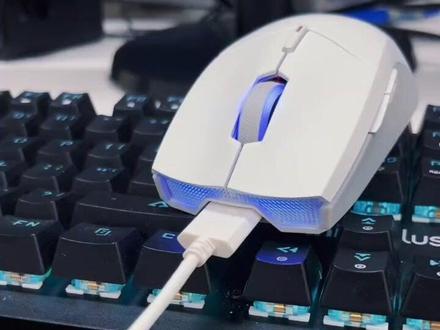
这是一款适合游戏党的鼠标拯救者,能五百游戏鼠标,双键无充,反应灵敏,一万 dpa 游戏及传感器,七档 dpa 调节,轻松进入状态。七种炫光灯效随心切换,自如有键,无线双模连接,接入前部 usbc 接口, 瞬间切换为有线模式,同时开始充电,不丢针不跳针,精准定位,手感顺滑。这么好用的鼠标,赶紧上车!
33联想老季氏专卖店
