AE《城市山水宣传》案例教程
粉丝1124获赞7056
相关视频
 10:34查看AI文稿AI文稿
哈喽,大家好,本节课呢,我们来做一个小案例,巩固一下前面学过的知识。嗯,好,我们先来看一下吧, 这里呢主要是用到了我们前面讲的这个蒙版啊,像这些转场对吧?转场用到的是蒙版切割的画面,然后蒙版他的一些位移运动, 做了三个蒙版的这样一个运动的转场。好,嗯,那这些素材的话,实际上都我我我也有提供给大家啊,那么你们也可以去自己去找一下,那么可以做自己的城市,也可以就是自己去拍一些来做,都可以的。 好,那我这边呢,我们首先 先来创建一个合成啊,幺二八零七二零的,那你也可以是创建这个幺九二零幺零八零的都可以啊,那如果多练习的话呢,这个幺二八零七二零的呢?电脑压力会更小一些,那这边持续时间长度的话,我设置为八秒,我们可以把先先设置的长一些,然后十秒都行,因为等会你要把它裁下,裁短比较简单,你要是把它变长还得进入合成设置就比较麻烦。 好,这些是我前面的素材啊。嗯,好,这样子,我们来把这个项目关闭掉,我们重新来创建一个合成啊,创建一个项目来做,首先我们需要导入一些素材啊,像这个镜像啊,然后,嗯,这个无锡 随便选几个哈,这个江南古镇, ok, 我选三个,还有一个音乐是吧?我们再把那个音乐给弄进来, 我们先截这个音乐吧,先把音乐双击点开,然后我们来听一下是从哪里开始用,我记得好像是这个位置 啊,好的好,就这好,大概是在这个位置,然后我们再将再听一下,对,就是这里。好,把前面的裁掉,不要了,这个是标记入点,然后把音乐拿下来放在这。 今天不太够啊。 ctrl 加 k。 嗯,十五秒躺回车 差不多要十五秒,接近十五秒的样子。那点开这个下边,你可以看到他的音频波形。好,那么音频就处理到这里,下面我们来弄这个视频。哇,这个前面他不是是实拍吗? 能处理过的。好,我们选这个镜头,我们选这个镜头,接过来同样卡卡一下。呃,起始的点,我们把它放在这里,不要了,我们把后边,嗯, ot 加右边中括号键,把后面去掉,这个等一会可能他的这个素材的音频关掉, 踩一下点,可以稍微踩一下点。那等一会再弄啊,我们其实的画面我选的是这个,我觉得这个比较帅啊,这个后面有很多啊,我们把它先截下,截下来,大家到这啊,奥特加右边中括号键,截掉前面的,然后我们再选一段结尾, 拉着时间线看一下。好了。好,那我们最后来一个夜景吧, 好,看一下啊, 再往后。 好,呃,那么我们在这里做这种转场的时候哈,要注意在这一块。哎, 我看一下这个, 哎,这里有没有截屏啊? 没有没有,算了啊。那我们这个看一下,在这段呢,你需要将两个素材啊,重叠一部分,为什么呢?因为这样转场过去以后啊,叠在下面一个素材上啊,转场过去后叠在下面一个素材上啊,都是这样,包括 p 二也是一样。 pr, 他是,他是在同一个轨道上去做,所以前面后面都需要留出啊,留出一个部分 pr 是这样的啊,我们 ae 呢,他是在不同轨道上,所以需要有一个部分是重叠的,等下做的时候呢,你就会印象会更加深刻一些了。 嗯,那我们现在呢把这个音音乐放到最下面去,我们可以把音乐这个小这个叫做,嗯,躲避叫消音啊,他叫消音,那这个像个小脸一样,我们点一下,他会躲到帽子的后面。 这是一个小的按钮,按完之后貌似没有任何的作用呢,在这里再点一下这个是大的按钮,把它藏起来,藏起来以后呢,他其实还在啊,只是说看不见他了而已,看不见这个层了而已。那我们在做之前首先把所有图层愈合成 ctrl shift 加 c 移动属性到新合成,这样的话打包价有什么好处呢?啊?就让我之前讲的啊,我们可以去对他进行这个替换素材也不会影响里面内容,因为有的时候,嗯,客户他是有的时候,他是有一点纠结的啊,今天想选这素材,明天都觉得要想选那个素材,所以说我们尽量留够一些空间给自己以后去修改呢,会行一些方便吧。好,那我们开始做 第一个转场啊,那我们这个是因为我是为了配合这边是一个企业的过来吗?所以呢?我在,哎我在,哎,那个视频呢, 在第一个画面这里呢,也是用到了一个这样子斜的啊,这样三角扇形的转场吧。好,我们先然后第二个转场呢啊,是这样,这个比较简单吧,这个简单一些哈。第三个呢是第三个跟调节差不多现在从上面下来的啊,第二个呢是从啊上面和下面这样子两边进来的,那我们先来做简单的这个。 好,我们今天给大家演示两个哈,人家是上上下的啊,上面进来的和善心进来的那个上下的。中间这组转场就留给大家做一个啊,自己去操作,做一个课后作业吧。 好了,那么现在我们需要用到这个矩形工具,对不对?去切割,当然也可以用钢笔工具去讲手画。那在画之前为了方便呢,我们会打开这边有一个叫做标尺的东西,我们可以先拉一下,大概一下,这是哪?这是零,这是哪?这是七二零幺二八零七二零七二零, 对吧?那我们可以出来二百多,三百多左右的样子啊,打开一下这个位置啊,这个字也是挺小的,我也看不太清楚啊,没有三百多,二百多是吧?二百多, 好,我用举行工具来画。好,我先画一下,这是最上面的, 然后呢,注意啊,要选中这个图层,他就第一复制,然后呢,我可以删掉这个蒙版重新画,也可以怎样呢?换成选举工具,双击这个蒙版对他进行修改,对吧?好,然后我们再选中这图层并复制,注意是复制图层哈,不是复制蒙版,不要搞错啊,所以我现在得到了三个图层,一二三,三个图层。好,我现在要给他们的层做动画了, 选中所有图层位置 p, 打开,然后呢,我们先找到结束的位置,把他们开上一个关键针,这是他们的定格的画面,对吧?然后我们再回到前面每个图层来做,把这个图层呢,按住 shift 键啊,向上移动, 嗯,每一个图层都是移动到这个位置啊,好,按住中间键,我们拉往下拉一下这个画面,再选择这上面这个图层,按住师傅的键啊,向上移动。好,再来看一下我们的动画效果 啊,就是我要那种推拉的效果。 ok, 那就这样,那么嗯,在这里我们为了让画面的速度,动画速度啊,更舒服,我们可以把它选中关键针按 f 九。 好,那么播放一下,我先把这个声音都关掉啊,播放一下速度应该差不多啊,那么为了让画面更加有速度感呢,我可以打开这个角运动模糊开关,同样他也是要打开小开关,同时打开大开关。 好,我们可以先把所有程度打开,等会还会用到它,你看现在很有速度,是吧,很有速度了,前面讲过这东西好,那么倒回来做前面这个,这个呢,就会有点小难哈,不用的标尺,把它点住以后扔了,点住以后扔掉,好回到前面这里来。斜的要怎么做呢 啊?我们首先用钢笔工具,我们先把图册中心点吧,中心点位置毛点移动到这个角,因为要勾选勾选对齐,这样子移动的话,哎,我的毛点跑哪去了,颜色太相近,我差点找不到他移动这个角,因为我们等一下需要翻转啊,那阿健翻转下,你看我们等一下需要这样子翻转,是不是所以要移动你的毛点先。 好,用钢笔工具,我们先来对他画一个,画完之后来看一下,稍微精确一些。需要稍微精确一些。 好,这个就画完了。卡,就是 d 复制这个层,我们同样的来移动他的蒙版。好,然后 在 ctrl d 复制这个层,我们把它,然后再选中 ctrl d 复制这个层转过来啊其实你知道理清思路是不是你制作也是非常简单的呀对吧。好那么接下来呢要来检查下层顺序发现一二三四四层的层顺序。 对啊我们这个放在下面去这个放上面去这样一二三四啊这四个层数就对了。嗯好。阿健打开旋转还是来到我们结束针这里我们打上旋转关键针啊到到回到前面来 旋转过到这边来啊每一个这样转过来你也可以用旋转工具来做好看一下动画。好 是吧那如果哈你这个下边没有给他接上会怎样呢你会发现哎后面黑掉了变成了一个什么透明的东西 所以这就叫做制作穿帮了穿帮了啊所以一定要你要给他留好留好他的这个相交的地方啊这样就不会出问题。发现这有一点没有颜色和缝是吧。没关系啊我们来调整一下 下你的蒙版把这个蒙版稍微让他大一些就可以了是吧两边嗯就没有了。 ok 那么做完以后呢还是同样的 f 九收换曲线啊加上我们的文字 想说嗯我爱家乡啊我很土我不会取名字你们可以取一个好听的名字啊我的家乡啊太土了。呃这边一百。嗯弄一个好看的字体是吧找一个那种像标题似的那种字体 可以把它变成一个粗的啊这个粗的不好看。行然后呢就这样吧先我们给他加一个文字动画预设比方说运输车看看运输车什么效果。嗯子弹组列车是什么呀。 我们要把我家我的家乡放下面这样子 你可以在这个边上打一些介绍,比方说这是哪里哪里啊?然后呢?这是什么什么山啊?这是什么什么,对吧?央视经常会那个,我记得前段时间新闻后面就会接一些那种啊。呃,每个省的一些旅游城市的介绍,对吧?就是他大概大致我们就可以做成这个样子了。好了,那么这节课的内容就到这里了,我们下一节课再见。
298Ae大牛 05:27
05:27 42:30查看AI文稿AI文稿
那我们今天要用到的这款软件呢是我们的 ae 啊,全称叫 adobe after effects, 那我在这所用到的软件版本呢是二零二零版啊,大家可以看到是吧? 然后这个版本问题呢,大家不用担心啊,正常能够打开和操作就行了,大家根据自己电脑配置去进行选择合适的版本就 ok。 接着呢我们可以看到在这呢会有一个主页界面,对吧,这个主页界面呢,咱们给它关掉就 ok 了啊,点击右上角这个插就可以了。 好,点击完成之后呢,我们就将进入到这样的一个新的新的界面了,那么在这里呢简单去给大家说一下这个界面啊, 我们可以看到是啥呢?在我们的 a 的下方,他会有我们的文件编辑合成等等的。这个呢是我们的菜单栏,在菜单档的下方呢是有我们的这个小箭头小抓手这个东西哈,这个呢就是我们的这个工具栏了啊,这两个,这两个区 率呢,虽然很小,但是呢大家也需要去注意一下下,因为这个东西呢对于我们后续去学习呃一些其他的技能,其他的工具还是非常有帮助的哈。接下来呢我们再来注意,在我们的左侧,这个呢是我们的 项目面板,那项目面板呢,他很好去进行理解,这个项目面板呢其实就是将咱们的视频,将咱们的音频啊,把我们的素材去进行一下导入, 那这个东西对比我们生活当中的例子啊,就是我们生活当中的冰箱啊,听过吧?哼,冰箱啊,非常好理解,对,我们冰箱呢就是用来存储蔬菜瓜果的,那么我们这里的项目区呢,也是为了存储我们的视频音频的啊,这样的一个 存储的东西,那么我在这呢想来教给大家如何把我们的这个视频去给他导入一下下。那大家呢,在获取我们的这个素材之后 后哈,咱们把这个就是苏翁啊,我把这个还有我们的这个罗金啊,然后包括我们的声音给他一起鼠标嘴尖摁住不松手,给他拖转过来, 拖拽过来之后,那么现在啊,我们这个视频呀什么的都已经导入进来了,咱们可以鼠标左键快速且连续的点击两下,那现在呢,这个视频就已经出现,大家在这个画面当中就可以看到我们整体的这个视频效果了,是吧?那么在这呢我简单去给大家播放一下哈,感受一下。 那既然已经到这个区域了,大家应该已经明白这个区域是干啥了的吧,那么我们右边这个区域呢,就是我们视频浏览的区域,你 原本视频长什么样子,我们在右侧都可以去看到啊,这就是我们视频的一个预览区,那接着我们最下方的这个地方呢,就是我们的视频操作区,那操作区呢,顾名思义他就是用来 去进行操作的是吧?哎,对视频去进行一些拼接呀,剪辑呀,或者说效果的一些添加呀等等的都是可以在这去进行完成的。那么接下来的话呢,就带着大家去感受一下啊,咱们这个视频的一个操作,在操作之前呢,我们需要去给他创建一个合成,那这里呢他是有几种方式的哈, 今天呢教给大家比较简单粗暴的一种方式,咱们可以看一下,在这里呢,大家可以将我们原在在我们的这个项目区当中啊,在项目区当中呢,我们最下边这呢会有这样的一个小小胶片啊,可以看到 这小的胶片,那这个小的胶片呢,就是一个新建合成的方式啊,我们在这呢,你可以将我们的塔素材去给他鼠标左键摁住不松手,在这呢注意了哈,是鼠标左键摁住不松手,向下去对他进行拖拽,拖拽到这里之后呢,这就是一个合成的创建,但是 这个合成创建呢,先给大家说一下哈,这个合成创建是什么意思呢?他就是根据我们原本视频的格式直接去进行新呃,新的一个创建啊,就保留他原本的格式,原本的这个大小去进行创建的, 那如果说后续呢会有一些其他的不同视频格式啊,这些东西呢,我们在后续正式课程当中再给大家去讲了哈,咱们来看一下这里, 我们在这里呢将这个塔的素材咱们给它放在呃画面当中,之后呢,我们可以先将它浏览一下,这就是咱们完整的一个视视频效果, 接下来的话呢,我们就需要去对他进行一些色彩的调整啊,首先我们先来看一下咱们这里,这边的话呢,我们可以清清楚的看到啊,这边画面呢相对来说是比较偏傍晚了,对吧?比较暗的一个色彩,那么接下 下来的话呢,我们需要去对他进行这样的一个调整,我们来看啊,咱们回到这里的这个视频当中,回来以后呢,我们在这个效果里边啊,因为我们现在呢将会涉及到画面的一个调色部分,咱们首先先来找到我们窗口啊,在菜单栏当中呢,你去找到窗口, 窗口以后呢,你来点击这里的效果和预设,先去给他点击一下 机效果和预设,点击完效果预设以后呢,我们右边这呢就会出现这样的效果和预设界面,那接下来呢,我们来说一下这个效果和预设,下面呢就会有我们这样的一个搜索搜索的小引擎啊,我们在这呢就可以对他去进行单击,点击 好我们在这里呢点击完成之后,我们再来看一下整个的这个画面效果哈, 把它这里点开来之后,我刚才说的是要对画面调色,对吧?那现在这个画面呢,跟我们成片当中的画面是有区别的, 首先就是原本的这个视频效果啊,原本这个画面他的亮度太亮了对不对?所以我们接下来呢要稍微的将他的亮度给他降低一点,那么我们在这个效果和预设当中呢,我们去给他搜索曲线啊,咱们通过曲线去对他进行调整, 找到曲线之后呢,我们下面是不是有这样的一个颜色较正,咱们单击这个曲线,我们在这里呢 先说一句啊,在这咱们对谁操作选择谁,所以我们首先先来选择我们的视频,选好以后呢,我们再点击这个曲线啊,注意在这添加的时候呢,需要鼠标左键快速且连续的丢丢点两下是吧?点击完成之后呢,我们 这个这个曲线也就出现了,接下来的话呢,我们再来注意哈,在咱们这个效果空间当中,他已经自动生成这样的一个曲线了,那么我来简单去给大家讲一下这个曲线的一个用途。最左下角这呢是有一个点的啊,这个点呢,控制我们画面当中的这个暗部信息啊,比较暗的,对吧? 然后右上角这个区域呢,他控制的是我们画面当中的亮部信息,画面当中明亮的部分呢,都是在这儿去进行控制的, 那如果说你想把亮部区域稍微给他压暗,对吧?所以呢,我们现在需要把这个点去给他向下拉,那如果说你想把暗部区域去给他拉亮,那么我们在这呢,将这个点去给他鼠标嘴尖向上去进行拖拽啊,这样的一个拖拽方式就好了, 那我在这呢稍微给他压一点,那现在你再看一下,这个画面是不是明显给他降下来了,对吧?那接下来的话呢,你还可以 稍微将这里的这个明亮度啊,稍微再给他调整一下下,比如说怎么样呢?比如说我们还可以去他中间哎,去给他加点。那么你在这控制中间的这个点呢,他是将我们中间的这种亮部区域,或者中间有这个信息啊,灰色信息,比如说 除了我们的明亮之外呢,中间都是一些这个夹中的一些色彩,所以我们在这呢可以将中间的一部分色彩 稍微他拉亮点,但是不用特亮啊,就一点就好了,是吧?按完之后我们这下边也是同样的方式啊,稍微他压一点点就行了,就让他有这种比较傍晚的一个体现就行了, 他是不是有点太暗了?行啊,那我就先给他做这样的一个效果,做完之后呢,你要说还想让他色彩统一的话,我们 还可以去通过这个叫我们的色相和饱和度啊,我们再给他加一色相, 加一个色相也是老方式啊,老样子,鼠标左键摁住不松手,快速前脸,呃,不是呃,这个鼠标左键啊,快速且连续的给他点两下来点,点两下点击完成之后呢,我们再来找到他下边这有一个彩色画,我们给他勾选一下,把这个彩色画勾选上之后呢,我们这里的色彩就可以永 这个随便去给他进行调了,但是大家自己在调色的时候注意一下啊,这个色彩呢可以冷门不可邪门啊,因为我之前在带学生的时候呢,有很多学生给我调的 啊,有绿的、黄的、紫的,这个尽量咱们稍微他往蓝色偏一点啊, 稍微把这块我再给他提一点点。 行,好了,那么我们现在这里的颜色就给他调整完成了,那下一步的话呢,我们就给他去进行 给他进行这个跟踪啊,咱们跟踪摄像机,我们现在呢选中视频,选中视频以后呢,鼠标右键找到这里的跟踪和稳定,然后点击他的跟踪摄像机就 ok 了哈,单击他右键跟踪和稳定跟踪摄像机好,单击完成之后啊, 单机完成之后呢,咱们就在这稍微等一等啊,差不多 等个一分钟他就拆解完成了。那么在这你要是特别不确定的话,咱们可以看到我们左边这呢会有他的一个进度,当前是正在初始化, 他慢慢慢慢就会过渡过来,你看这样他就会有这样的一个变化,总共是分为两步的,所以当他第一步这个后台分析,后台分析完成之后呢,会有解析摄像机,等他这两步完成了以后,我们这个画面当中呢,就会出现很多个 点啊,那么这些点呢,它是有红橙黄绿蓝、电子和各种颜色的,我们在这呢再给大家分析一下这些点是怎么去用的。 let me let, 注意啊, 怎么个事啊?行,有了啊,好,在这呢,你会发现这各种颜色的点,但是有同学会说,老师这些点我都怎么去选,对吧?我随便选行吗?不太行啊,来给大家说一下,就是我们在这呢可以看到什么红的绿的啊,但是我们现在在画面当中呢,着重去盯这个画面当中的绿色点来,比如说啊, 比如说大家盯这一片的绿色点,咱们来看一下,或者说你盯这一片各种颜色的点,你会发现只有绿色的点基本上没有变化,我们来拨 看到吧,所以这是什么意思呢?这个绿色的点他在画面当中是相对稳定的啊,他是比较稳定的,所以我们现在呢去他选择这个绿色点 来,先选中第一个啊,再选中,同时呢是按住不松手的状态下去,给他拖拽到下一个,再拖到下一个, 哎,再给他转过来,然后我们再给他回到最开始的这个地方,这里就可以了,给他把这几个点你稍微框一下就行了,基本上选择都是这个,就是这四个边缘。这个点呢,我是选了绿色的点, 然后这些点呢,有同学会问啊,老师我选多少个点可以呢?这个点呢,其实大家只要确定你这个 边缘是绿色的点啊,三个、四个、五个、六个都行啊,啊,别给我选一个两个,因为一个两个他没有办法成面,所以大家这呢注意一下啊,基本上都是三个点以上啊,让他边缘点都是绿点,咱们这样的一个选择会比较合适。 来这里选好以后呢,我们鼠标右键啊去找到这里的创建实体和摄像机,我们点击一下,点击完成创建实体和摄像机之后呢,我们现在再给大家播放啊,这个时候大家就可以看到我们这个画面什么样的呢? 是不是动起来了,而且这个绿色的面面片呢,他也是跟着我们的塔去进行运动的,对吧?这个呢就是咱们所跟踪出来的这个摄像机,这个我们后续都会去进行应用啊,比如说我们一会添加完文字的,可能都需需要去用到,那么接下来的话呢,我们就需要去给他进行文字的一个添加了,我们在菜单栏, 那我们在工具栏当中呢,去找到这个 t, 鼠标左键来点击一下 t, 哈,点击完 t 以后呢,我们在画面当中去敲,哎,这里呢你就随便敲了吧,我就 好敲好这个文字之后,我们再来看一下哈,这个时候呢,需要大家把这个文字呢,稍微他向下拖拽一点点,就是这个位置呢,你先确定一下就好了, 然后我再来来播放一下,你会发现这文字是没有动的,对吧?为什么没有动呢?因为我们还有别的东西没做,我们接着呢,先把这个文字的颜色,如果说你们个人有点强迫症的话呢,你可以稍微把颜色改一下,我给大家说一下这块怎么改?文字颜色怎么改?文字字体怎么改?文字的这个大小 在右边呢,会有在右边呢,会有我们的这个字符面板啊,但是我同学就是可能没有找到,没找到的同学呢,你在菜单栏当中去给他, 他点击这个字符就 ok 了啊,这就说明我们已经给他选中了。好吧,找到这字符之后呢,我们再稍微的去给他,你可以随便去改其他的这个文字的字体,比如说总题、开题,对吧?黑题等等的,你都可以选。但是我在这呢就不再动了啊, 然后在这呢我把它颜色稍微改一下,我们在他右边呢可以看到这个就是我们的文字的填充颜色啊,当前填充是这样的一个棕色, 我们将它去点击一下,然后给它改成这样的白色啊,改完之后呢,我们还可以看到这里呢,会有我们的文字字体,对不对?这个不是这个字体的一个大小啊,这个字体大小如果说你觉得它太大,你可以稍微给它缩小,觉得它太小,咱们给它缩放大就好了啊,这样的一个缩放 好,把它这里调整完成以后,我再来说一点啊,就是把它中间这个十字架呢,咱们稍微给它放在文字的中间,因为什么呢?呃,这呢 啊,怎么说呢,就是咱们先给他做到这样的一步,呃,你要是不给他放在中间的话呢,一会要去对他进行一些位置呀,或者说对他进行一些缩放啊,比如说我在这举个例子吧, 比如说我现在呢要去对他进行缩放啊,缩放,然后你在这个画面当中你会不会发现,对吧?他是围绕着我们下方这个十字架去对他进行缩放的,所以我在这呢建议大家把这个中心点去给他调整回来啊。啊,我们呢可以按住这个快捷键, ctrl ctrl alt 啊加 home 键,咱们给它稍微的去把这个中心点给它移到这个画面的中间儿啊,我们在这儿呢 ctrl alt 加 home 来,这个时候你再看它是不是就已经居于这个文字的中间儿了,对吧?放在这个中间之后,我们再去 考虑到它的下一步完善,我们给它研究完成以后呢, 点击完成之后啊,再来说一下,就是我们接下来呢对这个文字去简单的打一个组啊,为什么要打组呢?打组什么意思? 这个呢很好去理解,就比如说我们生活当中的例子吧就,嗯,上学的时候啊,这个学校可能会把,就是 会把这一部分人,对吧?分成几个班,然后呢在班里的时候,那又会有老师,他会把这一班的学生分为几个小组, 那有的时候他去这个点名或者说回答问题,对吧?就会比较方便啊,这个随便 q 第二小组,那第二小组的人就都会站起来,对不对?就这样的一个意思啊,所以呢,这个打组其实就是 将我们比较杂乱的一些图层给他分门别类,单独给他放在一块,比如说我们的文字层和文字层放在一块,对吧?视频层和视频层放在一块,这是比较容易去进行操作和理解的啊。好,呃,现在呢去选择他以后呢,鼠标右键去找到这里的愈合成, 他在这呢只是说换了一个马甲啊,大家不要觉得换了马甲之后就不认识他了,我们在 a 当中呢,他是叫御河城啊,在 pr 当中呢,他可能会叫欠套,对吧?在我们 csd 当中呢,他就是打组的意思,或者说我们 ps 当中他就是纯纯的一个打组啊,就这样的一个意思,他只是换了一个名儿啊, 我们给他右键找到愈合成,找到愈合成以后呢,我们给他去点击这里的确定就好了啊,点击确定好,点击完确定以后呢,我们将他这里的三维开关去开启一下。为什么要开三维呢?因为我们 刚才跟踪摄像机,你也非常清楚吗?对吧?我们实体已经是三维,所以我在这呢建议大家把这个三维开开,一会可以跟着去进行运动。我们先给他打开,打开以后呢,我们双击点击进去啊,点击进我们这个文字层,鼠标左键快速且连续给他点击进去, 点击进去之后呢,我们这个文字他也就出现了,对不对?接下来的话呢,我们给他稍微去做一些细节的一个调整好,我们在这里先看一下啊,把他这这个接下来的话呢,给他加那个 加边缘发光吧,看啊,这个边缘是有发光效果的,对不对?所以我在这呢教给大家怎么去加入边缘发光。我们回到这个图层当中,回来之后呢,鼠标右键去找到这个新键,然后呢,我们单击这里的这个纯色,点击一下 纯色,鼠标左键摁一下啊,来点击纯色,好,点击完纯色以后呢,这个颜色啊,大家随便调,我一般这个颜色呢都是黑和白啊,除非有特别的颜色要求,我可能会对他进行调整,一般都是黑白去进行切换的。我在这呢就先先选黑了啊, 选好这个黑色以后,我们再去考虑一下,在这个图层当中呢,咱们去给他加一下这个特效,这个特效是需要用插件的,然后这个插件呢叫 c 本插件啊, c 本光效, 然后我们来看啊,在我们这个效果和预设里边呢,就是你直接去搜这个 cber 就行了啊, cbr 好,搜索完 cber 以后,他的下方就已经出现了,然后我们将这个 cber 呢去加在这个图层上,鼠标左键快速前连续啊点两下,点两下完了以后呢,我们找到这里的自定义主体, 然后我们将它的主体类型去修改一下,我们找到这个主体类型更改为文字图层。好,改为文字图层以后呢,你会发现啊,他在这怎么还是没有去附着在文字上,对不对?所以呢我们再将他这里的文字图层,咱们给他改到这个选择一下你下面这个图层,对吧?我们刚才所见的这个 hello 上 好选择,选择完成以后呢,这个他已经附着上了,但是附着上还是有问题的,什么问题? 看不清对吧?或者说他的光太强,是不是就这两问题呗,那么你呢,现在啊最好的方式就是调整他的光线, 我们呢找到他这里的这个主体大小,或者说你把他这个灰光强度啊,将他明亮度稍微给他降一降,我在这呢相信他,把主体大小给他调为一,然后灰光也稍微降, 不要让他太大了啊,给到这样的一个程度是吧?咱们这就给他调好了,完成了以后我们再来考虑他的下一部分。接下来的话呢,我们回到原本这个塔速台上,那么回来以后呢,你会发现塔没了, 为什么没了呢?是因为我们上方图层覆盖了,下方图层,是因为我们上边的这个文字覆盖了下面这个塔,所以呢我们现在要做的就是要把这个黑色给他过滤掉,那么这里过滤的 过滤的话呢,我们来看一下啊,找到我们他这块有模式,对吧?我们将他这个模式呢去给他更改一下,咱们给他改成啥呢?改成屏幕啊,改成屏幕他就可以将我们画面当中的这个什么来着,将我们画面当中的黑给他过滤掉, 当然这个混合模式呢,他会有很多,然后呢他每一组里边都是有一些相像的东西,大家呢是可以去对他进行更改和筛选的哈,我们在这里呢给他选为屏幕之后,那接下来的话呢,就需要让我们这个 你会发现啊,现在基本上已经哎有这样的一个运动趋势了,但是呢他还是有点不太合适啊,他现在动的太那个啥了, 他现在动的这个远近啊,他有点太远了,离我们塔太远,所以我现在呢建议大家选择我们刚才,所以他跟踪出来这个摄像机啊,找到这个实底,然后呢按一下键盘上面的 p 键,这个 p 呢就是位置的快捷键啊,按一下 p 好,按完 p 以后呢,我们找到这个位置, ctrl 加 c, 然后呢 ctrl 加 c 啊,复制之后呢,我们再来点击这一块的这个文 文字层,我们 ctrl 加 v 给它粘贴过来,然后你在这呢就可以看到我们的文字了啊,只是说他现在呢是压在这个图层的,嗯,这个图层会有一定的遮挡,然后给他拉出来呗, 别拉错了啊,拉我们的文字给他拖,还有一种方式啊,就是你先给他变大了,你再拖,我们可以按一下键盘上面的 s 键啊,给他去稍微放大一点, 是吧,这儿就 ok 啦,然后你还可以再去给他稍微的调一调位置啊,这儿基本上是可以的。好呗, ok, 那我们把它文字已经完成了。接下来剩下这几个地方啊,一个是他的窗户,一个是他边缘的这种这种的跟踪线条,我们先去做窗户吧,因为窗户的话呢,我们只是简单抠一下就行了哈,我们再回到这个图层当中,老样子啊,又 构建新建图,新建纯色层,但是这一块纯色呢,一定要改颜色。这块呢,我是建议大家调成暖色调,因为我们灯光一般都是黄色或者说橙色这样的一个暖色调,所以我们在这呢稍微选颜色的时候,可以去给他稍微气气啊, 好选择这样的一个色彩。选好以后呢,我们点击确定, ok, 那现在呢,我们的颜色已经出来了,接下来的话呢,还是让他先附着在我们的塔上面,那么我们找到他的这个三维开关啊,然后再给他复制粘贴啊,这块都是老样子,打开 ctrl c、 ctrl v 粘贴,然后给它稍微放大点,大到什么样的程度,把我们的塔完全覆盖就行了啊。接下来的话呢,你把这个图层前面的小眼睛给它关一下,点击一下,好关掉以后呢, 一定要记得啊,一定要在这个图层上再去进行下一步操作, 那么我们接着呢选择他哈,选择以后呢,我们找到这个在我们工具区当中呢,会有这样的一个小的钢笔,我们直接点击这个钢笔,点击完成之后,我们在这个画面当中去给他点啊,比如鼠标左键单击,单击好再点再点, ok, 然后下一个这边你就在这呢随便点,你就直接鼠标左键点点点点就完事了, 点这个呢就是我们钢笔工具的一个使用方式,当然你在这点完之后呢,他是可以去进行更改的,比如说我们这边给他稍微调一调,对吧?还有哪呢?还有这稍微给他动一动对不对? 然后包括说我们还可以再去点下一个,那剩下那个右边包括说其他店呢,我就不点了,就带着大家坐这一排, 剩下的话呢,我建议大家自己课后把其他地方给他补充一下下哈。把这里点完以后呢,我们再把他小眼睛给他打开,这个时候你就会发现这个蓝色,呃,这个 黄色的区域他就已经框在这个范围之内了,对吧?框在我们刚才所用钢笔画出来的这个区域之内,当然这呢是可以的,那当然有强迫症同学可能觉得 老师我想让这个灯光他是不是太实了,对吧?哎,像我自己呢,自己在做的时候又觉得觉得他这个边缘他有点太实,那么我们就找到他左下边这个蒙版,其实咱们刚刚所框到的这些小框啊,他就是我们的蒙版,那蒙版怎么说呢?蒙版这个东 东西啊,嗯,现在呢,大家找一下,你周围拿一张纸,拿一张 a 四纸把你的眼睛盖住,盖住眼睛之后你是不是什么也看不见了,对吧? 只有这张纸,那么怎么能够去看到外边的东西?你第一,要么把纸拿掉,对吧?这是可以的。第二,你在纸上戳一个洞对不对?戳一个洞,你可以透过这个洞再去看到外面的世界,是吧?是这样的一个道理,对不对?没,没问题啊, 那么我们在纸上挖的这个洞,他其实就是我们的蒙版啊,在我们专业术语当中,他就是这样的一个意思,他就叫我们的蒙版,能,能理解吗?所以这个我们刚才所给他抠出来这些小方块呢,他就是我们的蒙版啊,就是咱们给他抠出来的。好,然后呢,我们找到这个蒙版,然后蒙版 满之后呢,我们选择蒙版一,然后呢我们在 ctrl 加 a 减 ctrl 加 a, 全选好呗, ctrl 加 a 啊,全选,全选以后呢,我们找到它下面这里会有一个蒙版羽化,稍微的把它的边缘稍微给它续一点点好,续一点就行了,不用太大。 好,那在这咱们就基本上已经完成了啊。如果说有同学觉得这个光线效果还不是太强的话,你还可以再去给他加一个发光的效果,你看其实还行啊,还可以,你可以再去给他加一发光。 好,搜索到发光以后,我们找到这一块的风格画,我们先选中啊,对,谁操作选择谁好,鼠标左键快速前连续点击两下,点完这两下以后,你可以把他这里的发光强度稍微给他降一降啊,这块没有什么太大问题, 稍微降点就行了,不用太大啊。好,可以,怎么还是有点亮呢?点五吧。 嗯,行啊,我就先给他操作这样的一个程度,点三点三行可以了啊,我就不再动了。好吧,这个呢发光强度大家可以再去进行完善,再去进行调整, 给它关掉和打开,咱们看一下,你也可以不加,你可以加上是吧,就是加上效果会比较逼真一点点 是不是?好啦,那我们就加这么多了,接着呢我们就给大家去讲一下他边缘的这个线条他是怎么去拉出来的呀?我刚才是不是动了这个边缘? 稍等啊,我看一下。行, ok, 没有问题啊,来看一下这个边缘的这个线条他是怎么去画的,这个东西呢是需要我们用钢笔给他一层一层画出来的, 那我在这呢先带着大家画一下横向的吧,横向画完之后再画纵向的,我们来看一下, 回到我们案例当中。呃,接下来怎么去做呢?其实还是需要去通过纯色层去进行创建啊,所以我们右键新建纯色,他的快捷键呢是 ctrl 加 y 键啊, ctrl 加 y 纯色 ok 吧, ctrl 加 y 啊, 而加歪之后呢加黑吧,黑颜色啊,反正这也没有什么特殊的要求,我们直接用黑的,黑的完了以后老样子啊,开三维复制粘 贴, ctrl c ctrl v, ok, v 了之后 s 一下给它稍微放大一点,完全附着塔啊,给它盖住是吧,跟我们刚才画那个窗户是一样的。接着的话呢,我把它当前这个小眼睛给它关掉,然后选择当前图层再去使用钢笔,我们在这个边缘去给它描边就行了。 我在这呢先去画横向的,因为横向是比较容易的。呃,鼠标左键点击,然后再点,再点下一个啊,然后呢我们再去点下一个,当然你再点击下一个的时候呢,你会发现一个问题, 就是这个点他跟这个点中间呢是有连接的,对吧?怎么能够把它断开呢?咱们是不需要这一这一部分的,所以这里呢就会涉及我们钢笔工具的一个使用。咱们可以按住键盘上面到 ctrl 键啊,按住 ctrl, 然后呢单击一下画面当中空白部分就好了,按下 ctrl, 哎,给他点一下,好,接着呢我们再去给他点下一个点,对吧?哎,再点一下 igo, 好,再 ctrl 一下, ok, 点,点, ctrl, 点, ok, 好,再点,我们再去选择好。咦,看, ctrl 加 z 摁错了啊,你要想移动画面的话呢,摁住键盘上面空格键,然后再搭配鼠标左键去对他进行拖拽啊,刚才应该摁的是 alt 键,给他把位置发生了 v e v e 之后,一定要 ctrl 加 z 给他撤回来啊,这这一点不要忘掉啊,你要忘的话,这就完全就跟不上了。好呗, 好,单击完成, ok, 那么我们现在呢整个线条其实已经基本上完成了,接着呢我们就给他稍微加一下这个光效,我们这里加光 的话呢,还是用 c 本吧,因为我觉得 c 本呢这个东西啊,这款插件咱们还是需要多去了解一下的。 包左键快速且连续点击两下,点完之后呢,我们将它这块自定义主体选择为遮罩图层,是吧?接着的话呢,我们将它小眼睛给它打开就好了,然后我们就可以看到现在这里的图层了,嗯,还有就是它的屏幕,对吧?这是老样子啊,把它这一块主体给它改一下, 这个灰光强度也降一降,这就跟刚才咱们做文字的时候有点像,那如果说你想对这个边缘的话,他的这个线条去更改一些颜色的话呢,我们可以把这个灰光颜色去修改一下,鼠标左键单击他啊,可以去改一下 紫的吧,别给他改改改改冒绿光啊什么的啊,爱是一道光,绿到你发慌是吗?这块自己在加颜色时候也需要注意一下 这一点啊,可以龙门不可以邪门啊,一定要阳间一点好吧,哈哈哈,好了,我在这呢,咱们给他添加完成之后再来说一下啊, 就是横向的线条,其实咱们已经造完了,但是呢我们横向线条是需要让他动的,对吧?我们在这播放的时候呢,你会发现他没有动啊,所以我们接着需要考虑怎么让他这个线条去动起来,我们在这呢你去选择一下,找到他开始 开始偏移和结束偏移,开始偏移和结束偏移,看到了吧,他前面有这样的一个闹钟小码表,这个东西呢就是我们添加关键真的一个意思, 我们在这里呢鼠标左键点击他好再来点击开始变异,结束变异给他点击,点完了以后呢,你可以按一下键盘上面的 u 键啊, 这个 u 键呢,就是咱们可以如果说你后边啊给当前这个图层添加什么效果,我们都可以快速的去调出来,我们按一下键盘上的 u 好,摁完了以后呢,我们现在这一块就已经出现了,你刚打的对吧?我们闹钟小码表他已经从白色变成蓝色,而且呢右边出现了这样的一个蓝色小方块,这个小方块呢他指的就是我们关键针,那么我在这呢简单去给大家讲一下动画关键针啊,他指的什么意思? 他指的呢是在我们一段时间之内啊,比如说我们零到一秒这一时间之内,对吧?然后呢让他向右运动了五百米,哎,对不对?让他运动五百米啊,然后我们在这来说一下啊, 首先我呢要先确定他原本的位置,对吧?就是在零零的这个位置给他打上一个关键针,菱形小方块啊,给他 敲上来之后呢,我们再在他一秒的位置,然后呢将他的位置给他移动到五百米以后,我们再给他打一关键针,对吧?这是两个关键针。好,两个关键针之后呢,我们电脑你直接去给他进行播放就行了,他会自己去进行运算的,可以吧? 我们这里的话呢,接下来的话,我给他一定要记得这个动画关键针呢,他是在一段时间之内啊,在这一段时间之内,对吧?在这一段时间之内他运动的一个路径和轨迹。 好,我呢稍微给他放在这个地方吧,之后呢再给他凑过来这块呢给个一百,下边给他零。 好,接下来的话呢,我们可以先简单播放一下,感受一下整个画面, 还 ok, 是吧?但是这个节奏有点太慢了啊,为啥慢呢?是因为我们中间时间控的长,所以它的速度就慢,这个跟咱们时间路程位移这是一样的啊, 你的这个时间越长,你路程路程保持一致,时间越长我们的速度就越慢,对吧?时间越快我们速度也会更快,对不对? 我呢稍微给他错开来点啊,因为这块间距有点太紧了,稍微错一错。好,这块再去拨的时候呢,他们中间就是有一点小的过渡效果,包括说我们可以在他中间再去进行添加,比如说我在这呢再去给他稍微移一移啊,但是呢没有什么特别 特别多,要说这个数值的一个问题,就稍微给他错一点就行了,好,稍微给他移一点点, ok, k, 嗯,接下来的话呢,我把 这下边这俩也给他稍微搓一点, 好,这个时候我们再来拨一遍啊,他会有不同的这种感觉出现, 对吧? ok, 哈,那接着我们想画竖线条的话呢,其实就是头使用同样的方式,我们还是可以对它去通过这个唇色层啊,还是老样子吧, 我们继续用唇色啊,右键新键好唇色,然后这块就用黑的了啊,老样子好。 开三维复制粘贴, ctrl c ctrl v 粘贴上来,然后放大好 s 一下放大, ok, 完全盖住它。盖住以后呢,我们将当前图层去给它关掉,然后再去使用钢笔,我们围着 他竖边取经绘制就行了。我在这呢稍微给他描一下,哎,我们点击第一个点,点完之后呢,我们再去注意啊,这一块他这个线条呢,他不是直的,看到了吧, 我们这个塔呢,他不是直的啊,他在这呢是有一点点弧度的,所以这一块将会设计我们钢笔的第二个用法啊,不是第三个吧,第二个是那个 cctrl 摁空白啊,来给大家说第三个, 第三个的话呢怎么去做啊?我们在这呢鼠标左键摁住不松手,来注意啊,是第二个点,摁住不松手,去对他进行拖拽,当你这一块在拖的时候呢,你就会发现这呢会有这样的一个小线条,那 同时呢这是有控制柄的,这个控制柄呢,我们是可以对他去进行调节的,给他调到这样的一个程度之后就可以松手了,然后我们再去加下一个,但是你在加的时候呢,又会发现一个问题啊,这中间 这个空隙有点大呀,对吧?如果说不仔细看的话,那没有问题,但如果说仔细看的时候,我们就会发现这一块有明显的空隙,所以接下来呢将给大家去讲钢笔的第四个用法,我们在这呢按住键盘上面的 alt 键啊, a l t 键,然后呢 lt。 按下来,然后我们对它进行拖转啊,这呢是可以单独调整某一侧锚点的,好吧,给他点击完成以后呢,我们再去给他加下一个点,哎,再去加下一个,但是我在这呢就不那么精确啦。 呃,然后大家自己在做的时候呢,建议你们可以稍微给他对点边啊,包括这个小的棱角,你可以稍微给他扣一下下, 我在这呢就不抠了啊,来扎下扎下面好教给大家这钢笔的四种用法,大家应该都可以学会啊,如果说实在没有学会的同学呢,课后你可以搜一款那个 叫钢笔游戏的算别搜了啊,自己多去练一下就行了,或者说你去多找几个建筑物,比如什么建筑物呢?比如说天坛对吧?比如说这个钟楼,鼓楼啊,还有什么呢? 还有就是大家所常见的一些这个建筑物,你可以简单试一下,哪怕说 抠个小照片啊,这都行啊,然后稍微他转一下,抠自己的那个小照片呀,或者说家里人呀,你把单单人给他抠出来啊,都是去使用到钢笔,所以钢笔呢,大家一定要多练啊, 因为这个钢笔呢,不光说是你可以在咱们这个安利当中去用到,你还可以在一些其他的,比如说因为这个钢笔在咱们整个视频吧,哪怕说我们整个设计他都是 必不可少,非常要非常重要的一个东西。你们不管说是在嗯用 ae 还是说用 pr 啊,或者说用达芬奇,还是用我们的这个 csd, 他都是会用到咱们这个钢笔工具的啊,一定要多去了解。好吧, 稍微抬框一下啊,我在这还不那么精细了啊,直接去,太顶级了。好了,收 好就给大家点,点到这儿吧。好吧,点这么多啊,点完之后呢,我们给它还是加 saber? 我们在这呢去选择 saber 给它加上来,加上来之后这个点开,图层点开,欸啊,图层点开,点开以后自定 主体更改遮罩图层是吧?然后还有啥来着?过滤,把黑色过滤掉,点击屏幕好,过了以后我们在这呢稍微他降一降啊,然后你可以改颜色, 这个颜色呢,选个啥颜色呢?嗯, 就蓝的吧,选一蓝的啊,蓝的。哎,这个颜色怎么感觉没有那么浓郁啊?感觉这个紫色也不是很浓郁,稍微给他加浓点吧,色相给他高一点。 行啊,可以了,那接着的话呢,我稍微把它这个做一些小的动态效果啊,现在你要播放的时候你就会发现这个竖向线条没动,所以我们还是应用同样的方式,对开始偏移和结束 偏移,对他打关键针。好吧,我呢回到这啊,找到他的开始偏移和结束偏移,然后呢摁一下键盘上面的优键,好,摁开来以后我们再把这个稍微往后错一点啊,这一块呢没有什么太多要说的了, 一百零。好,剩下的把它下面这一部分稍微给它提一提,移一移,然后中间呢要想加也可以再加一点,好吧, ok, 这边稍微做点吧, 你可以多加,也可以就加 这个左右各两个啊,可以这么夹。好吧,来拨一遍啊, 从头走一遍,然后把这个绿片给它关了。好,这个时候就可以看到整体的一个动态效果了,当我们把它这个整体做完了之后,再给大家去讲一下怎么去进行导出, 因为这个东西呢,我是建议大家自己在做完以后,你可以将你的作业发一下啊,咱们把这个作业发出来,让我看看大家都做的是什么样的一个程度。好吧,哎,教大家教一下怎么去导啊,就导出来一定要教教这个作业啊, 我们找到菜单栏,找到文件,文件之后呢,我们这里是有一个导出的,接下来呢点击添加到渲染对列,我们单击他,好吧, 或者呢你可以通过快捷键 ctrl 加 m 键啊。哎, 导出添加到渲染对列,好,点击完成以后呢?咦,他他炫的是哪个塔素材啊?行,没错啊, 在这倒的时候要注意啊,因为有的时候他给你炫的是那个你刚才所见的这个 hello 的图层,一定要炫我们原本的图层。然后呢,我们找到他这一块输出模块,将输出模块更改一下,把他的无损呢更改为 quick time。 为什么要改 quick time 呢?因为 quick time 它的内存相对比较小,它原本默认的是 avi, avi 的这个 输出的话好几个 t 啊,所以内存太大了,我们尽量给他把这个大小稍微压点啊,咱们不要占电脑太多内存就行,在这呢我们点击他的确定啊,然后还有 就是把他这点完之后呢,我们再来找到这个输出道,你呢把这个最后输出到一个文件夹里面啊,比如说我现在呢就放在桌面,但我不建议大家把自己的这个东西放桌面啊,因为有的时候 你可能桌面东西太多了,你可能想删,但是你又不知道哪些东西该删。我呢是建议你把这个最后导出到你的素材包里面啊,跟你的素材素材放在一块,这是比较方便的。好吧, 那我呢就先选择了啊,包括说你在这呢可以更改一下文字的名字,比如说你可以结合当天的日期去进行命名,或者说你有什么新的想法啊,都可以去给他命一个名字。好,我在这呢就保持默认啊,最后最后呢,点击一下这里的渲染,他就可以是渲染输出了。 好,这个呢,大家就可以慢慢等待啊。好,这个清脆的响声响完之后 呢,就已经说明我们已经完全渲染完成了,这呢我们整个的案例就全部做完了。呃,哎,怎么还有一个问题,这是啥?怎么还有个哈喽呢?这是刚才复制出来的吗? 这个大家自己在做的时候呢,可以把那个清一下啊,删一下就行,点击键盘 delete 键删一下就可以,这就是最后完整的一个输出版本, 可以再重新输出一下哈。找到我们文件,然后导出,添加到了渲染对令,更改 quick time, 确定改一下这个桌面啊就行,渲染 等待就行了。最后呢,你会在你这个输出的文件夹当中去看到,当然我是在桌面能看到的,但是我在这呢就不调了,自己呢,在导出以后,你可以 浅浅的交一些些作业啊,让我看看大家做的是什么样的一个程度。好吧。嗨,好家伙,导出的是啥呀?导出的是我的那个哈喽的图层,所以这个就是我刚刚说的,为什么一定要给他确定是文件夹导的是这个? ctrl 加 m, 别闹错了啊, ctrl 加 m。 好啊,这块没有问题了。好, click 弹幕确定。然后把它呢,你去改一下位置,再点击这个旋转就 ok。 cto, 旋转输出之后呢,你就可以在桌面当中去看到你的这一个视频素材了啊,然后我在这呢就不再多说了,大家呢,课后自己练练。好吧,那我就跟大家 say 拜拜了哈,拜拜。拜拜。
119Lee果儿apple 04:36
04:36 04:17
04:17 04:29
04:29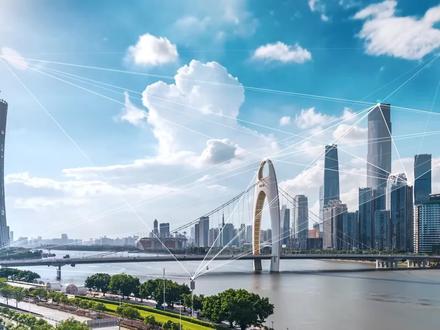 03:05查看AI文稿AI文稿
有同学问我这种科技城市之间的相互连线效果是如何制作的?首先我们这个地方准备好了一段城市的素材,来到 ae, 选中素材,找到右上角的跟踪摄像机,对素材进行三 d 摄像机解析,等待解析完成。解析完成之后,我们这个画面当中就会出现很多的跟踪点, 我们选中需要添加连线的这个点,比如说我们需要在中间这个大桥这个地方添加一个连线,那我们就选中中间的一个点,右击创建空白和摄像机。 创建完了之后,我们这个地方就会有一个空对象,我们选择跟踪空对象,按住快捷键 s 将空对象调大一点,这样方便我们观察。然后接着选择我们跟踪的素材,选择左上角的三 d 摄像机跟踪器,在我们这个屏幕当中添加其他的点, 比如我们这个塔的这个高处,我们需要添加一个连线,我们也选中这个点,右击创建空白,继续选中我们这个新的空对象,按住快捷键 s 将素材调大,方便我们观察,那接下来的话我们就以此类推 好。最后我们在这个画面当中创建了五个这样的跟踪点,有了跟踪点之后,我们就来开始进行连线了, ctrl 加 y, 我们创建一个纯色城,确定 来到我们这个效果和预设,搜索我们的点线插件 pluss, 没有这个插件的同学可以进入粉丝群领取添加我们这个 pleases。 添加以后我们找到我们的发射模式,这个地方我们选择灯光发射,选择了之后找到我们这个左上角的灯光,我们将灯光改为三 d 图层, 修改完了三 d 图层之后,调整透明度百分之百,再将我们下面这个点的大小,我们就给他调大, 这样的话我们每一个空对象的位置就会对应一个点,如果说我们不希望它的颜色是五颜六色的, 我们可以把从顶点获取颜色这个勾给他关闭一下,那颜色的话我们就同意了。接着我们再找到我们这一个轮的, 找到我们这一个连线添加一下,添加之后的话我们找到这个连线的一个最大距离,最大距离指的是点与点之间他的一个距离,如果说小于我们这个地方所设置的一个参数,那他们之间的话就可以进行连线。 如果说我们这个点与点之间他没有进行连线的话,表示的是我们这个点与点之间的距离是大于我们所设置的这一个参数他的条件的。那现在的话我们只需要把这个 最大的距离给他调大,直到我们这个线条出线为止,那这个时候的话,我们中间这个线条就逐渐开始出现了,但是看起来非常细,在我们这个线条的底部他会有一个线厚度,如果说我们需要将这个线的厚度调高,那我们就调整这个线的厚度, 如果需要修改颜色的话,我们将它的从顶点获取颜色这个勾也给它关闭一下,那这样的话我们这个颜色就可以进行任意的修改了。那这样我们这个城市与城市之间我们这个连线的效果我们就制作好了。
4486红瓜子拍摄剪辑黄老师


