飞书柱状图左边数据怎么修改

粉丝2446获赞4051
相关视频
 01:03查看AI文稿AI文稿
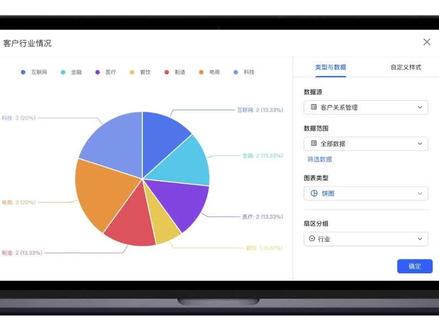
如何配置仪表盘中图表的数据和样式?我们以这个柄图为例,点击图表右上角的三个小点进入配置界面。 由于该图表展示的是客户的所在行业分布,这个数据信息来源于客户关系管理表,因此我们选择它。作为数据员, 你可以在数据范围中进一步设置筛选条件。比如,你可以选择只在图表中展示互联网科技和医疗行业的数据。 如果觉得最初创建的图表类型不合适,你可以再次切换图表类型,修改图表中的分组依据或调整排序。在自定义样式中,你可以自由调整图表的配色和展现形式,把图表变成你喜欢 配置,完成后点击确定就可以了。你学会了吗?更多仪表盘的使用技巧尽在飞书帮助中心。
67飞书帮助中心 01:22查看AI文稿AI文稿
有时候实验数据差别较大,如何绘制图才能让数据更清楚呢?首先要将较大的数据和较小的数据区分,分别做一个柱状图或堆积柱状图,然后将两个图的柱子间距增大,设为一样大小。将两个图设置为一个外轴,左边显示,另一个则右边显示。如果不是堆积图,就不需要这么操作了。 将一个图复制粘贴到另一图,对其做标轴,然后调整一下图立格式,去除边框。 通过添加直线的方式添加上边框线,并调整线条大小,与其他边框线大小一样。接下来就是调整柱状图的配色和显示格式,这里可以根据你喜欢的配色调整, 显示格式可以是单色、渐变或者其他三维格式。此时如果还需要添加新的实验数据, 只需要添加新的外轴数据即可。绘制一张新图,只保留歪轴。将这个图的格式颜色调节好。 同样的,绘制完成后,将其复制粘贴到之前图中,将数据点和 x 轴对齐,然后再调整一下歪轴位置, 这样一张多外柱状堆积图就会制完成了。最后根据要求调整一下图的细节。多外轴图通常很少使用,但对于一些特殊的数据却非常好用,你学会了吗?
2048曾南南博士 00:34查看AI文稿AI文稿
今天给大家分享一个超好用的小学数据可视化课间。首先在左侧输入数据,不管是单调加还是批量填都很方便,点一下数据就直接同步到右边的图标里了, 可以一键切换柱状图、折线图还有扇形图,扇形图还能改成圆环模式,所有的数值标签都清晰不重叠,整体的布局也很舒服。这个课间不管是上课演示还是学生自主操作都特别实用。欢迎点赞关注主页,有更多精彩课间!
 01:46查看AI文稿AI文稿
像这种图标在 ppt 当中如何调整数据,让图标也跟随动呢?首先新建一个空白 ppt 点插入,我们找到这个地方的一个图标,在图标当中我们选择一个柱状图点确定插入,当我们插入之后呢,其实这个 excel 表格它会同步 到这个 ppt 当中,然后把它拆掉之后啊,我们把它给拖大一点,这个标题啊,我们可以选择它之后啊,直接把这地方选中,内容可以做更改, 那么我们这个图标的数据现在是没办法做更改的。如果你想更改,我们选择这个图标之后,这里面有个漏斗,点击这个漏斗 点选一下之后,那么这个地方会弹出一个叫做选择数据,在最底下这地方点选选择数据之后,他这个 excel 表格会自动调出来, 调出来之后,如果你想更改数据,并且这个图标会自己动,那么你把 excel 数据只要做一个更改,那这个地方下面表格他也会跟着动。 如果说你这个图标当中呢,它并不只有三个或者四个选项的,你可以根据 excel 表格当中会自己去变动,所以上面 excel 表格数据怎么动,你的图标也会跟着随着动, 那么当我们把这个数据搞定了之后,那么这上面是没有数字的,如果你想数字怎么办?我们可以选择它鼠标右键这个地方里面呢,会有一个功能叫做添加数据标签,点选这个箭头,点一下添加数据,那这地方数字也就出来了。 随后呢,如果你想更改颜色,我们选择它之后,这个地方有像笔刷这种样式的,那么点选之后,这个颜色呢,我们可以自己去选择你喜欢的颜色就可以做个调整了。那么这个是我们图标的基本操作的一些问题,同学们学会了吗?记得点赞收藏哦!
284洛哥说PPT 17:233360涛哥讲AI
 00:46查看AI文稿AI文稿
像这种柱形图你会做吗?其实很简单,首先我们选中这一列做个排序,从大到小的进行排序,选中它,点鼠标右键 这里点这个排序,点这个降序,再点排序,这样的话它就从大到小的进行排列好了。然后呢我们选中这两列,点这个上面这个插入,然后呢选择这个 这里,点这个下拉箭头这里这里的话,我们可以选择一个三维柱形图,这样的话就把它这个柱形图插入好了啊,插入好了之后呢,我们可以点这个地方来更改格式,可以选择更改自己喜欢的格式啊,你喜欢哪个就选哪个。 之后呢我们可以选中这个柱形图这个地方,点鼠标右键这里点这个添加数据标签,这样的话他就有一个数值显示了。
384Excel大表哥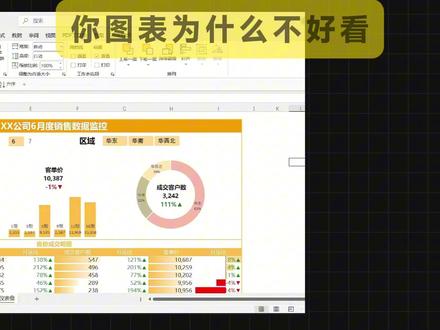 00:33查看AI文稿AI文稿
你的图标为什么不好看?一、配色太丑了。你但凡用上一些其他的 b i 工具,它都是大厂级别的高级配色,你随便选也能做的很好看。二、图标类型不够丰富,只会做柱状图和折线图,哪怕你把两者烧 搭配一下,或者配上一些散点图和趋势线,都能让你的图标更加高大上,也能看到更多的数据信息。三、图标中缺乏更深的故事。当你使用图标的时候,你一定再传达一些分析的观点或者说结果。你可以尝试把这些结果直接标注上去,哪怕只将最大的五小时和趋势标记出来,然后附上简单的故事,也能让你的图标高级很多。
32数据分析戴师兄 01:49查看AI文稿AI文稿
各位小伙伴,今天给大家安利超好用的飞书问卷,它不仅操作便捷,还能随心自定义外观主题,更能和多维表格联动,问卷数据在仪表盘就能一目了然。 跟着我一步步解锁使用方法吧!首先咱们新建问卷并编辑内容。打开飞书问卷,点击新建问卷,就能直接进入编辑界面了。这里可以自由选择问题类型, 比如单选、多选、填空等,选好后拖出来就能调整问题顺序,想复制某个问题或者删除多余问题都很方便。另外,每个问题后面都能设置是否为弊,填项, 根据需求勾选就行,编辑起来灵活又高效。接下来设置问卷外观,让它更有辨识度。点击问卷右上角的外观按钮,就能进入主题设置页面。 这里可以自定义表单背景,选一张喜欢的图片或者纯色背景都可以,还能调整字体样式、字体颜色以及提交按钮的颜色,按照自己的喜好和品牌风格搭配,让问卷颜值瞬间拉满。 然后进行细节设置,满足更多需求。点击右上角的设置按钮,就能配置更多实用功能。比如想保护填写者隐私,就可以开启匿名填写,担心重复提交影响数据,就设置限制提交次数。还有其他细节选项可以根据实际需求调整,让问卷使用更合规、更精准。编辑完成后,先预览再发布更稳妥。 点击预览按钮就能看到问卷的实际呈现效果,仔细检查问题是否完整,格式是否正确,确认无误后再点击发布。发布后可以设置分享范围,比如仅限企业内部指定成员 或者生成公开链接对外分享,填写者收到链接后就能直接填写界面,清爽又好操作。最后来看问卷数据分析 等填写者提交问卷后,点击问卷右上角的结果分析,就能进入仪表盘界面,所有回收的数据都会以直观的图标形式展示,比如柱状图、饼图等,不用自己手动统计,就能清晰看出问卷结果,分析起来省时又省力。这么实用的飞书问卷,赶紧去试试吧!
30AI赋能职场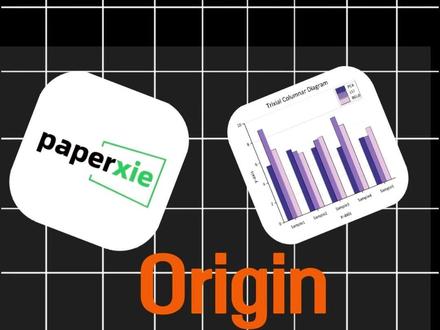 01:41查看AI文稿AI文稿
今天教大家在 origin 软件中绘制分组柱状图。首先在工作表不可一中准备数据,将 a 列设置为 x 轴类别或样本名称, b、 c、 d 三列分别作为 y 轴数值数据, 对应 p、 c、 a、 l、 s、 t 和 b、 g、 l、 b 三个指标。选中整个工作表数据,通过菜单栏绘图,选择分组图中的分组柱状图。所以数据创建出,使图形在弹出的对话框中确认数据列为 b、 c、 d 三列,并将子组列指定为 a 列,点击确定生成基础柱状图。 接下来调整坐标轴格式,双击 y 轴,打开坐标轴对话框。在刻度线标签的格式选项卡中将字体修改为 color, 字号设为十八。在刻度选项卡中设置数值范围为零到十, 主刻度增量为二次刻度技术为零。随后进行关键的颜色自定义步骤,双击任意注体,打开绘图细节对话框,在组选项卡中将编辑模式切换为独立,此操作是实现单独设置每组注体颜色的必要步骤。切换至图案选项卡后,依次选择左侧列表中的三个数据集, 分别设置填充颜色, p、 c、 a 使用深蓝色。九幺七 b、 b、 d、 b、 g、 l、 b 使用粉紫色。一五, c、 b、 e、 e 去优化网格线与坐标轴。重新打开坐标轴对话框,在网格选项卡中选择垂直方向的主网格线,设置为浅灰色实线,粗细零点五。在线条和刻度线选项卡中起用上轴显示,并设为浅灰色粗细零点五。同时将主次刻度样式均设为无, 对于右轴直接取消显示选项,以保持界面简洁。最后完成图形美化,将图表标题修改为三轴柱状图,适当调整图力位置和坐标轴标题即可获得最终乘图。
183Origin大师兄 00:50查看AI文稿AI文稿
研究生必备科学修工具之二十篇,今天教你如何会制比普通柱状图更清晰的重叠柱状图, 对比效果更明显。废话不多说,上教程导入我们的数据之后,将 c 列和一列设置为 y 误差全选数据,点击绘图,选择柱状图图标,单机图形,点击右侧对象管理器,将第一组右键选择解散组, 再双击绘图,在间距选项中把间距设置为百分之五十,再点击左侧样品二,把间距设置为百分之六十,确定后,重叠柱状图就完成一半了, 再将图案美化一下,最后别忘记图例调整成无边框与合适的位置,这样一个重叠柱状图就做好了,赶紧码住试试吧!
505科研origin先锋 00:26查看AI文稿AI文稿
来吧,顶刊挖图发现一个超可爱的分类,柱状七个小分类对应七个不同的小颜色,搞个模板复刻出来, 自带模拟小数据,复制一个,改成你最炫酷的名字,原来的通通删掉,看我数据消失数,把你的漂亮数据通通搞进来,一秒出图,小细节你就稍微以调整搞定,完美复刻!聪明宝子们也快来试试吧!
112科研小卷王 02:26查看AI文稿AI文稿
分数多余表格呢,最近出了一个应用模式,那我们来看一下应用模式呢具体是怎么一回事?就是当我们点新建表格的时候,他有一个应用模式,然后我点击这个应用模式以后,他就会跳到这个界面来, 这个是关于应用模式一个介绍,那实际上呢就是多维表格,它是个表格,应用模式呢就是它是个页面,就这个页面呢是可以进行啊拖拉拽的方式,然后去调用我们应用,调用我们非输多维表格里面的各个数据和 功能,那我们可以看到它可以就是直观的去做一个用户界面,然后调用自定义的各种记录的详情,以及数据的互联互通,然后还有精细化的权限管理。而且呢它内置了现在主流的一些行业的模板,那比如说我们拿一个 啊进销存来举例子吧。啊,我们就拿这个小微企业 erp 管理系统,我就拿这个作为模板,我点一下使用模板,他就会基于这套模板生成一个多维表格以及应用模式的一个文件,然后我们就可以去搭建自己的应用模式了。 那当然你看这里面这数据会有个问题,那这个数据问题呢,就是我们需要单独去配置一下,因为 这是一些初步化的原始数据,我们可以自定义这个数据的情况,可以刷新一下,刷新的时候我们点运营表格没看到了,你看小微企业啊 erp 管理系统的一个多维表格,这个类型是多维表格,然后这个应用 就是咱们的应用模式,也就是点击这里面进入的就是应用模式多维表格的这个底板, 所以呢就是我们完全可以基于应用模板然后生成自己的多维表格。然后这里面呢我就不演示那么多复杂的东西了,比如说我们简单去看一下它这里面有一个非常强大的叫权限管理的功能,这里面有个应用权限, 也就是说针针对这个多余表格的应用模式,我们可以做非常详细的各种角色的权限的编辑,页面的权限,数据的权限, 每一个表、每一个字段全都可以进行一个编辑。所以说这个应用模式呢是非常强大的,然后等于调用了各种数据,然后做各种流程,甚至我们还可以做各种自动化的东西。
345卧虎同学


