nec笔记本拆机教程图解
挑战一天,学会一个新技能!今天学的是维修笔记本充电接口,你是否也遇到过,电脑插上充电头会立马弹出来, 这大概率是里面的接口松动了,今天花一分钟来修一下。首先扣住电池,拆掉盖板,把表面能看到的螺丝全部拧掉。取出硬盘, 用撬片沿着键盘壳四周慢慢把它撬开。把键盘壳抬起来,断开这两根排线,就可以把它拿下来了。来看一下,插上充电头,里面的接口会往后移,这是因为固定接口的卡槽松动了,我们可以在这个位置放一张小的塑料片, 用来抵住接口,试一下没有再弹出来,完美修复。
粉丝20.7万获赞121.2万
相关视频
 01:24查看AI文稿AI文稿
mc 八代主机拆机安装详细教程主机背部有颗黑色螺丝,用十字螺丝刀拧开,螺丝拧开后主机平放,面板位置平行向上推开,打开主机盖板风扇,左到右边三个螺丝依次拧开, 螺丝拧开后打开散热风扇,如图所示。打开 cpu 右侧开关, 打开 cpu 盖板,轻轻取下 cpu, 拿出我们准备好更换的 cpu, 注意 cpu 上方左右两侧的缺口,对准 cpu 插槽突出位置,然后轻轻放入 cpu。 cpu 更换好后,盖上盖板,锁好右侧开关。主机翻开背部平放,往面板方向推开盖板盖板打开能看到硬盘和内存。将内存两边卡口向反方向掰开, 卡扣打开后内存会倾斜弹出,弹出后直接取下,拿出准备好的内存,如视频倾斜角度插入,再按压内存就更换好了。将 m 二硬盘底部橡胶扣打开,倾斜角度将硬盘取出, 把准备好更换的硬盘微微倾斜插入,装好后再将橡胶扣按压,硬盘就更换完成。
44大戴原品 03:07查看AI文稿AI文稿
沉浸式体验,电脑清灰换硅基,加装固态硬盘!注意,本视频仅展示电脑清灰换硅基,一般流程不同,机型构造不同,建议先了解再进行拆机。我们需要先准备螺丝刀、导热硅基、导热凝胶、吹气球、两根撬棒、两块撬片和一把刷子。 话不多说,直接开始。我们先把电脑关机,拔掉电源,将螺丝依次取出, 然后用进修卡片先翘起一脚,再用塑料卡片沿着缝隙慢慢划开。拿掉后盖,找到电源排线,用撬棒将电源接口拔出, 再打开电脑,连续多按长按电源键,释放剩余电量,防止静电。 找到散热铜板,固定螺丝下面有数字编号,按对角线拆除,记得看准,别拆小了螺丝,拿散热铜板要小心,别扯坏主板。拔出风扇排线,将两个风扇拆下来, 用刷子和吹气球把风扇清理干净,然后用纸巾把铜板上的硅基擦干净。 接下来清理九百项的规基,规基一般一年一换,凝胶三年一换,这里就不展示凝胶清理了,清理干净后就重新涂向新的规基,涂成 x 型就可以了。 我们再将风扇装向,记得理好线路,别干扰到其他地方。把散热铜片盖上,依旧系按对角线拧紧,这样散热硅基才能压得更均匀,散热效果更好。接下来就是重新接向电源线,盖下后盖,看能不能启动, 非常的 beautiful。 然后就系把后盖合下,扭螺丝加装固态硬盘也很简单,记得也得在拔掉电源的情况下弄。找到接口,将买的固态硬盘插下, 把固定螺丝拧紧,接下来就是开机激活。再次电脑右键点击管理私判管理默认情况选择 gpt 老式机械硬盘选 mbr, 确定右键新建简单卷, 下一页盘的大小可以自定义 e g b 约为一零二四 mb, 这里可以改盘号,这里可以自定义磁盘的名称,下一页点击完成,这样新的磁盘就激活好了。 更换电池就更简单了,拔掉电源接口,拧掉螺丝,拿下来替换就可以了。还有什么想看的,各位观众老爷可以私信我。好了,这期视频就结束了,下期见,拜拜今天的。
86爱吃香菜放臭屁 00:54查看AI文稿AI文稿
放假。放什么假?只有对社会没有用的人才会放假。天道崩塌,我称平安。唯有一天可搬山搬桥,倒海降妖镇魔,赤神摘星摧城开天仙 来 刀崩塌,我称平安。
 00:24查看AI文稿AI文稿
很多笔记本 c 壳这里爆掉的,很多笔记本都会爆,大家就用这种 a b 胶,看到没?我买来的时候是满满的一罐,你看现在还剩这么点点, 这一罐我用了五年,修复了不知道多少外壳,大家以后也可以这样,试着粘就能解决问题。
 03:26查看AI文稿AI文稿
我看透就能走到无边,让人万里满是绝 望,我只不敢慢慢走回家。我我的生活都没 出如今你在 我这出口就代表了什么, 我们的执念触碰在一起。我不确定,完全不确定那是酒的还是你种满眼的爱, 直到遇见你才想起。有可能的 哇。 我不漂亮只是美丽。我不年轻只是天生丽质。 六六六。
7Pea㋛ 02:21查看AI文稿AI文稿
这是一个 n e c 的小主机,咱们打开看一下,这个从前面看, 前面可以把这个盖开啊,打开它,然后看这里面应该是个 b 二五零的心田组啊, made in china 呀。这个啊,壳子是 n e c 的,里面是联想的,这里面这个散热器,你看这个, 看,说带那个骂扩展的,咋不带这个?还有吧,还可以把那个扩展槽给省了。然后这里面是个标准的幺幺五幺台式机,幺幺五幺的 cpu 接口啊,你懂,别多说, 就不拆了。看主板带了一根沙塔线,然后转 vj, 看后面接口,电源两个 dp, 四个 usb 三点零,一个二 j 四五网线接口,一个 vja, 看正面,这是两个音频接口,还有两个 usb 三点零。把多少全是 usb 三点零啊。看看内存,这是什么 内存?有两根 ddr 四笔记本内存插槽,然后这边这个 nvme 接口又省了一个。这这有一个 nvme 接口,还支持快拆,看一下这怎么拆? 这个和支持快拆,这个可扩展性就是两个 ddr 是内存,我买了两个十六 g 的,总共可以组成三十二 g 双通道,可以接 u 一个 m 点二的固态硬盘,这一个接口没错,然后这个是这个,还有一个 sata 接口,本机一块 sata 固态硬盘。 然后我准备了一块魔改的九九八零 hk 大盒,是六线城的,据说这已经刷好 bug 可以上了。 这面 vj 一节课有呢,他说这个还可以扩展出,还可以用这接口扩展出 typec 或者 sdmi 接口,不知道行不行啊?回来我试一下这个。装这个主要是看看,听说可以装黑苹果,回来我试一下吧,看装黑苹果体现如何。
49格林楠 01:46查看AI文稿AI文稿
今天收到一台联想拯救者,灰尘已经很多了,我们来给它清清理一下,灰尘都包浆了,都顺畅开机,咱们来给他看看配置,一个 r 七,一个袋子,显卡是三零五零开拆 这个汽车都是用卡扣连接,所以说把这个卡扣一个一个给它顶上来。 咱们主要是清这个风扇上面的灰,看起来不会很多,通一下风道就行了,然后规则的话基本是不用换,看他那个 硬件使用那个程度。但是这个好像是修过的呀,我一拆开来看呢,就看出来了,这里是修过的。为什么清理这个灰尘,让它热量散出去? 主板首先一定要断电啊,把它的电断掉,然后再一个做法是断电的时候还要给他放电, 要不然它可能里面还有一些电流,可能会烧毁,一般都长按三十秒钟,它就开始清理。这两个风扇只用情况比较少的,它只会有一点点会,所以说咱们给它清理一下, 给它装上上电 亮了。
8小炮 10:49查看AI文稿AI文稿
咱们接着弄这个啊,再接着研究这个,接着研究上一个 es 的 qqc 零,看一下能不能过啊。 先把扣锯装上, 先把恐惧装上, 再试一下吧。 嗯,伤心了吗? 用的温度? 嗯,换上 cpu 一点用都没有, 姐姐。 哎呀,郁闷了。 换个 cpu 没问度呢。 怎么回事?还没装三二七吗?这怎么整? 我换这颗 cpu 肯定是好的。 哎呀, 盖完头 我换了个九九零零九八 e r q。 嗯, 脸皮分类兼容详细啊。 装好水晶 再试试看是什么。 这是第一个会场 跟踪。 哎呀, 你听我说。
20格林楠 01:52
01:52 01:54
01:54 02:59查看AI文稿AI文稿
今天拆解一台企业程控电话交换机,机空型号 c s s r c a s 泰国制造,二零一五年出厂。 这是中小型企业酒店广泛使用的混合式集团电话,同时兼容传统模拟线路数字化机与 ip 语音。主网采用模块化插槽设计,可以根据需求灵活扩容外线与电话分机。 我们拆开外壳来看内部硬件构造,机箱搭载一体化开关电源,整机由核心主控板、各类分机板、外线插卡组成,主控板负责通话调度、保存整套分机参数, 设备坚固,传统电路交换一位网络电话功能,当年在办公通讯里应用非常普遍。模块化架构最大的优势就是维护灵活,哪一路分机出现问题,可以单独更换对应的业务版,不需要整机停机。 最后上称尊重估算回收价值。整套板卡齐全,能够正常开机。二手通信市场存在稳定需求,硬件彻底损坏,无法维修,再按照通信线路板回收处理。本期每天一拆,到此结束,想看更多通信设备拆机评论区留言,持续分享拆机干货, 抖音抖音。
 04:57查看AI文稿AI文稿
今天带大家沉浸式体验清灰换硅之泉过程,动手能力强的同学也可以根据视频内容自己清灰哦,万一出问题了也可以找我维修。话不多说,看视频 在 动身后,明明很累,却不知道为什么要坚持残酷的现实,在浸水内心坚强的城市擦干眼泪,背着机灵抖擞的日 子, oh oh oh! hands up! hands up! 这样就算完工了,剩下的就是装机了,怎么拆的就怎么装好就行了, 最后再把外观清理干净 能开机。恭喜你成功上岸了!
84智修电脑 01:16查看AI文稿AI文稿
用了一年的暗影精灵十一速龙版进风口已经能看到明显积灰,今天做个基础清灰保养,顺便给大家讲清这款机器的升级细节。想加装配件的千万别踩坑 拧松后盖这四颗固定螺丝,机身自带的顶起结构,会自动把后盖顶开一条缝隙,顺着缝隙就能轻松取下后盖,不用硬撬,也不用担心掰断卡扣,对新手特别友好。 拆开看内部整体积灰并不算多,简单清洁风扇缝隙就足够。给大家说下两个核心升级点位,下方这个位置是内存插槽,还留了一个控余控位,后期可以自行加装内存条扩容。这款是 amd 处理器的机型, 本身温度表现会偏高一些,定期疏通风道清灰,能有效改善高温降频的问题。旁边这个位置是第二固态硬盘位,这里一定要注意, 它是 p c i e 四点零规格,但只支持二二三零尺寸的硬盘。想加装第二块固态的朋友,千万别买成常见的二二八零尺寸,装不上纯纯白花钱把风扇缝隙里的灰尘清洁干净,装回后盖就能正常使用,简单保养就能稳住散热和使用体验。
18延津惠普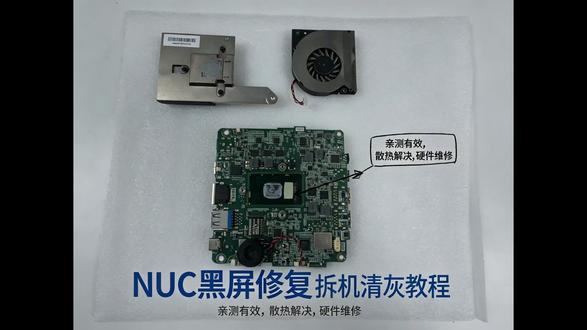 03:38查看AI文稿AI文稿
现在还是要黑屏,一开机就要关机,找不到具体问题了,从小不学好,长大修电脑。大家好,我是卢思,今天给大家介绍一下哈,我们今天修的这台 n u c 跟平常的这个电脑的, 哎,大小啊,一个跟大象,一个跟蚂蚁的区别啊,报的这个故障是蓝屏哎,不开机。然后我们现在就去看一下到底是咋个回事。先拆机清灰换硅脂,这种小机器发热很厉害,拆的时候也要注意线路, 取下内存。 现在我们把硬盘拆了,然后现在拆两颗主板的螺丝, 呃,板子我们现在拆下来了,然后看一下处理器是不是温度高,我们给他加点硅胶,试一下 柜子,柜子已经干了,加一个,然后把这个风扇给它吹一下,这个也有毒了,比较凶啊, 这就是整个主机配件了,中间这坨就是 cpu, 肉眼可见已经是肉松成型了。擦掉老硅脂, 清理风扇的肉松,搭上新的规矩 装机, 现在装好了哈,我们去上去测试。好,现在我们已经把这个规则换上去了哈,然后现在全部已经装好,装好,我们现在上压力测试,测试五分钟, 呃,到目前为止之前的问题没有再出现了,叫歪收工。
 03:21查看AI文稿AI文稿
哈哈哈哈,十三寸笔记本的天花板,经典的 ibm 叉六要咱今天给它拆机清灰。 拆机之前先测试一下常用的基本功能是否正常。这款机器是在二零零七年上市,是联想收购 ibm pc 业务后最后一批正统四比三标屏 x 系列经典机型。在当年机器售价高达七千到一万二, 妥妥的土豪机。想当年能买上这个机器的朋友,现如今多半人也该实现财富自由了吧。笔记本拆机一定要把螺丝都拆干净再取壳,尤其是暗色。 如果在取壳过程中遇到阻力,一定不要盲拆,可以在网上搜索对应型号,基本都有拆机视频。这款机器需要先把键盘拆下来,再取下 c 壳,才能再往下拆解。主板因为要全面清理,所以内部部件基本都要拆下来清理。拆到主板这里,最容易出错的就是拆线头,拆的时候很简单,装的时候就容易忘记原来的样子, 导致装起来不开机。如果是第一次拆机,可以先拍照或者边拆边录视频。回装的时候有对照 电源线拿下来以后,主板和地壳就全部拆解下来了,键盘盒和屏幕这种用专门的泡沫清理液就可以了。 昨晚上最容易积灰的地方就是风扇,拆解以后不易清理的灰尘用喷雾处理一下, 重新上风扇贴、导热贴、 cpu、 gpu、 硅胶,这些工作都完成以后,就可以回装了。在回装的过程中有一点非常重要一定要注意,就是主板螺丝不要上的非常紧, 略微吃劲拧住就可以了。但这是一个很容易忽略的问题,主板螺丝要是上的非常紧,是容易导致主板轻微变形,易有不开机的风险。 一般笔记本电脑在室内办公使用的,基本五年左右清一次灰换换硅胶就可以。如果长期户外使用或者经常边抽烟边使用的,建议三年左右清一次灰换一下硅胶。如果十年以上没有清理过灰尘的,建议找个专业维修店去清理一下, 一定会有意外的惊喜。叉六幺的内部结构并不复杂,主板继承度还是比较高的,回装起来也很简单,只要把线数理好了,插头插对了,上好螺丝就不会出差错。 主板安装好以后,再把 c 壳回装固定,把背面剩余固定 c 壳的螺丝拧好,这个工作就已经完成了百分之九十。主板面时更换一个新的 主板。电池安装好以后,先插上键盘,但不要固定,然后开机测试一下,如果能正常开机,再把键盘安好,以免不开机再二次拆机。以上就是叉六幺的全部清灰过程,有感兴趣的也可以评论区留言,欢迎交流,谢谢观看!
23万事皆成


