studio2.0如何连接履带
大家好,我是桃子,我们决定跟大家讨论一下前面留言板里面的一些问题。首先一个问题就是对于这个弹性键的控制, 那么首先我在界面里面先预放了两个之作,一个基座,然后我们现在拿出一个弹性键来进行一下调整,看看能不能就达到预想的效果。 我制成一个弹性键,然后这个弹性键呢?这边解释一下,就是在他的列表里面这个 目录底下凡是带有这个马蹄状的这个弯曲的杆子样的一样的图标的,就是可以用来弯曲的一些弹性键,那么首先拖出这个八格长的一个杆吧,然后我们点击这一个就会有两个 小图标出现,一个是我们正常的一个旋转和位移的一个操作,另外一个是这个也是就是这个马蹄状的小图标,这是用来弯曲的,我们点击这个就可以看到这个键上面有一个绿色的中心,会出现个绿色的调整的一个点, 然后我们点击这个最上部,这时候大家请注意是用鼠标的左键点击住,一直点住,然后点击这个端点,然后大家就会发现这个弹性键像蚯蚓一样的可以被带动,这时候我们用这个键盘上的方向键调整这个端点的方向, 把它向下,然后靠近这个另外一个制作,然后再点击鼠标左键,这时候这个弹性就会被弯成一个像拱形一样的形状,那么 如果我们需要对这个杆子还需要进行操作的话,我们再次点击到这个杆子,鼠标左键点击,然后点击, 点击以后,嗯在需要调整的部分,按住鼠标左键进行拖动,大家就可以看到我的鼠标左键变成了一个小手转住这个弹性键的样子, 就会有这样的一个效果,那么你抓的位置不一样,你得到的效果也会是不一样,再点击鼠标左键,这就对他进行了一个一个控制, 这是弹性键的一个部分,嗯,另外我记得上回还有网友说一个 坦克履带的问题,我我这边收了一下坦克履带的英文,然后这个,然后这个 里面可大家可以看一下,就是给出了几种履带,一个就是,嗯,需要自己组合的,一节一节的,另外一个是成型的, 还有履带轮,哈,这个履带轮另外还有一些成型的履带,大家可以看一下。大子,先看一下这个整体成型啊,在这这都是整体成型的一些履带, 大约大约有这么六种吧,不一一看了,就是大致大致看一下,因为我也不知道这个东西怎么用,从来没有从来没有研究过这个整体成型的履带怎么用, 大约就是说能够找得到,嗯,还有一种就是能够控制的,因为这个整体成型的,我看了一下他的 这个,嗯,他的属性啊,只有两种,一种是旋转,另外一种是三维方向的移动,我估计可操作性不是很大。那么另外一种就是我说的在科技界里面,他是一节一节拼起来的履带,是这种, 大家可以看一下,举个例子啊,就是这个,我先把它拼起来, 左右移动一下来控制,来控制他的那个干涉,如果控制的不好的话,他这个履带是没有办法正常的连接的, 大约这样子,我们先搞这么几节吧,这应该是, 嗯,十七节,十七节履带,那么这个履带弄完以后,如果是需要弯曲的话,嗯,先,比如说我要弯曲这后面五节,那我可以先把这个五节框选, 然后点击连接的这一节鼠标,手机点键产生这个设置按钮,然后选择这个旋转 就会有一个方向,这个绿色蓝色的图标的一个旋转键,那我们点击一下,然后可以拖动鼠标就会有一个弯曲,是这样子的,那么如果我们要弯曲下面两节,那么也是同样的操作,三节啊,点击一下, 然后点击旋转, 这样子就弯过来了,履带大约就是这样一个操作,我不知道能够能不能就是解答你们的问题,但是我我目前研究出来的方式大约就是这样子,这样子操作履带的 会有点繁琐,因为毕竟这个只是建模嘛,建模的话,嗯,相对于实体家来说还是有一定区别的。 另外一个是关于小推杆,小推杆的事情,我先把小推杆找出来,小推杆是九二六九三 小推杆,这个小推杆我他只看了一下这个小推杆,因为他只有三维的 移动的旋转的属性和一个三维移动的属性,那么我个人初步估计他是没有办法做实体这样的运动的,是不能说旋转这个东西就导致这个推杆伸缩的。大家有什么不同的意见可以继续给我们留言,嗯,谢谢大家。

粉丝713获赞2879
相关视频
 01:46查看AI文稿AI文稿
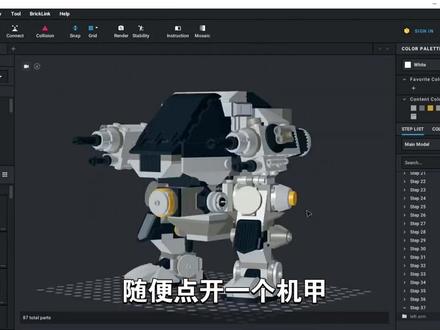
经常有人问死丢丢怎么安装,今天特地准备了台新电脑给大家说明下。搜索的时候输入 school deal 二点零,正常情况第一个就是这里,点接受进去。官网 就是 break link 的网站,点击最醒目的黄色下载按钮,下面可以具体选择下载的系统,你可以右击我的电脑,选属性,查看电脑操作系统, 比如我的就是六十四位操作系统。下面点击安装的 e x e 文件,选接受,点下一步 next, 不知道安装在哪就默认直接下一步,勾上创建桌面图标, 在下一步安装。其实我是觉得安装这么简单的事没必要讲,但鉴于看我视频的小朋友比较多,还是讲一下吧,觉得有用记得关注点赞哦。还有人问我有没有手机版的,很遗憾 没有哦,电脑应该都有吧,我买积木都比买这台电脑贵。安装好了不要点。第一个重启电脑,现在让我们双击打开死丢丢,等待加载, 这个是回顾更新内容,不用管。其实死丢丢有很多在线的构建可以学习,随便点开一个机甲造型还不错,多看看别人的,也有助于自己提高。 接下来安装 part designer, 这次我们点击六十四位操作系统下载,安装过程不再赘述,几乎所有软件都是这么安装吧。安装完成后,打开第一步是选择死丢丢的文件夹, 这就要记住刚才的安装路径了,选择 studio 二点零文件夹,这样就可以使用了。随便做一个特殊键,导入死丢丢自制特殊键,具体看我上一篇教程,在死丢丢里找到刚才做的特殊键,今天的安装教程就算成功了,你学会了吗?
574風影虎 02:14查看AI文稿AI文稿
哈喽,大家好,我是乐高培训的文老师,今天我们来讲一下 studio 二点零的零件库的导入。首先呢我们会看到我们的 studio 二点零打开之后,它会有一个初始的零件库, 就是你下载完之后,他会出现一些初始的零件,我们可以看一下这些都是我们的一些初始零件,那么初始零件里面 他只是一些基础的零件,如果说我们要想使用到与我们乐高课程里面的零件一样的话,那我们怎么去使用? 所以接下来我们来跟着文老师一起来看一下。首先我们点开这个自定义模型 master 旁边的三角行点击,然后 我们再点击这个咖啡配置,在这个配置里面我们找到我们的乐高零件库,找到乐高零件库之后,输入你想要的零件库的型号,例如我们所讲到的九千六百八十六套装小颗粒, 这个时候我们的这一个界面就会出现我们九六八六的零件的一个套装的图片,然后我们点击 or 点击之后,我们只要稍时等待,这个时候就会出现我们乐高里面的九六八六的器材的一些器材, 我们看一下这个九六八六的器材,如果说你想导入其他的乐高型号,例如我们所说到的 四万五千五百四十四,四万五千五百六十导入,那就是我们一 v 三所用到的器材第零件库,凡是你想要用到什么样的零件, 那么你就输入他锁对应的套装的编号,就可以搜到我们想要的零件库,那么这个时候呢,我们就可以拿出我们的零件进行一个正常的使用了,关注我,每天分享机器人编程知识。
207大文 02:14查看AI文稿AI文稿
有朋友问我这种动画是怎么做成的,那么我来为大家介绍一个极简教程。首先要在百度上边找到我们这个软件的下载地址,我们直接搜索乐高, sorry, 在第一个选项里边就是官网, 点进去在官网里边的 cudiu 这个选项有下拉菜单,我们找到三楼的下载,那这个黄色的按钮,点击他下载,然后安装,打开之后页面大概是这个样子,直接点击创建新的。左边这边就是我们积木的类型,我们可以直接拖进来选择不同的积木类型, 鼠标右键旋转这个视图,中间是平移,左键是选择他,选择一个积木,我们在这边可以修改他的颜色。 完成之后我们可以在这找到软籽渲染, 当这个视图出现的时候,我们这有三个选项,福特瑞、偶、 pov 瑞和爱美选。那第一个和第二个都是渲染单张图片的,第三个是渲染动画的,他做这个动画以这条轴线为中心旋转,这个就是我们需要的。那在这下边就有一些设置的问题,第一个是真的速率, 一般的视频默认是二十四针,如果你希望特别流畅的话,选择六十针也可以,那再往下边把这个效果打开,为什么呢?因为我们做这个视频的时候需要的是 砖块掉落的效果,咱把这个玻璃缸 efx 勾选上,如果这个没有勾选就没有那个掉落的效果,这是转一圈的时间,一圈十秒,那我们是二十秒,这个动画渲染完成就会是两圈,这是渲染的方向, 顺时针和逆时针,我们默认选择顺时针,跟着 cololine, 这是渲染的质量,我们选择高也可以选择中,如果电脑的能力比较弱的话,选择中也可以,我们默认的选择高, 这是背景颜色,如果你渲染需要后期处理的话,可以选择背景是透明的。在你渲染的时候,如果需要乐高的 logo, 那把这个勾选上 带 logo 的字样的勾选上就可以了,那格式是默然 p 四。如果你需要后期制作的话,你可以选择 png 的背景,就是透明的,可以在后期软件上继续合成,点击渲染动画就会出来,在很长一段时间之后就会渲染出类似于这种效果。不过 刚才我们这个选的是白色的背景,所以出现的应该是白色的背景。 这次教程就完事了,你学会了吗?
4772Yeah店 02:16查看AI文稿AI文稿
cdo 二点零如何制作搭建图纸?第一步,可以新建文件进行建模或者导入其他软件模型,然而 dd ld 看着你都可以。 接下来进行简单示范,倒入一个简单的模型,跷跷板不错, ok, 由于时间问题,接下来我们长话短说。 用车记录的是我们构建模型过程中的拼搭步骤,每一步里都包含了所使用积木的信息。如果模型没问题,就可以点击原型。 vivox 开始制作步骤图。但如果模型过大需要进行模 规划处理时,就要对模型结构进行分组。比如将底座分为一组,选择对应积木并右击 选择些不爆灯哦。可以创建一个组,在右侧就可以进行查看,还可以对其进行印章锁定等操作。 接下来同理对杠杆部分进行决选, 构建出第二个组, 右侧也对应出现第二组的数据。 但如果制作 突然发现支架上少了黑销怎么办?我们可以点击进入对应的组别,然后对该组进行单独操作,在组织菜单里面寻找黑销,并安装在支架两侧。
 05:56
05:56 02:47查看AI文稿AI文稿
今天来看下怎么出图,打开今天的案例,点击上方的渲染,这就是渲染的界面,在图片的下面可以选择画布大小,同时可以自定义大小, 基本上他给的选一个就可以了,可以设置是横向的还是纵向的。最醒目的小窗口里的作品可以跟拼搭时一样旋转,按住鼠标,滚轮可以平移 滚动,滚轮可以放大缩小。这里就是最后出图的样子,先调整好右上的按钮,可以居中,然后是右边的参数, 第一栏是出图质量,这个数字越高质量越好看,你电脑配置我一般选高。第二栏选择背景,可以选择镂空背景,有背景的情况下可以选择背景颜色,这里我们选个镂空背景,下面光源 圆方向默认就可以了。模型位置还是左边调整更快,再下来显示 ligo 标志,我颗粒基本都没露出来,关了就好了。第二个阴影建议打开第三个划痕,可以渲染出一些使用痕迹,我觉得没啥用。都完之后,这里选择图片格式, 注意只有 png 才能显示镂空背景。点击蓝色的渲染按钮就可以等待出图了。 一张图片我渲染半分钟,中间这个渲染会更快点。我们直接看第三个动画吧,有人可能发现了,左边多了根蓝线, 这是旋转的中心轴,我把人物往右移出中心轴,就是以轴为中心旋转,点击右上会把模型 一到中心轴,一般情况下正中就可以了。看下右边的参数,这里是帧数,一秒几张图片的意思,正常二十四张就够了,你电脑配置够高的话,选六十也行。再下来选择输出几秒的视频,注意每秒二十四张图,时间是很久的。 第二栏第一个 on 是展示拼搭过程,第二个 on 是旋转,看下效果,积木像是突然出现的,让我们把这个勾打上再渲染看下, 这就是很多主播视频的掉落效果了。再来看下旋转效果,这里选择一秒转几圈 就转各一圈。看下下面的勾,选择顺时针还是逆时针转,看下导出的效果。这两个结合就是边旋转边掉落拼搭了。下面跟前面渲染图片就一样了, 动画我都不敢选高质量渲染时间太久了,反正我前面渲染了三个动画,花了一个多小时。最后逐一下导出格式,千万不要选 p n、 g, 会生成一堆图片。好了,你学会了吗?学会点个赞再走呗。
491風影虎 06:11查看AI文稿AI文稿
insta 三六零 studio 二零二一使用教程 安装并打开 insta 三六零 studio 二零二一我们以 yxr 拍摄的五点七 k 视频的制作为例, studio 支持相机或 sd 卡内素材自动识别导入功能。 将相机或 sd 卡连接电脑,可自动识别相机或 sd 卡内的拍摄素材并导入到 studio 中。注意文件不保存在电脑本地, 只需添加其中一个文件,则会自动识别另外一个文件。 在左侧素材列表面板的苏烈图小窗可玉兰影片, 注意缩略图预览功能。需要素材文件夹中包含对应素材的 l、 r、 v 文件,素材列表面板默认显示。点击顶部菜单栏的窗口,可以根据自己的偏好设置面板与方便剪辑。 在播放窗口可以切换播放模式,为鱼眼小行星、 水晶球透视和平铺。 根据需要选择是否应用 flow state 防抖和方向锁定,一般默认启用 flow state 防抖功能,以便剪辑。切换防抖开关后,画面会重新渲染,角度发生改变。 根据是否使用保护镜、防水壳或浅水壳选择合适的拼接设置。 当拼接效果不满意时,可以选择一个时间点的画面作为参照进行拼接矫正。 移动到时间线最左侧或最右侧,可对视频进行裁 减。确认编辑区间, 打开自由剪辑窗口进行编辑,选择视频比例,默认十六比九。 点击标记为关键针图标添加关键针,关键针记录了这个时间点画面的水平角度、垂直角度、市场角和距离。通过鼠标拖动画面即可调整画面至合适的角度, 或在关键针调整窗口中调整角度 完成调整,点击关闭关键 针。调整窗口。使用快捷键或点击顶部菜单栏的编辑,可进行撤销或者重做。时间线可进行放大或缩小调整。 如需再次调整关键针,点击关键针即可再次打开窗口, 随着时间进度添加更多的关键针。通过关键针实现了视频的自由剪辑。 选中关键针,可以移动关键针到其他时间点。 在两个关键针之间,根据画面需要选择合适的过度效果,默认平滑过度 继续添加关键针。还可以选择合适的视觉效果。如小行星 导入一个子弹时间视频,选择视频的出点和入点, 通过改变市场角和距离参数,可以修改画面的大小,选择需要的视频比例。 子弹时间不支持自由剪辑,需确保开启 flow state 防抖。如果使用了保护镜、防水壳或浅水壳,需要选择合适的拼接设置。 如果对拼接效果不满意,可以选择一个时间点画面作为参照进行拼接矫正。在导出视频前,可以选择保存该视频的编辑操作。 点击 studio 右侧的工程文件管理图标,即可对素材的工程文件进行管理。 新增工程文件,即可保存之前的编辑方案,并新增一个空白的工程文件,重新开始编辑。 选择好渲染参数和路径,直接导出或加入导出队列,再统一导出。
2433影石Insta360技术君 02:08查看AI文稿AI文稿
乐高建模软件 studio 教程拼答说明书的步骤设置在之前的那集步骤列表教程中,我们演示了如何在建模时对模型进行步骤划分。今天的这期教程,我们演示如何在说明书制作界面进行步骤划分。 点击菜单栏的说明书图标,进入说明书制作界面。默认显示的是步骤设置界面左侧是步骤列表,当前步骤会加深显示,并在左上角进行标注。右上角的添加步骤图标点击后会在当前步骤后添加一个新步骤。 需要删除步骤的话,可以单击步骤右下角的删除图标。右侧的主界面是模型显示区,可以进行平移或者旋转操作,从不同角度观察模型。模型显示区默认激活了步骤演示模式。当 前步骤的零件会实体显示,而其他零件会透明显示。点击右上角的眼镜图标,可以关闭步骤演示模式。所有零件都将以实体显示,而当前步骤的零件会添加红色轮廓线。 再次点击眼镜图标,恢复步骤演示模式。模型显示区的下方以列表方式显示当前步骤新增的零件。在零件列表的零件上,按住鼠标左键图标变成握拳,可以把这个零件拖动到其他步骤里。 在模型显示区,我们也可以进行相同的操作,拖动零件到其他步骤。需要将一个完整模型快速划分成步骤时,可以使用零件列表上的这两个选项。选择零件后,单击 step before 或者 step after, 软件会在当前步骤前后 创建新步骤,并自动将所选零件移动到对应步骤。另外,在模型显示区的零件上,单击鼠标右键弹出菜单的第一个选项, move to 也提供了各种步骤的选择。 你学会设置说明书的拼搭步骤了吗?下期我们会继续介绍拼搭说明书的制作,觉得不错的话关注我,送给我一颗小心心,下期跟着我继续学 studio 乐高建模吧!
126🦅Prefabrick 01:46查看AI文稿AI文稿
乐高建模软件 studio 教程不同的零件选择模式与我们平时的操作习惯相同, studio 软件的默认选择模式是单个选择,在建模区的零件上,单击鼠标左键,零件周围出现了一圈淡蓝色的线条,表示这个零件已经被选择了。 按住 shift 的同时,依次选择零件就可以进行多选。除此以外,软件还提供了其他几种零件选择模式。菜单栏的第一个图标,鼠标指针的这个就是选择功能, 点击图标会出现一个下拉菜单,列出了不同的零件选择模式。第一个是默认的单次单个选择,第二个是按照颜色选择,也就是选择一个零件时,与所选零件颜色相同的零件都会被选择,这个模式便于整体更换颜 色。第三个是按照零件的种类选择,选择一个零件时,与所选零件种类相同的零件都会被选择,这个模式便于批量替换零件。 第四种选择模式集合了前两种,同时根据颜色以及零件种类选择,只有颜色种类都与所选零件相同的才会被选择。 第五个是选择所有连接上的零件,只会选择与所选零件连接的所有零件。最后一个是反向选择, 如果我们想把这面墙除了米色砖的部分全部换成沙绿色,可以先选择米色砖,然后选择反向选择选项,就可以选择除米色砖以外的全部零件,这样更改颜色就很方便啦。 你学会这几种零件选择方式了吗?觉得不错的话关注我,送给我一颗小心心,下期跟着我继续学 studio 乐高建模吧!
145🦅Prefabrick 01:47查看AI文稿AI文稿
乐高建模软件 studio 教程步骤列表、制作说明书以及渲染动画都需要分步骤搭建模型。 朱迪友提供的自动分布功能并不完善,前期的手动拆分步骤必不可少,这里就需要用到软件右侧的步骤列表,未分布时,模型的所有零件都集中在一个步骤内。使用右下角的加号或者步骤列表底部的 at step 都可以添加新步骤。 步骤列表左侧的箭头可以收起或者展开这个步骤的零件列表底部的这两个图标可以收起或者展开所有步骤的零件列表。新建步骤之后,可以在列表里选择零件,拖动到指定的步骤。 按住 shift 可以选择连续的零件,按住 control 可以选择多个零件,选中的零件会以淡蓝色背景显示。 按住鼠标左键拖动到新步骤再释放,或者在鼠标右键菜单里选择 move to 到指定的步骤。 每个步骤后面的铅笔图标点击之后可以添加步骤的描述。删除图标可以删除这个步骤,步骤里的零件会合并到上一步。 步骤列表还有一个功能是按步骤演示建模过程。单击步骤列表上方的眼镜图标,眼镜图标变成蓝色,说明步骤演示已经激活。依次单击步骤列表里的步骤建模区可以演示整个模型的搭建过程。 需要关闭演示功能,可以再次单击眼镜图标,图标变成白色,代表演示功能关闭了。 你学会使用步骤列表了吗?如果你还想知道 studio 的哪些用法,欢迎留言,觉得不错的话关注我,送给我一颗小心心,下期跟着我继续学 studio 乐高建模吧!
 19:15
19:15 03:26查看AI文稿AI文稿
有很多朋友希望我在做一期关于如何选择积木的教程,那么今天我来给大家介绍一些快速简洁的方法。那首先我们要明确一个概念,设计编号与元素编号。比如说我们打开一张图纸, 打开这张图纸之后,你会发现在图纸里边的这些零件,每一个都有一个单独的编号,那这个编号呢?就是元素的编号,比如这个四幺四三二五四,复制一下到这个软件里边粘贴,你会发现找不到这款积木,那么是什么问题呢?因为软件识别的是设计编号, 如何查找到设计编号呢?我们可以到淘宝上搜索,你会发现有一些商品的名字已经标好了设计和元素的编号,比如说这个四幺四三二五四,就是刚刚我们说的元素编号,那他的设计编号是三零四幺四,那我们回到软件里边,在这里面输入 三零四幺四,就可找到这块积木,那三零四幺四就是他的设计编号。设计编号是什么意思呢?就是只提供积木的图形信息,而不包含它的颜色,比如说这个复制一个 修改一下他的选择,他这个位置显示是三零四幺四,选择他也是三零四幺四,那说明这个三零四幺四是不包含颜色信息的。比如说我们找幺幺四七七,就是这个幺幺四七七,还可以怎么查找呢?到这边搜索,搜 curve 客服是曲线的意思,这个搜索到客服之后,下边所有的跟曲线有关的积木就都在里边了,我们可以往下拉,找到这个是一样的。那我们回头看一看图纸,这个六零二三八零六,如果我们不去考虑他的数字,而只单独考虑他的形状,那他也是一个曲线,还是客服这个选项里面就能找到他, 九三二七三就是这个。再看一下图纸,比如说我要找第一个圆柱形的,那怎么找呢?圆柱形你可以找一乘以一,也可以找另外一个单词,是跟圆有关的 red, 你看这就有跟圆柱有关的,都在这里边,你查找一 乘以一也可以,没事也有因为他只占一个单位的位置,所以他是一乘以一的。那我们再回到图纸里边看这个圆圆柱形,因为他长占了两格,宽也占了两格,我们查 二乘以二,在这就能找到。那如果我们比如说找到这一块,他是什么呢?他是一乘以四,长度是四,宽度是一,就差一乘以四,在这就能找得到。那高的跟这个呢?他是两个不同的叫法,高的叫砖,这个叫板。如果你想快速的找到这个板,就需要多记一个单词叫 like you, 一乘以四空格类就能直接找到这个吧。那如果如果是砖呢,就不用加这个英文单词了,但默认先搜到的就是砖。在图纸里边还有这种斜坡的,要怎么找呢?在这个位置有个死漏 思路,我搜一乘以一的斜坡的思路,他就在这,哎,这就是找斜坡的,那比如说我找一乘以二的斜坡的, 自动在下边就有一乘以二的斜坡。这个积木找到了,但是拼搭的时候他不能严丝合缝的,那是因为你没有打开上面这个 spa 的这个开关,比如说我把这个拖进来,然后把这个也拖进来,我会发现,哎,他没有严丝合缝的在一起,但如果你把这个 spa 打开之后,他自动就吸附上去, 都会自动吸附,记得把这个打开。嗯,还有一个要跟大家说的,就是如果你想拼的是一个官方的套装,比如说刚刚我们看到的这个图纸的包装,那他的编号呢?是四零二七四, 四零二七四,那如果我想拼的话,可以在这个费用里面找到音 pos 投入有一个官方的乐高乐高套装, 在这搜四零二七四就会加载出来这个套装的零件列表导入, ok, 那在这边就能看到这个套装所需要的所有的零件,到时候你直接拼的时候可以给他拖进来就能拼到了。好了,这次就到这里,你学会了吗?
437Yeah店 00:56
00:56 02:14查看AI文稿AI文稿
这里有二点零,如何制作搭建图纸?第二步,编辑图纸,左侧是编辑积木拼搭的步骤, 右侧是编辑图纸的页面。接下来先讲解步骤编辑,左上角可选择对应的分组,我们先选择主模型的步骤编辑,由于我们对结构进, 所有的零件都显示在下方,可以随心所欲进行步骤编辑。 同理,切换到第二组开始编辑 数。左图代表本部车所需零件,右图代表成品效果,中间为平台步骤图, 接下来介绍中上方的选项。第一个锁定页面,锁定后无法编辑。 第二个设置页面排版,第三个插入素材、图片、文字均可。现在建设优质学校。
 09:34查看AI文稿AI文稿
大家好,这里是工业机器人虚拟超市, 接着上一讲,本期为大家介绍一下机器人快换法兰模型的导入与安装。在真实的机器人工具自动切换应用当中呢,机器人与工具之间的切换呢,是通过快换法栏 完成的,那么在虚拟仿真当中呢,也是一样的,我们需要先把快换法兰的模型给他倒进来,然后呢像真实的应用一样,将快换法兰呢安装到 机器人和工具上。那么首先呢,我们来看一下快换法兰的模型,这里呢有我下载的快换法兰的模型,当然 这些个模型呢并不是原始的模型,而是经过了文件的格式转换,那么他一共包括两个,一个呢是这个机器人测的,另一个呢是工具测的,我们可以看一下。 下载完成之后呢,我把它转换成了点 sat 格式,也就是 abb 信息仿真软件兼容性比较好的一种格式。那么模型软件格式转换的方法呢? 可以看一下之前发布的 pdps 软件模型数据格式转换的相关视频或者是文章,他们的模型数据格式的转换方法呢是一样的,这里呢就不再过多介绍了,下面呢我们就开始导入模型回到 软件当中,首先呢还是先把虚拟仿真项目打开,这里呢我已经打开了,然后呢我们先来导入一下快换法兰的模型,导入的方法呢也比较简单,在这个基础菜单栏下,他有一个导入结合体,我们点击他, 然后点击底下的浏览集合题,找到我们保存模型文件的文件夹。我们先来导入机器人侧的快换法栏,我们点击一下打开, 这样呢模型文件就被导入了,在左侧的布局浏览书当中呢会看到他的文件,那么在这里呢也会看到这个模型, 当然了这里呢我们先把机器人给他隐藏一下,我们把围栏也给他隐藏一下吧,这样呢就可以看到这个 模型啊,模型导入之后呢,我们可以看到他的本地原点呢,我们需要给他设定一下,以便于我们更好的进行法兰的安装。我们右击法兰的模型文件,然后呢选择位置, 这里有一个放置,我们选择一点, 由于他是圆形的平面,所以我们这里可以点击一下捕捉中心,我们呢要把这个盘面的圆心作为法兰本地圆点的圆心,所以呢我们可以捕捉一下他, 先点击一下猪点到,从,然后呢可以看到在这个盘面的中心处呢出现了一个小球,然后呢我们 进行一下点击,那么这里呢就出现了数据主点到呢我们都保持为零,我们点击一下应用,然后呢关闭, 这样呢法兰的这个盘面呢就到了软件的世界坐标系这里,当然了真正安装的时候呢,这里他有一个凸台,这个凸台呢他是要插进 机器人六轴法兰的凹陷部位的,所以呢他的真正的本地圆点的圆心呢是应该在这个圆盘面的圆心位置,所以呢我们这里要给他设定一下吧,我们先来测量一下这个图材的高度,这里有一个点到点,我们点击他, 我们先拾取这个盘面的圆芯,然后呢我们再拾取 上面这个盘面的圆心,可以看到他的高度呢是六点四一,所以我们又吉他在位置,这里我们选择设定位置,这里他有一个参考,我们要给他选择为本地,让他沿着 c 轴移动,负六点四一 点击一下应用,然后给他关闭,这样呢法兰模型的这个盘面的圆心呢就与软件的世界坐标系的圆点重合了,我们这里呢可以给他取消一下测量,再次右击, 这里呢有一个修改,我们选择设定本地圆点,在这里呢我们把所有的数值呢全部给他改为零,然后呢点击一下应用,这个时候呢可以看到这里呢 他就出现了一个坐标系,那么这个坐标系呢就代表了法兰的本地原点坐标系,我们点击一下关闭, 那么为了我们能够重复使用法兰的模型呢,我们可以给他进行一下保存为酷文件,然后呢我们点击一下保存,当然了这里呢我已经保存过一次了,所以我就直接给他替换了, 那么下次再使用这个模型的时候呢,我们就可以直接从库里面调用了,而不用再次的导入模型。然后呢把这个法兰给他安装到机器人上,我们显示出机器人拖拽这个法兰模型到机 机器人上,点击一下是,那么就可以看到法兰盘呢就成功的安装到了机器人上,同样的方法,我们把工具侧的法兰也给他导入, 我们还是先把机器人藏, 可以看到默认情况下呢工具侧的快换反蓝了。他的本地圆点呢是在这个圆盘的盘面的中心位置处,那 我们呢是需要他的本地圆点呢是在上面这个圆盘的盘面圆心位置处,所以我们也要给他进行一下啊本地圆点的设定,我们也是 是右吉他选择位置放置一个点,同样的给他进行一下识曲, 然后呢我们点击一下应用,然后给他关闭,那么世界坐标系的原点呢,就与这个圆盘盘面的圆心呢重合了,我们再次给他设定一下本地原点,这里呢也是全部改为零, 那么他的本地原点呢也就设定完成了,同样的我们也给他保存一下库文件, 这里呢由于是有两个工具,所以我们需要两个快还法栏,先给他修改一下名称吧,为了进行区分,先是抓手的吧, 然后呢我们再导入一个点焊焊枪的,那么从库里面导入模型呢,我们就直接点击他导入模型库,这里有一个浏览库文件,那么这里呢我们就可以打开库文件的文件夹, 找到我们保存的快换法兰的模型,给他点击打开,那么这个时候呢就打开了一个快换法兰的模型,我们给他进行一下重命名, 他是焊枪的,我们就叫做这个名称吧,然后呢我们把它安装到工具上,我们先来安装抓手的吧,那么在安装工具的快换法栏的时候呢,我们要看一下,那么抓手的快换法栏呢,他 是安装到工具的贝斯这里的,他的安装原理呢就是快换法兰的本地坐标系与工具的贝斯坐标系进行一个重合,那么抓手工具的贝斯的模型呢,应该是他,所以呢我们把他拖拽到他上,然后呢我们点击一下是 我们可以看到他已经安装到了抓手工具的贝斯模型上,那么同样的方法,把他的块法法栏给他拖拽到焊枪的贝斯上,我们点击一下试, 那么可以看到他也安装上去了, 然后呢我们把机器人显示出来,这样呢快换法兰模型呢就导入和安装了, 完成了我们可以把围栏呢也给他显示出来。以上呢就是机器人快换法栏模型的导入与安装,我们可以给他取消一下,然后呢点击一下他进行一下保存, 本期就介绍到这里,谢谢。
 09:19查看AI文稿AI文稿
大家好,欢迎收看本期视频,本期视频我将为大家分享如何实现薄涂与 blox 六机器人的通信仿真。 前一期视频我们讲解了如何实现外部外欧与如波的 stele 机器人的通信仿真。应 b 站网友持回报文件夹的需求,我们这节课分享一下如何实现西门子 plc 薄涂软件与如波特斯六机器人的通信仿真。本次视频的通信仿真实现方法来自于 b 站阿布主破风四力的原创视频,其视频主要分享的 如何实现博图软件与如波特斯蒂欧通讯的基本方法,有需要的小伙伴可以进入其主页进行观看,我这里主要是对该方法进行深入的讲解, 下面进入详细步骤。首先我们需要建立一个简单的朱伯特 styo 机器人工程,未来 节省时间。我已经建立了如摩托斯六机器人模型及其工具,我们接下来建立机器人的系统。 同意,上一期视频我们同样选择七零九杠幺这一个硬件驱动,以及 六幺六杠一 pc intfis 这一个驱动,然后点击确定完成创建。 根据阿普主破风势力 梦的方法,我们需要在爱的 i n s 中搜索 s n a p 七, 然后我们下载这两个文件,我之前已经下载好了,这里不再 不再再次下载。然后我们把这两个文件添加到他的仿真里面。我们首先 选择导入模型库里边的浏览库文件,刚才我们下载的两个是不是库文件,我们将它打开添加导入 bostule 里边。好,现在 已经添加到里边了。然后我们对他的一个端口信息进行一个配置,也就是相应的 对应的国图里面的 plc 的 ip 地址,端口号之类的信息, 我们输入白皮地址幺九二点幺六八点零点, 这两个可以在 西门子 plc 的参考手册上查的到,然后这里边写的是 d i n 本, 他的意思是输入变量的个数, d u 男本是输输变量的个数。然后这里面我们以输入变量为例,我们以一个输入变量为例, 然后以 m 十点零的这个输入变脸为例进行讲解。 好,我们已经完成了这一个库文件的配置。 库文件正确配置以后,我们就需要考虑他怎样实现与 plc 的一个通信, 然后来验证这个库念建立是否正确。我们首先先观察一下这一个库文件的名称, snap 七 s n a p 七呢?他是他在一般的编程语言,比如说 cfc c 加家里人,他是作为一个动态链接库呃来使用的。他主要 用到了一个西门子 plc 的 s 七的通信协议。 s 七的通信协议呢,主要是一个利用网口的通信协议, 我们可以看到网上可以搜索到的一些内容,他采用了一个 s 七的一个通信协议。 我们知道了他是采用 s 七的通信写以后就好办了。首先呢,我们现场没有 plc 实体 硬件,我们想要通过纯软件的方式来实现他的一个通信仿真。然后我们知道西门子薄涂的 pscsm 软件 支持 s 七的通信方针,同时他的 psm adv 的三点零软件同样也支持 s 七的通信仿真。但是由于 pst sm 不能直接将对应的 ip 地址读出来,他需要做一个 ip 地址的映射,还需要借助一个第三方的软件来实现,相对于 较为麻烦,所以说我们这里直接以 plcsm adv 的软件来进行一个实现。下面我们 进入与 psc 相关的一些设置。首先我们建立一个简单的 psc 程序, 因为 plc s i m 背地微软件只支持 s 七杠一千五百系列的 plc 的一个通信预防针,所以说我们这里以 s 七杠一千五百 plc 为例进行讲解。首先我们创建一个 s 七杠一千五百系列的 plc, 为了保证通信可以正常的建立链接,我们对他进行一个必要的设置,我们允许他可以进行一个仿真。 其次在 ps 的里边 plc 的属性里边设置他的一个网络 ip 地址 为幺九二点幺六八点零点一,其次需要设置他的一个连接机制,里边允许来自远程对象的通信访问。 好,这里边已经设置完成了。为了简化演示,我这里就不不写单独的程序了,直接新建一个变量 m 十点, 然后对电量进行一个强制的通断,来观察我们刚才在路过的 stele 里边库里边建立的电量的一个通断情况。我们首先 建立一个 m 十点零的电量,然后我们建立 电量的一个监控。 好,这里边的 psc 相关的变量及其监控已经建立完成。
160哈卜科奇


