华为随身wifi发烫怎么解决
小心老子只爱学习,爱情对负责来!

粉丝986获赞1.3万
相关视频
 01:19查看AI文稿AI文稿
随身 wifi 为什么不会被蹭为智能费?因为视频上随身 wifi 普遍有信号差、网络不稳、流量虚标、二手套组装发放等问题。今天我找到一款可以解决上面所有问题的随身 wifi 路由器,然后让我们通过拆机来见证一下这款随身 wifi 路由器质量究竟如何。 拆开顶部外壳,先看这款全是 wifi 路由器的大心脏,就是这个大大的模块,包含四个处理器,三个处理器,最高频率高达六百二十四兆赫兹,充分保障了设备的无限数据处理能力。 市面上很多随用 wifi 都是采用翻新的二手疗芯片做的,一些没有知名度这样差的芯片,整体性能和质量都很难得到保障。然后再来看看机身内部构造,主板正面呢是两根三 d d 体式天线 及正面背面两根全向天线,在这四根天线的加持下,支持了设备对无线信号的全向多收多发能力,让这个设备比市面上随身 wifi 的信号都要更强,能够更好的穿墙,让用户在刷视频、看直播、打游戏的时候都要更快更稳定。猜 加足板后可以看到这个很大的空间,这个大空间有利于散热,利用大空间的流动性,同时配合底部直动式流动性的散热孔,用设备始终运行在合适的温度下。 看完内部结构再看外部,底部的多盘式结构采用四个阻力素质的支撑方案,可以让设备即使再放在威胁的光滑面或者车上也能保持稳定的状态。内部外部的做工用料都如此扎实的随身 wifi 路由器确实是比较少见的。如果你需要一款好用的随身 wifi, 那这款随身 wifi 路由器绝对是不错的选择,现在就点击直播间看看吧!
710325610469735 00:34查看AI文稿AI文稿
一位飞毛战鹰的用户告诉我,他的随转拍不好用,然后呢给我邮寄的过来,我这边现在正在给他简单测试一下是什么问题呢?第一他在用起来的时候呢,他说会发烫,第二他说用一会的话他会断电,第三他说这个用一会的话他的网速会很卡。 然后看一下我这边的一个测试,现在已经下载了一个游戏,两个游戏,三个游戏,第四个游戏的话也是下载了小一半了。我的网速的话一直维持在我们家的一个正常水平,三兆多的网速啊,难道我家这么香吗?我去,我们家是风水宝地啊。
99罗阿京 01:12查看AI文稿AI文稿
老板,哎,你看我这手机非常卡完还烫的玩游戏,怎么整的?玩游戏就这样呗。对啊,不玩游戏呢,不玩游戏也也也有点卡。那这个呢,最少得修啊,得三百块钱呐。那你修一下吧,等一下,华为手机一玩游戏就发烫, 还经常的卡顿,关键时刻收藏吧,凯哥教你四个步骤,让你的手机飞起来。第一步,打开设置,找到桌面和壁纸,打开杂志锁屏,打开起 杂志和锁屏全部关闭,这个功能呢,特别浪费流量,而且还占内存。第二,找到系统和更新,打开, 开用户体验计划,把加入用户体验计划关闭,关掉他的原因是因为他一直会占用手机内存,导致手机卡顿。第三,找到隐私,打开广告和隐私,把限制广告跟踪,打开以后就看不到广告了, 节约了手机的内存。第四,找到关于手机连续点击七次版本号手机,进入开发者模式,点击返回, 点击系统和更新,打开开发人员选项,找到后台进程限制改为不得超过四个进程。现在看看你的手机是不是跟新买的一样了,记着保存收藏啊,关注你凯哥,一个你身边懂手机的好大哥。
1.7万世纪威锋ceo凯哥 01:03查看AI文稿AI文稿
只要是设备发烫,无论是格型的还是其他家的,立即停止使用,我就这样一说啊,设备除非你比如你用咱们那种货车司机,比如在大货车上用那种超级快的那种充电头去充, 只要发烫这个设备就百分百有问题,他不仅有问题啊,就是他还会对你的这个造成安全隐患,甚至他可能会就是引发这个着火这类东西啊。所以说只要是设备发烫,无论是隔行的还是其他家的,立即停止使用,充电使用,我个人认为这是一个很正常的一个情况,包括这个发热也是一个很正常的情况,你比如说你手机用的时间长了, 但是绝对不能发烫,发烫的情况下绝对有问题。比方你手机这个手机,比如说我自己的手机偶尔也会遇到这种情况,就是充充电用着的时候发烫,那这个时候一定要立马停止,要么就说,哎,我自己这个充电头搞的不对,要么我这个手机确实太, 这时候我就把它关机重启一下,我再去重启,就是一定不能发烫去使用。如果说你自己次次发烫,因为你的手机一样,可能你一百天了只遇到一次发烫,那这个时候你立马停止,然 别玩了,然后或者说你换一个充电头就解决了,这还 ok, 但是比如你充十次有八次是发烫,你赶紧把这个设备给他扔掉,就是,这有啥说啥呢?他很有可能会造成安全隐患。
193刘永先(格行品牌创始人) 01:41查看AI文稿AI文稿
手机发热发烫怎么办呢?很多时候我们的手机都会发热发烫,比如说我们在看视频,玩游戏,甚至在充电的时候,手机都会发热,这是很正常的现象, 但是手机使用起来容易发热发烫,跟我们手机的一些设置也有关系,那么接下来呢,我跟大家分享华为手机和荣耀手机如何设置这几个开关,设置完成之后呢,手机发热发烫的现象也会得到缓解,接下来呢,我跟大家实操一遍, 怕记不住的老铁记得先点赞收藏起来多看几遍。首先我们打开设置,我们往上滑动,我们找到系统和更新,点击,我们点击上方的软件更新,点击右上角的设置,在这里呢,我们把这两个开关给它关闭, 然后我们返回,在这里呢,我们看到一个用户体验改进计划,我们点击,然后我们把加入用户体验改进计划的开关给他关闭。接着我们返回设置,我们找到关于手机, 在这里呢,我们看到一个版本号,我们连续点击七次,进入开发者模式,点击这里的系统和更新,点击这里的开发人员选项, 然后我们往下滑,在这里呢,我们找到后台进程限制,点击,在里面呢,我们选择不得超过两个进程, 这样呢就设置完成了,通过以下三步操作呢,手机的发热发烫情况就会得到一定的缓解,这个视频呢记得收藏保存,总有一天你会用得到。关注我,我们下期继续分享不一样的手机小技巧, nice。
2101大新分享 01:40查看AI文稿AI文稿
现在是夏天,手机非常容易发热,那么如何去解决这个问题呢?我们以华为 p 六零 pro 这款手机为例,给大家分享一下华为手机的三个小功能,关闭之后可以让你的手机不再发热,而且还能够更省电。首先我们打开手机的设置, 找到电池这个选项,然后我们可以看到这里有个性能模式,把性能模式关闭,开启省电模式。开启省电模式之后,虽然说它的性能会有所下降,但是对于普通人来说完全够用, 而且还可以更加的省电。然后我们返回到设置功能中,我们选择手机的隐私功能,选择权限管理,在底部这里我们点击后台弹窗,可以看到这里有非常多的应用, 私自开启了后台弹窗,我们把它关闭之后,就可以避免这些应用在后台占用我们的手机运作空间,造成手机负荷过重,导致发热跟耗电。然后我们又重新来到设置功能中,选择助手,在右上角的这个地方选择 体验增强与改进,可以看到这里有非常多的选项,比如说基于位置信息的服务推荐、个性化广告、消息通知,这些功能其实就是在后台造成我们手机负荷过重, 我们直接把它关闭,还可以避免位置信息泄露,还有可以少看一点广告,让手机体验更好。好了,以上就是华为手机的几个小功能,你们都学会了吗?
839叽歪数码 03:33查看AI文稿AI文稿
嗨,大家好,我们又见面了,今天我们给大家演示随身 wifi 如何锁屏。今天演示使用的是华为随身 wifi 和天际通,其实锁屏操作非常简单, 目前紧致时在网页端进行设置,我们首先连上这个华为随行 wifi, 连上之后我们来打开浏览器,在地址栏输入登录 ip 地址,幺九二点幺六,八点八点幺, 我们再看一下,这里有两个选项,下载智慧生活和进入网页版。 我们在这里需要直接进入网页版,输入登录密码,密码设置我们之前都有讲过,大家可以去看一下, 现在就进入了这个设备的管理后端,大家看在这个位置 有一个高级设置,我们点开点开之后,这里有个系统,依次点系统设置,点开之后我们看一下,这里有一个开发者选项,这个时候需要验证一下密码, 密码就是设备的登录密码,进入之后有几个选项, 最下面一个就是锁屏段,大家看到了吗?设备默认的是全屏段,如果我们在使用随身 wifi 过程中,信号很好,速度很快,就没必要进行锁屏设置。如果说我们上网的地方信号时好时坏,上期往来网速也时快时慢, 那这个时候呢?我们可以来尝试一下这个锁屏设置,大家看这里除了有全频段选项,还有 b 一、 b 三、 b 五、 b 八等选项,如何选择?这里高 告诉大家一个小知识,如果你使用的是联通的流量卡,比如华为天际通卡,那你只需要尝试做 b 一、 b 三、 b 八, 如果你使用的是电信流量卡,那你只需要尝试做 b 一、 b 三、 b 五就可以了,我们这里选 b 一,然后保存好,成功,我们打开花瓣测速测试一下 什么,我们发现好像网络断掉了,那说明评断 b e 不适合我们,再来 试一下比赛。 好,现在就是所在 b 三频段,然后我们来看一下, 哇,我们可以看到速度非常快,对不对?好,再来 选择 b 八保存, 你看我们所在 b 八频段的时候,这个速度不行啊,那我们基本上可以确认把频段锁定在 b 三是最好的选择。那我们再返回来选择 b 三保存 好了,我们再来试一下,看一看所在 b 三频段是不是最好的。 我们通过测试发现锁定 b 三频段速度非常快,所以我们现在可以确定我现在上网的地方 b 三网络频段就是最好的,那就把这个频段锁定 在 b 三上,因为我这边信号比较不错,设备默认全频段也能满足使用需求,就没必要进行锁屏设置。这就是本期为大家介绍的锁屏操作,你 get 了吗?
556周工解W 00:42查看AI文稿AI文稿
经常有人说随身 wifi 因为用的是无联网卡,网速就特别卡顿,特别慢,原因是这样吗?三种情况听我来分析。第一,如果你刚买到了随身 wifi, 开始使用就很慢,说明你当地的基站信号比较差,不足以支撑正常上网。 第二,如果开始好用,用个四到五个小时,设备烫的要命,然后网速急剧变慢,这是设备质量不过关,大概利用的是高通翻新的模组,设备散热性太差,而且设备的硬件不过关,导致设备发烫,甚至可能有燃烧的可能。 第三点至关重要,开始前五天或者前六天用都很快,后面越来越慢,这就是典型的商家在后台的限速行为。
345小虎智能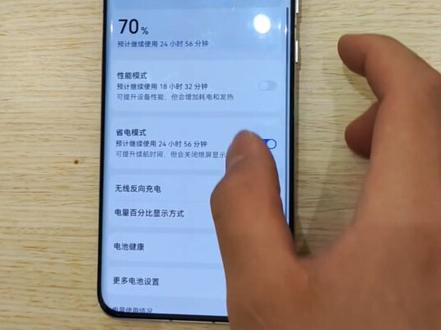 01:42查看AI文稿AI文稿
现在是夏天,手机非常容易发热,那么如何去解决这个问题呢?我们以华为 p 六零或者这款手机为例,给大家分享 三个小功能,关闭之后可以让你的手机在发射成功更省电。首先我们打开手机的测试,找到电池这个, 然后我们可以看到这里有个性能模式,把性能模式关闭,开启闪电模式,开启 省电模式之后,虽然说它的性能会有所下降,但是对于普通人来说完全够用,而且还可以更加的省电。 然后我们返回到设置功能中,我们选择手机的隐私功能,选择权限管理,在底部这里我们点击后台, 可以看到这里有非常多的应用私自开启的或者蓝光,我们把它关闭之后,就可以避免这些应用到后台,占用我们的手 空间,造成手机不会过重,导致发热耗电。然后我们又重新来到设置功能中,选择厕所,在右上角的这个地方选择体验增强与打气,可以看到这里有非常多的底下 由于位置信息的服务推荐,个性化广告,消息通知,这些功能一直就是在后台上,手机负荷过重,我们直接把它关闭,还可以避免 位置及时泄露,还有可以扫上一遍广告,让手机也更好。好了,以上就是华为手机的几个小功能,你们都学会了吗?
 09:26查看AI文稿AI文稿
拿到设备之后呢,打开后盖去装卡,电池从这边拆,我这里呢卡已经装好了,这里有一个标志啊,往这边往这边推,往上面推是解锁,往下面推是锁定,我们先解锁,取出卡, 插的是中卡,插的是中卡,卡片有一个缺槽,缺口对着这边啊,这是插卡, 然后合上来,中卡嘛,合上来,这边有一个锁的图标,箭头指向这里,按紧了,这样就锁上来了,如果想解锁就推到这边来,这就锁上,然后装好电池, 这是电池的银角,这是设备的银角,贴上来,按上来,合上后盖,合上后盖的话,这里有个缺口, 缺口和这边刚好对应上了啊,那设备的 wifi 在这里,设备的 wifi 在这里,默认是没有密码的。那我们现在配置后盖先放上啊,那设备呢?先连上 wifi, 先开机 开关在这里,按住开关不放,大概三秒钟啊,灯会亮开,那开机启动呢?需要时间,那我们稍微等待一下啊, wifi 已经出来了,我们先点击链接, wifi 默认是没有密码的。 那现在遇到一个问题,就是说他们有自动的弹出那个页面,默认情况下自己会弹,弹出那个设置,那个页面他没有弹出来怎么办?那如果是苹果的话,我们可以打开浏览器,点击底下,底下,这里是输入网址的啊,默认网址是在这幺九 九二点幺六八点八点幺,那么输入在这里输入幺九二点幺六八点八点幺啊,点击前往,有的有的浏览器可能是这里是搜索,不能搜索,点击前往, 点击前往之后,这里到页面之后,点击网页版,就不需要下载了,点击马上体验,点击同意安装。 那这里是设置 wifi 密码的,那我们这里随便设一个,就设置个简单的 qq 一二三四五六啊,这里我们选择与设备登录密码相同 啊,就是设备登录密码与微量密码就是 wifi 密码相同。那这里下一步这时候呢 wifi 会重新连接,那这时候我们要 输入新的密码,找到这个 wifi, 这里带锁了,说明什么?我们再登录的话,就输入输入刚才我们设置的密码, 那已经连上了这里,再回到这个页面来刷新一下,那刚才我们设置过密码了,密码跟 wifi 密码一样,就是 qq, 一二三四五六登录, 因为是手机的页面,嗯,不能完整的显示这个页面。那我们从第一项开始讲解,首页呢就是查看你这个信号的强度,比如说是我这是四 g 的联通卡,对吧?主页上还能看到。嗯,一些别的信息, 在这里可以选择语言点开网络设置呢,可以看可以看到,就是说一般这里是建议打开数据漫游的, 会提醒你是否是否产生费用。那么现在我们自己的手机卡放在里面是全国漫游的,那设备搭配的流量卡呢?也是全国漫游的,所以是可以打开打开这个漫游的,不会产生额外的费用。 其他的移动网络搜索包含,嗯,微量扩展,这里一般情况是用不到的, 微量扩展相当于一个中计啊,部分用户可能会用的到,这个你可以点开,可以点开, 这是可以扩展你家里已有的 wifi, 那样的话它就不需要用使用 sim 卡了,这里是中居,这一块基本上是用不到的,然后看微量设置,微量设置就是 wifi 设置的部分,在这里可以修改你的 wifi 密码, 我们之前的 wifi 密码是 qq, 一二三四五六。可以现在在这里改点别的,包含我们的微量名称,就 wifi 的名称,这什么设备自带的名称,对吧?我们可以改一个自己想改的名字。这里呢,我不建议大家使用中文,因为很多设备 他不支持中文,像那个儿童手表这些啊,或者是摄像头啊,他是不支持中文的。这里有一个微量定时休眠,这里其实我建议是大家是可以把它关掉的啊,不需要休眠, 然后有个终端管理,终端管理,这里是只有我一个设备,对吧?如果还有别的设备连连进来的话,在这里可以把它踢掉的啊,这里可以禁止他上网,在这个位置 可以禁止他上网,禁止上网之后你怎么再把它打开?那在这里可以筛选。现在不是在线终端吗?你禁止的那些就变了,变成到一离线了啊,变成离线终端,这里会多一个下拉选项, 工具箱里面是短信这一类的,目前呢,这一块是没有开放的,所以用不到。那剩下来就是说在高级设置里面,我们看看高级设置, 高级设置的第一个就是设置这个设备的频段,按默认是二点四 g, 二点四 g 其实也够用了,也可以,大家也可以改成五 g, 五 g 的嘛,只是部分设备可能会不支持, 我们切换一下五 g 看看。 那这里这样的话,出来的那个 wifi 频段呢?就是五 g 的频段 底下的微量安全设置,这是自定义加密的安全模式啊,可以修改,默认的话是 p s k, 也可以改成下面这个啊,默认的是 w p a r psk, 可以改成下面的。那这也可以不用动,默认的也行。微量隐身是什么意思呢?就是说隐藏自己的 ssid, 那开启隐身之后,那 其他人就搜不到了,嗯,就搜不到你的 wifi 核心。再跟大家讲一下这个 dhcp 这一块,那华为的管理地址,你看幺九二点幺六八点八点幺,这不只是管理地址,这也是路由器本身那个地址,那有的人可能习惯于用 tp link 啊,或者用别的路由器 习惯用他的幺九二点幺六八点一点一了。那你华为的是点八点一,对吧?那我用起来不习惯,那这你也可以把它改成点八点一点一, 这样你上面这个八改成一的话,那底下就自动改成幺九二点幺六八点一,然后从二到二五四之间,那这里的话,如果如非被要的话,也不建议大家去做这方面那个修改。 看看。安全这一块,安全外就是防火墙这一块其实是用不到的,包含 ip 地址过滤,包含虚拟服务器这一块,大家一般都是用不到的,因为这是一个移动的 wifi 嘛, 这是基本上做端口映射的这些动作的包含,像 dmz 啊, dmz 是把网络下的某一个主机整体的印象到外面去,这个对于主机来讲是不够安全的。其他的,嗯,包含恢复出厂呀,包含重启设备啊这些, 嗯,用不到,如果恢复出厂的话,可以在这上面硬恢复。这里有个瑞赛特,瑞赛特的英文就是恢复出厂的意思,里面有个黑色的小点点,用牙签顶住,大概三到六秒钟等等等那个设备的灯开始闪烁,就可以恢复出厂了,也用不到在这里面恢复出厂, 重启的话,其实拿掉电池就可以了,所以这块的页面用到的不多。剩下就是系统设置这一块, 系统设置这一块的话包含了在线升级这些基本上也用不到,都是自动升级啊,默认是自动升级的,其他的没有什么了。我们现在已经成功连上了 wifi 了啊,成功连上了 wifi, 我们进行一次速度测试,开始 这里的信号覆盖还可以, 速度非常快啊,使用我们的卡,使用起来速度非常的快,还非常的方便。 以上呢,就是今天给大家分享的如何首次设置一台华为随身 wifi 的内容,希望对大家有所帮助,如果喜欢的话,请给我点一个爱心,并关注一下。
1650约宝(上海)电子商务有限公司 02:23查看AI文稿AI文稿
有些人啊,收到机子看到只是成这样,不知道怎么回事。第一种情况就是你没有设置密码,第二种情况就是卡没有插对, 你扣开机子里面看一下哈,你如果你只是这种小卡的话,就要这样子插对准这个上面的四个六个卡针这样子, 这种的话要考验点技术哈,要一个对准才行,没对准的话用不了的, 一般呢就自己找个这种卡套,这么大的卡套去把机子卡进去,直接就一下就 可以了, 推进去他就是完整的,这样压平就可以了。 第三种情况就比较复杂一点哈,就需要你登录那个路由器的管理后台,他会这样显示的,你需要登录后台里面看一下,这就这输入你设置的那个密码,管理密码, 这会显示这样子的,看到没有。 这种情况的话一般就是卡的问题,卡的问题的话就情况比较多,要不就欠费,要不就是你的卡换了设备,因为很多卡他不能换设备使用的,这种情况的话一般找运营商问代理商或者运营商解决就可以了。 还有种情况的卡,这个如果你不插卡的话,他指示灯也是这样亮的哈,这种情况的话你都要登录登录,登录了路由器的后台才能知道具体什么原因。
345亿通科技 02:29查看AI文稿AI文稿
哈喽,大家好,这里是智联新科技,今天给大家带来一期华为随行 wifi 三 pro 如何锁屏段? 首先我们在浏览器登录华为 ip 地址,输入登录密码,然后下面就是我的一些设置,其余大部分都不用去调整,保持现状就好。 我们在 wifi 设置栏里的 wifi 信号模式设置为穿墙,这里的睡眠和一般这两个选项就不用管了,大部分时间在房间里还是选择穿墙。 接下来在高级设置里的无线频段选择五 g 赫兹频段,因为二点四 g 赫兹理论值为三百 mbps, 而五 g 赫兹为八百六十七 mbps, 所以这里我们优先选择五 g 赫兹。 wifi 自动休眠时间设置十分钟或者不休眠都可以。 版本更新,这里也去看一下自己的设备是否为最新固件,有时候自己一直用的老版本并不知道需要升级优化。 接下来我们进行锁屏段操作,点开系统设置,找到开发者选项,再输入一遍你的登录密码, 这里有个锁屏段,这里的 b 一 b 三 b 五 b 八,你们可以每个频段测试一遍,那我用的是智联星倾响卡,首先在高层室内用全频段测试网速, 下载速度为一百四十六 m b p s, 上传速度为四十八 m b p s 左右。那接下来是第一频段,那我们能看到下载速度为一百三十七 m b p s 左右,上传速度 为五十 m b p s 左右。这里是我在校园食堂用餐高分期使用 b 一频段测速的一个结果。 呃,之后我在不同场景测试下来,发现调成全频段是最佳网速,因为我所在这边的市区信号覆盖都还比较不错,走到哪里网络信号都比较稳定。 那如果是一直插电使用的话,建议你们当地挨个切换信号尝试吧,找一个最稳定的频段锁定使用好了,这一期的内容就是这样了,如果你想了解更多随身 wifi 或流量卡资讯,可以在评论区留下你的观点,如果觉得视频还不错,请点赞关注,那我们下期视频再见,拜拜。 放开那些破碎,还有放开那些柜子,那些放开左手摆地从来不在。
858智联星科技 00:36
00:36 00:48查看AI文稿AI文稿
夏天手机发热,电池不耐用?一招教你解决这个小问题,今天跟我学起来吧!首先我们进到手机设置里面,找到关于手机版本号点七次返回, 进入到系统与更新开发者选项,让我们找到应用,在这里后台进行程序限制,让我们选择不得超过四个。再让我们返回 找到电池,找到更多设置,把智能充电模式关闭,这样的话你的手机既不会发热,还可以耐用。这个小技巧学会了吗?学会的话记得关注哦!


