p20ce安装硬盘
机械硬盘如何安装接线分区?准备好连接主板跟硬盘的数据线,找到主机电源带的硬盘供电线,先把数据线一头接在硬盘接口上,再接电源供电线,注意接口都有正反装置,防止我们插反, 再把数据线另外一头接在主板标有 sata 接口上,主板数据接口也有正反接口。接好这些之后,我们就开机进系统,点击我的电脑右键选择管理, 然后选择磁盘管理,右边会出现我们新添加的机械硬盘,选择这个选择未分配,点击右键选择新疆简单卷这里我们直接选择下一页,这里我们看看分几个区,每个区大小是多少。我们二 t b 硬盘分三个区,我们第一个盘选择六百 g, 设置好分区大小之后选择下一页,这里是可以设置分区的盘符号一般默认就可以设置号之后 选择下一页,这里设置格式化这个卷默认就可以了,然后选下一页,选择完成,这里就已经分好第一个区了, 然后我们再点位分配的,还是按第一个分区的步骤开始,根据我们需求进行分区,三个分区已经分好,点击此电脑,我们看看分区结果。
粉丝2.0万获赞10.8万
相关视频
 08:33
 01:26
 01:03查看AI文稿AI文稿
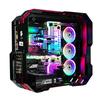
今天我们拿到的是安耐克 p 二零 c 明显的不测透塔式机箱,他会有什么亮点呢?顶部支持三六零水冷安装双 usb 三点零和一个 type c 双三点五接口。前面板双层结构可拆防尘网更易打理。 配备三把十二厘米无光九流风扇,支持 it 叉到 eat 叉规格的主板,自带显卡支架,穿线孔都做了橡胶盖处理,里线会更加的美观。还有我喜欢的独立 pci 挡板, 迪吧与盖板的距离一如既往的窄,里线上不会太舒服。两个 ssd 和一个机械盘位,拓展性中规中矩。分离式电源挡板支持电源反向安装, 法式机箱的安装效果都差不多,但让我惊喜的是 p 二零 ce 竟然支持三六零水冷双层风扇的安装,待机情况下噪音四十分贝,而满 在也仅有五十五分贝。价格方面,某东四九九、某宝四七九券后,而多多券后四零三他还有 p 二零 c 侧头版本以及 p 二零海景房版本供大家挑选。
77六安极客电脑 02:10查看AI文稿AI文稿
这是一条没有充值我还倒贴的机箱测评视频。安泰克 p 二零 c 主打呢就是兼容性好,安装方便,散热家的不测投机箱没有手牵的视频果然录起来轻松了很多。 安泰克 p 二零 ce 啊,机箱外形设计很简约,尺寸啊为四百六十九乘两百二,再乘四百九毫米。前面板预装了三个无灯风扇,支持 pwm 自动调速。侧板呢是不侧透的,当然还有 p 二零 c 无灯侧透板和 p 二零 c arjb 有灯侧透板等等。 正面是隔山密集的金属面板,可以带来足够的进风量,配合卡扣磁吸固定的防尘网,后期清灰时候也非常方便。集美们这种机箱的清灰方式与咱们家撒蹦子的清理方式 极为相似。吉祥,赶紧给自己的老公安排上大扫除,又 get 一项技能!安泰克 p 二零 ce 除了散热好,清理方便,兼容性也是不错的,支持双三六零水冷, 前面板和顶部都可以安装三六零的冷排,提升了散热系统的灵活性,满足了高性能硬件的散热需求。就好比装一个三六零水冷, 再爽一个四零八零。水神啊,这个机箱就很适合嘛!作为一款中塔机箱啊,它支持 it 叉、 matx a t 叉以及部分的 e a t 叉,主板还可以兼容三百七十五毫米以内的大显卡。机箱的前置 i o 接口在顶部,右侧一定要有的开关键, 两个 usb 三点零接口,一组音频接口。这次安泰克 p 二零 c e 还加入了一个支持十 照高速传输和 p d 快速充电的 type c 接口啊, 惊不惊喜,意不意外?这款机箱啊,四百多块钱有一说一,价格不是很惊喜,嗯,情理之中,预料之内,并已经支持双三六零和真 type c 的机箱啊, 不会太便宜,只不过是在散热好,方便清理兼容性好的中塔机箱呢,又让我们多了一个选择。如果你喜欢这一类的硬件测评,不要忘记点赞收藏哦!
 00:36查看AI文稿AI文稿
今天教大家给电脑装硬盘,买硬盘之前要先确定自己的电脑是什么,硬盘接口这是 pcie, 这是萨塔,买错了可是装不上的。拧下底盒所有的螺丝,拿出存了一个小目标的银行卡,从边缘这里慢慢撬开。拆下底盒后,先断开电池,然后多按几次电源键释放静电。我这台是天选二,有两个 p 加一,硬盘位不太,硬盘四十五度插入刷刷用力顶到位,然后按下来,拧好螺丝,重新装回电池,再装回底壳。开机后按边加 x, 选择磁盘管理,新硬盘首次使用需要分区六键,点击选择新键简单卷,然后按照提示进行操作就可以了。
8.4万李哥评测 01:16查看AI文稿AI文稿
今天送个大东西,今天要送的是安泰克的 p 二零 ce, 我在评论区抽出一位幸运观众,记得点赞评论加关注。 好,我们简单做个开箱,哈哈哈哈哈哈节目效果节目效果! 好的,这就是我们追风者 p 二十 ce 的全貌了。到前端部分,我们简单拆下金主前盖,然后再揭下这个防尘网, 能看到我们的十二厘米大风扇在里面,我们简单装回,然后到我们的侧面板方面,我们取下 大盖子去,谁把螺丝给我打上了?取下我们的侧盖,可以看到机枪的内部结构,这里呢也是有个显卡支架的位置,软硅胶材质不会伤害我们的显卡。 像这样低调又内敛的机枪呢,你里面塞个什么猛禽啊,超级雕啊,火神呢?当然你老婆也是发现不了的,我们期待下一位幸运儿的出现。
852皖A炮哥搞机 00:58查看AI文稿AI文稿
今天给大家带来一款安泰克的 p 二零 ce 机箱,机箱尺寸为中塔,分有四个版本,这次介绍的是 p 二零 ce, 是一款无光无侧透的一款中塔机箱, 然后分为 p 二零 c 侧透, p 二零 a r g b 以及 p 二零 c。 白色看外观是一个黑色偏商务风, 前面是一个铁板,侧透的是可以给他拉开里面的防尘网一样是可以取下来的,方便我们清理灰尘。机箱的话是自带三把可调速的一个无光风扇,这样机箱前面进风的话会好一点,侧面采用的是螺丝固定,打开我们可以看一下内部的构造。 机箱自带一把显卡支架,机箱支持 e a t 叉、 a t 叉、 m a t 叉以及一个 it 叉的主板,整体的一个布局还算比较合理,机箱也支持四零系列显卡的。机箱背后我们来看一下整体的一个背后空间,支持两个两点五寸的一个机械硬盘。
 06:51查看AI文稿AI文稿
众所周知,把系统盘更换成更快的 sst 可以大幅度提高用户体验,而很多人并不知道更换系统盘正确的知识,如果只是单纯的克隆一遍,你肯定启动不了系统。大多数人简单粗暴的重装系统去解决问题,而很多人重装系统的代价是很大的。 本视频教教你如何更换系统化而不重装系统。 税道装系统。不得不提一下优越 f i 和 lexce, 这是两种不同的引导方式, lexce 字面意思是遗留物,是旧电脑的引导方式,或者称为把钥匙引导。 lexce 需要硬盘采用 mbl 分区布置尺大于两 tb 的硬盘, 而 usb 全称是统一可扩展固件接口,需要操作系统支持。他支持大于两 tb 的 系统盘,并且采用 gbd 分区。 v 七及以后的 windows 操作系统都支持。 uefi 给普通用户最大的好处就是启动速度变快了,现在的新电脑,新笔记本都是采用 uefi 引导。 教你直观的分辨电脑是处于哪一种模式,就是看启动后主板的 logo 是否消失,如果没消失就说 uefi 如果变成了 windows 回标,那就是 like。 而知道了优越 f i 和 max, 我们才能正确的更换系统盘而不重装系统。首先我们看优越 f i 到优越 f i。 如果你不希望更换引导模式,那么需要这么来,为了方便演示,我们采用虚拟机操作。我们假设你已经有了一个基于 uefi 的 win 十。有些主板并不支持 uefi 引导下开机后直接按迪丽特进入八 s, 我们需要先进系统,点开开始菜单,再选择重 充气时按住 shift 键,然后你就可以进入 windows 的恢复菜单,然后按照我的演示步骤进入八 s。 设置 好了,我们进入 vp, 这里我们使用的是 vp。 强烈建议大家不要使用各种水果蔬菜的 pe, 因为他会捆绑软件,哪怕你安装的是纯净版 windos, 一样会给你塞全家桶。目前我只看到了 vp 二点零,没有这种行为, 所以大家使用某些定制的 vpe 要小心哦。我们进去后,首先是给新一盘分区,注意使用的是 gvt 分区,我们就分一个盘,然后格式化的时候注意四 k 对齐要勾上。 然后我们意思把 esp 分区和系统分区进行克隆 克隆 sp 分区,注意不要选错分区哦。 系统克隆前删除页面和休眠零食文件,以减少复制量。 克隆系统分区同样注意不要选错哦。反复检查好再开始。 这里不是全盘克隆,而是分区到分区,所以很灵活,所以懂得原理就可以应付各种复杂情况。 克隆完成后就需要修改优越伏埃设置,如果不改肯定是无法引导的,我们使用不 的艾斯来修改 u e f i 设置,主要是对硬盘和启动分区进行修改, 重启后发现还是进不了系统,那是因为还要修改 bcd, bcd 是 windows 的引导,记得挂在 esp 分区哦。 我们再次使用木的艾斯,然后选择 bcd 所在的文件,然后就在这里编辑启动盘和启动分区,保存后就能正常在 ue f i 下引导 windows。 这里有人要问了,为啥是 d 呢?系统盘不是 c 盘吗? 这个问题问的好, bcd 里面不是记录盘符的,因为盘符在操作系统没有启动之前没有任何意义。 bcd 和 uef 都是记录思盘唯一编号悠悠 id 的,所以我们这个盘符 bcd 部的会自动转成悠悠 id, 所以没必要在 vpe 下纠结。盘符 设置好之后直接重启系统,顺利进入。好了,下面我们来演示一下 max 升级到 ue f i, 第一步是进八 s 启动主板的 ue f i, 进入 vip 后把新磁盘改成 gbt 模式,然后分区克隆 esp 和系统分区,这里和 ufi 到,因为 f i 是一样的, 后轮完成后需要把 esp 分区挂载,因为 ue f i 引导信息要保存到 esp 分区。挂载后,我们要进入 ue f i 引导工具,点开另一行输入 bcd b 不成空格 c, 冒号反斜杠 vlos 空格正斜杠 s 空格 f 冒号空格正斜杠 f 空格 uefi, 这个 f 盘就是 esp 分区, 然后进入 bcdis, 检查 bcd 和 usb 引导是否正确,最后重启即可进入系统。 最后再分享一个疑难杂症,就是引导后黑屏一般出现在分区比较多的电脑里,这是因为原系统分区与四排映射表混乱了,我们要进入注册表重置下即可。但是这有一个问题,我们进不了系统,怎么修改注册表呢? 注意了,这里连安全模式都是进不去的,所以我们再次借助 vpe 在 vpe 里打开出的表变音器,然后随便进一个分支,选择加载配置单元,然后进入威诺斯斯斯坦三二康费,选择斯斯坦 这个文件,这里就是对应的原系统的 h k lcomexcen 分支。注意了,这里会让你取个名字,不要直接取 ccttun 了,不然会提示无权限,实际上是重名了,我们随便取个别的名字即可。然后进去点开 monk 的 dic, 然后把里面项目全删了,注意默认这个项目不要选上,否则会报错。删除后记得卸载配置单元,最后重启,这样系统就能正常进入了。学会了这些,大家可以放心去购买新硬盘升级了, 同样,如果有妹子觉得电脑慢,也可以帮他使用此方法进行升级硬盘。注意了,帮妹子升级不要三下五除二,分分钟就搞定了,要慢功出细火,一方面增加相处时间,另一方面让妹子觉得你帮他完成一件大事。不过啊,如果这个妹子已经 男朋友或者是已婚人士,那就把这个视频发给他,让他自己学吧,哼哼。好了,如果你觉得有帮助。
2.2万epcdiy 00:39查看AI文稿AI文稿
我手上的这个啊就是我们家的移动硬盘,我们有很多大哥买回去之后呢不知道怎么使用,今天呢我们就来教一下大家啊, 首先呢我们都是给大家做好格式化的,所以说你们是不需要任何操作的啊,连接上我们的电脑之后啊,这条线也是给你们配的,连接上之后看一下这个指示灯有没有亮起来啊?亮起来之后呢,我们打开此电脑, 电脑上的此电脑我们打开,然后呢他就会显示出一个新加卷,这个时候呢你就可以把你想要下载的文档指定下到里面来,也可以把我们的图片视频啊拖到里面来啊,就可以了。
540彭小妹数码 02:17查看AI文稿AI文稿
今天一个甘肃老铁发来的 p 二零不开机,说是同行发的,说是半夜打游戏 突然黑屏了,看一下啥情况。不开机他直接干主板, 先给他摄像头保护一下,防止进灰。 接下来咱们单板开机,看一下电流反应,电流微抖,后面肯定有短路。接下来咱们直接测量一下电源周边的 啊,来了这两个地方,两边都对地。刚才这两个地方, 这上面是有用的点。然后咱们在这上面加个电压,试一下哪里发烫,身上封箱。 老铁不行还是咋回事呢? 现在零点六伏的漏电, 一点六伏漏电三百。找到了,找到了,找到在这个地方,这个这个胶下面,显微镜底下看一下, 看见没?这个地方, 这个地方这个角下面烟,咱把它抠掉试一下。抠掉了啊,一点点 看下电流。 开机第六十,妈的,可能硬盘挂了, 充值一下电源试一下,如果还第六次的话就电,那就硬盘挂了。 刚才充值了一下,硬盘还是不行。 呃,如果修的话,除非换主板啊,或者换个套件。呃,只能把机子退回去了。
20息县瑞辰手机维修 12:25查看AI文稿AI文稿
大家好,这里是东营天下数码,我是王振。我们这期视频来看一个华为手机的主板,这个主板是一个华为 p 二十 pro 的主板, 这个主板是经过重摔的,所以他的机壳、电池、屏幕已经彻底完蛋了,顾客已经扔了。然后呢,这个主板是一个二修的板,他找我们呃,肯立区的同行已经修过了,但是修不好, 但是顾客又想要修好,为什么呢?因为这个主板上有重要资料,人家欠他的钱,欠几十万的一个录音,所以他必须要把他给抢救过来,所以我们这期视频是一个抢救资料的过视频。 大家看我刚才拿镊子纸的两个东西,一个是 cpu, 一个是字库。我们这期视频就是把这个废主板上的 cpu 和字库挪到一个好的主板上来抢救顾客的资料。因为手机有价,资料 无价,这个手机我们给顾客报价,报了八百块钱,同时呢,顾客认为八百块钱很便宜了,为什么呢?因为这里面的资料顾客说价值几十万。 那接下来就是我们维修的过程,具体维修过程我就不进行语音描述了啊,我以字幕的形式给大家来演示啊。这时候有人顾客,假如说有人问的话,你为什么不把再把这个主板修一下呢?我肯定是修过了,因为这个主板变形很严重,我也没有什么好办法,只能给他搬板保资料。 那好,接下来就是字幕进行给大家进行介绍, 你这种这种这种包饲料的,我建议你不是把资料烤出来之后,手机你你虽然可以再用,但但我建议你把资料烤烤出来之后做备份, 因为这是大中国的这个主板上呢,那大脑都拆开了,就就就就挪到这个上面去了,所以说这是为了报资料才给你弄的,你要是单纯维修的话,这种修起来之后怕你一摔用不住啊。 多少钱一碗?八百, 知道一定要 你玩什么?来,我再试一遍, 你的所有的资料都在哈啊,行,你那电话本什么的和以前没有任何任何区别,包括你的照片什么的。 呃,你这微微信资料还有微信肯定有啊,因为你那微信啊,这你这你这连上网登上你的微信就行了。对对对,所以说这个东西你千万选好了,一定要第一时间对 你这飞板,一会我给你找找袋子给装一下子啊。先稍微等我, 这个小细节我给你完成了,我们干活 口干先,先先堵上吧,口干到时候我进口我送你个。行,等你回来的,好吧,我回来了 先先先这样,这样随便先放好吧。哎,等你回来了,好吧,回来我给你进一个,给你给你放上去, 你想要到时候来我给我给你送一个啊,然后这个就完成了,你看一眼啊,我把这给你给你拿袋子给你装起来啊。
34启源数码 00:25查看AI文稿AI文稿
场面粉丝 p 二零就要保资料的啊,直接一个开机的完好主板对,拆掉硬盘了啊。看电流, 这是单硬盘单不装硬盘的电流啊。 二三好嘞。
34志信智能手机维修 05:41查看AI文稿AI文稿
前面做过这个硬盘的一个分析教程,非常的简单易懂,也不需要额外的做文件就可以分区了,很简单,很多人看就会了。但是有个问题就是他说我分错了,重新分怎么办就不会了, ok, 这我也补充一下怎么去做这个分错之后如何去? 呃,重新改回来,我们看一下右键此电脑选择管理,这有一个磁盘管理靠近点, 他这已经分了两个盘了,吸盘跟低盘,但我觉得可能还需要一个一盘和 f 盘七盘呢,不要多,两百 g, 两个地盘有两百七十 gg, 我分一下,给我地盘分成一百二跟一百五,我们右键这个盘压缩卷我们可以算一下,如果是一百二十七的话是多少? 幺零二四乘以幺二零,就是幺二二八八零幺二二, 压缩显示呢会分配,我们在右键踏新建简单卷,下一页下一页,下一页 下一完成,这样就可以分成三个盘了。我们可以回来周边看一眼, 我们看到你这有多个盘,我们把这个这个是副盘,把它拆掉, c 盘、 d 盘和 f 盘多一个盘,这个是 c 盘做系统,还有主语文件,然后 d 盘可以装一些软件和游戏, 这个盘子可以装一些学习用的东西,还有电影等等都可以,这样是比较方便的管理使用的。这时候有人说,哎,结果我这边分错了,我想我想把这个地盘分大点怎么办?回来 我们可以把这个药盘删掉,删除券, 然后就看到未分配对不对? 然后我们这里再点击这个地盘,右键选择是扩展券,点击他下一步。然后我们可以选空间,比如说我们选个 二十句四乘二十二零四八零 下叶完成这个时候我们看到这个,这个盘已经少了二十几,变成这个地方这里来了, 来,这时候我们在右键这个地方新键简单卷,这样就可以完成这个硬盘的一个分区了。那有人说我觉得这个吸盘太大了,把它再多做出来怎么办?一样可以右键压缩卷 选五十出来样算二零二四乘以五十等于五幺二零零 压缩。然后选择新建简单卷,下一页下一页,下一页 one time。 同样的这里也是 选择新建简单建下一下一下一在我们都完成了四个盘的一个分区,你们看一下 七盘,第一盘,一盘,还有最后一盘,总共就是一百一百五十,一百七五十和一百距的一个硬盘分区,这说明就是, 但是我觉得这个吸盘太太小了,不过怎么办?我把它加回来,把它删掉。 然后呢?大家选择右键扩软券, 下一页,看到没有?他这里有五幺幺九九,有人说他只能是扩展旁边那个盘,他不能扩到别的地方去,我们全部选择 这样子,五十又回来了,就是说你要扩展这个盘的话,你需要把旁边的盘给删掉,留着空间来,然后才能扩展他, 他只能扩展旁边那个盘的一个空间,不能扩转来,扩不了, 我觉得三盘是比较合理的,三盘就可以了,你学会了吗?
2243杰哥评测 03:04查看AI文稿AI文稿
华为 p 二零,那么这个 p 二零搭载的是七零九七零的 cpu。 这个手机的故障是不定时的死机重启啊,玩着玩着就重启了,就死机了, ok? 那么像这类故障啊,非常简单,我们先排除所有外配或者该排除的地方啊,电源周边的电杆,包括啊小电源啊,是吧,电杆,降压电杆。我们考虑了之后,那么剩下的就是 cpu。 那么九七零的 cpu 也有这个通病啊, 我们现在真的变成了每日一窍啊。今天让我们继续来欣赏枯燥而华为的手机开颅手术。先拆下手机的运行内存,也就是 cpu 上, 那么再拆下主 cpu。 芯片拆下之后,我们处理上面的高温吸和残胶,方便我们一会直吸安装, ok, 芯片处理干净,我们直接给芯片先直上吸以做备用。 芯片直吸完成,剩下还有板底没有处理啊,脱掉板底上的高温芯,然后刮掉上面残余的胶。 其实呢,做 cpu 并没有什么技术含量,只在手工啊,我们不要把其他地方搞坏啊,不要把 cpu 拆死,那么一定没有问题, ok? 那么 烟熏松香啊,熏上松香,我们安装主 cpu, 然后再装上我们的运行内存。 整套流程下来啊,这个机器的维修就已经结束了。那么我们装机开机,那么开机能成功亮屏,能成功进系统,说明这个机器我们的操作没有问题啊。 经过几个小时的测试,故障没有再出现,那么机器完美修复啊。那么这也是九七零的一个通病啊,经常修华为的应该都知道这个问题。


