alienfx怎么恢复默认灯效
也能点亮我的心。

粉丝665获赞4763
相关视频
 02:01查看AI文稿AI文稿
lv kimi 是外星人和区系列机器所带的一款功能性软件,除了软件自带的各种灯效、视觉声音之外,我们还能通过此软件调节控制 lv 设备的功能。本期视频中小编将知道大家 当此软件出现问题时,我们该如何进行修复、卸载和安装,一起往下看看吧。当您出现运行 awcc 没有 ff 页面的时候,您可以尝试以下操作,打开设置界面,选择应用,然后找到一定 vivo clus e, 点击修改, 接着在出现的页面中选择修复,点击下一步,待修复完成,该问题即可解决。如果出现了打开 awcc 软件提示更新却更新不 的问题,那么您只需要卸载重新安装 elvic mansend 和 elvoc closs 即可。同时按住 windos 键找而键,在弹出的输入框中输入一下命令, 敲击回车键即可。进入程序和功能列表,找到 alvicncebe 以及 alviocctros 这两个程序,然后分别右键点击卸载。 其实我们在通过以下步骤下载 alicamecnt 和 alvocctros 安装包,重新进行安装即可。 打开带热技术支持网站,输入设备对应的服务编号,选择驱动程序和下载,然后在驱动的类别里选择应用程序, 找到并下载引领 vivo cencenthreh 和 etvocctros 这两个驱动,然后再按照顺序安装刚刚下载好的驱动即可。 更多详细内容你可以登录我们视频网站进行查看,本期视频就是这些,感谢你观看。
545肇庆同城电脑服务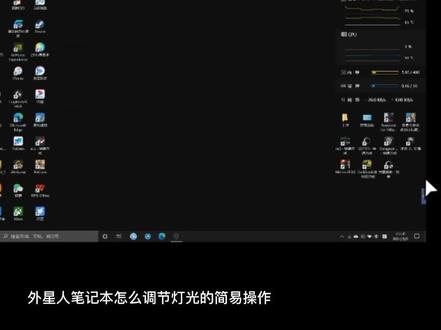 01:00查看AI文稿AI文稿
外星人笔记本怎么调节灯光的简易操作?点击开始菜单,找到 alemex manent, 选择左上角 fx, 选择照明,选择键盘, 这里勾选所有按键,左边选择效果,找到喜欢的效果,再选择左下角保存就行。
 02:41查看AI文稿AI文稿
戴尔游侠 g 幺六键盘灯光的两个玩法,第一个,在戴尔官网搜索 aleon fx meeting 并进行下载, 打开下载好的文件,进入好解压路径,或者自己选择解压路径,找到文件默认解压的路径, 点击程序并安装所有选项,选择默认即可。 重启完电脑后找到一首歌曲,并使用 winners make it a player 打开, 随后右键点击窗口选择可视化效果,在效果中选择 alien or alien fx, 随后键盘灯光就会随音乐跳动 where are you now? 第二个玩法,将英雄联盟游戏加入到外星人智控中心并打开。 进入游戏后在界面选项下找到 lt 选项并打开,视频中已经打开过,直接点确定即可。 开启灯光效果后,埋泄时显示绿色灯光, 受到攻击时依据人物血量,键盘会呈现不同的背光颜色,有需要的可以研究下,喜欢的朋友点赞收藏,谢谢观看!
182济源远航笔记本电脑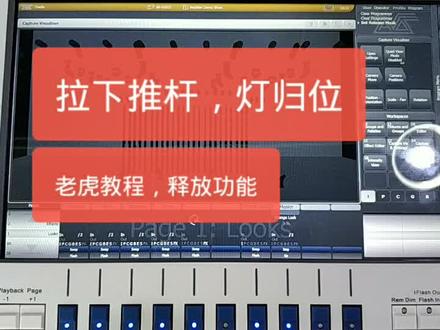 00:52查看AI文稿AI文稿
有些朋友问到一个问题,是不是推上推干,然后呃拉下推干的时候让灯呃灯位回复到呃原来位置,其实他是可以的。我们按 b 选项 回放选项,然后选择要修改的前序,按一下他,然后找到示范的选项,示范按一下, 然后再选到嗯示范的内容,按一下他,然后包含假设我们要把水平垂直,让他灯位回到主持规则,按一下垂垂直那个位置,按键,然后就退出。好,然后就可以了。现在推站推杆是吧?然后拉上来 灭灯了,看到灯位已经归位了,他就可以到锁水状态,就这样设置就可以了。
764控台王工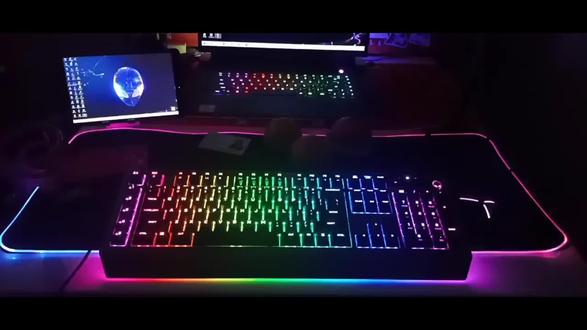 00:39
00:39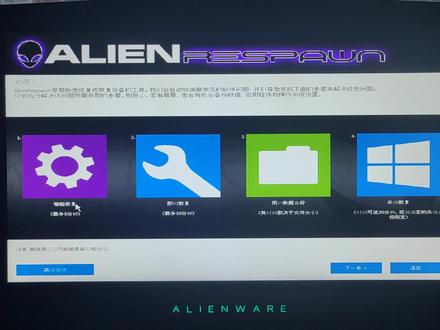 04:57查看AI文稿AI文稿
lvr 然后我们选择 usb 一的像回车 他这个软件是呃一个备份工具,然后是戴尔官网可以下载到。 好进入这个界面,名字是 a 0 r e s p a w n。 然后我们可以看一下啊。 嗯,智能修复计时计时恢复,然后用户数据系统恢复。这是就是说直接下一步会按照这个流程去操作,然后我们不直接下一步,然后这边有高级选项,然后有把此设备恢复至 特定时间点。特定时间点呢是指的是你备份了,然后有这个呃备份文件,然后他还可以选择他, 然后还有一个是出厂设置刷新。然后这个呢是仅恢复系统分区,他这个默认应该是自动会检测一个 c 盘的一个 呃状态吧。呃,为了保险起见,嗯,你做的时候尽量把有数据的硬盘拆下来,防止他误选。然后会把整个磁盘清空,到时候数据丢失,这样的话就得不偿失了。然后我们呢下载下边这个第三个选项是 恢复出厂设置,然后删除数据,重置所有分区,然后勾选他,就是说会清空硬盘的所有数据,然后会自动重建那个所有分 区,包括回府分区。然后我们下一步, 呃,这里有个这个备份,我们没有备份的就跳过就行了。 然后他会重启,重启一个界面,然后是解锁硬盘, 好进入这个界面。然后呢,这里有个欢迎我们检测到你可能更换了内置硬盘驱动器,就是让你选择硬盘的,然后如果是的话请点跳过。就是说我们就是说相当于换硬盘了,然后跳过 这里。你到时候可以去仔细阅读一下这里的内容,然后跳过。然后他就自动会检测到 这个硬盘。 保险起见,尽量只装一个系统固态硬盘,把数据有数据的硬盘拆下来,或者是你有另外的备份,可以大胆的去大胆的去尝试。 他一开始是检索硬盘,然后检索到了,然后现在应该是格式化硬盘了。 整体恢复,也就是在十分钟之内。就是说恢复然后加设置好,也就在十分钟之内左右就完成了。 今天的平安在家。 ok, 已经完成了。然后我们现在立即充气。 嗯, ok。 根据提示设置就行了。然后是调过不连网,你连你有无染账号的话,你可以去连网。然后继续直行有限设置。然后接受 名字,随便命名一下就可以了。 接受就一直往下点接受,试下一步就行了。这个什么 a 零 v 二的一个。 呃,更新这里都不用填,这里填没什么用。下一步。 ok, 这已经马上就好 ok 了,进入系统了。嗯,稍后设置。这样就可以了。然后我们打开此盘工具,看一下 示范工具。嗯,分区默认的就是这样的分区,这样就可以了。
 00:50查看AI文稿AI文稿
戴尔和外星人的游戏本,打开这个外星人控制中心的时候,要么一直卡在开始界面,要么一直转圈等待屏幕加载,要么就是一直在升级。主见十分的难受,给我二十秒教你们优化设置一下右键,点击此电脑,选择管理,点开服务和应用程序,选到服务, 然后在右边找到 awcc 这个服务,左键双击,再将启动类型从延迟改成制动,点击确定保存以后再打开就很丝滑了,不会再转圈等待。再点开右上角这个设置按钮,选择其他,把整段数据修改成否可以进一步提升打开速度, 最后再关掉他的联网,让他再也不会提示你需要更新。在系统设置中选择更新和安全,再选择安全中心,点开防火墙和网络保护,再点开允许应用通过防火墙,然后点击右上角的更改设置,取消勾选这个 awcc, 确定保存设置完毕。
2.3万亿柯二手笔记本(复活直播版) 02:42查看AI文稿AI文稿
who? who? oh yeah ready steady start we 你这背景太假了。你再说假吗? 谁说假的?哎呦哎呦,全是石头。卧槽你再说假,我扔鞋子了啊。
 01:56查看AI文稿AI文稿
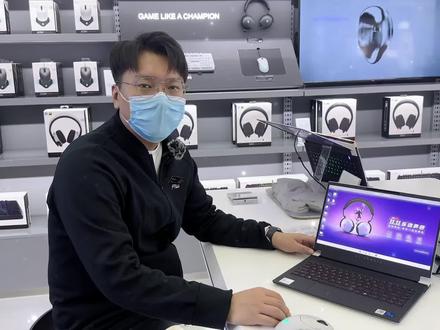
大家好,我是来自西安赛俄国际购物中心外星人专卖店销售员陈阿姨,今天的话来给大家介绍一下我们的一个 windowtop 功能, windowtwo 的话在我们日常生活中的话,应用的地方还是算是比较多的,它的话在我们使用密码的工作,如果说忘记我们的开机密码,或者说是 在使用密码功能比较繁琐的话,就可以通过我们的人脸识别功能来进行快速开机的一个功能。然后的话接下来就让我给大家再介绍一下我们的操作是如何使用的吧。 首先的话呢,在我们的一个桌面五点五的图标,然后点击设置,进入之后呢在我们左边选择我们的账户功能,然后再选择我们的登录选项, 进入到我们的插入页面之后,我们可以看到我们是要先进行一个账户密码的一个设置,我们才能开启我们的插入的,在这个进行设置之后呢,我们就可以点击我们的我们的插入进行设置,点开之后我们点击设置, 听到这个页面之后,我们直接点击开始就好,然后的话呢我的擦漏的话就会提取我们的一个面部一个信息对我们进行一个面部识别,在识别完之后呢,我们的一个我们的擦漏就会算是一个设计成功了。 然后的话我们再进行最后一步,就是设置我们的一个平安密码,点击我们设置一个平安,首先我们输入我们的账户密码,在这里输完之后的话就可以设置我们的平安密码了,在这里的话呢,我们最好是使用一个数字加字母组合的一个方式,设置 好的最后一步解决完之后,我们也算是把我们这个温度差了全部都是已经设计完成了。然后的话呢,让我们来看一下温度差了到底是怎样使用的吧。 nice! 以上就是我们的一个年代,我不知道是哈喽的整体一个事实流程了,大家如果还有想其他想要的一部分的一些问题的话,其实可以在评论区给我留言或者私信了,再见。
 00:20
00:20 02:25查看AI文稿AI文稿
如何设置打印机?所以我提供两种方式,第一种通过菜单设置打印机, 我现在使用的操作系统是 windows 十一,以我的打印机为例,点击开始菜单选择设置,进入设置的页面之后,我们直接在左侧点击第二个选项,卡,蓝牙和其他设备。 在蓝牙和其他设备下面有一个打印机和扫描仪,我们单机打印机和扫描仪,这里面就是你目前已经安装的打印机,目前我这实体打印机只有一个,这个复式施勒的 p 幺零五 b, 其他的全都是虚拟打印机,我们单机我们要使用的打印机。进入了这个打印机的设置页面的最下方有一个打印首选项,进入了 我们这个打印机首选项之后,我们选择第三个选项卡板面,在板面的最下方默认的状态输出尺寸是配合纸张尺寸,我们把下面的缩小或放大勾选,勾选中之后 做印的话肯定就是小于百分百的数值,然后点击应用我们再去打印就 ok 了,一定要记得以后在正常打印的时候把它点击恢复默认值,然后应用确定,避免以后不能正常打印哦。我提供的第二种方式直接在文档里设置, 我现在使用的操作系统是 windows 十一, word 使用的是微软的二零二一打印机,上面会有缩印百分比的一个选项,如果打印机上没有的话,我们可以在 word 文档里, excel 其实也是支持的,我们点击文件菜单选择打印,打印的时候我们还可以选择缩放至纸张的大小,我们还可以根据系统给的尺寸缩放至纸张的大小,比如说这有一些常常见的 b 四、 b 三, b 四, b 三十六、三十二,这些纸张的幅面大小,每板打一页,每板打两页,每板,或者是根据你的需求,我们可以看他的图标就很好理解了。 美版打印一页两页,这个就是把不同的版面缩印合并,我懂了,直接快捷键 ctro 加 p 调除打印设置,最下面找到所放置纸张大小打印就 ok 了。
1418偶西小嗒嗒 00:53查看AI文稿AI文稿
很多小伙伴在买了新的外形电脑之后呢,他可能知道康邦 ct 二该怎么使用,但是从来没有注意到这个 mailimir, 那么今天我来给大家介绍一下他的一个使用作用。那么进来之后呢,第一点我们可以看到我们的保修和系统的相对于的一个信息啊,那么还有在探索这方面,可以看到有窗口核心化一些系统的一个运行情况,还有保修手册这些都有, 那么还有配件,社交朋友圈之类的,那么都可以一键抵达。还有最有用的就是后面的这个支持,那么点开支持呢,我们可以看到这个 spots 的一个 呃进程,那么进来之后呢可以看到你机器的服务编码以及配置文件,还有就是故障处理,那么从这可以去可以看到电脑的机器活动历史记录,也可以看到呃故障处理这些的一个方处理方法,那么最有用的还是获取这个支持,我们可以直接通过呃微信扫码去联系到我们的这个工程师啊, 让他第一时间去给我们解决一些我们遇到的麻烦一些问题。呃,那么这就是一个除了拨打森林办法的一个进行保修的一个方法,那么你学会了吗?


猜你喜欢
- 4642红点科技屋
最新视频
- 1039永雏徐坤