iso格式的游戏怎么安装

粉丝1393获赞7038
相关视频
 01:01查看AI文稿AI文稿
最近不少玩家问怎么安装游戏安排?首先把新准备的内存卡用 psp 格式化, 连接内存卡和电脑, 打开内存卡后点击打开 iso 文件夹,然后把下载好的 iso cso 格式的游戏文件复制到内存卡 iso 文件夹内模拟器文件和 pse 游戏文件,使文件夹形式的把文件夹复制到内存卡 pspa 文件夹内, 复制好以后 把内存卡装回 psp 内, 游戏列表内可以看到游戏图标了,学会了吗?
2501小晨游戏 07:29查看AI文稿AI文稿
大家好啊,我是小黄蜂,终于有空做三六零模拟器的内容了。这期视频看完之后,基本上对折腾三六零模拟器就会有最技术的了解。额外说一句,三六零模拟器比较之配置啊,呃,配置太低的不要轻易的尝试。 首先教大家怎么去下载最新版本的三幺零模拟器,这个网站不好搜,不像 ps 三模拟器随便就能搜到,这个网站我会放到评论区,下载的速度很慢,大家自备一下加速器啊。下面演示怎么下载模拟器压缩包, 额外提一句啊,尽量下载这种带实验后缀的文件,后面会有提的这一栏都是对应的版本号,我们 点带实验后缀的最新的版本号,点这个再点这个,这个就是我们所要的文件,就开始下载了, 压缩包下来之后,直接解压得到这个文件,这个模拟器非常简洁,不用大家就设置参数,接上手柄直接就能玩。 下面教大家如何运行游戏,嗯,三二零游戏文件分两种,一种是原始的 so 文件,还有一种是 god 格式的文件,向大家演示一下。 这种打开之后有一个光盘文件,这种就是原始的 so 文件, 像这种带编号的顶进去,顶进去是一串数字,然后带固定格式, 后面最后显示的是两组相同的文件名,一个一个是一个启动文件,还一个是数据文件,这种格式的就是尬里格式的文件,我就来演示一下怎么去运行啊。先打开 点这个,第一个 open, 选中目录, 这是我自己的目录,这会我来演示一下 i got it, 点击,点击好,他们都有个固定的这个格式文件,再往再点,这会就显示的这个白色的就是启动文件,点这个就行了, 就读取了,这会这个 get 格式的文件就直接可以读取了。 好,咱们可以关闭了, 这会演示怎么去读取。 so 文件 has open, 点击文件夹,直接选中框牌文件打开就可以了 啊,这个不复杂,就是大家要找到那个启动文件就行了。 最后呢,咱们来聊聊这个模拟忍容二这个游戏,我个人是推荐用一点零点六七七这个版本的模拟器, 这个官网已经没有了链接,我也我也会放到评论区。这个版本的优点就是完整,龙二的配置要求低一点啊,缺点就是声音会随 随机消失。嗯,电脑配置高的水友们直接就是在官网下载最新的带实验后缀的版本就行了,这个版本需要改一下参数。呃,为什么要改参数呢?我向大家演示一下。 这会版本呢,就是我刚才在官网下的带实验后缀的最新版本的模拟器。呃,具体是什么原因,我现在向大家操作一下。 随便找个存档进去, 他就会有贴图错误啊, 进去之后他会不显示人, 所有的新版本都这样子,这是个通病。 下面我向大家演示一下怎么去修改这个参数啊。只要打开三六零模拟器,这个文件就会生成一个文件夹,这个文件夹在文档里面,就这个就会生成这个文件夹, 点击之后用记事本打开,打开这个这个文件啊,看清楚了,打开,我们找到这一行, 在 d 三 d 幺二里面有一行, 清除内存, 把这行 fourth 改成 two。 注意啊,这行只有带实验后缀的版本才有,我也研究过好几次,其他的版本都没有,这一行就改不了点保存。 现在咱们再来试试看啊, 这会明显就没有错误了 就可以了啊,就正常 好了。今天就聊这么多,如果能给大家带来帮助的话,帮我点个赞吧,谢谢大家。
27拜托了小峰峰 03:55查看AI文稿AI文稿
大家好,欢迎来到败家军的游戏屋,很多网友想在 steam deck 上运行 ps 三的 iso 格式的游戏,但是 ps 三的模拟器是不支持 iso 格式的 room 的, 今天给大家介绍一下,用最简单的办法把 iso 格式转化为可支持的格式。我们先去到 windows 系统,我们来到 windows 系统以后,找到 iso 格式的 room, 双击它会自动以虚拟光区的形式打开文件。大家可以看到文件已经以虚拟光区的形式打开了, 点击进去复制这里面的所有文件。我们在桌面新建一个文件夹, 点击进入文件夹,粘贴刚才复制的所有文件。粘贴完毕,我们现在去 把文件夹名改为游戏名,游戏的 room 就已经准备好了。接下来我们回到 steamos, 我们来到了 steamos 的桌面模式,我们把刚才准备好的 room 复制一下, 回到主文件夹 emulation 文件夹 room, 找到 ps 三文件夹,把游戏拷贝在这个位置。接下来返回桌面,打开 steam room manager, 点试 点第一个选项, 这个位置在扫描所有的模拟器游戏,刚才添加的游戏已经识别到了,我们点击一下这里, 选择 ps 三,点击 save to steam 就可以把游戏添加到 steam 库,添加完毕,我们关闭软件。接下来我们回到游戏模式去测试一下。我们来到游戏模式以后,直接运行游戏,稍微快进一下 没有问题,可以正常的运行,你去试玩一下 sucking you look at him look at him 游戏整体是很流畅的。好的,今天的分享就到这里,记得点赞加关注,感谢收看,我们下次见。
95败家君的游戏屋 00:52查看AI文稿AI文稿
这种一个光盘图标的 iso 文件很常见,一般系统的安装包或者单机版的游戏啊,都是这种文件格式,因为现在光区很少用,就需要把游戏光盘制作成 iso 文件。在安装的时候啊,双击打开就可以进行安装了, 也可以直接把 ic 文件啊刻录成光盘。今天介绍这种 ic 文件啊是怎样制作的,我们需要用到的软件就是 ocals 搜索啊,就可以下载到。打开软件之后,在下面的本地目录里面找到想要制作的文件, 在右侧把文件拖过到上面窗口,再把左侧的光盘名称修改一下,就可以生成文件了。 点击文件菜单,选择保存,选择桌面,点击保存,这样 s 文件就制作好了。在使用的时候,双击文件就会生成一个光盘驱动器,而且里面的文件只能读取不能修改,你学会了吗?
1621电脑一招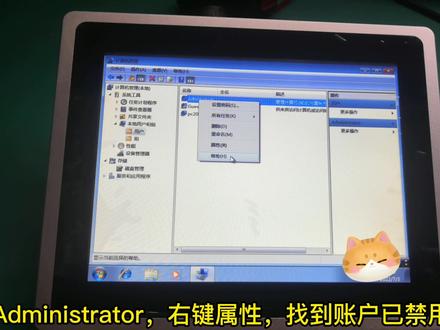 04:52查看AI文稿AI文稿
大家好,今天教大家如何装 aso 格式的 windows 系统。 aso 格式系统顾名思义是原声系统,是不带驱动的系统,市面上的系统一般 gho 格式系统很多都是阉割过的, 所以不妨自己来装一下适合自己的系统吧。我是事先在官网上下载好了 iso 格式系统,现在就开整吧。按老步骤进入 pe 系统,然后先分区, 我这里是三十二 g 固态,就不分区了,当然根据个人需求来设置,界面都是一样。 然后点左下角菜单,找到安装与维护,单击下拉菜单找到 跳到这个界面,需要注意下选择路径了,其实也是很简单,第一个选 u 盘,选择 iso 格式镜像文件,下面两个默认吸盘。 系统版本要选一下,商用一 单选专业版或是旗舰版,下方的无人值手可选,可不选。还有添加驱动,若有就添加。 最后点击开始安装,点击确定,然后就是等待过程,过程中不能断电或是中断 安装完成。提示重启,我们点重启, 重启系统会加载和部署系统内容,随后根据提示选择需求。 这里需要我们输入用户名,数字或字母或是 admin 都行, 这里把零往后激活,去掉点下一步, 这里选择使用推荐或实景安装,重要的更新都可以。 现在我们就正式进入系统了,系统很干净,没有什么软件,现在我们 需要把我们前面的设置用户名删掉。先把我的电脑的图标调出来, 鼠标右键我的电脑,点击管理,找到本地用户和组,找到 administrator, 右键属性找到账户已经用打钩去掉, 然后重启, 因为是换了用户重启还是和我们第一次进系统一样,还是把我的电脑控制面板调出来, 接着先安装驱动工具,然后就是联网,没有网卡驱动怎么办? 用我前面教过大家用手机和 usb 线 设置 usb 网络共享,还不知道的赶紧去看看我置顶的第三个视频吧。 驱动工具,检测出我们需要安装的驱动,我们点击一键安装即可, 然后就耐心等待安装驱动过程中有提示就根据提示选择一下,建议是全部驱动,打完后再选择重启系统, 就这样系统就装好了,是不是很简单呢?如有在装机过程中遇到什么问题的,欢迎评论区留言点个关注呗!
1494XSHILI 公粽耗电脑知识分享 03:06查看AI文稿AI文稿
嗨,大家好,我是老外,今天和大家聊一下 iso 文件和虚拟光区,我们经常会下载一些 iso 文件, 除了用按压解压缩,还可以用虚拟光区来操作。好,我们转到电脑开始实际的操作一下。 好,我们已经到了电脑虚拟光区,他这个软件名字是这个,大家可以下载一下,下载完成之后安装后,然后右下角有一个他的图标,可以对着他的图标点右键加载,就可以加载啊 iso 的 啊惊险文件。关于 iso 的惊险文件,我们也可以通过,比如啊 ar 解压缩软件解压缩也可以通过他加载游戏光盘,可能 解压缩的话不行,必须需要加载啊,一是游戏光盘,二是就是说有些啊开发软件,比如 vs 二零一五比较大啊,七 g 多,你要是解压缩的话,一是比较啊耗时间,另外一个就是占空间,如果用虚拟光区直接 装载的话,就是模拟一下他就不用解压缩了,还是比较方便的。我这里先演示一下啊装载啊,另外还有一个 iso, 就是我们下的系统光盘,系统光盘也可以解压缩出来,然后再安装,也可以直接用虚拟光驱啊 装装载到光盘里边,然后再进行安装,都是可以的。然后我们点装载,然后选择自己的 iso 文件就可以了,我就这个选择是 vs 是二零一五,就是我平时开发的时候用的这个,然后点开打开,这个时候会弹出一个窗口啊,这个是驱动器 k, 我本身是没有这个驱动器的,然后他模拟了一个,然后我点关闭,我进到我的电脑看一下, 他现在模拟出来了两个,一个这一个 k, 这两个都是,然后我可以啊点右键,然后, 然后把这个这也点个装载,然后换一个,这个时候我就装载了两个,一个三点七 g 的光盘,一个七点一 g 的光盘都是可以的。然后我也可以卸载啊,对着 这个图标点右键,然后这两个我可以卸载,我先卸载第二个,卸载第二个就是弹出光盘啊,然后我再把这个, 他还可以把这个光区啊删除掉啊,移除啊,可以单个移除一个,也可以移除全部。我先移除一个啊,移除掉,移除掉了,然后我把剩下一个也移除掉啊,点点也是 这样,我就没有虚拟的这个光区了。他这个软件用的还是比较方便的啊,大家可以下载一个试一下啊,也不用解压缩。呃,对 is 文件解压缩了,还是比较方便。好,感谢你的观看,我是老盖,再见。
1035老盖聊技术 08:35查看AI文稿AI文稿
哈喽大家好,这是一块固态的移动硬盘,今天就教大家在移动硬盘或者是 u 盘上安装多个操作系统。在这个移动硬盘上边不仅安装了两套完整的 windows 系统,还有两套游戏系统和 pe 系统, 上面安装的温室和温室一在其他电脑上也可以正常运行,就和正常的系统是一样的,在上面玩游戏也是没问题的,而且把硬盘拿到其他电脑上,要把第一启动像改成 usb 启动就可以运行优盘上的系统, pg 系统可以用来给其他坏的电脑重装系统, 当然也少不了这种怀旧游戏,下面 就给大家分享一下制作教程。 首先我们要下载一个温度的系统的系统镜像,最好是到官网下载原版的,比如下载这个温十一, 找到下载温十一磁盘镜像,按 so 格式的,然后选择下载版本,选择这个多版本镜像,然后点下载, 下一步选择语言,我们选择简体中文, 然后点确定会得到一个 下载链接,直接下载就可以了。下载纯净版的系统镜像也可以到 msdn 我告诉你这个网站来下载,这上面提供的系统镜像下载也都是原版的,没有任何的流氓软件捆绑。 系统镜像下载完成之后需要使用温突扣工具来制作可以通过 u 盘启动的系统镜像,打开工具之后点浏览选择我们下载好的系统镜像, 然后插上 u 盘,在这里选择我们需要制作的 u 盘 分卷选择这里我们选择专业版高级功能,这边选择虚拟硬盘格式,选择 vh dx 文件名称名名称 windows 十,然后在常用这边选择虚拟硬盘, 这边有个屏蔽本集硬盘这个选项,这里勾选上之后进入优盘中的系统是看不到本机的硬盘的,把它取消勾选,然后点开始部署, 开始之后中间没有其他的操作,耐心等待他复出完成就行了。 部署成功之后,我们将电脑重启,重启电脑的时候进入电脑的 boss 设置, 将优盘设置成第一启动,然后将电脑的安全启动关掉。不同电脑进入 boss 的设置不同,可以根据自己的电脑品牌或主板到百度查询一下如何进入 boss 设置。 设置完成之后按 f 十保存重启电脑,接下来电脑会通过优盘进行启动,按照正常装系统的流程将系统展开激活就行了。 u 盘中的系统激活之后,我们下一步要重启电脑,进入电脑本机的系统, 进入本机操作系统之后,将优盘打开,有一个 vhdx 的系统镜像,将它复制到电脑的硬盘里边, 还需要制作温十一的景象,方法是一样的, 下一步我们制作屁工具箱的镜像, 我用的是 vp 工具箱,打开之后是选择安装方式,我们不要选择右盘安装,要选择这个生成可启动 aso 这个中间不用其他设置,将文件输出位置更改一下,然后直接点生成 iso 就可以了。 接下来我们需要下载这个优盘多系统启动工具 退,他可以支持在一个优盘中安装多个操作系统,并且支持多种格式的镜像文件。下载好之后我们运行这个工具, 设备选择这里只能选择 usb 设备,记得不要选错配置选项,这里将安全启动这个支持关掉,因为他对很多主板的安全启动兼容性不是很好。分区类型我选择了 gpt, 然后是分区设置,选择 ntfs, ntfs 对温度的系统有更好的支持,配置完之后直接点安装中间的提示,直接点式 安装完成之后打开计算机,能够看到一个温吞的盘佛, 然后将刚才制作好的温度的镜像和 t 一镜像,包括游戏系统的镜像直接复制到这个分区,因为这个工具它是可以支持 img 格式的镜像, 所以游戏镜像不需要安装,直接复制过来就可以了。为了启动温度式镜像,需要在这个分区内新建一个文件夹,将文件夹重名名称温退, 然后将温室的启动插件复制到这个文件夹内。 到这一步,我们的 u 盘启动工具就已经制作完成了,这里面我制作了两个温度的镜像,一个 pe 工具箱,还有一个十六计和一个三十二计的游戏系统。 我们将电脑重启,开机的时候进入 boss, 将优盘设置成第一启动下,并且关闭电脑的安全启动保存后重启 电脑,这个时候电脑就会从 u 盘进行启动。 到这个界面,我们需要进入那什么系统,直接选择就可以了,比如我选择这个温十一,直接点确定电脑就会进入温十一系统。 当然了,做这个系统盘对优盘的设备要求相当高,我用这个三点零的优盘也做个测试,不仅系统启动的慢,还经常会卡死。 这块固态硬盘我之前做过量产,写入速度稳定在一百一十兆每秒,读取速度更快,能达到七百兆每秒,而优盘的 减速速度只有三十张每秒左右,所以制作系统盘最好是使用固态硬盘或者是高速的优盘。好了,本期视频到此结束,我们下期再见。
4359Tom 01:05
01:05 19:12查看AI文稿AI文稿
哈喽,大家好,欢迎收看硬件茶坛,我是福良卖茶人,这期给大家带来一期系统安装教程的视频。安装系统主要有两种方法,一种是用微软官方 iso 镜像文件直接写入的,另外一种是使用 pe 便携式操作系统辅助进行安装的。 官方的好处就是纯净、方便、简单,但是其功能也是最少的,另外也是最僵硬的,功能少很好理解,除了装系统给磁盘格式化分区之外,什么功能都没有, 最僵硬。怎么说呢,装系统本质上就是运行优盘内提前放好的 windows 安装包。目前优盘有三种格式化的方式, f a t 三二、 e x f a t n t f s。 后两种格式非常挑主板,很多的主板无法用这两种格式的优盘去装系统,而 f a t 三二兼容性就完全没有任何问题,几乎所有的设备都能用。但是 f a t 三二格式的优盘单个分区最大只支持到三十二 g, 另外不能存放单个体积大于四 g 的文件。所以用 fat 三二的话, u 盘本身的格式就僵硬了。而如果你用 exfat 和 ntfs, 没有这两个问题,但是它的兼容性又僵硬了。 因此这就衍生出来了另外一个安装系统的方法,使用 pe 便携式操作系统辅助进行安装, pe 功能全,而且兼容性极广, 我个人推荐你是使用 pe 去安装,当然这只是个人的喜好,这两种方法各有优劣,大家根据自己的喜好选择就可以。所以为了照顾所有的人,这期视频被我们拆分成了两个部分,第一个部分,也就是你们现在看到的 pe 为官方 iso 直接写入 u 盘的安装教程。第二部分就是使用 p e 辅助安装的安装教程。在安装系统之前,你需要准备两个东, 一个是容量至少为八 g 的优盘。这里强烈推荐你去京东或者天猫旗舰店买一个新的正规品牌的一线优盘,比如说三星、金士顿或者闪迪的,不要用电脑店、手机店、路边摊买的假冒劣质优盘, 劣质优盘的数据完整性比较差,装系统容易弄丢文件。准备好优盘以后,我们需要往优盘内写入系统安装文件,所以你还需要准备另外一个可以正常操作的 windows 系统的电脑,不能使用苹果系统的电脑。准备好电脑和优盘以后,我们就可以开始正式的操作了。 第一步,我们先将优盘插到用来制作启动盘的电脑上。第二步,到微软的官网下载 win 十安装包。首先我们打开浏览器,进入百度,在搜索框中输入以下内容,微软官网下载 win 十,注意不要多字,也不要少字,以防搜索出 来第三方广告链接。通常来讲排名第一的这个就是微软官网,记得看一下这个网站的域名是不是微软官方的 microsoft。 然后我们进入微软的官网, 微软官网的访问速度比较慢,这里需要你耐心等待一下。这个就是微软官网下载界面的样子了,注意比对一下你打开的界面和我打开的是不是一样的,不要进错到第三方的广告网站上去了。接下来点击立即下载工具下载 win 十启动盘制作工具, 下载完成以后,我们打开它,稍等安装程序,运作一下微软的声明和许可条款,这里点击接受。 选择为另一台电脑创建快速安装戒指,然后继续点击下一步,这有一个对这台电脑使用推荐的选项, 我们把前面的对勾去掉以后,就可以更改系统的版本位数以及语言了,这里我就都默认不改了,直接点击下一步。 选择要使用的戒指 u 盘的话,就是直接把安装程序写入进 u 盘内, iso 文件就只是单纯的把安装包下载到电脑上,这里我们就直接选择写入进 u 盘内,然后点击下一步, 在这里确认一下这个盘符是不是你要写入系统安装程序的 u 盘,然后继续点击下一步。接下来 win 十启动盘制作工具会自动将你的 u 盘格式化为 fat 三二格式,并开始下载安装包,请耐心等待下载完成。 下载完成以后, win 十启动盘制作工具会开始将安装包写入进 u 盘内,请再耐心等待一会, 之后点击完成,等待启动盘制作工具清理缓存文件,至此 win 十启动盘就算制作完成了。 制作完启动盘以后,我们打开我们的优盘,打开优盘以后,我们就可以发现我们的优盘内被零零散散的装了一堆温时的安装文件。肯定有很多人的优盘不会说只放一个温时的安装程序,大部分人平时还是会拿来正常使用的,这堆零散的文件堆在这就会显得很乱,而且你还不小心容易误删文件。 这里的话,如果你觉得很乱的话,可以新建一个文件夹,把他们都放进去,但是如果你想正常的安装系统的话,那你就必须要把这些文件散着放在 u 盘的根部录下。 所以每次装系统之前,你都需要先把他们挪出来,等你装好系统以后再把他们放回去,是不是就觉得很麻烦呢?而如果你使用 pe 的话,就没有这个问题。 pr 我们会想 详细解释为什么,这里我们就不多讲了。如果你是在网吧,你现在就可以拔下 u 盘回家了,只要你不删除 u 盘内的文件,从今往后你装系统都不再需要下载安装包了,直接从这一步往后开始就可以了。 接下来我们拔下制作好启动盘的 u 盘,把它插到带安装系统的电脑上。这里注意一下,台式机请务必插到主板后面的 usb 接口上,不要接到机箱的前面板或者延长线还有 hub 上。 笔记本的话随意找一个接口就可以,然后按下开机按钮,再按下开机按钮,之后不断的按键盘上的迪丽特按键,直到屏幕上显示主板 bos 的画面。 笔记本进 bells 的按键可能和台式机有些不一样,有的是按 f 二,有的是按 f 十,也有是 f 十二。具体进入 bells 的按键,请自行查阅笔记本的官网。 这个就是华硕 bos 盖缆界面的样子了。在 bos 的左上角我们可以看见语言的选项,在这里你可以修改主板 bos 的语言,改成中文会更方便你操作。为了照顾那些主板 bos 没有中文的同学,我们就还用英文了。 在 bios 的右边,我们可以看见一个启动项菜单,第一行是三桑 m z v l b 五幺二,也就是我们用来演示安装系统的固态硬盘。第二行 u e f i 开头的 kingston 就是我们的 u 盘了。 第三行也有一个 case 论,这个也是我们的 u 盘。如果你还有装其他的磁盘,理论上在这里都是可以看到的。由于 pm 九八幺固态硬盘是新的,里边既没有文件也没有系统,那你自然是不能从它启动的。 而我们刚才制作好的 u 盘内有 win 十安装程序,所以我们需要从 u 盘进行启动。但是这里有两个 u 盘,一个优雅 f i 开头的,另外一个没有 u e f i 开头的,从哪个启动呢?这里我就要给大家讲一下磁盘分区格式和启动引导的关系了。磁盘存储数据的结构目前主要有两种,一种是 m b r, 另外一种是 g p t g p t 比较新,比 m b r 好, 然后你的系统在开机的时候需要 bios 去引导才可以正常打开。这两种数据结构开机引导系统的方式是不一样的, 所以我们的引导模式也有两种, legacy 和 uefi。 mbr 格式的磁盘是要用 legacy 去引导的,而 gpt 格式的磁盘需要用 uefi 去引导。一些老旧的主板并不支持 uefi 启动,那你就只能用 legacy 引导模式去启动了, 到时候你分磁盘分区的时候需要用 m b r 格式。而如果你是最近装的机器,那你的主板应该是 u e f i 和 leg c 模 模式都支持的。我们在 bos 内看见的这两个优盘启动项刚好就是对应两个引导方式。 uefi 开头的 u 盘,那自然是从 uefi 引导了,没有 uefi 开头的 u 盘就是 lags 模式引导, 那既然 gpt 比 mbr 好,而且我们的主板还支持 uefi, 所以我们就用 uefi 引导来做系统,等会磁盘分区的时候,需要保证是 gpt 格式就可以。 如果你在启动项里没有看见 uefi 开头的 u 盘,只有一个非 uefi 开头的 u 盘,说明你的主板只支持 lagc 模式引导,那你等会儿需要保证你的磁盘分区格式为 mbr 就可以。 我们从 uefi 启动优盘,所以我们将 uefi 开头的 u 盘直接拽到第一行去,这个时候第一启动项就会变成 uefi 开头的 u 盘了,一会再次开机的时候,你就会以 uefi 引导进 进入 win 十启动盘内。接下来在 bos 的最下面,我们可以看到一个 co and x t f 十,这个就是保存并重启电脑,你鼠标点或者直接按 f 十都可以。但是为了照顾另外一种情况,我们就这里先不重启了。 在他的边上我们可以看见一个 advance mode f 七,这个选项的意思就是高级模式,你鼠标点或者按 f 七就可以进入高级模式了,这个就是 bels 高级模式界面的样子了。 为什么要讲高级模式呢?因为有很多的老旧电脑主板没有那么漂亮的图形化盖档模式,他们只有纯英文字母的高级模式。 此外有很多 bios 启动以后默认就是进高级模式。所以我们现在来讲一下在高级模式里如何修改启动选项。在 bios 高级界面的最上方,我们可以看见一个 bot 的标签, 翻译过来的中文就是启动的意思。我们进入 bot 菜单,在下面我们可以看见 boot option, 井号一,井号二,井号三三个启动选项,井号一是 uefi 开头的 u 盘,井号二是 pm 九八幺固态硬盘, 井号三是非 uefi 开头的 u 盘。和我们刚才在 bios 盖缆界面看到的启动项是一样的,由于我们已经在盖缆界面把 uefi 开头的 u 盘拽到第一个去了,所以这里的井号一就已经是 u 盘了。 总之,无论你是在简易模式还是高级模式,在 bios 内把你的优盘置于第一启动项就可以了,让它优先于磁盘本身进行启动。 接下来你可以直接按 f 十保存并重启,你也可以进入 bells 上方的 exit 标签内,这里有一个 save, change and reset, 翻译的中文意思就是保存并重启电脑, 鼠标点或者方向键控制加回车,选择它之后,你的电脑就会自动重启,这时候不要再按键盘上 delete 的按键了,再按的话你还会进入 bos。 由于你刚才已经把第一启动项变成了 u 盘,而 u 盘呢,有 win 十的安装程序, 所以这一次开机以后,你会直接进入温时安装程序的主界面,这个就是温时安装程序的主界面了。在这里所有的选项都不要动他,我们直接在这点击下一步,然后点击现在安装 这里我们先点击我没有产品密要,然后选择温十的安装版本,一般的话我推荐大家使用温十六十四位专业版就可以了。之后点击下一步,勾选上我接受许可条款,然后继续点击下一步,选择自定义 安装 windows。 在这里我们可以看见一个驱动器零未分配的空间大小为四百七十六点九 g, 这个就是我们用来演示安装操作系统的 pm 九八幺五幺二 g 固态硬盘。 为什么标称是五百一十二 g 的硬盘,到 windows 内显示就变成了四百八十 g 左右的呢?这个其实不是硬盘厂商缩水了,也不是你的卖家坑你,实际上是因为硬盘厂商的单位禁止和 windows 不一样的原因。这个我们再单独开视频去讲吧。 有的人可能会给老机器重做系统,那老机器的磁盘内肯定是有分区和数据的,就和我屏幕现在展示的这个状态一样。我现在来教大家如何清空旧分区的数据。 直接选择你要删除的分区,在下面点击删除,依次类推,把所有的分区删了,你就会恢复到和新的空磁盘一样未分 配空间的这个状态了,磁盘里的数据也会被清空掉。如果你有很多其他的附属磁盘,其他的数据不打算动的话,只打算清空安装系统的这个磁盘。你怕删错磁盘的话,你可以先关机,把附属磁盘都拔掉, 然后再来装系统,这样的话你删除分区就不会删错了。之后我们对磁盘进行分区的操作。先给大家讲一个误区,很多人认为固态硬盘分区会降低性能或者是影响使用寿命, 这都是不对的。分不分区只是方便你文件管理,与固态硬盘本身的寿命和速度都没有多大关系。 所以你要是喜欢分类存放文件系统一个区,软件一个区,游戏一个区,那你就分区。如果你懒得折腾,就不用分区,直接在这里选择你要安装的磁盘,点击下一步,安装程序会自动格式化磁盘并四 k 对齐,然后直接 开始安装。为了给大家演示分区的操作,所以这里我就先不点击下一步了。选中你要分区的磁盘,在这里点击新建,然后输入第一个分区的大小。第一个分区默认是从 c 盘开始的 温时,在第一次开机以后,补好必备的驱动,基本会用掉三十 g 左右的空间,所以你的 c 盘至少需要流出四十 g 来,一般是推荐六十到一百个 g, 这里我就用八十 g 来举例了, 一 g 等于一千零二十四 m, 八十 g 就是八万一千九百二十 m。 输入好以后,我们在这里直接点击应用, 安装程序就会将你的磁盘进行分割。这个分区四就是我们刚才分出来的八十 g 的 c 盘了,上面的分区一二、三是安装程序自动分出来的,这三个分区是系统安装必须要保留的分区,不要去动它就 行了。剩下的三百九十六点九 g 我们就不分了,直接单独独立出来一个区。至此,这块 pm 九八幺五幺二 g 就被我们分割成了两块磁盘, c 盘,八十 gd 盘,三百九十六 g。 然后我们选择把系统安装到 c 盘去。有的人可能选完 c 盘以后会碰到这样一个报错, windows 无法安装到这个磁盘内,所选的磁盘具有 mbr 分区表,在 efi 系统上, windows 只能安装到 gpt 磁盘内。 这个报错的原因就是我们开头所讲的开机引导和磁盘数据结构导致的。 legacy 对应 mbr 的磁盘, uefi 对应 gpt 的磁盘, 我们开头使用的是 uefi 启动的 win 十安装程序,而这里你的磁盘硬盘格式是 mbr, 那开机引导和磁盘数据结构就不匹配了,自然没办法装 系统。所以这里你有两个解决方案,你要么从 legac 引导启动来匹配你的 mbr 磁盘,要么把磁盘切换成 gpp 格式来匹配 uefi 引导。改启动项的话,你直接去 bios 里改就可以了。我们着重讲一下如何切换磁盘的数据结构, 我们直接按键盘上的 shift 加 f 十,打开命令提示符,输入 disk part, 然后按一下回车, 之后输入 list 空格 disk, 这时候就会列出你电脑里所有的磁盘了。磁盘零就是 pm 九八幺,磁盘一是我们的优盘, 我们输入 s e l e c t 空格 d i s k 空格零,选中 p m 九八幺,然后输入 c l e a n 清空磁盘的全部分区 之后再输入 c o n v r t 空格 g p t, 你的磁盘就会被切换为 g p t 格式了。 如果你输入的是 c o n v e r t 空格 m b r, 那你的磁盘就会被切换为 m b r 格式。 如果你用 legacy 模式引导碰见报错,无法安装到 g p t 分区,那你就可以在这里把词盘改成 m b r 格式,同样也就不再会报错了。总之记住一句口诀, legacy 对应 m b r u e f i 对应 g p t, 之后输入两次 e x i t 就可以退出了。 然后我们这里点击刷新,等待 win 十安装程序加载一会,接下来我们再重复之前的新建分区的操作,这一次再点击下一步,我们就可以直接把系统装进磁盘内了,就不会再爆错了,直接 接点击下一步,接下来安装程序会往磁盘内写入系统,我们等待安装程序自动走完进度。 安装完成十秒后,你的电脑会自动进行重启。重启后,接下来你需要从硬盘启动,而不是 u 盘,大部分主板都会自动帮你切换,你不拔 u 盘其实也没问题,但是怕主板犯傻还从 u 盘启动,所以我推荐各位在这个十秒之内就把 u 盘拔掉吧, 之后不要动你的电脑,不要动开关,不要重启,也不要断电,期间你的电脑会自动重启两到三次,请耐心等待。 之后我们会进入 win 十初始化的主界面区域,设置 的话默认选择中国就可以,输入法就默认微软拼音,不需要添加第二种键盘布局。这里我的电脑没有接网线,所以我先不联网, 然后点击继续执行有限设置,然后输入管理员的名称,这里推荐使用全英文的名字,因为中文的话有可能会在某些软件里出现 bug。 然后点击下一步, 在这里可以创建开机密码,如果你不创建开机密码,直接点击下一步就可以了。之后就是一些微软关于隐私广告和推送相关的设置,大家随意选择就可以了。 然后 win 十会花费几分钟的时间完成最后的初始化操作,在这里请耐心等待几分钟, 这次 此我们的系统就算成功的写入进磁盘内了。有的人应该发现了纯净版系统桌面上只有回收站和浏览器的图标。现在我教大家如何把我的电脑和控制面板叫出来。我们在桌面上直接右键个性化, 在左边选择主题,然后往下滚动,找到这里有一个桌面图标设置,点进去,在这里我们把计算机勾上就可以了。如果你还需要更改高级设置,最后把控制面板也勾上,然后点击确定,这时候我们就会发现此电脑和控制面板都出现在桌面上了。 如果你有两块甚至更多的其他的磁盘,现在你就可以对副磁盘进行分区了。在我的电脑上右键选择管理,在最左侧的标签中选 选择磁盘管理。如果你有其他的附属磁盘,你都可以在磁盘林下面这个位置看到他们,他们的状态应该是处于未分配的状态,你直接在其上面右键新建简单卷,然后无脑,下一步就可以了。这里由于我们只有一块磁盘,我们就暂时不演示了。 之后你还需要完成的一个非常重要的操作就是补齐各个硬件的驱动程序,并修改一些温时的设置,让系统达到自己用起来最舒服的状态。关于装驱动和修改温时的设置,我们也会在最近推出视频,各位请耐心等待一下。 ok, 使用微软官方 iso 镜像文件,直接写入优盘的安装系统教程,到这里就算介绍完毕了。如果你还想学使用 pe 辅助安装的方法,就请看 p 二部分,本视频到此结束。
340红尘真可笑 02:44查看AI文稿AI文稿
这一期呢,我们来讲一下怎么做一个安装版的 u 盘,就是原版的 meters 十一的原版镜像怎么装到 u 盘里面?直接装原版,首先要准备一个这个远别通, 还有一个原版的镜像,我们先把这个装到电脑里面去, 安装好之后就打开远叠通点试用, 然后这里呢就打点文件,打开 要找到桌面,找到这个镜上 键打开, 同样的道理啊,准备一个很旧的 u 盘,打入之后呢就想启动写入硬盘影像, 这里选择 v 二, 这里可以打工,也可以不打工,然后点合适化, 这是画完了,然后点醒 他,在写的时候不快不慢,大家不要动电脑,一直等他写, 等他写完我等一下再测试一下给你们看。优盘就做好了,我现在模拟一下,还是按 f 十二 好,选 usb 的 好。到这里的时候大家就选这个专业吧, 走下一步, 因为我这个电脑他 不支持安装兵之一,相信大家都学会。那视频就到这里结束,我主要是教大家做优盘。
2166不凡数码手机电脑维修 03:23查看AI文稿AI文稿
大家好,我是你们的梦哥。今天呢,有网友说,看了我的 fs 车如何安装的视频之后,不知道虚拟光区是用的哪一款软件,不知道虚拟光区从哪下载? 既然有网友有疑问,今天呢,我就安排一下,解除你的疑惑,答疑解惑是我的服务宗旨。首先咱们打开百度,我用的这个 个信用网区域是 l l s o 这个软件,在百度上搜索 l c u l t r a r s o。 回车找到他的官方网站,我建议大家 下载东西一定要从这个官方网站下载,因为官方网站提供的软件都是纯净版的,比较干净,不会有其他的乱七八糟的东西。 咱们看下边有很多网站都有这个 l c o s o 这个软件的下载,但是好多网站他们都是 在官方网站提供的这个软件包上做了修改,他们增加了一些不必要的工具啊,杀毒软件呀,或者是浏览器啊,你下载了以后,装了这个软件之后,莫名其妙的增加了许多你不需要的软件。 所以说我建议大家还是从官方网站下载。怎么确认他是官方网站呢?一般在网站的这个链接的右侧有一个官方两个字,这个就是官 官方网站,点开 cn 点凹处 iso 点。 nice, 这个就是 我用的虚拟光驱的官方网站,打开官网之后选择下载,点击免费下载试用 好了,下载完成。安装的话也很简单啊,直接双击这个文件,双击 点运行选择,我接受协议点击。下一步咱们使用默认的路径,不做任何修改, 下一步这三个对勾都打上,下一步安装好,安装完成点结束 退出。好了,咱们安装完了桌面上这个阿欧抽 s o 这个图标,这个就是咱们虚拟光驱的这个图标,双击他就可以使用, 继续使用,这个上面可以制作 u 盘的系统盘,也可以打开 s o 的安装文件, 比如说这个老康这个他是 i so 这种文件,在上面点右键加载到虚拟光区,这样的话就可以在虚拟光区中打开安装包,这样的话虚拟光区就把安装包打开了,直接就可以安装。
586孟伟平 02:47查看AI文稿AI文稿
哈喽,各位小伙伴大家好,今天这期视频给大家演示一下用诺基亚赛班系统在线下载七页天地道这样的大型 sos 格式游戏。 首先我们使用手机自带的浏览器登录小众网,点击页面右上角自己的用户名, 在最下边有一个设置我的功能机, 在这里我们根据自己的手机平台分辨率进行设定,比如说我们选 s 六零 v 三,分辨率二百四乘以三百二, 点击确定。现在手机设置成功返回之后,我们进游戏列表 可以看到现在网上给我们推荐的游戏呢,就全部是 s 六零 v 三二百四乘以三百二的游戏了, 大家可以看一下,排名第一的就是七夜兄弟,连天地道,刺客信条, boss 王子,古墓电影,古惑狼赛车等等等等,都是 v 三系统的大型游戏。好,咱们直接进七页, 进入七页的页面之后往下拉可以看到下载直接点二百四乘以三百二, 点击一下之后系统提示你,呃,这个安装包的大小是二十七点七,类型是 ss 格式的文件, 这时我们点击确定好,现在呢手机就开始 下载企业的安装包了,这边还有一个下载的进度值,非常直观,非常方便,大家稍等一下。好,下载完毕手机开始自动安装, 是否安装七对子,我选择是版本零点零一, 现在已经开始安装了。 好的,安装完毕之后我们再相应的安装文件夹,找到图标就可以直接进行游戏了。 怎么样大家觉得是不是非常简单方便呢? 这个呢就是通过赛班 s 六零系统手机直接在线下载安装 ss 格式的大型赛班游戏,如果大家觉得这个视频对你有帮助的话,希望在本视频下面一键三连。好了,我是掌书本期就是这样,咱们下期节目见,大家,拜拜。
366码农掌叔 04:58查看AI文稿AI文稿
这个视频呢,来说一下 cs, 三孔精英一点五和一点六怎么安装设置, 首先呢就是如果你的电脑是温度的七或者是以上的话,推荐是安装这个一点六版本啊。好,我们看看现在怎么安装,安装是很简单的啊,双击安装包, 点击不同下一步内马。这啊,分享链接里边有,点击下一步,直接点击安装就行。 安装完成以后呢, cs 一点五一般都会 进入游戏啊,点进入游戏,然后愿望对战在建立游戏,选择地图游戏 你要注意啊,就是有的地图是没有机器人的,进入游戏后听一下电脑按五二二等号,五二二前面等号是要按的啊 啊,进入游戏以后先设置一下,点击游戏设置视频,设置第二个视频设置, 这里一定要保持是乌盆齐药的模式啊, 一般选择一零二四乘七百六十八就行。确定完成完成好进入游戏呢是点进入游戏,越玩对战 好改点建立游戏,我这里要设置一下啊,点击一下高级选项, 然后后移再后移,这里要取消,这个最好是取消啊,可以向队友开火,取消农村。然后我再选择一个地图, 点击确定好进入游戏以后呢,点击等号键,这是控制机器人的 呃,左边这个菜单第一个是快速添加一个机器人,按五是加,慢按五,再按五是自动选择,这个进口费五 三二 自动自动加了啊。 cs 一点六的安装完成以后呢,进入游戏首先要进行一个分辨率的设置,进入游戏 首先点这个选项,请按到视频, 有分辨率要设置成一个合适的啊,可以调普通分辨率和宽屏的。这个设置成,你自己电脑说分辨率有设置成多少就行啊。怎么看自己电脑的分辨率呢?嗯,先回到中, 在桌面上空白地方,点击右键,点击显示设置。那如果是你手问路的齐的话, 如果十万七,那么那个菜单税是分辨率,如果十万十和十一系统,那么就是 显示设置好点,用菜单点选选设置设置可以看到自己的电脑的分辨率。啊, 好,回到游戏,新进游戏地图是一件游戏, 静置时间零秒,点击开始。 好,现在呢?点击等号键是可以控制呃机器人的点击等号,点击三,添加机器人,再点击四,填满 好人退出,可以看到机器人。对,我现在在点击,哎,这太粘了,还有其他位置还能给我设置。
503指月 01:42查看AI文稿AI文稿
在服务器上怎么安装服务器板的操作系统?现在服务器上安装服务器板的操作系统有两种方式,如果服务器的 ilo 直接支持镜像安装,我们就通过 ilo 安装, 如果不支持或者你不会你你可以用一个空白的 u 盘,将福气版的 iso 文件写入到这个 u 盘,然后用 u 盘启动来安装。现现在看间隔的操作。 首先我们用 iso 文件打开这个 iso 文件,接下来我们点击启动,选择写入硬盘镜像, 点击写入你的优盘就制作好了。接下来我们用制作好的 u 盘启动服务器,像不像玩游戏的满血复活呢?好啦,我们到了正式的安装界面了,你只有一个选择,就是卸一步,没其他路可走喽。 在这里间哥要隆重介绍一下,这里有完全安装,还有核心安装,如果你选择核心安装是没有图形界面的哦,到了你要接受你从没看过的许可。然后我们选择自定义高级。 接下来选择你要安装的硬盘,后面这些阶段估计你是用不上间隔了,如果你想学习更多更多的 it 知识,到间隔的主页去调一调喽!
297IT男坚哥 04:42查看AI文稿AI文稿
点击相册进来以后找到 dbi 这个软件,点进去这个页面需要用手柄操作,触屏是没有办法触屏的。嗯, 首先我们先检查一下手柄连接稳定,一定要连接好了才能够进行操作,然后选择第一个选项, sd 卡, 点 a 进去可以看到你内存卡里的所有文件。安装游戏的时候我们要注意几个格式,有些是 app 开头的是游戏本体, dlc 是游戏的 dlc, upd 是游戏的升级补丁,还有叉, ci 也是游戏的本体。安装的顺序是先安装本体,再安装升级补丁,再安装 dlc。 比如说这个游戏我们可以批量安装,选择本体暗叉,然后选择升级补丁暗叉,然后选择 dlc 安插游戏。选择好以后我们点 a 进行安装。进来以后我们先确定一下这个游游戏的容量,我们需要安装的游戏大小是一点五六 g, 嗯,那么我们的内存卡也必须要有一点五六 g 以上的空间进行安装,否则是空间不够无法安装的。 比比如说这个游戏的容量是十 g, 那么我们查看一下,这里可以查看内存卡的大小,我们内存卡的大小也必须要有十个 g 以上的空间才能够进行安装,否则是 空间不够无法安装的。确定好以后,我们选择第一个选项,第一个选项选择安装到你的内存卡里, 第二个选项安装以后是否要删除游戏的本体,内存卡的话,我建议是安装完成以后选择删除,可以腾出空间去安装下一个游戏。 然后第三个选项是安装的时候是否要黑屏。安装这个选项不建议,因为你无法查看安装的进度。选择好以后,我们直接选择最后一个选项,点 a 进行安装。 安装的时候这里会有游戏安装的进度,当他达到百分之一百,就说明这个游戏安装完成了。在安装的过程中,我们不要进行任何的操作, 直接耐心的等待让他安装完成。 嗯,这里会全部显示绿色的。 ok, 然后这里提示你按 b 返回,然后我们按 b 返回,返回,返回。 然后点回到主界面,我们就可以看到游戏安装完成了,我们直接点击游戏进行开始就可以玩到游戏了。 还有一些游戏是叉 c i 开头的,我们也一样,进去相册选择 d b, i, 选择第一个选项,拉下来选择游戏,直接点 a 进去,一样的确认游戏的大 大小以及内存卡是否有足够的空间安装,确认好以后,我们选择 s d 卡,第二个选择,安装以后删除,然后就进行安装。点 a, 安装完成以后,点 b 返回,返回,返回,回到主界面,我们就可以开始游戏了。 在安装过程中,如果我们的内存容量不够安装下一个游戏了,或者说,呃,安装游戏的时候忘记删除游戏本体了,然后没有空间安装下一个游戏了,我们可以去 dbi 进行删除这个游戏。嗯,比如说刚刚安装了这个游戏,我们忘记删除本体了,我们找到游戏 的本体,然后按这个加号键,然后选择 delete 删除它, 删除掉,那么就会腾出空间去安装下一个游戏了。还有一个情况就是我们的内存卡不够空间了,然后有些不想玩的游戏我们也可以进行删除,腾出空间去安装下一个游戏。也是一样,对着游戏图标按加, 然后选择数据管理删除软件,删除以后我们就可以腾出空间去安装下一个游戏了。
2593马里派对电玩 00:55查看AI文稿AI文稿
如果你是原版红旗二或者是共和国指挥的话呢,咱们首先要找到游戏根部录下名为二 a 二的配置文件,如果没有这个后缀的话呢,也没有关系啊,只要能以文档格式打开就行。 之后呢,在微利奥这一行下面添加三条指令啊,莱姆会把这三条指令的文本呢打在评论区下面呢,这两条带数字的指令啊,就是你游戏的分辨率了,建议用幺九二零乘以幺零八零, 想复古的彻底一些的同学啊,就不用改了哈,直接进游戏用默认分辨率玩就好了。调成幺零八零 p 之后啊,游戏界面会有很大的黑边,不过不用担心啊,进游戏之后是完全没有问题的,改完之后呢,大家就可以进行玩耍了,但如果你是有理复仇的版本的话呢,需要找到二 armd 这个文件去修改 修改,内容呢,和上面原版一致啊,当然你进游戏之前修改建筑性的时候呢,你要选择二十二 mb 的游戏程序。有的小伙伴可能把上面的方法都试过了,还是没有办法愉快的玩耍,那下面就要介绍一个自损八百的绝招了。
2.1万花椒放映厅 02:28查看AI文稿AI文稿
pe 工具生成 iso 文件的方法?大家好,最近收到很多粉丝反馈 pe 软件是如何生成 iso 文件的,下面开始操作,今天我就以这三款常用的纯净版 演示一下。 pe 软件我已经提前下载好了,我就不演示下载过程了,可以直接到他们的官方网站下载就可以了。第一个 vpe 直接双击打开下载好的 vp, 打开软件以后,这里有很多制作的方式,有安装到硬盘, u 盘,移动硬盘生成 iso。 我们今天就是把 pe 生成 iso 的,所以我们直接点击最后一个 iso 输出位置,这里我们把它改成桌面,方便操作,记得勾选包含 dos 工具箱,仅 legacy 启动可用。确认没有问题了,直接点 即立即生成 iso, 稍微等待一下就完成了。点击完成以后,我们看到桌面已经显示了生成好的 iso 文件了。第二个 it 天空的尤启通,由于下载下来的文件是压缩包的, 第一步我们就先解压出来,解压完成以后,我们双击打开文件夹,找到这个 suv, 三点七双击打开运行。这个也有很多制作模式,其他模式今天就不介绍了,我们直接点击第三个生成 iso 进来以后,我们也是需要更改一下保存位置的, 改完以后确认没有问题了,直接点击生成 iso, 点击完成关闭窗口。这个 it 天空的尤其通制作成 iso 文件就完成了。第三个系统总裁的 u 盘魔术师,同样的我们也是需要先解压下, 解压完成以后,我们双击打开文件夹,找到阿斯 max。 六四,双击打开运行软件,打开以后他会检测一下是不是最新版本的,这个也是有很多的制作方式,同样我们今天只介绍 iso 模式,这里我们也是需要更改一下保存路径,我们还选择桌面, 确认没有问题了以后,我们看一下右下角,这里有一个生成 iso, 点击一下就开始制作生成 iso 了。到这里那么就恭喜你 iso 已经生成好了, 到此这三个 pe 工具就全部都生成好 iso 了,是不是很简单呢?你们都学会了吧?点赞收藏加关注,后期会分享更多电脑知识和宝藏软件。
867柳州智洋电脑 01:34查看AI文稿AI文稿
这期视频给大家讲一下如何往硬盘里添加自己喜欢的游戏啊,虽然咱们的游戏给大家预装了很多,而且很全,但是难免还是有一些游戏呢没有给大家装,到这个时候呢,就需要大家下载之后自己安装。首先您需要把硬盘的连接电电脑 连接之后会弹出两个盘符,有部分的电脑的系统呢会提醒您格式化,这个时候千万千万不要格式化,然后连接之后看这两个盘啊,这个不要管啊,这是系统盘,然后咱们打开这个这个盘可以看到各种各样的无线键,这边 啊这些文件件对应的就是咱们的游戏平台,呃,举一个例子啊,如果说您想给 psp 游戏添加这个添加游戏的话,那咱需要找到这个 psp 的文件件,哎,在这里, 然后双击这里就是 psp 的游戏了,然后您就可以添加,然后关于这个文件加与游戏平台的对应,我会在视频的结尾给您放上,然后您可以自己去参照,然后还有一些关于添加游戏的一个呃注意事项,然后我也会在视频的结尾加上,大家可以去看一下, 然后在过程当中有任何的问题呢,可以随时跟我的联系啊。这里边一定再跟大家强调一点,就是插上硬盘之后千万千万不要格式化,不然的话您这个整个的系统还有这游戏的存档啊,游戏就都没有了。
103一币通关游戏盒子

