origin os 4所有功能

粉丝12.0万获赞48.4万
相关视频
 01:11
01:11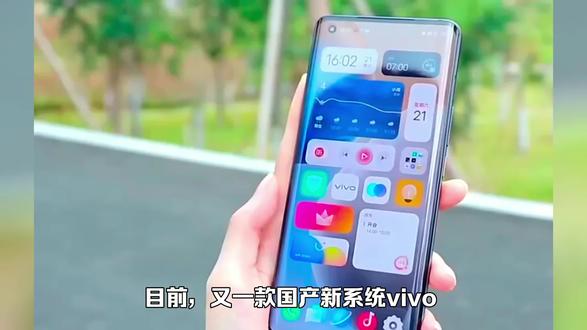 01:30查看AI文稿AI文稿
目前,又一款国产新系统 vivo originos 四发布了,这是继华为 harmony 四、小米澎湃 os 之后的又一个国产新系统,这真是国产技术的大爆发。而根据介绍, vivo originos 四彰显五大亮点,真正的为消费者而生。废话不多说,大家一起看看都有哪些亮点。 一、全新的 ui 设计 vivo original 四采用了全新的用户界面设计,包括图标、动效和系统布局的调整,使得用户界面更加简洁、美观、易用。 二、智能辅助系统 vivo original 四搭载了 vivo 首款全局智能辅助系统蓝星小 v, 支持语音、文字等多种交互方式,可以帮助用户更加高效地完成各种任务。三、强大的性能优化 vivo original 四在性能方面进行了深度优化,通过 过智能调度、智能内存管理等技术,使得手机在各种场景下都能保持流畅的运行状态。四、无障碍功能 vivo origin no 四新增了一些无障碍功能,可以帮助市账和听账等特殊用户更好地使用手机。 五、丰富的应用场景 vivo original 四的应用场景非常丰富,包括日常生活、工作、学习、娱乐等多个方面,能够满足用户多样化的需求。 总之, vivo original 四在用户体验、性能优化、无障碍功能和应用场景等方面都有很多亮点,是一款非常值得期待的手机操作系统。
7数码八叔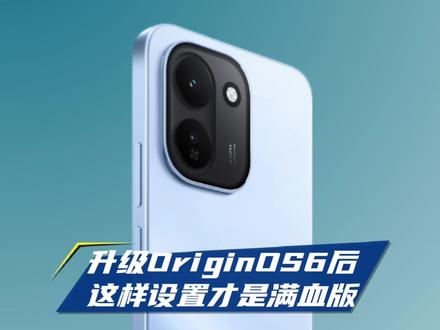 00:54查看AI文稿AI文稿
升级 origin os 六后,这样设置才是满血版。在设置里点击电池,然后点击省电管理,然后上滑,点击应用深度优化,这样更新完使用掉电漫不卡顿。设置里点击桌面锁屏与壁纸,点击图标,点击更多风格,然后选择质感图标,点击应用 铂金 o s 六的新图标,确实好看的,点击主题,选择趣味光山,可以添加视频和四张不同的照片,点击时钟,选择个性,点击颜色,选择玻璃,这样玻璃时钟流星雨光山壁纸就完成了。点击动态效果,点击锁屏指纹图标动画,选择这个圆形指纹 指纹识别动画选择铃波,充电动画选择潮汐,插入 usb 动画选择激流,这样才是欧瑞金 o s 六的完整版的动效。在设置里点击应用,点击后台近期应用,选择堆叠效果,这样堆叠后台就有了。
359会玩摄影的小骏子 00:31查看AI文稿AI文稿
这是你的澎湃 vs 超级岛,又短又不好看?这是我的澎湃 vs 超级岛,和 iphone 一 样长,美观又和谐,这是怎么做到的?有时候就会记得一件三天后观看。第一种方法是使用主题改变超级岛长度。我们来到主题商店,搜索叶太谷二十六只。想要超级岛变长的话,只需要混搭状态栏就可以变长了。 如果你不喜欢液态玻璃控制中心和 ios 样式状态栏,我们则可以来到开发者选项里,找到刘海屏选项,根据自己的喜好选择喜欢的刘海屏,就能更改超级岛的长度了。个人觉得更长的超级岛更美观,喜欢的快去试试吧!
1.9万文远同学 03:44查看AI文稿AI文稿
今天讲一下奥立诊科研绘图基本操作,打开奥立诊,这里就是他的基础界面,我现在安装的是奥立诊二零二五 b, 咱们可以看到啊,上面是他的菜单栏,然后左边是他的文件夹管理,左下角是文件管理,像这里就是表格,就是右边展示这个表格啊,然后呢,右边就是咱们的数据区域,还有图表的呈现区域啊。 好了,咱们现在讲一下最基本的操作。首先我准备了一点数据,这里是三组数据,总共六列啊,三组分别是 x 一, y 一, x 二, y 二, x 三, y 三,所以是有三个 x, 还有三个 y, 相当于是三条曲线了。那么咱们用 excel 的 话,其实不方便把它们复制到一起,那么我用用奥立整式比较轻松的就可以复制了。 我选中这个数据,呃,把它复制过来,咱们粘贴进来。首先这里有个问题,他是不是默认只有两列数据栏?我需要六列,咱们有个快捷按钮啊,有个 add column, 呃,也可以去上面点,都是一样的。 好了,这里我加了四个,所以我把它粘贴进来,数据有了,但是呢,咱们不要粗心,首先他默认的话,第一列是 x, 你 看新增的这四列全部是 y, 对 吧? 呃,从第一行可以看到这里,那么我们选中这中间这两列,右键把它 set as x, 这样的话咱们就获得得到了三组 x, 还有三组 y, 也就是三条曲线了,那么它最基本的使用大家看好了,直接选中, 选中表头啊,表头一拉,然后六列全部选中,那么在下面,有些时候排版在上面啊,找到快捷按钮,六是我现在想会一次最简单的点线图,呃,点开点线图,拉一下心口,就是线加点啊,这里就出现了三条曲线,首先它这个是可以移动的,对吧? 这个叫图例啊,啊,刚刚没拿到啊。首先图例是可以移动的,然后我们可以看到这个数据表,它其实是比较规范的。呃,四边都有了,然后颜色怎么改呢?例如说你双击上面的,随便找一个数据点,双击它 就可以进入到数据点的。还有线的编辑模式,这里有个编辑模式, edit mode 是 independent, 还有 dependent, 那 么咱们想统一编辑最好是用这个 dependent 啊。第一行是讲耐卡的,就是它们的颜色,例如说现在你看到的是这里显示的啊,棕色、红色、蓝色,比如说我改一个,比如说我把你看啊,棕色,红色、蓝色,我把棕色改成一个 绿色试一下,好吧,点个绿色,那么点个 ok, 然后我顺便把这个图标给改一下,它现在信号标是方 方格圆,还有三角形嘛?是第二,第二行,这个是新波嘛?新波态的。例如说把这个 square 改成一个,嗯,大也行啊,星星点个 ok。 然后他就是因为他三组数据嘛,所以他用的是前三,然后点个 apply 也行,或者 ok 也行,就可以看到这里他已经更改过来了颜色。还有这个图标的,因为这里放的不是很大,所以可能看不清楚,他这个绿色的其实已经变成了五角星,左上角这里可以看到,我把它放大一下, 是吧?啊?他图片没跟着放大啊,字母放大了好了,那这个时候呢,还要需要设置啥呢?就是这个表格啊,这个背景背景的表格,这里 s y 坐标,他们的间距之类的,对吧?就直接右键,右键这空白处啊,图内的空白处点 s s 就 进入到了这个表格的调控。例如说首先进来是 gay, 就是 尺度那么水平的跟垂直的竖着就是 s 跟 y 轴,它的一个范围以及间距,间距是这个, 首先 form two 就是 范围啊,你可以设置间距呢,是这一个 major ticks 是 value, 是 零点零二啊,这些都可以去改,大家去摸索,然后有个 lines and ticks, line and ticks, 例如说现在 bottom 它是有 line 的 啊, top 它是它显示没有,但其实有啊,比如说我点个勾它就有 line 了,我点个 apply 一下 啊,可以看到这里是不是上面也出现了一个啊,这些都是可以自己去熟悉去设置的啊。好了,这个今天就教这个最基本的使用啊,大家一定要先学会,下一期跟大家讲一下怎么去会制那个 s y 轴的 o s y 数据的误差带。
88小龟老师在大学 00:41查看AI文稿AI文稿
炸裂!小米 hyperos 二十六直接清零十年历史代码,安卓流畅度要彻底变天!小米重磅重购 hyperos 二十六,直接清零 mi ui 十年历史荣誉代码,底层架构推倒重来, 不再是简单 u i 更新小功能修补,而是砍掉老旧兼容层,与一流 s d k u r t 重写系统核心 flatter 统一大局 u i 渲染重构元,解决安卓内存泄露后台臃肿,越用越卡通病,应用启动更快,内存占用更低,系统丝滑稳定,闪退 bug 大 幅减少, 但超老旧机型或将无缘升级,初期版本可能有适配和耗电小波动。小米甩掉十年代码包袱,把系统内就拉到底层流畅赛道,安卓流畅大战正式重新洗牌。
6182数码闲聊之家📱 16:50查看AI文稿AI文稿
今天今天这期视频呢,我们来聊一聊这个 originos 更新了已经有一段时间了,我已经收到两个版本的更新了。那之前可能朋友们大家有看到一些这个博主或者说视频,看到大部分都是聊他这个系统,这个 ai 多么牛逼,对吧?那个蓝星助手还是什么什么? 嗯,就他那个 ai 助手,我到现在好像都没用几次,特别不关心那个内容啊,能感知到的变化可能比较少,就是你看到他界面上的变化,或者说是应用上的变化,可能都啊, 基本上你看不出来吧。那这期视频呢?就是啊,我去探索一下,看了一下他更新的内容,然后找了一些就是我们啊比较能感受到或者说能看到的这种变化。那我们来啊聊一聊,都有哪些啊? 好,那第一个能感受到的变化呢?就是这个字体,那可能你就是你也不用去切换,你升级到这个极致四系统的时候呢,里面已经默认开启了他这个啊新的字体,如果你想更改的话呢,就到这个显示跟亮度里面去找到他可以 可以更改啊这个字体样式,他这个新的字体叫 vivo sand, 那你可以改回原来的那个那个老的字体,那他新的这个字体呢,看起来会比较方正一些,看起来也比较清楚舒服一些。那老的那个字体现在看起来没什么毛病,只是 啊,你有了新的自己看起来更爽的时候呢,再转换到老的字体上,就会看起来有一点点不是那么的舒服。那第二个是流畅,流畅这个方面我觉得真的是啊,相当流畅了,包括他的这个打断动画来演示 啊,感觉非常的爽,有一点那个 ios 的感觉啊,你就可以看到他明显这个有跟你的手有这种互动的感觉啊,你可以叫他跟手,对吧?然后呢在这个切换屏幕的时候也会感觉到他比较流畅,最重要的是 负一平,这个负一平真的是反正用过用过蛮多手机啊,就是这个负一平可能是目前为止就是啊 滑一下就过来了,除了初次,就是第一次进入负一平的时候,他会稍微加载那么一下,之后你再转到负一平的时候呢,就是跟你切换到别的页面没什么区别了。这个反正啊是我用了这么多系统,安卓系统里面第一个是负一平搞的那么爽啊, 点赞。好吧,那第三个是关于他的菜单,菜单你可以看到他整体的这个 啊排布的这个逻辑比以前好了很多,这个分类比以前好了很多。你之前讲一个就是我要更新系统别的手机,是你知道你要更新系统的话,进来第一件事情对不对?你拖到尾部,然后去找那个系统 啊更新之类的,或者关于手机,然后里面去找到更新。这个之前不是这个,之前还在这个菜单应用的中间 啊,现在搞得我还有一点点不适应,每次这个要去跟啊插座系统更新的时候还搞到底部去,哎,看到这个变化是比较大的,他的分类也比以前合理的,第一部分是关于连接的,第二部分是关于通知啊,状态栏壁纸, 然后应用之类的隐私,然后 ai 的,然后呢是这个系统管理啊啊账号之类的,这个这个逻辑比以前是合理很多啊,但是我其实不太喜欢他这个,比如说这个搜索下面这个 大的这个条条,我觉得这个有点,这个有点 low 啊,其实你没必要搞个那个大大的条条在下面,这一点我比较不喜欢,其他好像也没什么好。这个是设置太脏的,逻辑性更强了。 第三第四个是动态壁纸,还有锁屏可以自定义呢。动态壁纸其实我都基本上不用,我觉得这个东西 啊,有人喜欢吗?对吧?在桌面啊,锁屏与壁纸里边这个有动态壁纸,我们来看一下嘛,动态效果的壁纸界面动态效果还不错啊。啊?动态壁纸在哪里呢? 嗯,壁纸这里边我们看一下啊。动态壁纸对吧?嗯,演示一下啊,这个看一下,预览预览一下啊,就是这样会动, 其实这个三星手机早有了,这个东西我倒不是特别稀奇,还有就是啊,锁屏,锁屏可以有细屏显示,这个本来就有了,这没什么好说的。然后这个锁屏里边可以自定义了,你可以编辑他的一些,这叫把这个位置啊,壁纸 好像还有个什么可以编辑的。嗯,还有下载的样式之类的,对吧,所以自己可以去下载一些啊。 这个我是没怎么去玩,这个东西我通常不愿意在这方面浪费太多的时间,用默认就好,又流畅又不需要去改它 啊。还有一个是 vivo 看见和 vivo 读普,这个看见说是能照一个东西,在互联网的时候呢,能把你查到这个东西, vivo 读普就是啊,他能帮你读普,很简单啊,具体开启呢可以去看 下这个,他有一个叫使用技巧里面,你可以去查一下这个 vivo 看见怎么去开启这个呢?我就不在浙江啊,这里在演示了啊啊, 然后讲讲系统应用我看到的几个变化,一个是这个,就是这个,怎么说呢?就是这个 啊,邮件,邮件我看到比较爽的一个变化,是他跟这个日历有点统一的,你可以看到他新建邮件在下面有个加的图标,对吧? 这个然后里面还可以加入日程表,之前的话,你要在啊写邮件的时候要加入日程,你是没有办法的,也不能新建日程。然后呢你也没有办法,就是在新建这个 邮件的时候加入日程,现在不能直接新建日程,但是你可以新建啊,先写建一个邮件,然后在这里面加入日程。这个啊,有了啊, 再看一下他的日历,看到没有啊? ok 啊,情侣相思的日子。好的 啊,你看这里也是一个,比如新建日程在这下面这两个应用有一点点统一,但是他这个还没有应用到这个比如说消息,看消息,这个新建消息又跑到上面去了。这个 我感觉他总是慢人家一步啊,像三星跟一些别的系统的话,就是至少新建邮件啊,新建日程啊,或者新建笔记啊,都是统一到下面一个按钮了。那这个呢?啊有一些变化,但是呢还是不够,还是还是 整体?我感觉他的应用系统应用自带那些应用的不是特别的那么统一啊,有一些进步。好吧,通知中心呢?这个滑下来看一下,他会说 是有一个更好看的模糊效果,另外一个就是你可以看到通知中心啊,每个这个图标下面可以有,有这个名称显示的,之前是没有的,而且他默认就是你更新完系统之后,这个名称就默认显示的。这个挺好的,因为有的时候有些图标你不知道他是什么东西,对吧?啊?挺好的一个功能, 我挺喜欢的。这个模糊效果我们换一张壁纸试一下啊。好,现在比如说这个你们看到没有?这个背景模糊效果会做的比较好一点。就是你比如说换了壁纸之后, 惊险的没有图片啊,好,换一个桌面试一下啊,哒哒哒哒。桌面设置壁纸, 你看我都不太熟练哎,他这个系统我都不太熟练啊,桌面布局要不拉倒吧。好吧,讲下一, 这个没有太大的意义啊,超级截屏,超级截屏,这个我觉得要讲一下就是这个,这个真的是太好用了,特别是你截的屏幕比较长的时候啊,截屏幕比较长本身没有问什么问题,但是你截完之后呢?比如说因为他 截长屏的时候是连续往下滚动的吗?对吧?那如果有的时候你截多了,你想裁剪一下,你会发现那个编辑界面太恶心了啊,那现在就没有这个问题了啊,我们看一下吧,我们看一下,比如说我现在来截个屏,对吧? 超级截屏。好,现在截个屏啊,我要截个长截图啊,他会往下滚动。 好,比如说我到这里,到这里停下来了,我点保存好吧,然后这里有 有个编辑,你看啊,这个很好玩的,你看到没有?我想,比如说我想截到这,对不对?你看这个背景哎,他就能看,让你看到你截到哪里了,对吧?那比如说我这个我不管他,我现在先不先不那个 我现现在先不去把它保存啊?就是那个崛起我不保存,我再给大家看一下,比如说我在这里面要去截这个, 哎,要裁剪这个图的话,是怎么一个意思?你看不到,对吧?这个还好了,这个就是不是特别长,那如果很长很长的情况下,你看到这个图这个图片就变得特别细,实际上你拖上下拖动,你都不知道你剪到哪了,所以那个功能就我就感觉特别实用,我可能是这里面我最喜欢那个功能,因为经常用到长截图吗? 呀?这个是长截图的这个功能,还有家人共享。家人共享这个为什么我很喜欢呢?就是我自己本身的话,他给的那个空间是五个 g 不够用,我自己需要 额外一些,这个空间比我也不要太多,一般大概十五到二十个 g 就够用了,因为我大概每年的图片攒到那之后,我每一年的我都会把它剪出来,然后放到我的本地这个啊储存里面去,那这里面呢?就有,这么我就需要去买这个额外的空间,但是他最小的五十个 g, 五十个 g, 现在有了这个分享之后呢?我就,对吧您服务啊,不对,是在这个家人共享里面。好,现在我就去,可以跟家人啊,就是比如说可以跟我的那个,对吧?谁跟我一起啊?跟我一起过日子的,我就可以跟他分享我的空间,比如说我们两个人都有 我手机,我在这里共跟他共享我的赢空间,我就不要笑,再去给他买一份,比如说他也五 g 不够用,因为五 g 真的是捉金见肘啊。其实五 g 就够了,就基本上没有这个问题了,但是大部分的情况下他是给五 g, 那我买了之后我就可以跟他共享我的赢空间,这个就很好了。 另外一个在共享里面还可以,比如说你爸妈也用 vivo 手机的话,他可以啊,让你给他远程协助这个功能也是很爽的。就是你比如说想给他安装个 app 什么之类的呀,这个功能现在都有了, 哎,这个这个真的很好啊,还可以共享,相册就更不要提了。所以这个家人共享这个这个功能我觉得真的是很不错,特别是我能跟啊家人共享我的空间,买的那么多空间不需要,用不了就不会浪费了, 对吧?另外一个是多设备互联啊,多设备互联,我们在这里查找一下,多设备互联,你需要自己 开启了好多设备互联,这里有一个有一个呢,你也需要把它,哎啊,多设备互联设置哦,只账户暂时不支持这个功能,那就是你要去开启它,开启它之后呢,会在状态栏下面,在这个地方啊,最下面这一块会有一个你连接的设备, 你可以去啊,做一些控制之类。这个吧,我只有一个 vivo 手机,没有 vivo 的平板啊,希望看到 vivo 平板三赶快出来,我其实蛮想买那个平板的。 vivo 手 vivo 平板二呢?嗯,本来想买,但是犹豫了一下就没买 好提了啊,但是我想要现在买平板的话,希望他一个功能就是能外接啊,扩展显示器,现在只有苹果的这个平板能扩展显示器,安卓平板不能扩展显示器,挺挺头疼的,刚才讲了 剩下的邮邮件和日历视觉统一了,然后另外个很很很好玩的功能,就是这个图片,这个图片对吧?在图库里面图片啊,现在你看到这个图片啊,你之前如果要旋转他的图片的话,你要去编辑里面去旋转他,对吧?那现在不送了,直接两个手指一转就过来了, 就返回就就自动保存了,哎,这个功能反正挺实用,我觉得挺好的。另外一个呢,就是啊,这个日历里面多了一些视图,在这里面可以,这个有沉浸视图,对吧?然后有这个分组视图,然后还有这个足迹地图 啊,主机地图要开启这个啊,这个授权地理位置啊,所以我就这里不开启了,反正这里面你可以啊,按这个不同的视 出来啊,来自己做一些选择。这个也反正是久了的功能吗?之前没有吗?对吧?所以呢不见得很实用,但是这是能你能看见有变化的功能。 另外一个就是录音可以赢同步了,之前你的录音是没有办法赢同步的,就是没办法同步到赢空间。以后你有录音的话啊,就比如说你在换机的时候,你就不用去把录音给他备份了,这些在赢 云端了。那整体来说呢,这个大部分都是修修补补,然后呢跟基础功能的优化,整体界面呢,变化不大,但是感觉这个系统更稳定了啊,更流畅更完善。那有一点我感受比较强的,就是之前比如说我这个 在黑屏的时候,然后我用这个手指去啊,解锁屏幕的时候,你看现在他这个动画都啊 啊,就是一下进来了,对吧?那有一种很沉浸式的体验,之前呢,他会有这个图标会重叠的情况,就是你看现在都是图标,就是从外往里缩,之前的话呢,两个图标干仗了,经常有看到,现在我基本上没有看到这个情况,但是 在我有几次就是在外面的时候,天气很冷的情况下,他出现这个情况了,我不知道是不是因为这个啊,在低温的情况下,他对这个系统可能对电池有保护,开启了一些啊,降频的设置还是怎么样,反正就是在低温的情况下碰到 碰到过,然后在室内呢就没有碰到这个情况了。另外一个就是我觉得比较还有可以更进步的地方,就是他的这个系统整体的界面还不是那么的统一,跟那个三星啊,或者一些其他手机做起来呢,感觉还是 有点差距的。特别是三星,他基本上所有的应用界面都非常的统一,包括短信啊,打电话呀,然后那个日历啊,还有就是他的笔记应用啊,这些他的整体界面性都非常的统一,那这个橘子还差那么一些啊。另外一个就是他的这个 有一点点像那个 windows, 这个叫你的手机那个应用,还有一个叫 pc suit 啊, pc suite 这个东西呢,就是中文名,我也不知道叫什么, pc 助手还是什么, 不是很好用,我觉得还是比那个啊微软,微软跟三星那一套我觉得比较好用,三星直接把这个 啊,这个 link ufo 那个集成到系统里面呢,只要在状态栏里面点开那个图标,那别的手机还要去安装一个单独的应用,三星是不用的。然后呢,他在 windows 上有个 ufo 的这个你的手机这个应用,然后非常的好用,就 就是比如说他打开那个应用,你就可以直接在那个应用里面发短信给你打电话了,那这个呢,这个 pc sweet 呢,就是 pc 助手呢,你要去看短信或者回短信的话,你还必须得去打开那个叫什么,就是他那个镜像的功能,就是他能看到你的这个 这个屏幕。那个呢,就啊比较麻烦了,就是没有那么直观吗?对吧?啊?其他方面呢?差不多,好像拷贝东西也也是比较啊,我还是感觉这个 啊,微软的那一套我用的更习惯更好用一些。比如说你要考图片就直接找到那个啊,你再进,你进到那个手机的镜像里面,直接从那个文件管理器里面把那个文件直接往桌面一拖啊,用那个 ufong 就可以,你的手机那个 就可以实现。那这个啊,我我感觉不是那么特别的,好像也行,但是我用起来还是觉得没有那么爽,但是,但是至少还是有了。那听说那个欧佳系呢,直接以后也是跟三星一样,就是能解锁那个摇凤的 全部功能。那目前还没有看到,我不知道这个 vivo 什么时候能解锁它的全部功能,它也可以用那个 ufo, 但是呢啊,功能上会比三星的那个 ufo, 三星手机的那个 ufo 差很多很多。 好吧,那这就是这期视频的全部内容,如果你觉得啊,有点意思的话呢,点个赞什么的啊,那如果你想看到他更多的功能方面的啊更新的话呢?你要去在他的这个叫啊 vivo 手机里面有个使用技巧,它里面的高讲的所有的这个啊,讲的所有的他的更新啊都在里面,你可以自己去找啊,自己去探索,好吧?
1禅科技


