首先接上电源线,然后接显示器线,有独立显卡的一定要接在下面这个独立显卡接口上,主板上的显示接口会自动被屏蔽掉。然后接网线,我这是无线键数,插个发射器,插上我们做系统的 u 盘。接下来就是见证奇迹的时刻了,看能不能成功点亮 好电脑开机了。因为是新电脑没有系统,所以电脑给了这些提示。我们 ife 进入主板设置。首先我们在这里找一下主设置,进去第一件事就是把语言改成简体中文,要不然这英文咱也不认识啊。然后点启动,找到我们的 u 盘, 选好后按 f 十保存下来,电脑会自动重启进入我们 u 盘的 pe 系统。开机后,我们先用硬盘的分区工具给我们的新硬盘分个区,固态硬盘,这里一定要选择 四零九六, c 盘是系统盘,分区尽量给的大一些。然后选择一键装机,再选择自己想要装的系统版本, 选择好后就让他自己用心就行了,基本不用啥操作。等电脑开机后,我们首先看一下电脑系统有没有正常激活,然后点设备管理器看一下 所有设备的驱动是否正常,有黄色叹号的表示不正常。我这个系统显示已经激活了,主要是有几个驱动不正常,所以在浏览器里面下载个驱动总裁, 把不正常的驱动都修复好。等待的同时,我们可以把杀毒软件打开吧,杀毒系统修复,电脑清理。这些都点一下,用软件管家把里面不用的软件卸载掉。然后再安装一下我们平时常用的软件,比如微信、 qq 等。这些完成后都重启一下,看驱动软件都安装好了,我们这个系统安装就成功结束了。

粉丝1672获赞2.2万
相关视频
 05:09
05:09 08:00
08:00 02:00查看AI文稿AI文稿
这个 u 盘怎么给笔记本橱窗系统啊?今天我们来交代一下。然后首先是第一种最简单的这个方法啊,如果笔记本能开机,就是能进系统,呃,都用这种方法啊,来看一下。首先插上 u 盘,打开此电脑,然后打开我们的这个 u 盘啊, 找到我们需要的系统镜像,进入以后啊,最下面有一个这样的安装工具,双击打开左下角这个我希望什么什么,这个不要点啊,记住不要点。然后我们直接来到下一步到这个画面,耐心等待,一直等到这个画面出现以后点击安装。 呃,那么如果笔记本不能正常的进系统啊,或者是开机啊,我们用这种方法,还是先把 u 盘给插到笔本里面,按一下开机键,之后按键盘上的 f 十二,进入到启动像,之后呢,就选我们的这个 usb 就可以,然后回车, 选中我们要使用的系统,回车这里直接点下一步,然后点安装,我没有密要版本,建议大家选专业版, 这里点紧安装到这里。如果想只装 c 盘,就只把 c 盘给删除掉啊,如果想一个盘不剩,就把所有盘删除掉, 我们以八十 g 左右为准, 然后选中我们的主分区,下一步,这后面的操作根据我的操作一步一步来就行, 能成功接收到桌面,证明安装 已完成,然后我们把桌面图标添加一下,然后进行一下分区就可以了。那么这个第二种方法啊,就是我们大家能不用就不要用啊,尽量用第一种方法, 因为这个老式的笔记本可能比较好操作,但是,呃,现在一般是最新的笔记本啊,或者是比较新的笔记本,他们那个工厂的那个 boss 都有锁啊,所以说那个,呃, u 盘是很难启动的。
7218宝哥数码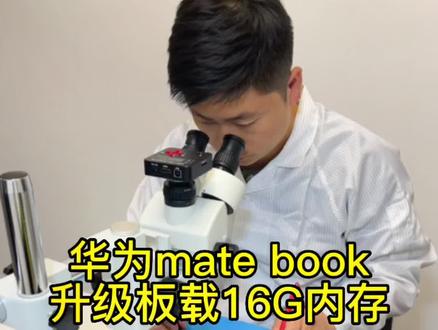 01:16查看AI文稿AI文稿
今天我们来给华为的 matebook 幺四二零款的笔记本升级版,在内存在系统下面,我们看到目前内存的容量是八 g, 我们今天来给他升到十六 g, 直接拆机, 断开电池,连接排线。华为这一款散热器看上去还是可以的,采用的是双铜管大风扇, cpu 采用的是 i 五八代的处理器。硬盘呢也是一块 m 二接口的 wd 硬盘,这块硬盘呢是可以自己动手更换的, 那如果有动手能力的小朋友也可以自己拆卸更换。拆下主板以后,这里呢我们看到有四个板在内存,我们给他拆掉, 给焊盘清洗好, 洗发水清洗干净,然后装上一组十六 g 的内存并焊接好,再次将内存颗粒清洗干净。 最重要的一步来了,华为呢,没有图纸的我们只能通过修改 boss 的方式来让系统识别十六 g 内存。 进入系统以后呢我们看一看,目前呢已经是十六 g 了。好的,感谢粉丝的信任,我们下期再见。
238李稳修电脑~修机稳 04:42查看AI文稿AI文稿
你又来了,今天有一个湖南老乡买台电脑啊,因为他说不知道怎么安装软件,然后我再拿一台新机给他拍个视频,给他演示一下,就我们这款微博幺六的。对, 首先准备一把刀,对,然后打开,对,然后打开之后把电刀取出来, 对了,拿了这款机器相信会有惊喜的,非常棒的微博幺六。然后 心机的话,第一次话插个电,对,插上去一下, 指示点,新机器到手,开机没反应,不是坏了,而是要插一次电源线才能开机,然后 ok, 开机就 ok 了,这个时候根据提示来进入下一步,下一步很简单的, 来,摄像师可以跟近一点,第一步就到了这个出场的一个开机的画面, 根据提示点下一步就 ok 了。来,这个时候就我们就点回车键是, 然后是继续点,跳过到这一步啊,这个就出现网络了,因为我们的温十一,温十度,温十一有这个这个连网络这一步,但是很多连网络就比较慢,所以我们有快捷方式直接跳过这一步,提示 此方法除了快速,也可以防止心机联网激活,而不再享有七天无理由退货。 fm 加 cf, 再加 f 十,同时按,然后出现了,再输入,我们输入这个命令就可以了。 taskmgr 回车,然后再选择这里,再把这个关掉就可以了, 再再找我们找到这个, ok, 走的来 oobl enettework, 然后再点结束任务,这样 就我们可以跳过联网了,对,然后我们再点下一步,接受接受就 ok 了。等一下这个名字给自己写一个啊,华为或者自己的姓名都可以,密码可以不用设置, 然后也是点下一页,点接受,再这样就很快我们就会到我们的温十一的桌面 a few moments later。 现在我们已经进入到温十一的桌面了,那如果是新出场的电脑新电脑的话,他只有两个图标,一个是回收站,一个是这个上网的,这个这个,这个 ie 的,然后我们要把那个我的电脑啊这控制面板调出来,怎么调嘞?哎?鼠标点右键, 点右键,个性化,个性化啊,这边不是有个主题吗?点这里 主题,这里有桌面设置,这个有控制面板,常见的大家都要计算机,叫我的电脑,一些计算机用户啊,这些网络啊,全部去点 ok 应用,确定这个时候我们就回到了这个这个桌面了, 然后至于想下什么软件呢?那我们那个华为的应用市场啊,就在这里就可以自己下了,所以就很简单,点同意就 ok 了,这个在里面,然后在我们这里连网就可以了,对,连你家里的网络啊,就可以了,选择你的网络,输入用户名密码就可以了。 ok, 我希望我的粉丝,我的湖南老乡能够喜欢瘦。 收到了,明天收到这款机,是非常喜欢的,这款机, ok, 呃,刚刚那个这款机,呃,开机怎么来?进系统怎么来?基本的设置我已经给给我的那个粉丝已经讲解完了, 接下来我就准备给他发货了,打包发货了,这款机,对微博幺六的这款机打包发货了,感谢支持,有什么不懂的可以找挠你。
1109老李解说电脑0811 01:36查看AI文稿AI文稿
新买的笔记本电脑,我们应该如何安装自己想要的应用程序呢?今天新哥教你两种方法。如果说你的新电脑是华为的笔记本电脑,那华为它是自带应用市场的, 我们只要在电脑里面打开它的应用市场,在上面去选择我们想要安装的应用程序就可以了。如果在华为的应用市场里面找不到我们想要的软件,那么我们应该要到相应的软件官网去下载我们需要的软件。 官网应该是这么去找的,首先我们打开我们的浏览器,输入我们想要下载的软件,比如说 qq, 找到 这里有官方字样的官方网站下载,这样子下载下载的应用程序才是没有病毒和流氓软件附带的。如果说你想要安装专业级的应用工具,那比如说像 ps、 pr 这些软件,那么在百度上面是没有办法查询到官网的。如果说你需要,欢迎你私信我们的客服,让我们的客服给你安排。在安装软件的过程当中,我们一定要记得我们软件安装的时候一定要正确的选择他的安装路径,不能把软件装在系统盘里面, 比如说我们这个应该要选择在 d 盘,基本上所有的电脑他默认的系统盘都是 c 盘, 因此我们选择地盘之后再点击安装就可以了。为什么我们的系统盘不能安装应用程序呢?原因很简单,就是在系统盘上我们应该要预留足够的运行空间给到系统,这样子的话我们的电脑运行起来就不会卡顿。关注我教你如何去使用自己的笔记本电脑。
1953鑫哥鑫老板 01:48查看AI文稿AI文稿
像一个微的不可十六,然后阿七的,然后顺便拆解一下,然后原封 阿七的带正版欧菲斯,然后正版运动式,我们看一下正面啊,这个膜变了,这个变成布了,然后三比二的屏幕, 然后标识都没有了,只有只有一个阿七的标识,然后我们直接拆机,然后来看看内部, 我们这边后盖现在都是卡扣式的,打开,然后是全金属机身的,这个卡扣要慢一点,哎,一圈的卡扣 中间还有个中心卡扣,然后这个应该是防拆标,一个八十四瓦的电源,然后这个是 wifi 六的无线网卡,然后这边是双扬声器,双导漏管和双风扇,这边是一个阿七五八零零的 cpu, 这边的话是预留的独立显卡。然后这下面应该是硬盘和和内存,对,这边是硬盘五幺二的 m 二接口的硬盘,后期可升级,然后这边板仔的内存后期应该就是改不了了。还有一个双麦克风应该在下面这边, 嗯,基本上都就这样,然后整体的话,嗯,设计版型还蛮规整的,嗯,可以,这下面是基本上都这么多,先这么多吧。
161技术大神-春哥 11:13查看AI文稿AI文稿
这款华为 matebook d 十六的 r l e f 杠十六, 然后这个是粉丝寄修的,这个是自己拆,然后拆断了,然后买了一个,这个边边框 b 壳我们过来跟他一起换,这一台是联想的,等会我们再换,也是粉丝寄修的。 然后第一步都是螺丝,新拆的一座螺丝 底壳,螺丝拆了,我们现在把后盖给它撬开,底座给它拆开, 找个角上,然后敲出点分析, 沿着缝隙划开就可以了。 好,这个底壳拆掉了,然后还是把电池内置电池断开, 它是两边卡扣 好,然后就可以了,然后现在是拆贝壳, 就内向外掰开就可以了, 这里就是粉丝自己拆让给拆断了, 然后后面这里看到没有缝隙,这里划开就可以了, 这样的话就是可以直接一次性拆下来了。 好,我们现在拆屏幕,屏幕的话目前看是上面是一 辣椒这个位置,这边有一个拿杆抽出来就可以了, 直接抽出来 左右两边一边一个, 这里还有一个, 因为这款是新机器,他的胶的话都比较好抽,如果是用了三年啊或几年的那种,他有时候胶会老化,就没有这么容易的抽,就容易会断啊什么之类的。 现在把屏幕给他翻下来就可以了, 胶带还是一样解开。 嗯,这个也是有个替换卡扣的,看到没有,朝上挑开看好,然后拔下来就可以了。 然后我们现在把胶给贴上,上面预留一点,以上面为准,上面就是多预留出来一点。 贴好之后我们就是接屏幕测试一下看,现在准备把新的屏幕接上, 接口对好位置水平接插上就可以了,然后把铁环卡扣扣下来,胶带固定上, 然后把屏幕先给他放置放到壳子里,然后现在通电,我们来测试一下,看能不能点亮显示一切正常我们再装机。哦, 这个是电池排线,嗯,对,好位置就可以,然后按下去。 好,我们现在开机看一下。 好,开机看一下, 刚才没电了,现在插充电器插上,每次点亮, 现在就是把屏幕转换就可以了。 辣椒给他揭下来这层膜, 然后现在的话就是对好位置,这款的话好像我们拆的时候看到他是屏幕,他上下有空间,他下面是对没有空间,然后以下面为准, 贴上就可以了。 然后现在我们把它边框他自己买的那个边框 b 壳给他装上就可以了,然后我们要把这个膜给他撕掉,蓝色的膜 我们现在在装框, 他这个拉手的话给他先撕开一点, 这个的话就是都是卡扣,点下面扣上就可以了, 他这个新的边框内里外都是有这种保护膜的,这个我们就不给他撕掉了, 后面看一下,最好的话是装的时候你们是断电操作,我们这个是没关机的, 边框的话就是捏上就可以了,都是卡扣。 嗯,如果各位粉丝的话觉得自己动手能力差的话都是可以自修的, 这样的话一台机器的话就是装好了,然后剩下的就是把底壳螺丝拧上就可以了, 现在的话把底壳装上,螺丝拧上就可以了,底壳也是比较好装的。对,好 卡扣连接上螺丝拧上就可以了。 好,这款这款教程的话就到这里。
152戏子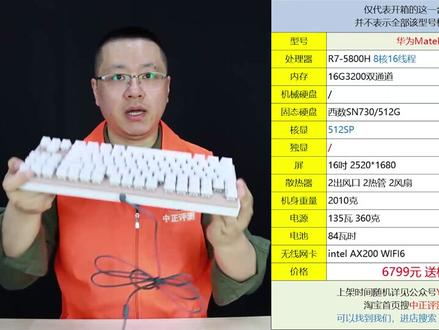 12:25
12:25 00:50查看AI文稿AI文稿
华为电脑重装系统的几种方法你都知道吗?第一种,点击开始菜单中的设置, 找到恢复,里面有个重置此电脑的选项,这是 windows 系统自带的功能。第二种方法,打开华为电脑管家,点击设置中心,点击系统,拉到最后有个一键还原恢复出厂设置,按提示操作即可。 第三种方法,关机状态下,按开机键后,立刻按 f 十按键,可以一键还原出厂设置,傻瓜式操作。 第四种方法,优盘安装,准备一个系统安装盘,插入 usb 接口,开机 if 十二,选择优盘进入此功能,非专业人士最好不要试。
4187美程 00:42查看AI文稿AI文稿
心心念念才到手的电脑要怎么安装软件呢?打开华为应用市场,点击 pc 应用,可以在里面下载很多我们需要的软件,也可以直接进行搜索,向 qq、 微信、 wps 都可以在里面找到并安装。可以双击打开浏览器搜索百度,点击百度一下进入搜索页面,这时候我们就可以在这边下载我们需要的软件了,这时候安心点击第一个进行下载安装。 注,记得把吸盘改成其他盘,这样就不会影响到吸盘空间,造成电脑卡顿了,抓紧安装用起来吧!
1402华为欧世信专卖店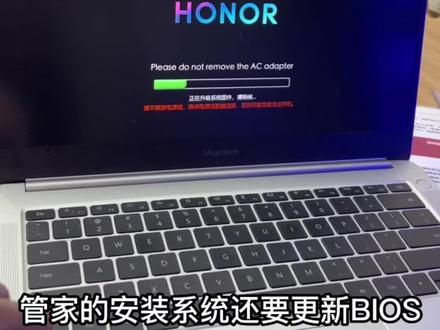 00:50查看AI文稿AI文稿
很多人不会安装这荣耀跟华为的笔记本系统,就是这个原因, 大家认真的往下看,这台电脑就是荣耀还没卖掉的时候用的华为的一个管家的安装系统,还要升级标识, 这个比较麻烦,他必须要用这个华为的电脑管家,因为这是幺九款,就不能用那个荣耀管家,要用华为电脑管家安装驱动,安装完驱动以后他才有这些快捷键, 快捷方式,如果你不安装的话,他很多驱动都会没有。
192不凡数码手机电脑维修 06:34查看AI文稿AI文稿
顾客用这个华为笔记本有点卡,然后我要给他装个系统,因为开机的时候不听有很多广告。华为装系统的方法很简单的,然后他拉到去华为师傅那里去,要等要等,要等几天,要记得充进去,开机的时候按 apc 二 就可以进入。哎,启动选项了,然后我们四线做好的那个移动硬盘装到系统再进去装就可以了,这个挺简单的,复杂。 还有大家就是他这个客户用的那个笔记本,然后开机密码忘了,这个也很简单,直接破了就行了。二一 set rest pass the world rd 缩进去, 要这个要开复的密码,好像他跟我讲过,应该我还记得到。天, 嗯, 进到桌面了,这是一款嗯,好爱的笔记本,用的啊, cpucmd 的,然后用的三星的内存条,硬盘用的系数的,显卡用的 md 的, 嗯,然后我们来跟他装个系统,我会死的吧。 okay, 这个挺简单的,那这个重新在我们吃饭工具啊, 这款苹果的笔记本是零八年的款式,这个是新款的款式,感觉 这个做工还好还好, 看山庄了, 这么简单,就是这么简单。苹果的 啊,直接安装苹果系统性的,苹果系统的话是暂时安装的,这个需要等的时间长一点,或者是自己可以做个 u 盘用 u 盘取用也可以, 这点呢,太久了,提示啊,这个错误, 我们需要重新进入了使用工具里面,这个是时间太久了, 我们用一个 ntpdat tip, 你需要时间, 然后我们再过来安装。 啊,这个这个,这个,还剩几分钟完了啊,这个也快了,看到没有问题解决了, 然后点同意, 说实话啊,这个事呢,在这个档真的是反人类的设计,因为做了很多人的苹果,做了很多年的这个电脑,我觉得这个真的有点反人类设计,在这里可能会让美观而美观去做的, 但是我觉得没必要,那死叫死亡射线,完全就。 哎,开始装了,这边也装好了, ok。
44卿语 00:26查看AI文稿AI文稿
华为笔记本重装系统后没有驱动,很多功能不能正常使用,要怎么安装原装驱动呢? 我们找到华为电脑管家,如果没有可以去官网下载安装。点击电脑优化,再点击驱动管理,我们点击右上角的检查更新,然后点击立即更新,更新后重启一下就可以了。
1549美程 05:20查看AI文稿AI文稿
今天来教大家如何激活一台华为笔记本电脑,你首次开机的话需要插这个电源,然后按这个圆圈开机啊,不然的话他会一直黑屏无法开机的,因为首次的话插上这个电源可以激活他的系统啊,然后才可以进行开机啊。 接下来就是我们看到的这个主页面啊,你选择一个你在使用的地方,我们是中国,然后选市, 然后这里有键盘布局啊,我们选择微软拼音或者微软无比啊,你习惯哪一个就选哪一个,然后点击试 键盘布局,可以添加别的,也可以不添加。我这里选跳过,然后这些查看这些许可证啊,然后接收到的 条款,这个名称可以设置你自己的名称啊,或者直接输入华为啊,然后这里可以创建一个密码呀, 我是简单一点的, 然后这里输入三个答案呢,我也选简单一点的,大家自己记得住就可以啊。 然后这里可以先设置指纹啊,设置指纹可以更方便的登录电脑,你也可以先选择跳过来,我这里可以设置一下,轻轻的放到这个上面, 放在这上面,然后抬起来,不要按 按下去,轻轻的放上去就可以了,不要按压,不要轻触,也可以更换其他的手指啊, 然后这个指纹就设置完成了,然后这还要一个 p i n 码呀, p i n 码是帮你快捷访问电脑的,我也输简单一点, 不包含字母的, 如果你要包含字母,要勾选下面的这个包含字母和字符啊,哦,然后我这个设置的是太简单的,不可以太简单的呀,我就加个字母吧, 然后要记住自己设置的密码呀,然后这是隐私性接收,然后这里就进入系统了。有一些还需要登录微软账号啊,那个要需要你自己注册一下。 好,这就激活进入了系统啊。有一些笔记本还还需要登录微软账号啊,你可以自己去注册一个,通过邮箱或者手机号码都可以 注册,然后进行登录啊,就可以进入这个系统了。好,今天我们的分享就到这里了,谢谢大家,拜拜! 大家如何激活 office? 华为正版授权的 office 软件,首先要确保你的电脑是激活状态,开始菜单系统和更新,可以看到底下有个激活,查看一下系统激活状态, 系统激活后才可以开始激活 office 软件。第一次开机联网后, windows 系统会自动激活, 在 windows 系统激活六个月之内要完成激活,不然就会过期。左下角的 windows 图标,打开任意的 office 应用,不要点击 office 拍文档表格都可以。 这里我们打开了一个 word 文档,然后我们点击右上角的登, 按你录自己的账号,如果没有的话就注册一个微软账号,输入微软账号名称和密码,登录登录之后会有激活 office 的菜。激活 office, 选择你要用的国家和语言地区,选择中文中国下一个设并启动 office, 接下来就激活完成了。 ok, 应用就是正版授权的,有疑问还可以致电微缓。这里需要注意几个问题, 首先需要激活 windows 系统会激活失败,一般是网络问题, windows 系统还未被激活,你可以重启一下系统,点开 下网络。需要注意的是,微软账号需要绑定一个邮箱,用手机注册之后还要绑定一个邮箱账号才可以继续激活, 失败一般都是网络的问题,重启,然后多试几次就可以了。今天的分享就到这里了,记得点赞关注哦!
 03:31查看AI文稿AI文稿
那今天的话我就来教你们安装版系统的安装方法,首先呢你准备一个大于八 g 的控油盘,先把这个优盘按到你的电脑上,首先咱们进入微软的 win 十官方网站,这个网址咱们记一下,前后大家应该都懂,咱们记住中间 这一串,然后咱们选择创建 win 十安装媒介,点击立即下载工具,下载好之后咱们双击打开,然后咱们点击接受,然后咱们选择为另一台电脑创建安装戒指, 点击下一步,再点击下一步,默认他会选择你的优盘,咱们直接点击下一步,再选择下一步。这个地方咱们等待进度完成,这个地方进度可能会慢一点,不过没有关系,咱们耐心的等待就可以了,等待安装完成之后,咱们点击完成,这样咱们的系统优盘就做好了,这个系统优盘做好之后呢,咱们就可以去安装系统了,走,咱们去安装系统, 然后呢咱们把这个 u 盘啊插入,你要做系统这个电脑上,咱们尽量插到 话要插这个后面就是插这个 usb 三点零上,这里的话我为了好给大家演示,我就按这个上面了, 然后咱们开机,然后呢咱们疯狂的按这个快捷启动键,主板的这个品牌不同啊,他这个快捷启动热键啊也不一样,像这个记家的话,他是按 f 十二,下面这个图呢是各个品牌这个 主板的快捷启动热键,大家可以来看一下。然后呢咱们选择自己的 u 盘,一般都是 u e f i 开头的,这个就是咱们的 u 盘,然后呢你就会看到这个页面,咱们这里呢直接点击下一步,再点击现在安装这个产品,密腰的话咱们暂时没有,咱们直接 选择,我没有产品必要,然后他会让咱们选择这个系统版本啊,一般的话咱们选择专业版就可以了,然后点击下一步,勾选上这个,我接受许可调管,然后再点击下一步,咱们选择自定义进行安装 windows, 然后呢咱们就到了这个系统分区的这个步骤了啊,很多朋友呢都是卡在了这个步骤,这里的话我详细的给大家讲一下啊,如果你这个电脑 是一个新机,这个硬盘的话没有分区过,他就会像我这样子啊,是这个界面,那这里呢咱们直接选择他,然后点击新建,这里的话相当于咱们开始给这个硬盘分区,假如现在我要给这个硬盘分两个区,这里呢我就先分一个区的大小,比如这个 c 盘的空间,我现在比他要分一百 g, 那这里的话我就输入十万 mb, 然后点击应用,点击确定,这样的话咱们的主分区就已经分出来了,这个未分配的空间呢,咱们可以看到还有一百二十五 g 左右,因为咱们要分两个磁盘吗?对吧?咱们直接选择他,然后点击新建,然后默认的话就是 直接这个剩余的空间了,咱直接点应用,这样的话咱们两个空间啊就已经分好了。那第二种情况呢,就是你给你的电脑啊重新做系统了这个界面的话,你就会看到这个情况,不管是第一种情况还是第二种情况,咱们只选择主分区啊,这有两个主分区,任意一个都可以,咱们选择他,这样的话你就可以点击下一步了, 要不然你就点击不了下一步的,咱们点击下一步,这里的话咱们要耐心的等待一下,等待完成之后呢他会自动重启,重启之后呢就会变成这样,咱们再耐心的等待一下,剩下的步骤也都是大同小异,咱们只需要按照他的提示点击就可以了。然后呢咱们的电脑系统就已经安装完成了,这个时候咱们再把我的电脑给调出来,咱们可以看到 装好系统之后,咱们桌面上是没有我的电脑的,咱们右键桌面选择个性化,选择主题往下拉,咱们找到桌面图标设置,把这个计算机勾选上,然后点击确定,这样咱们的桌面就有此电脑了。如果你是在联网的情况下,这个系统会自动安装显卡驱动, 如果你是在后来才安的这个网线,咱们右键这个极显这个驱动,然后点击更新驱动程序,这样的话你的显卡驱动就安上了。这里的话咱们还需要再干一件事,就是激活系统,这里的话直接告诉你们去哪里找这个激活软件,咱们直接搜索爱纯净系统官网,然后选择他的官, 进入之后咱们选择这个激活工具,这里咱们直接下载一个 km 激活工具就可以激活了。好的,这个就是安装版系统的一个全部的教程,如果哪个地方还有不明白的可以留言告诉我。
16.2万淮洋易通电脑


