小绿鲸快捷键如何设置

粉丝1.9万获赞33.4万
相关视频
 07:13查看AI文稿AI文稿
你阅读英文文献时,还在几个软件中反复切换吗?一款即文献搜索,边阅读边翻译边做笔记,还能分类整理文献的高效英文文献阅读神器来喽! 打开我的文件,点击上方新建文件夹,输入文件夹名称并确定,就可以建立一级文件夹。 打开一个文件家,在该文件家下新建文件家,就可以成功建立二级文件家。通过建立多级文件家,可以实现 多篇文件分类管理。在文件夹中点击批量导入文件,选择本地文件,或者按住 shift 键夹同时单击选中多篇文件会被自动上传至小滤镜。还可以对文件夹进行置顶,取消置顶重命名,移动删除。在文件名下方可点击添加标签来为文件增加标签。点 击文献的任一题录信息,可在右侧框中直接进行信息编辑,点击备注笔记,重要的信息和笔记内容都可以记下来哦! 根据需求对文献进行排,选择重要度数字,对文献重要度进行标记。右上方的搜索框,输入关键词后可对文献进行检索。筛选标签按钮可对有不同标签的文献进行筛选,还可以多选类型,根据个人习惯切换平铺列表模式展示。 遇到看不懂的英文文件不用怕,试试小绿精的话词翻译功能,按住鼠标左键选择英文内容, 右侧可自动显示英文原文与异文。右上角还可以切换不同翻译引擎。连翻功能,可以将多次选择的英文内容翻译结果同时 显示在一文中,更有全文翻译,一键对整篇文献内容进行翻译,翻译后还可以上下左右对照,看原文和译文怎么舒服怎么来。学科翻译还可以无限添加本专业术语库。 都说不动笔墨不读书,超权批注功能让你更高效地读文献。 文献笔记是一个非常重要的科研习惯,好的文献笔记可以帮助我们节约大量时间。点击笔记输入内容, 或者选择模板,套用模板进行文献笔记记录。还可以点击思维导图切换笔记样式。用思维导图记笔记可以帮助我们梳理思路。注意,更改笔记内容后一定要记得保存,我们再转回大纲页。笔记内容还可以下载下来学习当 前的笔记内容可以保存为个人模板,下一次可以直接套用华词。选择英文原文后,点击数语,输入中文翻译内容,添加至数语库。数语内容在数语库中查看编辑, 选中单词后,点击下方工具栏的单词,即添加该单词制单词本,点击备注可查看或编辑备注。语文线标签,读到有价值的语句时可滑词。选择文献语句后,点击语料引文,即可添加至其中语料内容可进行改写 保存。添加标签引文可进行自动转述与添加标签操作。点击文件检索,选择合适的机构,进入页面后输入关键词检索,点击查看文件,并点击 免费下载下方的链接。此时小滤镜自动提示,点击一键导入,选择保存该文件的文件,加位置提示,导入成功后点击去阅读,可以在小滤镜中快速打开此文线并阅读。今天我们就来介绍超级好用的笔记列表和离线阅读功能。 首先我们点击笔记标题,可以在文献详情页查看与编辑笔记,点击加可编辑笔记标签,点击预览图标,可在当前页面查看笔记笔记较多时,点击标签筛选下拉框, 可根据不同标签进行筛选,也可以在检索框中输入标题关键词,对笔记标题进行检索。接下来是单词本功能,点击上方字母,可根据首字母查看收藏单词,在右 上角可点击修改单词、示意或删除单词。点击来自文献,可查看单词来源文献,点击查看例句,可查看包含单词的例句原文与一文,点击一键导出,可以导出单词本的 excel 表格至本地 与料库分为收藏与料与自建与料,操作大致相同,在收藏与料中,与料可以收起展开。点击可查看原文线, 点击中文示意删除按钮,可查看语料翻译。删除语料,点击加为语料添加标签,点击语料可添加至上方改写框, 改写后点击添加到语料库,可保存内容至自建语料中。通过标签筛选,可筛选收藏语料与自建语料。进入引文库,点击左侧引文 小绿晶,在右侧我的转述中对引文进行自动转述,你也可以进行修改和保存。可以为引文添加标签,点击可查看引文的原文线, 可通过标签筛选可获取带有不同标签的引文。点击左侧图片列表,可在右侧查看放大版已收藏图片,可以对图片添加标签或进行标签筛选。 点击文献名,可在文献详情页查看图片与中英文图著术语库内点击添加术语,输入单词等 文与缩写的英文原文与指定示意,即可成功添加术语,以添加的术语可被编辑删除。点击一键导出,可导出术语库表格至本地。全文翻译功能,点击标题,以原文和一文对照的形 式查看全文翻译内容。原译文可以双屏关联或上下仕途样式查看。点击导入到文献列表,选择文件夹,可以将全文翻译内容导入至我的文献中。以文献形式进行查看笔记内容,也可以下载 pdf word 治本地。 在使用小滤镜进行文献阅读和笔记书写时突然断网,此时无法使用华词翻译等功能,这时候需要你手动点击 下载。保存当前笔记内容,置本地并点击右下角,进入零线模式,点击左上角批量导入文献,选择本地文献并上传。 点击注视,可以对文献进行高亮下划线等注释功能。点击笔记,可以对文献进行大纲与思维导 图模式的笔记记录,记录后一定要点击保存。点击对比阅读按钮,可以在列表中选择文献进行对比阅读。联网后在文献列表中勾选文献。点击上传至云端,此时文献与笔记会被同步上传至云端。 点击右上角,进入在线模式,可进入在线版小滤镜,正常查看云端文献,并使用小滤镜功能。在我的文献中可以找到刚刚离线模式下上传的文献并查看笔记。
5832小绿鲸英文文献阅读器 01:47查看AI文稿AI文稿
你已经是研究生了,快来看看这个文献阅读神器!嗨喽,大家好,我是小绿精,上个视频讲了文献管理功能,今天介绍一下几个重要的文献阅读功能。第一,华词翻译后,你可以右击插入自由文本框,随意给文献打上备注。 第二,还可以收藏一些专业词汇,选中单词后,点击添加到单词本,收藏的单词都在笔记列表查看,单词对应的例句也可以查看哦。 另外,根据学霸们的反馈,我们加了单词示意修改功能,修改后点击确定就保存了。另外所有单词都可以导出学习哦。 第三,文献对比阅读功能。点击对比按钮,选择一篇文献,你也可以打开同一篇文献,同时对比这篇 文献。阅读左边文献看方法,右边文献后面找结果,某篇文献太长时,使用对比功能真的很方便哦。第四,文献速读功能。可以快速阅读文献中的图片。点击速读,出现文献中的图注,可以对图注进行翻译,做大致的阅读 图片速度,可以让你快速了解这篇文献是否需要精读哦。第五,参考文献速读。 可以快速阅读这篇文献中的所有参考文献,包括文献标题、作者摘药等,还可以翻译摘药哦。还有一个方法速读,正在努力研发之中。第六,笔记功能, 读文献时有了思路,一定要做笔记哦!点击笔记,这是一个导图形式的笔记,按 ant 是下一行,按 tap 是下一集,还可以切换为思维导图模式,这些笔记和批注都可以导出哦!
4887小绿鲸英文文献阅读器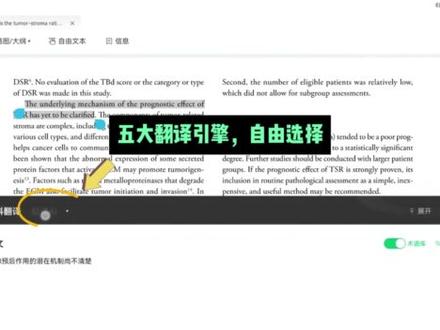 01:05查看AI文稿AI文稿
小滤镜派的版华词翻译实用介绍第一步,选择一篇文献打开,打开文献后将文献调整至合适大小。第二步,长按需要翻译的段落选中华词。第三步,点击右上角地球角标进行翻译, 下方弹窗处查看翻译内容,还可以选择不同的翻译方式哦。小滤镜 pad 版同样也可以使用学科翻译引擎精准翻译学科术语,并且 pad 版也支持开启术语库功能哦,再也不用担心专业术语翻译有误了。 小绿晶派的版同样支持五大翻译引擎自由切换选择,大家直接点击学科翻译右侧的翻译引擎列表即可进行切换,支持 google 有道三六零金山翻译,为你提供更精准的翻译体验。 当然,大家在使用小绿京派的版阅读文献时,也可以选中段落中的个别生僻单词进行翻译学习,还可以查看单词例句,帮助大家更好地理解单词含义,融会贯通,实现更高效的文献阅读哦!
114小绿鲸英文文献阅读器 01:13查看AI文稿AI文稿
小绿精派的版批注功能使用教程,首先长按需要批注的内容,然后选择高亮图标,即可对文章内容进行高亮批注了。在顶部点击开启自由文本模式,即可进行笔记批注。 在自由文本模式下,点击屏幕上需要备注的地方,在出现光标后就可以输入文字了。比如这个 make com, 在知道代表湄公河后,可以将中文批注标记在单词旁边,下次再看到就不会不知道是什么意思了。 像是这个甘 js 也是同样的,长按单词,点击提示的高亮图标,就可以对单词进行高亮批注。大家可能会问,像是这个湄公河的文字批注位置是否可以调整答案?当然可以点击批注内容,待出现编辑框后,就可以将编辑框移动到合适的位置了。 在自由文本下可以直接输入批注,比如刚才说到的 ganges 恒河,就可以直接在单词旁边批注,在移动编辑框到合适的位置,非常简单诺。当然,我们不仅 仅可以点击单词进行高亮批注,还可以修改批注格式呢。长按已标高亮的单词,点击左上角的外观图标,即可修改高亮颜色。 再次点击已批注单词,还可以修改批注类型,点击从左数第三个双 a 图标,就可以把高亮修改为下划线样式。再次点击双 a 图标,还可以修改批注格式为删除线和波浪线哦,操作非常简单哦!
 01:02
01:02 01:05查看AI文稿AI文稿
百分之九十的研究生还不知道的科研小妙招, connected papers 文献解锁引擎,与文献阅读器小滤镜连用,文献一键导入,阅读效率直接拉满。 can i keep papers 是个很强的检索工具,通过图谱快速梳理某研究领域重要文献的相互引用关系。 先点击小绿晶的文献检索功能,自定义添加网站,即可实现在小绿晶内登入 canadaphiper 小球越大代表文献越高,背影 颜色越深,代表文献越新,方便找到想要的文献。打开小滤镜的我的文献,自定义创建高背影论文、最新论文、某大牛论文等文件夹, 回到文献图谱,点击这里,即可按分类一键导入小滤镜。将各类重要文献快速导入后,返回个文件夹,就可以使用小滤镜里的画词、翻译 文、翻译叉、 g p t 解析等工具去高效阅读了。这样就实现了,一、各类重要文献一键导入到小滤镜。二、按需求优先阅读某类论文。三、阅读时有保姆及翻译,快学起来!
1465小李博士在德国 00:17查看AI文稿AI文稿
小滤镜 pad 版本安装教程,首先你先搜索小滤镜,进入官网,然后直接点这里,你看你快看啊,有 los 版本,还有安卓版本,扫一下就能安装了,打开就是这样的小绿绿,我已经上锁用了,嘿嘿嘿。
1708小绿鲸英文文献阅读器


