小米键盘下方空格怎么设置

粉丝57获赞1510
相关视频
 01:17查看AI文稿AI文稿
当我们想打这个大写字母 t 的 时候,我们看一下这里,哎,他已经告诉我们怎么去按了,用右手的小拇指去打,按住 shift 的 键,也就是键盘的这里, shift 的 键好,再加上左手的食指去按住 t, 也就是打大写字母的时候是 shift 的 键,加字母 t 就是 大写的 t, 右手小拇指按住 shift 键,左手食指按住 t。 好, 这是大写字母,小写的话直接打就可以了。 空格键,这个字,这个,哎,符号代表的是空格键,也就是大拇指去敲一下这个长条条敲一下就可以了。好, 小写,直接去敲。好。感叹号,只要是键位上方的符号,全部都要先加 shift 键,小拇指去按住 shift 键,还是一样,跟它写字母是一样的,按住它,然后左手按住这个一,那就是它的感叹号。好, 那空格键感叹号, shift 键加 e, take care see you soon。 好, take care, see you soon。 这里是按 enter 键,继续,那我们要按住键盘的这个,哎,也就是回车键,这是翻下一页的意思。 好,删除键,删除键,如果打错了就可以点这个 backspace 啊,这个是退格键,要删除键。 good morning。
 04:31查看AI文稿AI文稿
昨天我说小米那个键盘设计在开开机键,设计在键盘上面不行,不合理,就是这样的,他的开机键就在这个键盘的右上角上面,看到没有, 这是开机键。虽然说他的设计不合理,不过我今天给他换键盘的时候,我导致感觉到很诧异, 也是值得给他点赞的一个优点,那就是他这个键盘上面,这里不是键盘上面不是有个一个孔位一个孔位的吗?这是固定这个键盘,锁定这个键盘和那个吸合在一起的吗? 大多数的笔记本呢,都是用那个塑料,呃,塑料制作的章子,用那个漏铁让那个塑料融了之后和那个键盘卡住那个键盘,这种方式 像那种方式呢,可能设计成本是比较便宜的,但是有个缺点呢,这个那个键盘呢?换了, 一旦换了键盘了之后,他就不好固定。但是小米的这款机子呢,有个优点呢,就是他的固定这个锁定,这个键盘 锁定在吸壳上面的,他是用螺丝来拧的,很小很小的螺丝来拧的, 你想一下,一个键盘要大几十个螺丝来锁定拧字的,像这种呢,就不需要烙铁,只需要螺丝刀一个个把它拧开,然后再把它拧上就固定好了, 这是个优点。像这种设计模式的,他也是写了那个苹果的设计,苹果的键盘也是这种样子的, 他也是用螺丝来锁定的,所以小米是不知道其他产品质量怎么样,反正他这款机子的设计 用那个螺丝来锁定这个键盘,我还是给他点赞的,这是值得表扬的一个优点,因为这个对维修机子来说是好有好处的, 像这种样子的话,对吧?他这个 c 壳,这是 a 壳,这 b 壳,这 c 壳,这个 c 壳就是这键盘和 c 壳是连在一起的,大多数的连在一起的就是用那个塑料, 这个塑料固定的,那个塑料用那个烙铁一粘住一次之后,如果键盘坏了,你再换一次,再重新粘上去,就有可能就不那么牢靠,有点松,也就是可修性不好。 但是他这种用螺丝固定在这个吸合上的呢,就有很大的优点,比如说这键盘坏了,你只要把这个螺丝松开,就可以把这个键盘换掉,然后 换个键盘,再把螺丝拧上就固定好。这个键盘一点都和原装一模一样,没有变形,但是 用肉铁来固定的,肉肉铁来用加热这个塑料固定这个键盘呢,就不能达到这个效果。所以说小米这样子设计是值得点赞的。 但是大多数的键盘,亚洲的笔记本键盘设计都不是拧螺丝那种,包括华硕、联想、惠普、戴尔都不是用拧螺丝,拧螺丝的呢,就是主要就是苹果的, 但是苹果的键盘它的固定模式就是用螺丝, 小米的这款机子呢,刚好也是罗永螺丝固定,其他就不知道了,反正我换掉了,换过了才知道,因为没有去事实证明,不能评估,不能评价, 这也就印证了苹果为什么卖那么贵,也是有道理的,因为人家实际上是比较理性化,而且合理化的,可回收性还是值得点赞的。
 00:53查看AI文稿AI文稿
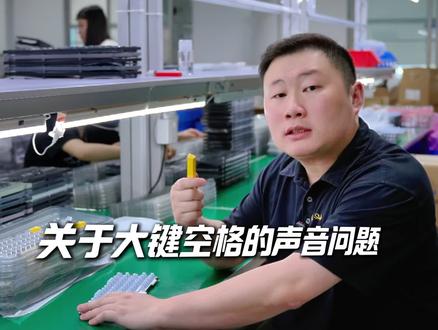
刚才我们也给大家去看了一下,我们这个问气球是怎么润滑的一个过程,但是呢还是有用户反馈大件的空格声音不太好, 然后这个时候我们也自己在去研究问题到底在哪里,我自己也到产线上来跟大家一起去研究。我给大家看一下这个声音啊,其实我装的这个声音我觉得还挺正常的,没有钢丝音,也没有奇怪的杂音啊。 然后我们后面呢再也会加强质检,然后我们会多一道质检流程,就是对于这个空格键会单独的再去增加一个检测的环节,确保它的声手感的一致性。
181无砚象限 00:54查看AI文稿AI文稿
宝子们,小米红米的自研输入法更新了,更新之后呢,桌面图标就消失了,直接呢内嵌到系统设置里面去了,名字呢由原来的系统输入法改成了小米智能输入法,只能在设置的输入法里找到哦,新版本呢显示了登录了系统账号,可能是为了后续的跨设备同步做一个准备。 关于他的界面 ui 方面,最明显的就是取消了一个大耳角,当然了,这个是仁者见仁智者见智的,整体的打字体验呢,包括震动效果,比上一个版本呢要好上不少, 有喜欢的小伙伴们呢,今天就来把它分享给大家。首先打开这个小懒鸟,搜索小飞爱数码,找到小飞爱数码文件夹,点进去找到小米专用合集, 我们找到小米智能输入法,点进去把里面的文件选中右下角,点击保存,点击查看,然后我们长按选中下载,下载完成以后呢,直接把它安装掉就可以了,安装完成以后就可以使用在设置里输入输入法就可以进行设置,是不是很简单呢?所以你学会了吗?
12小飞爱搞机 01:41查看AI文稿AI文稿
兄弟们,我发现小米最近系统更新中,新增了小米全新的自研系统输入法,我刚刚体验了一下,跟大家简单分享一下我的使用体验。先说说这个开启方式, 如果你通过某些手段找到了这个输入法的安装包,安装完之后需要先到系统设置中开启这个输入法, 然后再到当前输入法中选择这个系统输入法才可以使用。这个输入法的整体界面还是很干净清爽的,功能方面没有像第三方输入法那样很多复杂臃肿的功能, 就几个可选项,像键盘切换、 ai 翻译、键盘布局和一个繁体输入。不过目前还没有剪贴版功能, 稍微感觉有点不方便,只能通过长按粘贴的方式来粘贴需要的内容。然后打字方面,系统级的输入法震感反馈确实很干脆舒服, 模糊音识别也还行,但是词库感觉还不算太丰富,长按按键可以选择大小写和符号数字等等,删除也很丝滑。但是有一个不太好的点是,比如我打了很多字,然后打错了想删除, 如果我一直按着删除键的话,他会在删掉拼音之后继续删掉我已经打好的内容,就不太容易刚好控制到那个点,容易误删,你们 能明白吧?然后手写模式下可以全屏书写,同时写多个字的话也能做到比较精确的识别。 但是有一个 bug 是, 当我用手写模式时切换到英文,然后再切换到中文,就会默认转到无比舒服的模式,希望后期能优化一下吧。以上就是我的使用体验。
728丛丛c 00:28查看AI文稿AI文稿
有小伙伴和我一样,在打字的时候打空格却总是弹出句号,很影响这个打字的效率,今天就让我们来解决这个问题。长按键盘左下角的地球图标, 进入键盘设置界面,找到句号快捷键,把它关闭。现在你打字的时候,无论打多少空格都不会出现句号了,打字变得顺畅多了,赶紧去设置一下吧!关注家里电子,下期更精彩!
 01:20查看AI文稿AI文稿
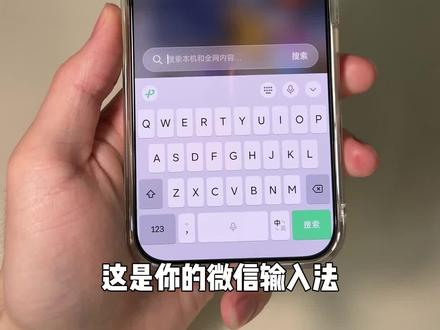
这是你的微信输入法,而这是我的微信输入法,没想到输入法都有了液态玻璃效果,那么该怎么设置透明版的输入法呢?详细教程来了,在这里输入上千的资源, 找到这个透明输入法,这两个都可以,只是一个蓝标,一个黑标,保存下载安装透明输入法,安装好后还需要到设置更多设置语言与输入法,输入法管理打开它, 在这里选择微信输入法,然后按键效果怎么设置呢?右上角更多设置 按键效果,触感和声音,根据自己喜好打开,我觉得都挺不错的。然后最主要的一点,透明效果哪里设置?在这里找到关于点击这个图标,这里的设置就是美化这个键盘的,可以调下玻璃效果的高光模糊等, 设置好右上角打勾就可以了。还有一点,打字可能有延迟,美化设置好就取消运行这个输入法,右下角结束运行,再去设置选择这个微信输入法 就基本无延迟了。最后给大家参考下这个零透明度效果还是挺不错的。
304黔西 13:48查看AI文稿AI文稿
手把手教你主键盘。哈喽,各位好朋友们大家好,我是西河,今天要给大家装的这款键盘是饼干起舞,然后还是老生常谈的一句话,你收到键盘以后,先检查这个键盘的外观啊,在不撕掉这层膜的情况下,先看一下外观有没有问题,有没有磕碰 或者是划痕,然后呢检查一下配件包是不是齐全啊,一张定位板,一套夹心棉,轴下垫底棉的声音包,然后一张 pcb, 两个小名牌,然后脚贴,还有硅胶粒,然后是它这个磁吸的这个小排针, 然后做键盘第一步啊,我们要先贴他的脚贴,先贴脚贴的目的呢,就是避免这个键盘在你桌面上来回移动的时候划伤他的背板啊,再这样,先把脚贴贴上, 把螺丝拿远一点, 贴完脚贴以后就可以拿出它的 pcb 了。 pcb, 然后是声音包, 它这个,嗯,它这个轴下垫啊,这个微型轴,这个位置没给你开那个轴下垫的孔,然后可以自己开一下, 把这个啊走下垫啊,先铺到他的 pcb 上,然后用小镊子找到他对应的这个位置,能摸到有个小孔洞,有个小眼, 在这个地方先扎个眼,大概位置就行啊,给这眼扎开,然后用小刀自己切一下, 大概就这样吧,把这个取下来,这就可以了。 铺好周下垫,然后是它的夹心棉, 它这个夹心棉空格,这个棉这个位置它也是连在一体的,然后需要用剪刀把它裁下来, 然后因为它这个键盘,这个键盘的这个 啊,内胆和底壳之间的间隙流出来的这个余数特别小啊,你需要先装卫星轴,先把卫星轴装上 啊,装在定位板上,然后再盖定位板,然后那如果内胆全装好以后了,在网上装卫星轴就会很费劲,就会很麻烦。拿出它的定位板, 这样,然后把卫星轴固定在定位板上。 这个八波卫星轴里边会带一套特福龙的小贴片,这个是为了减少定位板和卫星轴之间的公差, 可以最大程度上去消减你键盘呃大键这个位置会产生的钢丝印像,这样先把卫星轴固定在你的呃定位板上,这样放进去。 如果你的微型轴这个卡扣呢,没有完全复位的话,可以用借助小镊子啊拨动它一下,帮助它复位,这样你的大件就可以正常回弹了。然后继续我们刚才的步骤, 铺上定位板,然后调整一下内胆的这个间距,让它们都对齐,尽可能都对齐,这样你插轴的时候呢,就会比较容易一点,比较好插一些。 接下来就可以擦内胆的轴体了,我平时擦轴习惯啊,就是从键盘的中心位置向两侧去擦, 这样先固定好中间一颗,然后把四周的这个突出的夹棉都往里塞一塞,把它捋平整,然后沿着刚才插好的这一颗向四周去扩散,这样去插轴 空格,这个位置先插上一颗轴体,要不然他这个夹棉会松动,会漏出来, 然后剩下插轴的过程就不继续演示了,当你所有轴都插好以后啊,就是我手里现在的这样的一个样子啊。这个位置不插轴是因为这个位置是一个名牌, 然后需要注意的就是它的这个斜杠键啊,灯板是朝左插入的,回车键,灯板是朝右插入的, cup 键是灯板朝上插入的啊,这个方向上一个区别啊,注意区分。然后就是啊套上硅胶粒, 硅胶粒这个很简单,它的两侧的厚度都是一样的,所以没有一个方向的区分,直接套在它的这个 b b 的 这个小耳朵上就可以了。 内胆的硅胶粒耳朵都固定好以后啊,我们要操作的就是装他的一个电源接口的小排针了啊,他这个是磁吸的一个上盖,可以直接拿掉放一旁,别刮花了, 然后拿出我们的螺丝刀啊,拧开他的这个小盖板, 把这个盖板拿掉, 拿出他的磁吸排针,然后啊要注意的就是这个排线啊,这个小卡扣是向上翘起的,这样一扣就可以扣开了,然后排线是金属面的位置是朝下的, 塞进去蓝色的位置朝上塞到头,然后把卡扣摁摁死就可以了,然后这一侧也是这样的,金属扣翘起来, 然后把把这个金属面啊朝下放进去,卡死,这个排线就连接好了,然后把这个 c 口啊接口的位置朝下放在这个底壳的这个底壳仓里, 然后固定好它的螺丝就行了,用两颗螺丝把这地方固定住, 我用的是这个比较扁的这个螺丝,其实他给你附带了一堆螺丝,里边有两个那个备注螺丝啊,我我我觉得他是想让用那个备注螺丝去固定这个地方,其实用哪个都行,没有太大区别。 然后这个小排版呢?需要啊,翻转过来让他这个磁吸面朝上,然后他这个键盘没有给你带那个缓冲的这个垫棉在里边。呃, 这个小排针可能不太好对齐,然后我自己准备了一旮沓这个泡棉啊,剪一小块, 剪一小块泡棉啊,如果你要垫这个东西的话,就是泡棉或者是卫生纸什么都行啊,然后垫在这里,这样的话呢,这小排针就可以翻转过来,然后对齐位置 稍微弯折一下这个线啊,小排板大概就像这样,让它折过来, 像我这样,然后盖上它的这个小盖板,这个时候再固定好它的螺丝 啊,螺丝固定好以后啊,这就可以拿到一边了, 然后是他的上盖,把上盖翻过来啊,在这个左侧这个位置,这样吧,这样就可以装他的名牌了, 他自带的是两个名牌啊,选一个你喜欢的名牌放在上面。 这次我用的还是那个平头的螺丝,没有用那个备注螺丝 洗不上, 第一颗螺丝别拧太紧,然后装第二颗螺丝, 然后这个时候再把那第一颗螺丝拧紧一点,要不然你的名牌会倾斜啊,这样就装好了,把剩下的螺丝收起来,避免刮伤你的键盘, 然后放上最下面这一层绝缘垫,然后是轴座棉啊,底棉放好之后就可以放轴座棉了, 把轴座棉铺好,再把刚才你装过的内胆装好,然后注意让这个硅胶粒全都进入到卡槽里面, 这样装好以后翻转过来上盖就可以直接吸附上去了,这个时候键盘就已经装完了,然后剩下的就是键帽了, 可以先插上你的键盘线,然后搜索键盘测试这四个字啊,进行测试,看看你的按键是否都好用,是不是都能正常触发啊,这个视频就到这了。
 00:36查看AI文稿AI文稿
看好了,朋友们,像这样的液态玻璃键盘输入法如今终于上线了,但是呢,还有很多朋友不知道如何去设置,那么接下来咱们就做个详细的教程,安卓苹果我们都是可以的。首先先点击我视频右下角分享,然后复制链接,随后我们去下载一个这个,然后打开它, 进来之后呢,我们点击允许粘贴,他就会弹出个私钥包,如果没弹的话,我们在这个搜索框直接搜索宏达宝库,然后在他弹出的私钥包里面我们找到软件合集,然后再找到液态玻璃输入法,在这里我们先保存再下载安装就可以了。
 27:21查看AI文稿AI文稿
今天收到粉丝的一台,也是蓝牙键盘啊,苹果的妙控,他是啥问题呢?自己清灰,然后空格拆下来就弄不回去,装不回去了,现在是 这里挂铁丝,这个道口全都已经弯掉,都按点了,一会我们看一下能不能抢救啊,包括这头两边都是支架,没问题,先帮我们也看一下 镜帽。看着也是,还好这里没笔,能用 能用能用啊,现在就是把空格这个铁丝都弄一下。所以说自己在家的时候真的想清灰呢,还是不要去弄,因为这个东西你只要是装的方法不对,只要是不对他就就会出问题啊, 尽量能给他调起来还是调起来空格太长了,这个睫毛太长了,所以说必须要用铁丝,没有铁丝的话按着是手感是非常不对的,很难受。 下面这个就不太好弄了, 已经很软了,一弄都要断的,感觉 好出来了,只要有一点点就还是没问题。能用 只有一点点啊,这一点点我看看能不能挂得住铁丝啊。 差不多差不多应该挂得住,然后这头又挑起了一点。这面也很严重啊, 感觉要断 没断,但是已经很软了, 还是断了。没办法,就是往往起挑他,因为他压的太平了,往起挑就特别容易断。 装一下看看吧,上面两个螃蟹都没问题啊, 铁丝一定要装,不装铁丝手感就不对。 看一下这倒钩子有没有问题啊。嗯,还好没啥问题,其实也没什么灰,简单擦一下吧,它这键盘挺干净的。 嗯,一点灰都没有,很干净。把睫毛背面简单的擦一擦吧。还是擦一下吧,拆都拆开了,来都来了, 好,装一下看看啊。 下面已经有点挂不住铁丝了。挂不住铁丝也得用它呀。不用它不行, 这边好像有一点点。低调高一点点 好,不能太用力,只要有一点点就可以了。 ok, 可以。 还是挂不住铁丝啊。按左边的话右边就会翘起来了。 这就是下面挂不住铁丝的后果啊。 再试一下 还是不行, 按中间是一点问题都没有的。就是按这边。嗯,按几下它会翘起来啊。不下去了,右边没事, 看一下是不是睫毛的问题。 睫毛还好还是右边挂不住铁丝。没办法,它这个倒钩已经断掉了。没有这个倒钩了, 右边锁紧点 还是不行。 上面这个刀钩也断了呀,没办法了,这个也断了。 这下面它是自己用胶粘了吗?这有一块东西 喏。这是个什么?这个刀钩断了?嗯, 倒钩断了一个啊, 按左边就不行右边就没问题,因为这个倒钩断了,他一压的话这边就会翘起来。 装一个铁丝跟不装铁丝是一样的,不装铁丝就会出现这种。就是像这样的,只有按中间再好使,按两边都不行。 嗯,我看看想想办法吧。用胶,用胶水看能不能给它粘得住。先用胶水粘一下试试吧。就这个东西断了 啊。用胶水试一下。现在已经给它涂上胶了。我先给它凝固一下。手给它按住了,看不清啊。这里用胶水给它粘住的,实在没办法,没有这个东西它按左边就会翘起来 啊。又重新涂了一点胶啊。给它加固一下。 等着它凝固吧。紫外线的灯给它照一下,这样凝固的快一点点。 现在已经整成死马当活马医了。 就是给它弄上去,只要能挂住一点,因为这个它受力也不是特别大的,不去抠它,它是没有什么受力的,你往下按它是没有什么太大的受力的,所以正常如果它真的粘的牢固了,它是不会不会有问题的,只要下次不拆就没事了, 因为这个键盘一般也不用拆,除非你工作环境特别的脏。 等几分钟吧,等它彻底凝固的。现在时间短,我也不敢碰,因为一碰的话它只要一动它就没那么结实了。 好差不多了啊,看这个地方也是倒钩弄上去了, 看一下结不结实。嗯,还行,挺结实的,里面我也给填了一点胶水。然后我们现在装一下试试啊,如果实在没办法,那就也是没办法了,这下 嗯,都没事。 嗯, ok, 没问题。呀呀,又是翘起来了,我以为他好了,结果他又翘起来了。 看一下怎么回事,再打开看一下。不会吧,那就真的没办法了呀。 又下去了, 我看上哪里瞧起来了。 就是那个刀口, 但是它是很结实的,没有问题, 正常来说应该是可以挂得住的。 粘是粘的,住了,看一下是不是下面这个问题,下面的话我们看看能不能稍微调一点。 现在我不敢用钳子去掰,因为它之前都是矮下去的,然后这样一弄很容易弄断啊。 嗯,这两个都比较结实, 下面这也卡不住。 上面已经没问题了, 还是会翘起一点。嗯,按这头是会翘的, 试一下吧。实在没办法也是没办法了。 给他弄弯一点,让他勾得紧一点 啊。在这里也松, 这里也有一点松, 懒得找电烙铁了,直接给他加固一下。 嗯,可以了,再试一下吧。 好,没问题了,按这个脚也没问题了。 正常我们是不会按到脚这个位置,我们按到大概是这个位置,对不对?这样打字也是按这个位置这个位置, 他这个机器也就这样了,不能再弄了,再弄的话他越弄越问题越大呀,毕竟我那个已经粘住了, 再拆拆,总拆,拆的次数太多,那个肩膀上那个卡子就会越撑越大,所以用用时间长容易掉,现在没事,一点都不会掉的。 ok, 就 这样了,应该是没问题了。所以说大家如果真的在家里,如果觉得自己 能弄,还是尽量不要去弄,尤其是空格,空格是真的,因为它很长,哪里坏了它就很难弄得上,因为它有两个倒钩,你像这种 shift 也是有两个倒钩的,也是装铁丝的,有铁丝这种就是容易坏,你坏了之后你再装上去,不装铁丝它就软, 必须装铁丝。他这个他这个还好,现在给他挽救回来了,这边也没问题啊,这边也没问题, 然后我们再给他连我电脑上试一下,试一下功能,看有没有能坏啊。 没问题啊,功能都是有的, 回弹力都还行,还可以,手感都还可以。 好,这个视频就到此为止了,没问题。
 00:22
00:22 00:30查看AI文稿AI文稿
只要你把这三个按键玩明白了,你也是电脑高手。第一个 ctrl 键也叫控制键,它不能单独使用,要搭配这二十六个字母一起使用。比如说 ctrl 加 a 全选 ctrl 加 s 保存, ctrl 加 d 向下填充, ctrl h 加 f, 查找更多功能键如下。第二个, windows 也叫窗口键, windows 加 d 可以 快速回到桌面。更多功能键。第三个 alt 键,它有一个非常厉害的快捷键, l t 加 f 四,可以关闭任何程序。更多功能键如下。
2087歪比八bo


