
粉丝1769获赞1.1万
相关视频
 01:23查看AI文稿AI文稿
青铜填充,红色,黄色,绿色,蓝色,打开魔法棒里面的高丝模糊,是不是很简单?白银,那么就是简单的加腮红粉红笔头的地方了,直接画上颜色,用我们的高丝模糊一划, ok, 黄金,我们呢给它添加一个矩形,填充一个自己喜欢的颜色。 接下来打开高斯模糊,稍微模糊一下就 ok 了,然后新建一图层,把新建图层放到下面,原图层呢,打开反转,直接填充颜色就做好了,是不是很简单呀? 钻石,把我们画好的图片复制一个,打开阿尔法锁定填充图层,一定要填充白色哈。打开我们的高斯模糊,稍微模糊一下,然后呢,用到自动直接一笔小白亮出来了。 王者画一个深灰色,然后呢在灰色的上面打开剪辑蒙版,填充比较深一点的三个浅颜色。填充完之后呢,用到高斯模糊模糊一下, 复制一个新图层,利用我们小箭头向右下角移动一下,把图层里面其中一个图层打开反转模式,哎,我们阴影的颜色就已经出来了,是不是很简单呀?
 00:43查看AI文稿AI文稿
你还以为高斯模糊只能用来画腮红,那你可太小看他了。今天教你三个高斯模糊的隐藏玩法。一、金属质感,用单线笔刷画个圆,再加几条透明度不一的线,高斯模糊拉一拉,复制图层往下挪动一点,同样加几条透明度不一的线,高斯模糊拉一拉。在上方新建一个剪辑蒙版图层, 填上金黄色,将图层模式改为颜色,不灵不灵的金属质感就出现了。二、贴纸描边,打开画好的贴纸 复制图层,再将上方的图层给隐藏掉,下方加个高斯模糊,再点击选区拉动复制,点击下方的反转。最后呢,再将上方的图层给打开,贴纸描边立马就出现了三分为光影,新建一个正偏叠底图层,填充一个冷色,用橡皮擦擦出光影的区域,再将它高斯模糊一下,氛围感直接拉满。学会了就快去试试看吧!
186空落落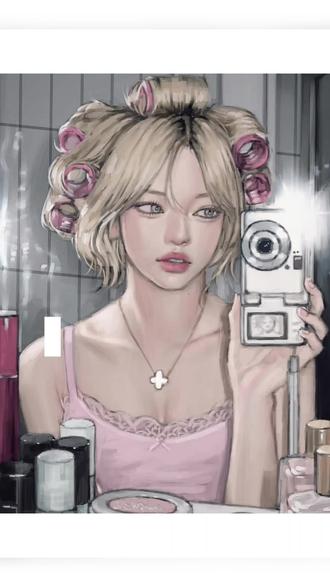 00:52查看AI文稿AI文稿
高斯模糊的基础用法,给人物脸部、嘴巴、身体来点小红色哦。而我们斜修有进阶用法来小可爱我们新建图层,给图层填充一个冷色,再将图层模式改为正偏叠底, 再用我们的橡皮擦工具擦除几道小可爱想要的光影。接着我们再高斯模糊一下, 就得到这种光影感的图片啦。接着小可爱又发现了一个用法,画个圈圈,把图层阿尔法锁定一下,再给这个圈圈从中间到两边颜色从浅到深做一点颜色变化, 再高斯模糊一下下。小可爱再复制一份图层,点击下面图层往右下移动一点,再给下面这个图层从中间往两边由深及浅做颜色变化,和第一个相反,再高斯模糊一下下,最后我们就得到对金属质感的小圆圈了,赶紧点赞收藏去试试吧!
175画世界pro新手入门 00:27
00:27 00:41查看AI文稿AI文稿
今天我们做这个像这种很有氛围感模糊的效果视频是怎么做的?打开左下角剪映,可以边看边剪剪映,导入准备好的素材, 在人物做动作的位置分割视频,给后半段轻微放大,并点击变速,常规变速降速零点五倍,打开智能补针,在分割位置点滤镜,添加德古拉滤镜,最后给前半段添加基础里的动感模糊特效,好了看效果。
1557澄煜 01:02查看AI文稿AI文稿
如果你用高斯模糊纸画腮红,那就太亏了,快来看看这五种高端用法!画渐变背景,用喜欢的颜色涂满背景,高斯模糊一下,好看的渐变背景就出来了。画光线,新建图层,填充蓝灰色图层模式改为正片叠底, 用软化笔擦出光线,高斯模糊一下,自然光效就出来了。画影子,把主体物图层复制一份,阿尔法锁定后,填充一个蓝灰色,将图层模式改为正片叠底,取消阿尔法锁定, 移动,调整下方图层,高斯模糊一下,调整一下透明度,影子效果就有了。画金属,画一个深灰色椭圆,中间由深至浅铺色,高斯模糊一下, 复制图层,选择工具,右下角移动一下,选择反转。新建图层,图层模式改为颜色,填充一个金色,金属质感就来了。画贴纸,描边, 复制一个图层,选择下方图层,阿尔法锁定,选择白色,填充图层,取消阿尔法锁定,高斯模糊一下,点击上方小 s, 选择自动和颜色填充,点击画面,拖动一下,描边效果就做好了。
5873procreate绘画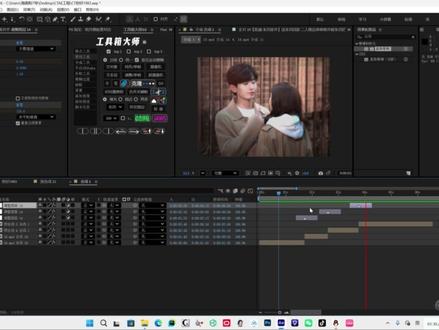 01:00查看AI文稿AI文稿
你说十年可以跨越时间,我们一定会再次相见。新建一九二零乘一四四零六十帧的合成,这里的素材我已经做了慢动作处理。新建调整图层,新号打标记,添加曝光度和高斯模糊, 给曝光度和模糊度打关键帧,将曝光度改为五,模糊度改为一百五十往 前二十帧,曝光度和模糊度改成零,往后三十帧。复制开头关键帧, ctrl 加 shift 加地裁切多余部分全选关键帧。 f 九缓动拉快慢快曲线,这里要小心拉,否则会出现黑帧以及过曝或者转场卡顿情况。可以看我啦。 复制效果放到转场处, 这样就好了,看看效果,非常简单好吧。
268𝘾𝙏刺头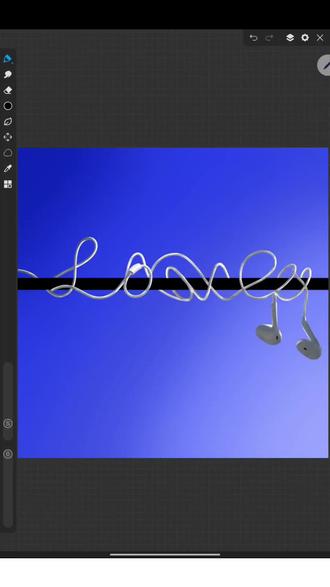 01:28查看AI文稿AI文稿
今天画这个耳机里的温柔应援笔画出色,块 高斯模糊适当。新建图层应援笔画,黑色铁杆新建图层应援笔画,白色耳机线 新建图层,画另一半白色耳机应援 橡皮擦擦出多余部分。 耳机线上方新建图层,创建剪贴蒙版,不透明软圆笔画阴影。 另一半耳机线上方新建图层,创建剪贴蒙版,不透明软圆笔画阴影。 耳机图层上方新建图层,创建剪贴蒙版,不透明软圆笔画阴影, 不透明软圆笔画高光, 不透明软圆笔画出细节完成了,快来试试吧!
63花满蹊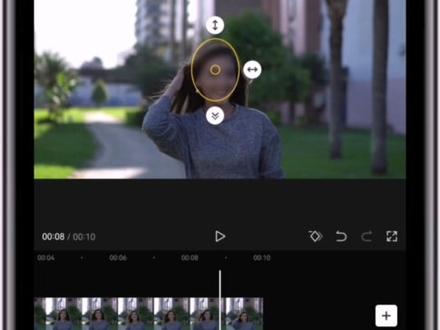 01:03查看AI文稿AI文稿
给人的脸部添加马赛克,你可能会这样,或者这样,还可能这样,总感觉差点意思,那如果这样呢?跟我一起学习怎么做吧!首先把素材导入剪映 主轨道,与画中画轨道是相同的素材,点击特效,选择画面特效。把基础里的模糊特效添加进来,点击作用对象,选择作用于画中画。 给画中画素材添加蒙版,并选择圆形蒙版,羽化值调整到五,调整蒙版的大小以及位置,让其覆盖脸部大小即可。然后在开始位置打上一个关键针, 向右移动时间轴,观察脸部位置的变化。当脸部不再模糊时,停止移动时间轴,然后微调 x 轴外轴的数值,让蒙版再次全部覆盖整个脸部区域。余下的按照此方法重复操作即可。一定注意,当脸部不再模糊时,就要 停止移动事件轴,然后微调蒙版的位置,让其再次覆盖整个脸部。怎么样,你学会了吗?我们下期再见!
2696阿默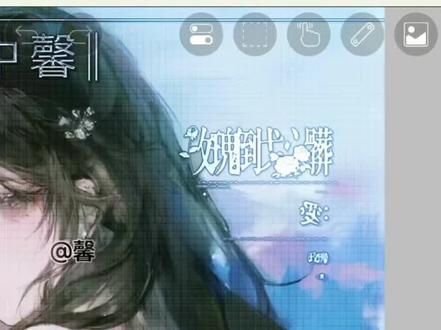 02:15查看AI文稿AI文稿
哈喽,老婆们,今天我们学这个模糊条,模糊条的原创是隔壁这位老婆的自用打法,这个效果打出来非常的百搭好看,当然教程也是非常简单的,接下来我们开始教程。首先在教程开始前,我们需要准备一张打好的底图, 一张底图和一张模糊底图,我们把底图移到最上方,点到选择图层,点击右上角小手长方形绘图工具,两个填充按钮全部打开。我们把图片中眼睛的位置框住,如果框的太大,我们可以去角度结构调整一下,调整好后克隆第三层, 选择图层移出,选择把第四层调整一下,位置到合适的地方, 调整好后选择第四层的不透明度克隆模糊底图,把它移到第五层下方,选择图层移出。选择点到第四层阿尔法锁锁住,把色纹调成白色, 给他框一下改色,改完色后阿尔法锁打开滤镜模糊,高速模糊二到三次, 我们点到第五层,也给他阿尔法锁锁住,色轮调成黑色,再光一下改色,改完色后再给他克隆一层,上面一层移动 y f 两,下面一层移动 y 加二, 再选择第七层的不透明度,分别清除移动后的两层,选择图层移出,选择两层合并效果改覆盖,再选择它的不透明度,克隆一层模糊底涂,移动到第六层下方, 选择图层移出选择,我们再去给他做一个过渡选择图层,在模糊条你想做过渡的地方框住 滤镜模糊,高斯模糊两次,运动模糊数值拉满一次, 再分别清除一次这四层图层,选择图层移出。选择,这样我们这个蘑菇条就算打好了,有宝宝不喜欢这个秒变的话也可以把第六层、第五层小眼睛关掉。 最后谢谢你们看到视频,最后这是我第一次在抖音发作品,当然以后我会出更多原创圈水印教程哒。
330馨色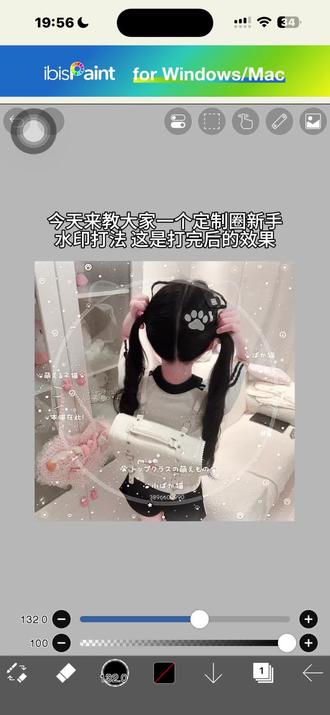 00:54查看AI文稿AI文稿
今天来教大家一个定制签新手水印打法,这是打完后的效果,首先把我们的三层全屏合并效果选择覆盖,覆盖后老婆们可能会感觉全屏没有那么清透,这时候我们就可以用一个清透打法 把我们覆盖好的全屏克隆一层,然后去滤镜模糊高斯模糊模糊值事实,这样我们的全屏就很清透了。 接下来来打我们的水印框辅助图,先把我们的辅助图选择不透明度,然后把我们的模糊底图克隆一层,再从选择图层删除选择,接下来再把辅助图删掉,把模糊底图放在水印框的下面, 这样辅助图就打好了,最后的小水印直接覆盖就好了,这样一套蓝宝宝就打好了,不过这套水印我不太喜欢打辅助图,所以我就给他删掉了,不喜欢有辅助图的宝宝也可以不打。
381冰1


