Ax210接口是一代ipex接口吗
首先 s 幺零本体表面的屏幕是一个二点四英寸的 lcd 彩屏,然后下方是三个按键,左边是电源和数据键,中间这个是测量开始及中指键,右边是翻页键。那我们现在来划开下方盖板, 这些按键就是我们实际使用中的功能选择键。然后我们可以长按左下方的 esc 键来进行关机,那主要按键就是这些。接下来我们来介绍一下 s 二零的背部接口, 此处是保护电源接口用的橡胶盖。然后揭开后盖可以看到 s 幺二零的各个接口。 我们先从左上方第一个接口依次进行介绍。第一个 fs 接口是用于连接九大开关的。 第二个 i 四二三二接口适用于连接外部控制设备。关于这个 i 四二三二接口,在很多自动化的按键中都会使用得到。 旁边的 spc 接口适用于连接三丰专用的有线或者无线数据传输装置,通过他可以把这个数据向外部进行传输。 下面这个 usb 接口适用于连接电脑,同时配合 s 幺二零专用的软件进行测量使用。通过这个软件,我们可以在电脑上对 s 幺二零各项测量参数进行设置。左侧的接口是储存卡卡槽,主要是用于数据保存,这里我们建议客户购买相同专用的数据储存卡。 接下来是内置电池开关,新机状态时是默认关闭的状态,因此我们第一次使用时要把它打开,否则电源无法正常充电。 充电口就是旁边这个 ac 式配齐接口,那这里还请大家注意一下,除了 ac 式配齐以外,其他接口的连接装置都是选配。 那产品外观已不能介绍,就先告一段落。那喜欢我们视频的朋友们呢?记得收藏点赞关注,如果有其他想要了解的产品,记得关注我们的评论区,可以在评论区上面留言以及提问。那感谢大家正在观看,我们下期再见,拜拜拜哦!好!

粉丝4283获赞7002
相关视频
 02:42查看AI文稿AI文稿
今天给大家分享一下无线网卡的科普与推荐。大家好,我是 diy 阿陆军。首先是笔记本用户, 这几年的笔记本现在用的无线网卡都是 m 二接口,老的笔记本有部分使用的是 mini pcia, 这两种接口类型不一样,不能混用。型号推荐 ax 二幺零更换,只需要拧开螺丝,拔掉天线再重新安装即可。 台式积分为几种不同类型,第一种是在挡板位置的 cnvi 接口,选择这种铁盒的无线网卡套餐。第二个是没有无线网卡接口,选择这种 pcie 转接版的无线网卡套装。注意这里想要使用蓝牙功能,需要占用一个 usb 二点零的位置。 第三种是在内部的接口,选择这种延长线的套装,注意一定要外置天线,内置天线会影响信号。目前型号主要为 ax 二百、 ax 二零幺、 ax 二幺零、 a x 二幺幺、 a x 二零幺和 a x 二幺幺使用的是 intel 的 cny 二协议, ax 二零幺只是 crf 配套射屏模块,而无线 ip 被集成在 intel 的 cpu 中, ax 二零幺只能用在 intel 十代优以上, ax 二百、 ax 二幺零则为 amd 和 intel 双平台通用。 如果你的无线网卡接口支持 cnyo 二,那么选择 ax 二零幺性价比最高。如果不支持,选择 ax 二幺零。友情提示,装上无线网卡没网络不要急,找卖家要个无线网卡的驱动,安装上就好, 也可以官网找对应型号的驱动安装。第三种是 usb 接口,分为 usb 二点零和 usb 三点零,两者的区别在于速率不同。 usb 二点零的速率上限为四百八十兆为每秒, usb 三点零最大速率上线为五 gbps。 usb 二点零接口通常为黑色,而 usb 三点零则通常为蓝色。 usb 无线网卡的优点是安装方便,且都支持免驱动安装。缺点是 usb 无线网卡受限于体积和散热,性能和稳定性都远讯于前面两种方案,仅推荐毫无动手能力的小白购买。 这里讲解一下型号代表的意义, ac 代表 wifi, 五, ax 代表 wifi, 六数字代表合并最大速率。 外形方面,常见的有无天线、固定天线和延长天线这三种,其中无天线的信号最弱,稳定性也最差。后面两种要看具体的型号, 大家可以根据自己家里的宽带速率和路由器进行选择,比如是千兆宽带 wifi 六路由器,那么就推荐 ax。 千兆无线网卡品牌的话,水星、一连、腾达、 confessed、 tp link 都是不错的选择, 建议不要选择无天线的信号,信号真的有点捉急。以上就是关于无线网卡的选购攻略,你还有什么不懂的问题可以评论区留言,我是 diy 阿陆军,我们下一期再见!
3468DIY阿鹿君 01:27查看AI文稿AI文稿
大家好,这里是巅峰玩家。有些朋友对于自己笔记本无线网卡的性能不满意,想换网卡时,对于 a 叉两百、 a 叉二零幺、 a 叉二幺零怎么选比较懵逼,怎么办?英特尔 a 叉两百无线网卡和英特尔 a 叉二零幺无线网卡都支持二乘二 wifi 六级,两者的主要区别是, 英特尔 a 叉二零幺无线网卡是一个使用英特尔专有接口的 crf 模块,电模块使用了英特尔专有界面,因此只能用于精选的英特尔芯片组和平台,也就是说 a 叉二零幺不能用于 amd 平台的电脑,而 a 叉两百和 a 叉二幺零 可以同时适用于英特尔和 a、 m、 d 等多个皮赛平台。那么英特尔 a 叉两百无线网卡和英特尔 a 叉二零幺无线网卡又有什么区别呢?两者的主要区别是,英特尔 a 叉二幺零三品网卡致使外 可以支持全新的六 g 频段,且可以支持蓝牙五点二,而 a 叉两百虽然支持 wifi 六,但是并不支持 wifi 六一,而蓝牙支持的是五点一。那么整体的规格参数上, a 叉二幺零要比 a 叉两百以及 a 叉二零幺都要高一些。 那实际上,在我们选购无线网卡的时候,如果差价较小的情况下,建议一步到位选择 a 叉二幺零。那虽然呢,目前类似 w、 e 之类的还不太能用得到,但是等到用到的时候可以随时用, 哎,这岂不是很方便啊。关于无线网卡更换,你怎么看呢?评论区留言,我们套路一番,这里是地方玩家,我们下期见。
2867巅峰玩家 01:59查看AI文稿AI文稿
小伙伴们大家好,台日机加装无线和蓝牙,我们该怎么选择?这种是华硕的 wifi go 小体盒里面常用的网卡,型号, a 叉二零幺等, 比较适合安装在华硕的 h 六幺零 m 杠 a 或者 z 六九零杠 p 大师等这些自带 m 二 wifi 接口的主板上。这些主板的挡板上通常有两个天线的预留口,箭头所指的地方就是 m 二网卡的安装位置。 安装也非常简单,只需将网卡插到对应的接口上,翻过主板, 在背面拧上两颗固定的螺丝,这个就算安装完成了。连帽网卡的优点是没有多余的线材, 无线和蓝牙都可以正常使用。缺点是需要主板有对应的连帽网卡接口,并且支持 wifi 协议。 注意,拆出主板可能更方便于安装。如果你的主板没有 mr wifi 接口,或者你不想拆装主板,那么你可以选择成品 pcie 的网卡, 常用型号 ax 二零零。 ax 二幺零,他的蓝牙功能需要额外的线连接主板的 usb 二点零接口。如果你不需要蓝牙功能,或者主板只有一个 usb 二点零接口给机枪前置面板使用了,那么你可以不接这个线。 p c i e 网卡的安装也非常简单,找到主板 p c i e 接口,移除机箱尾部对应的挡板,插上网卡,固定一个螺丝到机箱上就可以了。特别强调 华硕的 h 六幺零 m 杠一的主板,他有 mwifi 接口,但是你选择安装 pci 网卡的话,蓝牙线要注意。华硕的这个板子虽然两个 usb 二点零接口,但是左边的可以使用,右边的这个是阉割板的,接上后无法正常使用。
1380清夕 03:54查看AI文稿AI文稿
哈喽,小伙伴们大家上午好,前两天给大家做了一期视频,给主板加装无线网卡,今天给大家讲一下英特尔 ax 二零零系列的四款网卡的区别,价格和安装方式。因为名字都差不多,所以说对无线网卡如果不太了解的小伙伴们都会晕头转向,那今天咱们直接进入正题,给大家讲一下。 小伙伴们看到的这张表格是我从英特尔官网和各个网站查阅的资料整理而来,如果说有什么不对的地方,欢迎大家指出啊!有无线网卡基础的小伙伴们可以直接截图使用,红色字体是重点。 这里首先我们要清楚, a 叉二幺零是 a 叉二零零的升级版本, a 叉二幺幺是 a 叉二零幺的升级版本,这四款网卡的统一参数大家看一下就行。然后咱们直接说一下他们不同的地方, a 叉二幺零和 a 叉二幺幺支持 wifi 六 e 也就是支持六 手机频段。 a 叉二零零和 a 叉二零幺蓝牙版本是五点二。 a 叉二幺零和 a 叉二幺幺蓝牙版本是五点三。 a 叉二零零和 a 叉二幺零网卡平台适用性和兼容性都更强一些,它可以支持英特尔十代以上 cpu, 也可以支持英特尔四代到十代的旧平台。值得一提的是, a 叉二零零和 a 叉幺零可以在较新的 amd 平台上使用, 而 a 叉二零幺和 a 叉幺幺由于使用了英特尔特有的 cnvio 二协议,只能在英特尔时代以上 cpu 中使用,相当于英特尔将一个完整的网卡一分为二,一部分集中在 cpu 中,一部分做了网卡模块,所以 a 叉二零幺和 a 叉二幺幺已经不能算是完整的网卡,无法脱离英特尔 cpu 使用。 a 叉二零幺和 a 叉二幺幺的优势是相同于 a 叉二零零和 a 叉二幺零的情况下,工号和发 发热量会小一点。这里说一下这四款网卡的价格,然后仅供参考,大家小伙伴可以看一下。然后说一下单网卡升级适用于升级网卡使用 啊。据我所知,十二代主板华盛内置的 wifi 网卡网卡为 a x 二零零啊,十代主板好像也是 a x 二零零,如果说用起来有小问题的话,可以升级为 a x 二幺零最新的零零三版本,如果说没有问题的话,不建议升级 啊,笔记本电脑升级同样。然后你把你之前的网卡啊发给那个淘宝卖家,淘宝卖家就自己会给你推荐啊。使用什么产品 说一下。网卡和铁盒加天线产品,适用于主版 io 挡板有 m 二网卡插槽的啊。咱们以这个华硕 h 六幺零 m 杠 a 为例, m 二网卡接口协议为 ngif 啊,杠 cnvi 接口,也就是说它可以同时支持上面四款网卡啊。比较推荐的还 是 a x 二幺零,一定要弄清楚自己的主板网卡接口协议再进行购买啊。成品 pci 一产品,适合于绝大部分没有 m 二网卡接口的主板,需要在 pci 一上接口上安装,且只能安装 a x 二零零和 a x 二幺零啊。这里推荐还是 h 二幺零。 最后再再给大家说一个问题,就是为什么 ax 二零为 ax 二零零的升级版本,价格却差不多,值不值得升级呢 啊,这个回答就是个人查阅网上资料具有主观因素啊, ax 二零零大部分芯片都供货给的那个华硕微星主板的制造商了,然后十二代还是在用这个 ax 二零零,嗯,所以说市场上 ax 二零零的存货比较少,然后就是价格比较高一点, ax 二幺零只对这个 wifi 六亿有提升,国内还不能使用啊,所以说需求量小,然后价格也不会很高。很多 网友都反映这个早期的 ax 二零零网卡啊,较早版本有这个 wifi 和蓝牙断流现象。如果说你也有这种问题的话,就是说推荐升级这个 ax 二零的最新零零三版本更加稳定啊,差价的话也不到十块 啊。上一期视频的人后台有很多粉丝,呃,也问我就是说这个无线网卡在安装驱动中遇见了很多各种的小问题,然后下一期视频的话给大家,呃,总结一下这些这个常见问题和解决办法啊,感兴趣的小伙伴可以关注一下阿普,然后最后感谢大家的观看啊,谢谢大家。
704极客之心小哥 03:05查看AI文稿AI文稿
目前一部电脑常见的无线网卡型号有不少了,但是其方案品牌基本都是英特尔、零八哥、润玉,即使是 amd 自己出的 rx 六零八、 rx 六幺六的 wifi, 六亿的无线网卡,其本质也还是 mtk 方案。举几个常见的例子,比如目前市面上存量很大的比较新的网卡有 a 叉二百、 a 叉二零幺、 a 叉二幺零、 a 叉二幺幺、 mt 七九二幺等等, 这些都是我们耳熟能详的电脑内饰网卡,那么这些跟网卡都有什么区别呢?本期视频是大概说一下支持 wifi 六或六亿标准网卡,要老一些的 wifi 五什么的网卡,这里就不坠出了。先上参数表, 以我入手的一连这几个网卡为例,其 a 叉二幺零就是上面表里樱桃儿的方案,整体外观尺寸、接口协议标准等也都与各 pc 厂商使用的 oem 版 a 叉二幺零网卡是一致的。 a 叉儿三千支持一百六十兆赫兹,也支持 wifi 六亿,樱桃儿和 m d 多品牌通用,目前价格约一百八,而 m t a 叉幺八零零就是表中 m t 七九二幺、 a 叉幺八零零不支持一百六兆赫斯贷款,也不支持 wifi。 留意,不过可以樱桃二和 mb 多平台通用,目前价格约九十。虽然 a 叉二幺零速度、性能可能也包括稳定性方面确实要更好些,但是价格贵了不少,所以如果想给自己的笔记本换个网卡,选择的时候又不差钱的话,建议啊,就整个好点的,比如 a 叉二幺零这样的。 对了,我还搞了个 usba 口一连 a 叉幺八零零宝塔,这个呢是给台式机外接用的,速度方面,二点四 g 赫兹五百七十四照比特每秒,五 g 赫兹一千二百照比特每秒,速度其实和 mt 七九二幺一样不咋, 但是胜在支持 wifi 六,而且温七也能用,比较便携方面,外形有点像大号 u 盘,不过建议能搞啊,还是搞个免区的,不然每次换新机或重装性的后都得装一次这个网卡驱动才能使用,也是挺烦的。 咱们接着说网卡,大家熟悉的偏老品牌现在已经是英特尔的了,所以常见的 a 叉幺六五零叉、 a 叉幺六五零 i、 a 叉幺六七五叉以及 a 叉幺六七五二基本呢就是套瓦版呢。英特尔 a 叉二代系列,不过其优势在于更强的可玩性,配上专用的开拉网卡控制软件,可以有更多高能玩法。通过上面的参数表以及实力说明,基本上都能了解到这些个常见网卡的主要区别,但是一些经常被吐槽断流、信号差等这样的问题。但这些个网卡呢,几乎每个都有分, 区别在于英特尔 a 叉网卡可能被喷的少点,而 mtk 和瑞越的无线网卡目前呢好像变成了负能量手机器,甚至出现了买游戏本看网卡型号当抽奖的奇葩现象。不过之前啊,也其实存在发哥的网卡驱动表现不佳的情况,可能现在也还是存在的那至于樱桃儿的网卡驱动, 其实也就那样,不过樱桃儿是行业龙头,已经属于第一档,即使啊真用的不爽,也没更合适的可选啦。联发科现在和 amd 混的挺紧,我看见在市场上很多 amd 处理器的笔记本洗电脑出厂就带的是 mt 七九二幺或 mt 七九二二网卡,连 amd 自己出的网 卡型号也都用的是联发科的定制方案。可见市面上目前无线网卡基本上除了英特尔、联发科越狱外,也是真没其他可选择,哪怕贴牌不一样,内里芯片来来去去还都是那么几个。好在发哥哥螃蟹卡也有优势,价格便宜啊, 比如 mt 七九二二,整体规格和 a 叉二幺零差不多,但是价格能明显便宜点,拆接卡则会更便宜,想尝鲜的可以自己去海鲜市场淘。 对了,貌似 mt 七九二二这个无线网卡二零二二版的 lg 笔本有大量采用,那么本期内容就是这些了。以上内容呢,源于个人的经验总结,进控参考。好了,这是电玩家,我们下期见。
4800巅峰玩家 00:57查看AI文稿AI文稿
今天准备给电脑装个无线网卡,买了一个转接版。先把之前的 x 两百一十网卡和转接版固定好,再装 ipx 四天线。这个接口太难压了, 使出洪荒之力认真对上接口后,用支架破印的金属压案。这里省略操作。装蓝牙数据线。 拆除机箱的挡板,将转接板插到 pcie 插槽。这里注意不要和 pci 插槽弄混了。这里就是安装好后的样子。蓝牙线插主板的 usb 针,蓝牙不使用的可以不插。安装天线喽。 这是原来给嵌入试版用的无线网卡。拔掉来试试我们的新网卡好用的嘞,再见。
231菲宝辨识 02:10查看AI文稿AI文稿
小伙伴们大家下午好,今天刚好给一位粉丝装机器,然后他这个明轩的 h 六幺零只能装这个 pci 一成品网卡,然后今天给大家介绍一下吧,这就是整一套的的一个说明书,然后一个小螺丝刀, 然后两根天线,然后一个 usb 啊通讯线,一个这个成品的啊那个 pcie 呃,网卡,然后大家看一下这个金手指是拿胶布撕粘上的,然后等会咱们把它撕下来。 哈喽,小伙伴们,我已经把这个 usb 的通信线已经插在了这个成品这个 pci 一这个网卡上面了,然后等会我给他安装一下 啊,小伙伴们,咱们装这个 pci 一网卡之前,成品网卡之前一定要把这个小铁片弄掉一个,不然的话装不上去啊。行,然后咱们装的位置应该是就是 这个 pci 一乘一的这个位置,行,我等给我装一下啊,小伙伴们,已经装好了,咱们装这个时候尽量是要把显卡取下来不,要不然的话不太好装。 然后这边的话,这现在的话是这个等于说这个机器是 wifi 都有了,但是他这个如果说这个 usb 的通讯线没有插上的话,是没有不能使用蓝牙功能的,所以我就把这个东西给他插上。 好的小伙伴们,整个无线网卡已经这种成品的 pcie 网卡已经全部装好了,咱们看一下,然后他这个 usb 线就是在这个位置插着的,因为这个 明轩的 h 六幺零 m 只有一个 usb 二接口,所以说,呃,把这个用上蓝牙之后,这个主这个前置的前置的 usb 二点零就不能用了,但是他有一个 usb 三点零可以用,嗯,其实就还好。 嗯,小伙伴们把这个成品 pci 一网卡装好之后,咱们打开电脑进设备管理器看一下这个蓝牙和这个咱们这个网卡装好没有,如果说不能显示的话,可以尝试用鲁大师下载更新一下驱动,然后或者说直接去官网下载驱动啊,都是可以的 啊,这样这样装完驱动之后,这个设备就是可以正常使用了。然后如果说有碰到什么问题的小伙伴可以留言给 f 主啊,今天视频就到这里了,再见。
588极客之心小哥 01:11
01:11 00:49查看AI文稿AI文稿
a x 二幺零 g s 无线网卡内置 intel 公司 a x 二幺零芯片,支持最新 wifi 六网络,具有高速传输、低延时、高稳定性的特性。三频设计峰值速度五千三百七十四兆,兼容市面上所有的双频路由器和未来的六 k 网络。其中五句频段 理论速度支持两千四百兆,百分之九十五信号强度下实测速度超过一千九百兆,满足家庭千兆网络使用。内置蓝牙五点三功能,可同时连接蓝牙键盘、鼠标、耳机、游戏手柄等设备,方便日常使用。十五厘米六分贝高增一双天线,可三百六十度旋转调节,具有出色的穿墙效果, 保证信号强度及传输速度。无线网卡芯片设计有屏蔽罩盒、骑行铝合金散热片,降低信号干扰的同时,在高温环境也能保证网络稳定可靠传输。
 01:04查看AI文稿AI文稿
我们把网卡安装到电脑之后,需要到英特尔的官网下载一下它的驱动,这边搜索英特尔,找到它的官网, 官网的右下角有一个下载中心,搜索你安装的网卡型号,比如 a 叉二幺零。 左边点一下驱动程序,第一个就是他的无线网驱动,如果你的系统是六十四位的,就点击六十四位下载, 这个 b t 就是蓝牙的驱动, 下载好之后 双击安装, 下一步接受安装,正常安装好之后我们的网卡就可以使用了。
3362清夕 03:14查看AI文稿AI文稿
这边拍个视频教一下怎么装这个无线网卡啊?首先像这个机箱他是 这边是有几个螺丝,然后这边是那个这个铁片啊,然后这边是那个你主板上的接口, 这边接口是他插槽是有长的有短的,像这种无线网卡他是要他这个边是短的,可以插在这边这个短插槽里,但是你插长的也是也是能用的,不影响 啊。首先你需要把这边对应插槽的这个这边这个铁片现在给大家拆下来,嗯,螺丝刀直接拧掉,拿起来就可以。 嗯,然后呢,这个无线网卡他是有送这个 一根蓝牙的线,还有一根那个还有一个螺丝,螺丝的话可以不用用,机箱上有啊,需要把这个蓝牙的线插上,那个他有一个蓝牙,这头是个小的,把这个小头插到这边的接口上,嗯, 注意这个他是有方向的,别插反了。好。然后这边网卡这里要对准下面那个插头,把它这样放进去, 对准直接按到底就行了,这边螺丝孔也可以对上,这样就是装对了,先把螺丝 啊螺丝拧好,固定好之后把蓝牙这根线插上,如果你不用蓝牙可以不插。 呃,蓝牙线的话,他是要插到你主板上的这个 usb 的针脚上,嗯,像这个机箱他是有上面有写的有 usb 一, usb 二,这边有个空的的,是这个这个位置啊,他这个针脚是有九根针, 然后这根线的接口也是有九个孔,有一个是实心的,实心的那个位置要对准这边九根针不是有一个是空的吗?就没针的那个位置要对准那个实心的,这个是有正法的,不然插不进去会被挡住, 对准把它按到底就可以了, 这样网卡就算是装好了啊。然后他还有他送的那个天线要拧到这两个接口上。 嗯,这样拧紧之后这个天线后面这边是可以转的,你说他能旋转这个,把它这样竖下来就可以了。好,这样就算是装完了。
4823小胡爱折腾 01:53查看AI文稿AI文稿
弄了两个一连的无线网卡,笔记本电脑或一体机用的 m 二二二三零的规格,开枪看一下实物长啥样。两个网卡采用的方案分别是英塔尔的 a 叉二幺零以及联发科的 mt 七九二幺。两个网卡都可以支持 wifi 六也都支持蓝牙五点二, a 叉二幺零支持一百六十兆赫兹,支持六 g 赫兹频段,可以支持 wifi 六一的标准。 传输速度方面, a 叉二幺零二点四七赫兹五百七十四兆比特每秒五 g 赫兹两千四百兆比特每秒 mt 七九二幺二点四七赫兹五百七十四兆比特,每秒五 g 赫兹一千二百兆 比特别妙。简单对比网卡标准和速度也能看出来, h 二幺零规格上要明显强一些,不过价格方面也会更贵一些。那我这两个网卡呢,目前都是英特尔和 amd 平台机型通用的,但是如果你要考虑换网卡啥的话,那有要注意的点就是部分品牌的部分机型可能呀存在白名单或不兼容的情况,致使 后无法正常使用。实际选择的话,尽量咨询一下电脑品牌售后客服确认一下。那关于网卡的区别也可以看之前我发过的视频,不过当时呀只是介绍了英特尔的几个 a 叉网卡,那就再顺带说一下怎么安装网卡吧。笔记本电脑更换网卡的步骤,以机械革命交文期换网卡实力,一、 将电脑关机,拔掉电源。二、带静电手环或洗下手释放下静电。三、拧下后盖螺丝,拆下笔记本后盖。四、 找到笔记本内置无线网卡的位置。五、拧下网卡螺丝,取下天线接头,将旧网卡拔出来。六、将信网卡先装好天线接头。七、 然后呢,将信网卡斜着插入网卡插槽。八、确认插好后,拧好网卡螺丝。九、暂时盖上后盖,然后连接电源开机。十、开机后呢,看看笔记本的 wifi 是否正常可用, 以及驱动是否正常。十、一、确认如是正常可用的,那就关机断电源,装好后盖螺丝,最后网卡更换安装完毕。那本期的内容就是这些了,视频内容均为个人经验总结,仅供参考。这里是电玩家,我们下期见。
1264巅峰玩家 01:33查看AI文稿AI文稿
主板带 wifi 的版本,需不需要选他们?有什么区别? wifi 除了上网还能干嘛啊?带 wifi 的版本跟不带 wifi 的选哪个?其实很简单啊,看需求比价格,同 情况下,如果差价在一百以内呢,我建议是完全可以升级带 wifi 的版本。目前主流的十二代以后的主板,板仔的无线网卡无非就是 hr 二百系列,好一点的有 ax 二幺零这种网卡呢,你去单买一个加天线也得一百多块钱,那有的主板呢,只需加五十块就能升级一个了, 不亏。既然如此,两种主板有区别吗?除了多了一个网卡之外啊,没有任何区别,不必担心性能的差异啊。相反, 选一个不带 wifi 的版本,后期如果需要了再去额外加装,反而会占用接口,影响性能,影响散热啊,这样一来反而不好。那这个主板的 wifi 除了能连无线网呢,还有什么用途呢?如果你是比较新的主板型号啊,网卡是 ax 二百或更新的型号啊,那功能就非常给力了。比如说目前旗舰的 ax 幺零无线网卡,上线是五千 四百兆 bps 的传输速率,这也是为什么有些无线路由器会叫 ax 五四零零的原因啊。当然,其中单频段至多是两千四百兆 bps, 理论上讲呢,接近二点五 g 了,千兆网跑满呢,更是不在话下。那名字带个 ax 也是 wifi 六的意思。 wifi 六的全称就是八零二点幺幺的 ax, 家里常见的 wifi 五 g 呢,则是 ac, 这看名字就能分辨啊。 此外,还自带一个蓝牙五点二的功能,这样一来,无限的蓝牙音箱、耳机、游戏手柄啊,打印机很多都能直接支持连接了,但是打游戏的话原则上还是插网线更稳定。那你们知不知道这个 ax 二幺零的网卡芯片是哪个公司做的呢? 竟然也是英特尔啊,难道这就是大厂吗?好了,以上就是主板 wifi 的相关问题,关注我,了解更多科技干货。
2631玩家宇宙 00:59查看AI文稿AI文稿
今天入手一块 a x 二幺零的网卡,仔细观察,这块网卡是扩展而来的,所以我们今天拆解一下,验证一下。话不多说,直接开干, 仔细观察,有四颗,嗯,内六角的螺丝,那找到一个内六角的螺丝刀,对四颗螺丝一一拆下来,然后取下这个散热片,铝制的散热片 我们就可以看到,嗯,有一块密 m 二接口的 axl 零的网卡清洗可见。那如果把这个网卡拆下来,是可以放在笔记本里使用的, 所以呢,买一块这样的网卡,既可以在台式机使用,也可以在笔记本电脑使用,是不是一举两得?
124丰哥说路由 00:48查看AI文稿AI文稿
今天又解决了一个问题,就是之前黑苹果这个 wifi 列表,哦不显 wifi, 只有断网之后才显。之前用的这个网卡是 a 叉,看一下用的是一个 a 叉的二 幺幺二幺的网卡,是支持 wifi 六 e, 然后现在又换回了 a 叉二零幺,然后这个是不支 wifi 六 e, 但是支持 wifi 六,然后列表就显示出来了,无线网列表显示出来都一切正常了,非常的舒服。 蓝牙看一下,蓝牙正常, wifi 正常,还有其他一切 usb 啥的也都正常,没有问题,唯独就是这个,这个工具里边不显蓝牙这个名称和设备。
 00:29
00:29 07:09
07:09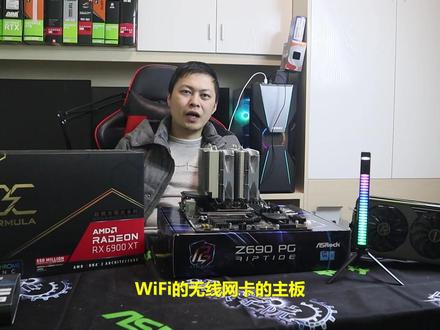 07:06查看AI文稿AI文稿
好了,各位朋友们大家好,我是小德玛,是不是感觉这两个场景差不多,我上期视频穿着了,包括这个环境的差不多,没错,这个视频是跟上个视频一块录下来的 啊,因为这个这两期视频我攒的素材太多了,所以说直接戳视频啊,把这个所有讲法啊,上一期咱们讲过了这个六点零 xt 的搭配情况, 这次啊,咱们来讲一个,原来我讲过这个话题啊,就是关于这个有可以加装 m 点 wifi 固态或者 wifi 的这个无线网卡的主板啊,这个究竟需要加装什么样的这个无线网卡? 所以说今天啊,咱们找了几款啊,找了四款啊,四款无线网卡,其中呢,这个有一款呢,是因为我是从华清的啊, b 四六零 its 上面啊,直接扣害了,所以说这个啊,作为一个代选吧,加这款啊,一共就是放了一个 啊,换了四四款啊,四款做这个视频的意思呢,就是说啊,就是觉得因为有些小伙伴啊,他这个啊,当电脑之后,发现光猫路由器距离这电脑太远了,而且车网线不太美观, 所以有些小伙伴啊,就会想到使用无线网卡的玩游戏啊,但是依然有人说啊,这个无线网卡啊,这个打游戏应该是很高啊,所以说今天咱们来测试一下啊,无线网卡到底打游戏能不能行啊,先说明一点啊,这个此次设施啊,不包括性能及稳定性很差的 usb 网卡,咱们用的是 来 m 点 wifi 接口的网卡测试平台的话,咱们今天就是采用的 i 九幺幺幺九零零 es 啊, es 版本,就原来我说过的那个啊, q v y 一啊,那个版本有点问题的版本啊,但是测个微信我考虑咱们应该没有什么问题啊, 然后加上华清的 b 五六零 mpose, 因为这块竹板自带一块 m 点 wifi 中,如果 wifi 接口, 然后路由器呢,采用的是华硕的 rt 啊, rt 告 aiax 八二优质块处理器,这款就是这款路由器 啊,助力器,然后这个路由器支持 v 八六协议啊,首先呢,这个啊,宽带啊,咱们使用的是电信一千兆加上联通的三百兆双宽带,双线的宽带聚合啊,这样基本上可以排除到网络问题。测试,测试据点为模拟家庭环境啊,距离路由器有一一 承重箱加上两个厚度为七十公分的对子啊,距离大概是在十到十五米左右。然后天我俩天蝎啊,选择的就是普通的童心的天线,就是网上二三十块钱买的那种 啊,我们选择目前比较热门的啊,四科三款,这个啊,无限额卡加上一款我从那个啊,五款新主板上扣下来的一款啊,分别是您看的九二六零, awagw, 淘货价格为八十块钱左右。 第五代啊,比较优秀的一款,保养卡,支持意外优惠,赫兹五 g, 最高在一点七三, gps 蓝牙支持五点一规划。 那么第二块是英特尔的 a 叉两百啊,这一块大家都知道啊,原来比较火啊,第六代的入门级啊,无限额卡淘宝进价在一百四左右啊,这个支持一百六十,赫兹五 g 最高在二点四 gvips 蓝牙支持。 然后还有一个升级版的啊, ax 二幺零,淘宝进价一百七,这个比他贵了三十块钱啊,其他的基本上没有什么变化,就是加了一个啊,多了一个支持六 g 啊,我目前还没有六 g 啊, 还有就是这个我从华夏回来,这个这个的话怎么说呢?这个三幺六八 ngw 啊,这个应该是当时算是出的比较早的一个五 g 芯片,但是这个是我咱们这次测试中唯一一个单天线的一个无线网卡, 最高速度是四百三十三 mbps, 最低的一个速度蓝牙只支持四点二,蓝牙显示比较高, 咱们通过这个测速网测速五次,取自取取最大值啊,结果呢就是三幺六八,嗯,打嗯,三幺六八,这个无极频段八十斤到的情况下啊,速度较为九十七到三百七十八,在 高于两百三的时候延迟稳定啊,一百六十清道铺盖,因为他不止是一百六十清道,然后九幺九二六零五 g 平台八十清道的话,速度跳跃是一百三到四百六六,延迟稳定。一百六十清道速度跳跃为三百七到八百七啊,延迟稳定。但是看完之后 他有时候会不认一百六十斤的啊,这个可能是个 bug, 然后二幺二 ax 二百和 a 叉二幺零啊,这个都是一样的,这个这两个五 g 五 g 平台下一百一百六十斤到速度跳跃为五百八到八百七,延时稳定。因为没有支持六 g 的路由器啊,因为 我是没有支持六 g 的,我有六项,所以说这个这俩表现在五 g 线差不多,六 g 测不了 啊,这个数据啊,就是这些数据啊,大家可以看我屏幕上面打出来的啊,大家可以记一下啊,基本进入五 g 时代的话啊, 延迟差距其实并不算大了啊。低端网卡和目前主流网卡的区别主要在于人家的稳定性,低端网卡虽然颜值不高,但是连接六十七的时候毒素很不稳定。九二六零这一块网卡应该说是第五代性价比最高的无线网卡了 啊,华硕的叉五星电信特工 wifi 版啊,自带就是这个网卡,基本上也是全面降了 wifi 六前 wifi 六的路由器,但是老生现在问题啊,幺六零赵赫兹的频段不太稳定,开完这个手机会搜不到 啊。外卖的情况下,外卖情况咱们现在针对还是大部分是 wifi 五的协议,所以说这个可以用六, 不过缺点的话还是这个啊, ax 两百 axra 啊,比九二零要稳定很多,速度比较稳。延迟的话这俩差不多啊。最后说一下,就是说这个测试啊,感觉其实测试无线网卡松呢,也是在测试路由器的一个游戏 性能啊。这款华硕的 a 这矮啊,华硕的这个这个这个这个哪个部位先生啊?华硕 的啊, t 杠 a 叉八有这款路由器性能的话非常不错,算是一个综合的测试吧啊,如果说主管支持 mwifi 接口,而且距离路由器不太远,又不想车往上情况下,双天线的啊, 无线网卡可以好好考虑一下啊,如果预算足的情况下,建议可以直接上到二幺零,因为满心不满就嘛。但如果你预算不足的情况下,我觉得你选购一块啊。九二六零这块无线网卡我觉得也是非常可以的,非常 nice 的,反正这就是本期的一个无线网卡,一个简单选购的一个 啊,推荐啊,下期啊。咱们做啥呢?下期再说吧。好的,我们必须给大家做一种感谢参观,咱们下期 再见。
66励小鱼装机馆

