win11安装ansys
大家好,欢迎来到吾爱专软件网,在这里有最全面最安全最纯净的软件资源,提供最详细完整的视频安装教程,打造最一流的服务团队。 大家好,这个教程给大家演示如何安装 ss, 我们安装的版本呢是幺七点零,以下是他的一个安装的简单注意事项,第一个支持 win 七、 win 八、 win 十的六十四位电脑操作系统,这个稍后会给大家演示如何去查看我自己的电脑位数。 第二,安装路径呢,不能出现为中文,我们这个 ss 一七点零呢是一个英文的软件,所以呢如果出现中文的安装路径的话呢,就没有办法去安装成功。这个稍后我们在安装路径这一块呢,还会给大家大家呢再做一次强调。第三,电脑名必须为英文或者是 数字,这里呢电脑名字包括我们的计算机名和我们的计算机用户名,这两个呢都必须是英英文或者是数字,同样也不能出现中文,这个稍后会给大家做个演示,在哪里去查看。 第四,安装前呢,推出电脑所有的防护软件,三六零卫视,三六零杀毒,金山毒霸、金山卫视, qq 管家等,这些杀毒软件呢在电脑右下角这一块区域内都可以找到,找到之后呢,我们右键将他们全部退出,退出之后才能保证这个软件的正常安装。 这里面呢有一个特殊情况,就是温十系统,温十系统呢有一个自带的杀毒软件,如果说呢温十没有安装以上这些第三方杀毒软件的前提下呢, 那么这个自带杀毒呢就会起到一个保护作用,这个时候需要关闭掉它的一个实时保护,接下来我们进行操作,我的电脑电脑上呢没有安装任 的第三方杀毒,那么这个时候找到我们这个自带杀毒的防护图标,将它呢打开,打开之后呢有一个病毒和威胁防护,进入, 进来之后找到病毒和威胁防护设置,打开呢就可以看到这里有个实时保护,将下面这个开关呢进行关闭掉,就可以正常去安装了。当然了我们安装成功之后呢所有的杀毒软件,包括我们的实时保护呢,都是可以打开正常去运行的。好的, 以上就是我们在安装之前呢需要注意的地方,接下来呢我们看一下我们电脑位数去如何查看 win 七系统,在桌面上找到计算机 win 十系统呢,找到此电脑,找到之后呢右键属性打开里面呢中间有一项是系统类型,系统类型呢后面呢就显示的我们的电脑位数,这里显示是例如四位的话呢,那么就可以安装,如果 显示是三十二位的话呢,那么就只能去降低版本,降低版本呢进行安装,没有办法呢去安装我们幺七点零,这个就是如何去查看我们自己的电脑位数,接下来呢我们在这个界面呢,同样可以查看到我们的计算机名, 这个呢就是我们的计算机名,这个部位呢出现中文的话呢,那么我们就没有办法去安装幺七点零,必须在后面选择一下更改设置,将它呢改成我们的一个 英文名或者是数字都可以,但是不能出现中文,这是计算机名,然后呢我们的这个,呃用户名,计算机用户名的话呢,在哪一块查成?在我们控制面板里面,鼠标放在我们这个,嗯, 开始按钮上右键,然后选择应用和功能。 win 七系统的话呢,直到直接找到程序,也就是我们的程 控制面板就行了。温室系统呢,在这里找到程序和功能。找到之后呢,我们选择一下上面的控制面板,温器系统,在开始按钮里面呢,可以直接找到控制面板,温室系统,这个找到控制面板比较麻烦。好的,找到之后呢选择一下用户账号, 用户账户打开之后呢,选择用户账户可以看到了我们当前的用户名, 然后呢如果是中文的话呢,我们这里呢需要将它更改为英文,也就是呢重新去创建一个用户名也是可以的,但是绝对不会出,绝对不能出现我们的中文的这个用户名和计算机名。 好的,以上的所有呢就是我们在安装之前呢需要查看和准备的。接下来呢我们在本站呢直接下载好我们的安装报,现在下来呢是一个压缩文件,需要 提前在电脑上呢安装好挤压缩工具,安装好之后呢,这里选择一下右键挤压到当前文件夹 开始进行挤压。挤压的时候有两点需要给大家强调一下,第一个呢就是说大家在挤压的时候,如果出现了文件丢失,文件破碎等这些挤压的报错问题的话呢,那么说明呢,下载的时候网络不稳定, 导致了安装包没有下载完整,这个时候删除掉安装包,重新进行下载,直到下载下来的安装包呢,能顺利的加完成为止,才能基本保证这个安装包没有问题, 这是第一点,第二点,整个挤压过程中对电脑不要做其他任何操作,挤压时候的电脑 cpu 使用率特别高,这个时候如果去运行其他程序,很有可能导致我们挤压失败,所以说呢,我们在挤压的时候呢,直接等待它挤压完成就行, 千万不要对电脑做其他任何操作。 解压完成之后呢,双击打开解压好的文件夹,打开之后呢,我们首先需要安装一下虚拟光区软件, 打开虚拟光绪软件的文件夹,打开之后呢运行一下 uiso 这个应用程序,右键以管理员身份运行,打开 打开之后进入他的安装向导,选择下一步,这一步呢是一个许可协议,我们选择接受,然后下一步 这一步是一个安装路径的选择,这个呢根据自己的个人习惯,这个文件呢特别小,所以呢可以安装在 c 盘,也可以安装在其他盘幅。如果安装 c 盘的话,直接点击下一步安装其他盘幅的话呢,我们直接将第一个字母 c 选中之后呢改成我们需要的盘幅,比如说我现在想将它安装在 d 盘,那么只需要将字母 c 选中之后 后呢改为 d 就可以了。冒号后边这个路径呢,大家不要去更改,更改完成之后呢选择下一步,这一步到这里呢?选择下一步,这一步到这里呢,我们将这个桌面上的图标呢给他去掉,我们没有必要让他在桌面上生成图标。然后呢选择下一步安装, 瞬间会安装完成,安装完成之后呢,我们点击结束,这里呢就让他打勾,然后点击结束让他运行就可以了。接下来呢是一个输入注册码的阶段,然后我们直接呢选择一下输入注册码, 注册码,注册名和我们的注册码呢,在我们的安装包里面有一个注册的文本文档,我们将它双击打开,打开之后呢将里面的注册名和注册码呢进行复制粘贴,将王涛两个字呢选中 ctrl 加 c 复制,然后 ctrl 加 v 粘贴, 将我们这个注册码呢 ctrl 加 c 复制, ctrl 加 v 粘贴,粘贴完成之后选择确定,然后会提示录入成功,接下来选择确定让他退出, ok, 第一步完成,接下来呢我们返回上一步, 需要装载一下我们的光盘影像文件,因为我们刚才已经安完了,安装完了我们的虚拟光区,接下来呢就需要装载一下我们这个光盘影像文件。首先呢装载第一个, 将第一个呢装载进来,首先右键选择一下第二项 ultreiso 这一项, 然后呢选择之后他有一个右边的下拉菜单,在下拉菜单里面的第一项有一个加载到驱动器 h 盘,我们选择一下加载的驱动器,大家加载的时候呢可能不一定是 h 盘,是其他盘 都是正常的,只要选择加载到驱动器就可以了。加载完成之后呢,我们双击打开我们的电脑,在我们的电脑里面呢 最后边有一个 c d 驱动器 h 盘,下面呢是 s s 一七零 win 七 windows 六十四,这就是我们刚才加载进来的,加载进来之后呢,我们双击呢将它打开,拉到最下边,找到我们的安装程序, s e t o p s e t o p。 找到之后呢,右键以管理员身份运行打开, 打开之后选择一下我们的主程序进行安装,第一项就是我们的主程序,我们将这这一项 主程序呢进行安装,点击之后呢耐心等待一下,就会进入到我们的安装界面。 好了,进来之后第一项是许可协议选择一下接受,然后呢我们点击一下右边的这个右三角选择下一步, 这一这一步呢是一个安装路径的选择,同样呢根据我们自己的习惯呢啊可以安装到 c 盘,也可以安装到其他盘符,但是呢建议大家大家呢最好还是安装在其他盘符,因为幺七零这个软件呢 相对还是比较大的,如果说是安装的其他安装的 c 盘的话呢,可能会影响我们的一个正常运行,毕竟呢 c 盘是一个系统盘,所以呢这里建议大家呢还是需要更改一下同样的更改方式,只需要将第一个字母 c 选中之后呢更改成我们需要的盘幅,我这里呢安装在 d, 那么就 让他更改到地盘冒号,后边这个路径大家不要去更改,这个就是我们刚才说的,嗯,开完的时候说的第二点安装路径不能出现中文,就是这个安装路径, 所以说呢,我们最好呢更改的方式就是将第一个字母更改完成就可以了,后边的就不要去动了。如果说我就非要去啊将他的路径呢 按我的意思去更改的话呢,那也可以,但是不能出现中文汉字,一旦出现中文汉字,我们这个幺七点零是没有办法去安装完成的, 所以说呢,这里再次给大家强调这个路径绝对不能出现中文。最好的更改方式就是直接将第一个字母 c 选中,改成我们需要的盘符就可以了,冒号的后边呢不要去更改好了,完成之后呢,选择右边的右右右三角按钮,到这 一步呢,这里需要输入一下我们的 h o s t m, 这是 house 的内幕, 应该是这样读 host name, 然后呢返回到我们的安装包,这是我们的加载进来的盘幅,我们将它关闭掉,返回到安装包,里面有一个 host name 这个文本文档,我们将它双击打开,打开之后呢里面的内容呢进行 ctrl 加 c 复制,然后呢给它 ctrl 加 v 粘贴进来, 粘贴过来之后呢,我们选择一下下一步,到这里等待一下,他就会出现我们的一个产品的选择,根据自己的需求可以打勾,可以取消,如果看不懂的话呢,跟我这里一样选择默认就可以了。然后呢选择下一步, 这一步呢我们需要关联很多的一个软件,比如说我们的 cad 啊,我们的 i n 啊,我们的 n 叉呀,还有下面我们的 sold work 等等。这里呢我们选择下跳过就可以了,这样没有必要去将他们关联,然后将这里进行跳过,跳过之后呢选择下一步,然后呢到这里选择下一步开始进行安装。 需要强调的是整个安装过程中呢,对电脑不要做其他任何操作,安装的时候呢,电脑 cpu 使用率同样也是特别高的,这个时候如果运行其他程序,很容易导致我们安装失败, 如果说是因为运行其他程序导致的安装失败了,那么我们重新安装是很难再安装成功的,所以呢,大家必须要耐心等待,这是我们给大家强调的第一点。第二点呢,我们安装过程中的下面这个滚动条 和我们这个安装时间呢,都只是起一个参考作用,他们呢不是代表我们的一个安装时间,只是起一个参考作用。滚动条呢,有时候 我会抢长时间的停在某一点不动,这是属于正常情况,就比如现在这个百分之零已经停了好长时间了,这属于正常情况。 那么有些人呢,就是性子比较急,他就认为呢啊已经停了五分钟,六分钟,十分钟都不动了,那怎么我就想叫他关闭重新进行安装,这样操作是不对的,一旦我们在安装过程中呢,关闭掉我们的安装窗口,重新进行安装,基本上是没有安装成功的可能的。 所以说呢,我们在整个的安装过程中,只要他不爆出我们这个安装爆错的窗口的话呢,千万不要关闭我们这个安装窗口, 这是我们在安装过程中的需要给大家强调的第二点,这两点都非常重要,大家切记整个安装过程中只需要等待就可以了,电脑系统没有任何问题的情况下呢,我们这里是百分之百可以安装成功的。 好的安装过程中呢,他会跳出我们的这一个对话框,这个对话框的意思就是说我们刚才加载的第一个光盘营销文件呢,已经安装完成了,接下来呢需要加载一下第二个,我们返回到安装包里面 加载一下我们同样的方法呢,加载一下我们第二个光盘影像文件,右键选择一下第二项 ultr aiso, 然后呢选择加载到驱动器 hr, 加载完成之后呢这里选择一下, ok, 他会继续进行安装。我这里呢是百分之二十六的时候加载,大家呢安装的时候呢不一定就是百分之二十六,有可能十几,有可能四十几,有可能五十几,不管是多少,只要他跳出这个之后呢我们加载一下第二个就可以了,让他呢继续 进行安装。 好的,安装完成之后,这里显示百分之百, 然后呢上面这里呢选择一下我们 to continu, 这样的话我们就安装完成了,显示我们安装完成之后选择一下右三角箭头, 到这一步之后呢我们将这个勾去掉,这个时候呢先不要启动他,将这个勾去掉,然后呢点击 exit 退出 这一步也是点击 exit 推出,推出之后将我们的图标呢发送到桌面,在开始按钮里面找到我们的字母 a, 在字母 a 下面呢有一个 ss 一七点零, win 七系统是开始按钮里面找到所有的程序,在所有程序里面就可以找到我们 ss 一七点零,找到之后呢打开它,在下拉菜单里面呢找到我们的 ss 主图 图标,找到之后右键选择更多选择,打开文件位置。 win 七系统在这里呢是右键发送到桌面快捷方式。好的 win 十呢是右键更多打开文件位置,打开之后呢再次找到图标,选择右键发送到桌面,快捷方式 发送过来之后返回到安装包里面,在安装包里面呢找到我们的破解文件夹,将它双击打开, 打开之后里面有三个,两个文件,一个程序。首先呢我们选择第一个打开 crack 这个文件夹,将它呢打开,双击打开之后呢将里面的内容呢需要进行复制,我们先将它放在一边,通过我们桌面上生成的图标呢来找到我们的安装位置, 我们鼠标放上去之后,右键选择打开文件所在位置。 win 七系统呢应该是打开文件位置,我们这里是文打开文件所在位, 打开之后呢在我们上面的地址栏里面,这个是我们的地址栏,在我们的地址栏里面呢选择一下 s, s, i, l, n, c 这个文件,这个文件夹选择 s, s, l, a, c 这个文件夹选择,打开之后在里面呢 可以看到我们这里呢也有一个 s, h, r, e, d, f, i, l, e, s 这文件夹,我们就是要将我们破解文件夹里面的这个内容呢复制进来, 首先呢将它选中,选中之后 ctrl 加 c 进行复制,复制完成之后呢在右边,你就在左边这里呢进行 ctrl 加 v 粘贴或者是右键粘贴都可以,粘贴完成之后会出现同命名的文件,我们这里呢选择一下替换,替换完成之后呢 双击打开我们第一个文件夹, sh led 这个文件夹,双击打开之后在里面找到 lsens 这个文件夹,找到之后呢选择一下我们这里的配置设置, 选择这里的配置设置选择的时候呢,右键选择打开方式,我们用记事本,我们用记事本呢将它打开,右键选择打开方式,然后呢找到记事本,用记事本将它打开。打开之后, 我们需要将里面的字母 c 呢更改成我们安装的盘符,比如说我现在呢这个他这个破解文件的路径呢,就是我们上面的这个文件的路径,我们看一下他这个路径,此电脑地盘 pro 光 fils essence, 然后呢 s h l e d l s e l e l s e n s i n g 这个文件夹,下面我们再看一下下面这里 program feels essence, s, h l e d, l, s, e, n s, n g 后边是一模一样的,只有前面第一个字母,我们的盘符不一样,所以呢我们只需要将第一个字母 c 更改成我们需要的盘符就可以了, 更改成我们需要的盘幅,然后呢就跟上面是一模一样的,大家可以核对一下底盘,下面的是一模一样的,更改完成之后呢选择关闭,然后呢点击保存就可以了。 接下来在我们安装包里面返回上一步,打开第二个文件夹, i c i c e p a k 我们这个文件夹,将它双击打开,打开之后呢将它放到这里,然后呢我们再返回到我们这个安装路径里面,选择上一步,或者我 我们直接选择一下 ssl nc, 选择一下,选择之后呢,我们可以看到有一个 v 幺七零,他们都是一模一样的,那么我们就将它呢同样复制粘贴到这边,返回到安装包里面,将这两个文件呢选中之后呢右键复制, 然后呢在左边我们这个路径里面的空白处,右键粘贴,同样会提示同名名的文件,我们这个时候选择替换 好的,替换完成,替换完成之后呢,我们将我们所有的安装包都关闭掉,双击运行我们桌面上生成的幺七点零,看是否能正常打开 这个呢,第一次打开可能费点时间,这里呢发送过来了,有一个防火墙,发送过来了几个安全警报,我们选择允许访问,不管发送多少个都选择允许访问就可以了,第一次打 它呢,需要加载一些加载项,所以呢稍微有点慢,大家必须耐心等待。这里呢允许访问, 好的已经进来了,进来之后呢是一个欢迎界面,我们这里呢将这个勾给它去掉,下一次打开的时候就不会再有了。然后呢点击 ok, 这样的话进入到了我们的幺七点零的一个主操作界面,接下来呢大家就可以放心的去使用了,我们的视频安装教程到这里呢也就给大家演示完成。

粉丝1.8万获赞9.7万
相关视频
 16:51查看AI文稿AI文稿
大家好,欢迎来到吾爱专软件网,在这里有最全面最安全最纯净的软件资源,提供最详细完整的视频安装教程,打造最一流的服务团队。 大家好,这个教程呢,给大家演示如何安装我们的 ss, 我们安装的版本呢是一五点零以下呢,是他的安装之前的简单注入事项。第一个呢支持 win 七、 win 八、 win 十的三十二位和六十四位的电脑操作系统,这个呢稍后会给大家演示如何去查看自己的电脑位数。 第二,安装路径呢,不能出现中文,我们这个 ss 呢是一个英文的软件,所以说呢,在中文的路径下呢,是没有办法正常安装的。稍后我们在修改路径的时候呢,同样也会给大家再做一次提示。第三,电脑名呢,必须是英文或者是数字,不能是中文,同样呢也 是呃,我们的计算机名和我们的电计算机用户名呢,是不能出现中文的,出现中文的话呢也是没有办法正常安装的。这个呢稍后同样也会给大家做演示。第四,安装前呢,推出电脑所有的防护软件, 三六零卫视,三六零杀毒,金山毒霸、金山卫视 q 玩家等。这些杀毒软件呢,如果安装了的话,在电脑右下角这一块区域内的都可以找到,找到之后呢,将他们右键全部退出。这里需要强调的是 win 十系统, win 十系统呢,有一个自带的杀毒软件,如果说 win 十系统没有安装以上这些第三方杀毒软件的前提下, 那么这个自带软件呢,就会起到一个保护的作用,这个时候需要关闭他的一个实时保护,接下来我们给大家演示我的电脑上呢没有安装任何的第三方杀毒软件,那么这个时候呢打开我们这个自带杀毒的图标,进来之后呢找到病毒和威胁防, 在病毒和威胁防护里找到设置,然后呢打开就可以看到这个实时保护了,将实时保护这个开关呢进行关闭,就可以正常去安装了,当然了我们安装成功之后呢,所有的杀毒软件,包括我们自带杀毒的实时保护呢,都是可以正常去打开运行的。 以上呢就是我们在安装之前呢需要注意的地方,接下来呢给大家演示如何去查看自己的电脑位数。 win 七系统,在桌面上找到计算器, win 十系统呢,找到此电脑找到之后呢右键属性打开,打开之后,里面有一项是系统类型,系统类型呢后边呢显示的我们的电脑位数, 这里显示是六十四位的话呢,那么就稍后安装我们六十四位的安装包,这里显示是三十二位的话呢,那么稍后安装我们三十二位的安装包,这个就是如何去查看自己的电脑位数,接下来看一下我们的计算机名和用户名,这个 不能出现中文计算机名呢,在我们这个界面同样就可以看到,这里呢有一个我们的计算机名,如果里面出现了中文汉字的话呢,我们需要在后面点击一下更改设置,将它呢改回我们的英文或者是数字,不能出现中文,这是计算机名, 用户名的话呢,我们用一个最简单的方法在我们控制面板可以找到,但是呢温室系统呢在这里点击开始,然后呢 将我们这个鼠标放在这个小人头的呃,这个图标上放个两秒钟之后呢,就可以看到这里有一个用户名出来了,这个用户名呢就显示我们当前的用户,呃计算机用户名如果是出现中文的话呢,这里需要大家去重新新建一个,必须是英文或者是数字。好的, 接下来呢我们在我们本站呢直接下载好我们的安装包,下载下来之后呢有两个位数, 一个三十二位,一个六十四位,根据自己刚才查看了自己电脑位数呢来选择我们相应的版本,这里呢我安装六位,四位,将三十二位就可以直接删除掉了。需要提醒大家的是,大家在下载之前呢,首先去确认自己的电脑位数,然后呢下载的时候呢只需要下载一个跟自己电脑相位数相匹配的一个版本就可以了, 下载下来之后它是一个压缩文件,需要呢提前在电脑上安装好挤压缩工具,安装好之后呢,这里选择一下右键挤压到 sse 五点零杠 windows 六十四位斜杠一。这一项 解压过程中有两点呢需要给大家强调,第一个呢就是单压,在解压的时候如果如果出现了文件丢失,文件破损等这些解压包操的窗口的话,那么说明呢我们下载的时候呢,出现了网络不稳定的情况,导致了安装包呢没有下载完整,这个时候需要删除掉安装包,重新进行下载, 这是第一点,第二点呢就整个的挤压过程中呢,对电脑不要做其他任何操作,挤压时候呢,电脑 cpu 呢使用率特别高,这个时候如果去运行其他程序的话呢,很有可能导致我们挤压失败, 这个时候的挤压失败就很难去判断是我们安装包的问题还是我们挤压操作不当的问题。所以说呢,我们整个挤压过程中呢,对电脑不要做其他任何操作,只需要等待就可以了, 接下来呢我们等待它挤压完成,挤压完成之后,双击打开我们挤压好的文件夹,打开之后呢,首先我们需要安装一下我们的虚拟光区, 打开虚拟光驱软件,这个文件夹里面呢有一个 uso 这个应用程序,我们选择一下右键,以管理员身份进行打开,打开之后呢进入到安装向导,选择下一步,第二步是许可协议选择接受,然后下一步。第三步呢是安装路径, 这个呢根据自己的习惯,这个文件不大可以安装在 c 盘,也可以安装在其他盘幅,如果安装在 c 盘的话呢,直接下一步,如果安装其他盘幅的话呢,只需要将第一个字母 c 选中,之后呢改为我们需要的盘幅,比如说我现在想将它安装在 d 盘,那么只需要将 c 改成 d 就可以了。 冒号后边这个路径呢,大家不要去更改,反复修改完成之后呢直接点击下一步,然后呢点击下一步,这一步我们将这桌面上这个图标呢给他去掉,我们没有必要去让他创建在桌面上。然后呢选择下一步安装, 安装完成之后呢,这里打勾运行一下我们这个啊虚拟光区程序选择结束,然后呢会跳出一个还原界面,这里需要输入一下注册码,我们打开一下我们的注册文文安装包里面的注册这个文本文档,打开之后呢里面 就我们的注册名和注册码,我们按里面的提示呢进行输入,这里 ctrl 加 c 选中住户注册名,然后呢这边输入注册码, ctrl 加 v 粘贴,这边呢 ctrl 加 c 复制, ctrl 加 v 粘贴,粘贴完了之后点击确定, 这里会提示已经录入,然后点确定,这样的话呢我们虚拟光区就安装完成了,接下来返回上一步, 到上一步之后呢,我们需要加载一下我们这个影像文件,第一个 ss 一五点零杠, windows 六十四杠一这个文件,右键选择一下,有一项是我们下面的 虚拟光区加载到 h 盘,我们这里呢直接选择一下加载 u l t r a l s 嗯, iso, 然后呢他的右右边有一个下拉菜单,选择一下第一项加载到需加载到驱动器,这里是 h 盘,大家加载的时候呢不一定就是 h 盘,只要选择我们这个加载到驱动器就可以了,选择一下加载,加载完成之后呢,我们打开一下此电脑, 打开之后,这里有一个 c e d 驱动器,下面写的是 h 盘,后面是我们 s s 一五点零,我们双击打开,打开之后拉到最底下,在里面呢有一个 s e t o p, 我们右键以管理员身份呢,将它运行一下,打开之后安装一下我们的主程序,这就是我们的安装界面。首先呢需要安装我们的 accents 主程序,就是第一项, 这是我们的主程序,选择一下,进来之后呢,这里是我们的一个安装界面, 首先呢是许可协议,这里选择我同意,然后呢选择下一步,这一步呢是一个安装路径的选择,根据自己的习惯可以安装在 c 盘,也可以安装在其他盘服, 这里呢建议大家还是安装在其他反复,因为呢我们这个 se 五点零的文件呢,还是比较大的,这个时候如果说是呃运行在安装在 c 盘的话呢,呃,毕竟 c 盘是我们的电脑系统盘,如果安装的程序多的话呢,可能会影响到我们的电脑速度, 所以说呢,这里建议大家呢还是更改一下,更改一下盘幅为好。更改盘幅的时候呢,我们只需要将第一个字母 c 呢选中之后更改成我们需要的盘幅,比如说我 现在呢想将它安装在 d 盘,那么我只需要将字母 c 选中之后呢改为 d 就可以了。 冒号,后边这个路径大家千万不要去更改,这个路径就是我们开文的时候呢,给大家强调的路安装路径不能出现中文,就是这个路径,大家如果千万要如果说就要更改的话呢,那么也可以,但是呢不能出现中文的路径,一定要是英文或者是数字, 建议大家呢还是不要更改为好,只需要更改第一个字母的盘幅就可以了。好了,更改完成之后呢,点击 next 下一步到这一步是一个产品列表的选择,根据自己的需求呢,可以在这里面进行打勾选择,当然了呃, 如果你看不懂的话呢,你跟我一样,这里呢直接选择默认就可以了,然后点击下一步, 这一步是一个链接的选择,首先呢跟我们的链接是 pro e, 我们这里呢先跳过他, 在下面打勾,然后呢选择下一步,这是 n 叉的一个链接,我们选择跳过,然后呢再次打勾下一步,这一步呢是一个 solo works 的链接,我们同样呢选择一下,在方框里面打勾,然后呢选择下一步,这一步呢是我们的 in 的一个链接,同样的 好的完成,完成之后呢点击 next, 这一步需要输入一下我们的这个计算机名,我们上面这里呢 不要变动,他默认的端口是正确的。然后呢下面这里需要输入一下计算机名,计算机名的话呢, win 七系统,在桌面上找到计算机, win 十系统呢,找到此电脑,找到之后呢,右键 图形打开,打开之后,左上角有一个高级系统设置,选择高级系统设置,打开,然后呢这里有一个计算机名,我们选择一下, 在计算机名下面呢有一个计算机全名,我们将这个计算机全名的进行复制。那么有些人就问了,为什么我们这里可以看到计算机名不复制他呢?这里的我们可以看到,但是复制不了,只有这里的才可以进行复制,所以呢我们选择之后呢 ctrl 加 c 进行复制,复制完成之后,然后呢粘贴, ctrl 加 v 粘贴完成,选择 next 下一步。好的继续 next。 接下来呢就开始进行安装了,整个的安装过程中呢,对电脑不要做其他的任何操作,安装时候呢,电脑 cpu 使用率特别高,这个时候一旦运行其他程序,很容易造成我们安装失败, 所以说呢,整个安装过程中只需要等待就可以了,下面这个滚动条呢,他只是起个参考作用,有时候呢会停在某一点长时间不动,都属于正常情况, 大家千万不要认为呢他停在某一点长时间不动是出现了安装问题,所以呢急着去关闭我们的安装窗口,这种操作呢是不对的,一旦关闭很难再 啊,我们再次安装的话呢,是很难安装成功的,所以说呢,整个安装过程中,第一不要对电脑做其他任何操作,第二只要他不爆,不要不跳出我们的爆错窗口的话呢,那么千万不要关闭我们的安装窗口,这是给大家强调的,只要电脑系统没有任何问题的情况下呢,我们这个是百分之百可以安装成功的。 我们第一个程序安装完成之后呢,第一个影像文件安装完成之后,这里呢会跳出需要让我们载入第二个影像文件, 那么这个时候呢,返回到安装包,返回到安装包之后呢,这里右键,然后再次选择一下加载到驱动器 h 盘, 好的,他呢会很快加载完成,加载完成之后,这里返回到我们的安装界面,选择一下 ok, 他就会继续安装,接下来呢我们继续等待他安装完成。 安装完成完成之后呢,这里选择一下我们的下一步 next, 继续 next 到这一步呢,同样我们这里默认为 c 盘就可以了,千万不要更改路径,直接点击 next 就可以。好了,他会跳出一个 ie 浏览器, 我们将这个浏览器进行关闭就可以了,没有用。然后呢等待一下之后,这里会出现完成, 完成之后呢,我们选择一下下面的分点式,跳出了我们主程序的安装,接下来呢我们这里选择一下 exit, 这样的话呢,我们的主程序就安装完成了,接下来我们将它呢发送到桌面,在开始按钮里面呢,找到我们字母 a 下面的 s 一五点零, win 七系统,应该是在开始按钮所有程序里面找到,找到之后将这个文件夹打开,打开之后往下拉,在最后面这里呢选择一下我们的 s 一五点零的图标,右键更多打开文件位置。 win 七系统应该是右键发送到桌面快捷方式就可以了。 win 十呢是右键 更多,打开文件所在位置,打开之后呢,这里选择一下呃,我们的再次选择图标右键发送到桌面快捷方式。 ok, 发送完成之后,接下来呢我们打开我们的安装包, 打开安装包之后呢,找到第一个文件夹 l, s, e, e 这个文件夹,将它双击打开,我们需要将里面的内容呢进行复制一下,复制到哪一块呢?复制到我们安装路径里面,这个时候通过桌面上生成的图标呢,来找到我们的安装路径。鼠标放上去之后呢,选择一下右键, 有一项是打开文件所在位置。 win 七系统呢,应该是打开文件位置,打开之后,在上面的地址栏里面,我们选择一下 essence l i c essence i l n c 这个文件夹,选择这个文件夹进入进来之后呢,找到第一个 s h, a, r, e, d 这个文件夹,将它双击打开,然后呢在它的里面有一个 listening lsensng 这个文件夹,我们就是需要将这三个文件呢选择复制之后呢粘贴进来,这个时候我们直接呢选中,然后呢右键复制,复制完成之后呢粘贴到我们这个安装路径里面, 安装粘贴进来之后呢,这里需要替换一下文件,我们选择一下替换目标中的文件, 切换完成之后,这个需要修改一下,我们这个配置设置呢, a n s y s l l l m d 这个配置设置文件呢我们需要修改一下,怎么 怎么去修改呢?我们选中之后呢,右键选择用记事本打开,在打开方式里面选择用记事本打开,好的打开之后, 这里呢有我们的一个安装路径,也就是我们这个许可文件的一个路径, 需要跟我们现在的实际的一个路径的相同,这个时候呢,如果正常大家按我们的教程跟我们这里一模一样的话呢,那么我们这个时候只需要将字母 c 选中之后呢改成 d 就可以了,如果说你安装在 e 盘的话,那么改成 e 就可以了, 改完之后呢,我们核对一下地盘 program feels, 然后呢 essence l n c s h a r e d l s e s e n g 这就是我们的路径。再看一下我们上面 地盘 program, 然后呢啊我们一个一个核对吧,没有问题,是一模一样的。 好的这个呢就是我们的一个许可路径,我们需要更改,更改完成之后选择关闭,然后保存就可以了,这样的话呢我们的主程序和我们的破解程序呢都完成了,完成之后呢,双击运行一下桌面上生成的幺五点零,看是否能正常打开, 这个是防火枪发送过来的安全警报,不管发送多少个,我们都选择允许访问, 好的已经进来,进来之后呢有一个欢迎界面,我们将这个勾给它去掉,然后呢选择, ok, 下次就不会再出现了, 这样的话就进入到了我们一五点零的一个主操作界面,接下来大家就可以放心的去使用了,我们的视频安装教程呢,到这里也就给大家演示完成。
 15:05查看AI文稿AI文稿
大家好,欢迎来到吾爱专软件网,在这里有最全面最安全、最纯净的软件资源,提供最详细完整的视频安装教程,打造最一流的服务团队。 大家好,这个教程呢,给大家演示如何安装我们的 s, 我们安装的版本呢是一八点零以下呢是他的一个简单的注意事项。第一个支持 win 七、 win 八、 win 十的六十四位电脑操作系统,这个呢稍后会给大家演示如何去查看自己的电脑位数。第二,安装路径呢,不能出现为中文, 因为我们这个 s 版本呢是一个英文的软件,所以说呢,如果出现中文安装路径的话呢,这个就没有办法去安装成功了,所以呢,我们的安装路径呢,不能出现为中文。这个稍后我们在安装路径这一步的时候呢,同样也会给大家做出一个演示。第三,电脑 名呢,必须是英文或者数字,这个理由呢跟我们第二个是一样的,在这里呢是计算机的,嗯,计算机全名和我们的这个计算机用户名都必须是英文或者数字,不能出现为中文。这个稍后同样也会给大家做演示。第四,安装前呢,推出电脑所有的防护软件, 三六零卫视,三六零杀毒,金山毒霸,金山卫士, qq 管家等这些杀毒软件呢,如果安装了的话,在电脑右下角这一块上都可以找到,找到之后将他们右键呢全部退出。 这里面呢有一个特殊情况就是温室系统,温室系统呢有一个自带的杀毒软件,那么如果说温室系统没有安装以上这些第三方杀毒软件的前提下呢,我们这个自带杀毒呢就起到一个保护作用,这个时候需要关闭掉自带杀毒的一个实时保护, 我在电脑上呢没有安装任何的第三方杀毒软件,那么这个时候打开我们这个自带杀毒的图标,打开之后呢, 这里选择病毒和威胁防护,进来之后选择一下病毒和威胁防护设置,在这里面就可以看到实时保护,将这个开关的进行关闭掉,就可以保证我们这个软件的正常安装了,当然了安装成功之后呢,所有的杀毒软件都是可以打开去正常运行的。 以上呢就是我们在安装之前呢需要给大家强调的,接下来呢我们看一下如何去查看自己的电脑位数。 win 七系统,在桌面上找到计算机 win 十系统呢,找到此电脑,找到之后呢右键属性打开,打开之后呢中间有一项是系统类型,系统类型呢后面呢就显示到我们的这个电脑位数, 这里显示是六十四位的话呢,那么就可以安装我们的呃,这个一八点零的版本,如果显示是三十二位的话呢,那么就没有办法去安装,只能去降低版本的进行安装。好的这个是如何去查看电脑位数,接下来呢我们看一下计算机全名,同样也在这个界面, 下面就有我们的计算机全名,这里呢必须为中,必须为英文,如果出现了中文汉字的话呢,我们需要将后面的选选择一下更改设置,将它呢更改设置过来,这是我们的计算机全名,接下来我们看一下计算机用户名,计算机用户名的话呢,在我们的开始按钮里面 选择一下,有一项是应用和功能将它打开,打开之后呢选择右边有一个应用和功能,程序和功能,这个选项,打开之后我们在我们的地址栏里面找一下我们的控制面板, 打开控制面板,如果是 win 七系统的话呢, win 七系统在开始按钮里面直接可以找到控制面板,我们找到控制面板之后呢,选择一下用户账户, 然后呢进来之后再次选择用户账户,就可以看到我们当前的用户的呃用户名了,这里呢必须为英文或者是数字,不能为中文,如果说你是中文的话呢,那么这里呢需要大家呢重新建立一个啊我们的计算机用户名, 然后重新建立一个才能安装我们这个一八点零的这个版本。好的,这是如何去查看我们的电脑位数,包括我们的计算机名和我们的计算机的用户名。接下来呢我们在本站呢直接下载好我们的一个安装包, 下载下来之后呢,它是一个压缩文件,需要呢提前在电脑上安装好挤压缩工具,安装好之后呢,这里选择一下右键挤压到 sse 八点零,高温度四六十四位斜杠移植一下。挤压过程中有两点需要给大家强调,第一个就是挤压的时候呢,如果能, 如果出现了挤压报错,完全丢失等这些挤压报错的窗口的话呢,那么说明安装包没有下载完整,需要删除掉安装包呢,重新进行下载是网络稳定,网络不稳定呢,导致了我们的下载过程中呢出现了一个卡网的状态,所以呢网络这个安装包呢没有下载完整, 我们下载呢呃,重新进行下载,直到下载下来的安装包呢,能跟这里一样顺利的挤压完成为止,才能基本保证我们这个安装包没有问题,这是第一点。第二点呢,整个挤压过程中呢,对电脑不要做其他任何操作,挤压的时候呢,电脑的 cpu 使用率呢特别高,这个时候如果去运行其他程序的话呢,很有可能导致我们安装失败, 这个时候,嗯,这个时候如果运行其他程序,很有可能导致我们挤压失败,这个时候挤压失败呢需,嗯是很难去判断是我们安装包的问题还是我们操作不当的问题,所以说呢,我们在挤压的时候呢,只需要等待它挤压 完成就可以了,没必要呢去在电脑上运行其他程序。解压完成之后双击打开解压好的文件夹,打开之后呢,首先我们需要安装的是我们的虚拟光区软件, 安装一下我们的虚拟光驱软件,双击打开里面有一个 uso 的文件, 我们右键呢以管理员身份运行,叫他安装一下,进来之后安装向导选择下一步,第二步就是是个许可协议,选择我接受,然后下一步。第三步呢是一个安装路径的选择,根据自己的需求呢,可以安装在 c 盘,也可以呢安装在其他盘符,这个文件不大啊,我们很快就会安装完成。 如果说安装 c 盘的话呢,直接选择下一步,如果安装其他盘幅的话呢,我们只需要将字母 c 选中之后呢更改成我们需要的盘幅,比如说呢,我现在想将它安 装在地盘,那么我只需要将字母 c 选中之后安装为 d 就可以了。冒号,后面这个路径大家不要去更改。选择完成之后呢点击下一步,到这里呢也是下一步,然后呢到这一步呢,我们将我们上面这个在桌面创建图标呢给他删除掉,没有必要在桌面创创建我们的图标, 删除掉之后呢点点击下一步安装这个呢瞬间会安装完成,安装完成之后呢,我们这里呢就运行一下我们这个虚拟光绪软件,然后呢点击结束 他会跳出我们的这个注册窗口,我们选择一下输入注册码,然后呢在我们安装包里面呢选择一下注册机,嗯,选择一下注册这个文本文档就能双击打开,打开之后呢我们将里面的内容呢进行复制粘贴, 王涛为注册名,我们选中之后 ctrl 加 c 复制, ctrl 加为粘贴。下面后边这个呢是注册码, ctrl 加 c 复制, ctrl 加为粘贴。粘贴完成之后呢选择一下确定,然后呢这里选择确定, 这样的话我们虚拟光驱软件呢就呃安装完成了,接下来我们返回上一步, 返回上一步之后呢,装载一下我们的 essence 一八点零 windows 六十四杠一,这是我们的第一个光盘影像文件, 我们将它呢装载一下,装载的时候呢,右键选择一下第二项 ultraiso, 这个前面有一个光盘的这个图标,然后呢选择之后呢他有一个下拉菜单,在下拉菜单里面找到加载到驱动器 h, 这是我们加载到了 h 驱动器 h 盘,大家加载的时候呢不一定是 h, 但是呢这里有一项,我们加载驱动器,我们选择它就可以了,加载完成之后好像没有什么变化,那么我们这个时候呢 打开此电脑问题呢,打开计算机,打开之后,在里面的盘浮里面可以找到一个 cd 驱动器 hs 一八点一八零,这是我们刚才加载进来的,我们加载到这里,然后呢双击将它打开,打开之后呢拉到最下边, 这里有一个 s e t o p 安装应用程序,我们选择一下它,然后呢右键以管理员身份运行,打开, 打开之后进入到我们的安装界面,我们选择一下我们的主程序呢进行安装。 第一项就是我们的主程序,我们选择一下它,选择之后呢这里等待一下 跳出我们的安装界面,然后呢选择一下,我同意点击这里的右三角这个按钮选择下一步, 这一步呢是一个安装路径的选择,我们这里呢嗯建议大家呢还是更改一下盘幅为好。 c 盘呢是可以安装,但是 c 盘呢毕竟是系统盘, 我们这个幺八点零的文件呢又比较大,所以呢建议大家呢还是更改一下盘幅为好。更改盘幅的话呢,我们还是将第一个字母 c 选中之后呢更改成我们需要的盘幅,这里我将它安装在 d 盘,那么只需要将 c 改成 d 就可以了。 冒号,后边这个路径,大家呢千万不要去更改,这里呢建议大家千万不要去更改,这个就是我们在开完的 时候说的。第二点,我们的安装路径呢不能出现为中文,因为后期呢,我们需要破解的时候呢,还是需要这个路径,如果说你把这个路径呢,虽然没有改成中文,但是已经改的面目全非的话呢,我们去破解的时候就就比较麻烦, 很难去找到我们的破解程序,所以说呢,我们这个时候建议还是不要去更改,让他默认就可以了,就是这个路径即使要更改也千万不要用我们的中文,一旦用中文,这是没有办法安装成功的。好的,这是我们需要给大家强调的。接下来呢我们点击下一步, 这一步呢需要输入一下我们的 host name, 这个时候返回到安装包里面,在安装包里面呢有一个 host name 的一个文本文档,我们将它双击打开,打开之后将里面的内容 选中,之后 ctrl 加 c 复制,然后呢 ctrl 加 v 给它粘贴进来,粘贴完成之后,然后继续下一步, 到这里等待一下,之后,他会跳出很多的一个产品列表,这个呢根据自己的需求,如果能看懂的话呢进行选择,如果看不懂的话呢,跟我一样,这里直接默认就可以了。然后呢选择下一步, 到这一步他需要关联很多的一些文件,嗯,软件我我们直接呢将他挑过就可以了,这里呢上面有 cad, 有我们 in, 有我们的 n 叉,还有我们下面的 soworx 等这些关联的文件,我们直接呢将他这里挑过,挑过之后呢选择下一步, 这里选择直接下一步开始进行安装,整个的安装过程中呢,对电脑不要做其他的任何操作,安装的时候呢,电脑的 cpu 使用率呢,同样也是特别高的,这个时候 如果运行其他程序,很容易造成我们安装失败,所以说呢,我们这里只需要等待就可以了。整个的安装过程中呢,只要他不跳出我们的报错窗口的话呢,千万不要去关闭我们的安装窗口, 这是为什么呢?因为我们下面这个滚动条呢,嗯,他有时候会长时间的停在某一点长时间不动,但是有些性子比较急的人呢,就认为啊,可能五分钟到十分钟他一点都没动, 是不是呢出现了安装啊有问题的情况,然后呢他就急着去关闭我们的安装窗口,这样操作呢是不对的啊,只要整个过程中只要不跳出我们任何的一个报错窗口的话呢,大家千万不要去关闭我们这个安装窗口,因为这个文件特别大, 然后呢他分到百分比里面呢,肯定是在某一个百分比上,有时候呢遇到大文件的话呢,他会长时间停的不动, 这都属于正常情况,所以说呢,大家必须要耐心等待。好的,接下来呢,我们直接等待他呢继续安装电脑系统,没有任何问题的情况下,我们这个是百分之百可以安装成功的, 安装的过程中呢,他会跳出我们这一个对话框,这是呢我们第一个影像文件呢,安装完成了,然后呢我们需要加载一下第二个返回到安装包里面, 将我们第二个文件的右键,同样的方法呢,加载一下到 h 盘, ok, 加载完成之后,我们在这里呢直接点击一下 ok 就可以了, 然后呢他会继续进行安装,直到安装完成,这里呢我们还是需要耐心等待。 安装完成,完成之后呢, 我们这个百分比呢会到百分之百,然后呢这里会出现我们的 toct 扭,这个时候我们选择一下后边的右边的这个向右的三角, 到这一步之后将这个勾给他去掉,我们现在呢先不要运行,还没有破解,去掉之后呢,点击一下 exit, 这一步也是 exit 退出,退出之后呢,我们的桌面上没有生成我们的图标,我们需要将我们的图标呢发送到桌面, 在开始按钮里面找到字母 a, 在字母 a 的下面呢有一个 ss 一八点零,我们打开这个文件夹,在他的下拉菜单里面呢找到我们这个 ss 一八点零的这个图标, 找到之后呢,右键选择更多选择打开文件位置。 win 七系统呢应该是右键发送到桌面快捷方式就可以了。 win 十呢是右键更多打开文件位置,打开之后再 再次选中这个图标,右键发送到桌面快捷方式发送过来之后返回到我们的安装包里面,打开我们安装包里面的破解文件, 双击打开,打开之后呢我们先将它放到一边,接下来呢通过桌面上生成的图标呢来找到我们的安装路径。鼠标放上去之后呢,右键有一个打开文件位置,打开文件所在位置。 win 七系统这个时候应该是打开文件位置。 win 十呢是打开文件所在位置,打开之后呢 我们选择一下地址栏里面,这个呢就是我们的地址栏,选择一下地址栏里面的 essence l n c 这个文件夹,选择一下 essence l a c 这个文件夹,选中之后呢将我们安装包里面这两个文件呢选中之后 右键进行复制,然后呢粘贴到我们这个路径下,选择右键粘贴,粘贴的时候呢,这里会出现替换目标中的文件,他是同名的文件,我们选择一下替换, 替换完成之后呢,我们将两个安装包呢进行关闭,然后呢接下来运行一下我们的一八点零,看是否能正常打开 这里呢,会有防火墙发送过大的安全警报,不管发送多少个,我们选择一下允许访问,将他们都允许访问,然后呢直接等待他进入到我们的主界面, 第一次打开呢,因为要加载一些加载项,可能会有点慢,大家呢等待一下。好的已经进来了, 进来之后呢,大家就可以在我们这个主操作界面呢进行工作了,我们的视频安装教程到这里呢,也就给大家大家呢演示完成。
- 15:41查看AI文稿AI文稿
大家好,欢迎来到吾爱专软件网,在这里有最全面最安全最纯净的软件资源,提供最详细完整的视频安装教程,打造最一流的服务团队。 大家好,这个教程给大家演示呢如何安装 ss, 我们安装的版本呢是一六点零以下呢是他的一个简单的注意事项,第一个支持 win 七、 win 八、 win 十的六十四位电脑操作系统,这个稍后会给大家演示如何去查看自己的电脑位数。 第二,安装路径呢,不能出现为中文,因为这个 ss 软件呢是一个英文的软件,所以呢他的安装路径呢,如果出现中文的话呢,就会肯定会安装失败。这个稍后我们在安装路径这一部分呢,还会给大家讲到。第三安装名,电脑名呢必须为英文或数字,这是同第二个是一样的,也就是说呢,我们的计算机 名称和我们的计算机用户名呢,必须是英文或者数字,同样不能出现为中文,这个稍后也会给大家讲解到。第四,安装前呢,推出电脑所有的防护软件,三六零卫视,三六零杀毒金山独霸,金山卫视推出管家等。这些杀毒软件呢如果安装了的话,在电脑的右下角这一块区内都可以找到, 找到之后呢,将他们右键全部退出,退出之后才能保证我们这个软件的一个正常安装,当然了,我们安装完成之后呢,这些所有的杀毒软件呢,都可以正常去打开了。以上呢就是我们在安装之前呢需要给大家强调的地方,接下来呢我们查看一下自己的电脑位数, win 七系统,在桌面上找到计算机 win win 十系统呢,找到此电脑,找到之后呢右键属性打开,打开之后里面有一个系统类型,系统类型的后面呢就显示了我们的电脑位数,这里显示是六个四位的话, 那么就可以安装我们这个一六点零的版本,如果显示是三十二的话呢,那么就没有办法去安装,只能降低版本的进行安装,这个就是如何去查看自己的电脑位数,接下来呢我们看一下我们的计算机名, 同样在这个界面这里呢可以查看到我们的计算机名,如果说这一部分呢出现了中文汉字的话,那么我们就没有办法去安装了,只能将后面的更改设置,将它呢设置过来啊,不能出现为中文汉字,这是我们的计算机名。还有一个就是电脑的用户名, 最简单的方法呢,就是在开始按钮里面,这里有一个图像,我们鼠标放上去之后呢,他会显示我们的用户名,这个用户名呢同样也不能出现为中文,如果出现中文的话呢,那么我们也没有办法去正常的运行。还有一种查看方法呢,就是适合温期的找到我们的 控制面板,在我们控制面板里面呢找到我们的用户名,在这里面呢进行查看, 在这个里面进行查看。好的,这是我们的用户名和我们的计算名机名的一个查看方法。接下来在本站呢直接下载好我们的安装包,下载下来之后呢他是一个压缩文件,需要提前呢在电脑上安装好解压缩工具, 安装好之后呢这里选择一下右键挤压到 sse 六点零杠 windows 六十四位斜杠一这一项开始进行挤压,挤压的时候呢有两有两点呢需要给大家强调,第一个呢就是单压,在挤压的时候呢, 如果出现了文件丢失,文件破损等这些挤压报错的情况呢,那么说明我们在下载的时候呢,出现了一个文网络不稳定的情况,导致了安装包呢没有下载完整,这个时候呢,需要删除掉安装包,重新进行下载,直到下载,下载的安装包呢能 跟这里一样顺利的挤压完成位置才能基本上保证我们的安装包呢没有问题,这是第一点。第二点呢,整个挤压过程中呢,对电脑不要做其他任何操作,挤压时候呢,电脑 cpu 呢使用率特别高,这个时候如果去运行其他程序,很有可能导致我们挤压失败, 这个时候挤压失败的话呢,就很难去判断是我们安装包的问题还是我们挤压操作不当的问题。所以说呢,我们在挤压的时候呢,只需要等待他挤压完成就可以了,没必要去在挤压的过程中呢动我们的电脑,接下来呢,我们等待他挤压完成, 解压完成之后,双击打开解压好的文件夹。首先呢,这里我们需要安装的是我们的虚拟光区软件,打开虚拟光区软件,这个文件夹打开之后呢,运行一下 uiso 这个应用程序,我们是可以双击,也可以右键以管理员身份运行, 这个文件不大,进来之后选择下一步,然后第二步许可协议选择接受,然后下一步。第三步呢是一个安装路径的选择,根据自己的习惯可以安装 c 盘,也可以安装其他反复,如果选择 c 盘的话呢,点击下一步,如果选择其他反复的话呢,只需要将第一个字母 c 呢选中之后 更改成我们需要的盘幅,比如说我现在呢选择安装在 d 盘,那么只需要将字母 c 选中之后改为 d 就可以了。更改完成之后选择下一步,这个呢下一步到这一步呢,我们直接将桌面上这个图标呢给它去掉, 好的,去掉之后选择下一步开始安装,很快就会安装完成,安装完成之后呢,我们选择一下结束,这里呢记得打勾,打勾,打上勾之后呢选择结束,他会跳出我们的一个注册界面,然后呢我们选择一下输入激活码, 跳出输入激活码的界面,接下来呢我们在安装包里面呢找到我们注册这个文文本文档,双击打开, 打开之后将里面的注册名和我们的注册码呢分别进行复制, ctrl 加 c 复制, ctrl 加 v 粘贴,选中激活码注册码, ctrl 加 c 复制, ctrl 加 v 粘贴,粘贴完成之后点击确定,然后它会提示已经注册码入伍成功。接下来呢我们关闭它, 关闭它之后呢再次返回到安装包,返回上一步,这个时候呢我们需要安装我们的主程序了,先将我们的主程序呢装载进来,这是两个我们的光盘影像文件, 这个正常应该我们装载完,我们加载完我们的虚拟光区之后,他的图标就会变, 没有变的话呢,我们在这里选择一下右键,然后呢啊有了 这里直接右键选择一下第二项, ult r a l i s o 这一项,然后呢选择之后,他右边有一个加载到驱动器, 我们选择一下第一项加载到驱动器,这里有了,我的驱动器是 h 盘,大家呢驱动器呢跟自己的电脑实际情况有关,不一定是 h 盘,但是不管是哪个盘,我们选择加载到驱动器就可以了。 加载成功之后呢,好像没什么反应,这个时候呢打开此电脑 win 七呢,打开计算机,打开之后,这里呢可以看一下有一个 cd 驱动器,后边是 h, 然后呢是我们 sse 六零,这个就是我们刚才加载加载进来的,然后双击将它打开,打开之后往下面拉,找到 setop 这个安装程序 here, 找到之后呢,右键以管理员身份运行,将它打开。 好的,打开之后进入到主,进入到我们的安装界面,我们这里呢选择一下第一项我们主程序的安装,安装主程序 选择之后呢,这里需要等待一下, 好的,会进入到我们的一个安装界面,第一项是个许可协议,选择一下,我同意,然后呢点击 next。 第二步是一个安装路径的选择,这个呢还是根据个人的习惯,但是建议呢大家安装在我们的地盘 或者是其他盘服,因为呢这个文件比较大, c 盘呢毕竟是我们的电脑系统盘,安装成语多的话呢,还不是特别好,所以说呢,我们这里建议大家呢还是要更改一下盘服,同样跟我们之前的更改方法一样,只需要将字母 c 选中,之后呢我这里更改到 d 盘, 更改完了之后冒号,后边这个路径千万不要去更改,或者说呢实在要更改的话呢,不要出现中文汉字,这个就是我们开完的时候给大家强调的第二点,安装路径不能出现为中文汉字, 所以说呢,建议大家呢还是只需要更改第一个字母就可以了,后边呢就不要更改了,如果真要更改的话呢,不要出现中文汉字就可以,更改完成之后呢我们直接选择 next 到这一步呢是一个呃端口和我们计算机名的输入,上面的端口呢不要更改,只需要更改 下面的这个计算机名,将我们的计算机名呢输入进来。 win 七系统,在桌面上找到计算机, win 十呢找到磁电脑,找到之后呢,右键属性打开,左上角有一个高级系统设置, 高级系统设置打开,打开之后呢里面有一个计算机名,我们将这个计算机名呢选中之后, ctrl 加 c 进行复制,复制完成之后呢粘贴到我们的安装路径里面,安装包里面,在安装程序里面,然后呢粘贴完成,点击 next 下一步, 到这一步是一个产品的一个选择,根据自己的需求呢在这里面进行打勾或取消,如果说看不懂的话呢,跟我一样直接点击默认就可以了,我们不去动他,然后呢点击下一步,这一步是一个链接,他要链接到我们的 oe 这里呢,我们选择一下跳过,然后点击下一步到这一步呢是链接到 n 叉,然后呢我们同样点击跳过下一步,这一步是 soloverx, 我们选择跳过下一步, 这步呢是按同样的操作跳过下一步完成之后呢,直接点击下一步开始进行安装, 我们这个安装呢大概需要三十分钟左右时间,电脑配置不同的话呢,安装速度不一样,但是不管多长时间,整个的安装过程中呢,对电脑不要做其他任何操作,安装时候呢电脑 cpu 使用率呢同样也是特别高的,这个时候如果去运行其他程序,一旦安装失败,是很难再安装成功的。 还有一点,我们这下面这个滚动条呢,有时候会停在某一点长时间不动,但是呢这是一个正常情况,千万不要,千万不要认为呢 他处于十几分钟或者是几分钟长时间不动的情况下呢,出现了卡死的状态,然后呢就急着去关闭我们的安装窗口,这样操作是不对的啊。我们给大家强调一下,整个的安装过程中 不要对电脑做任何操作,这是第一点,第二点呢就是说没有跳出,没有跳出任何爆错窗口的前提下,不要去关闭我们的安装窗口,这是我们需要注意的。第二点, 我们只需要等待他安装完成就可以了,电脑系统没有任何问题的情况下呢,这个是百分之百可以安装成功的。 好的安装过程中呢,他会跳出一个我们导入窗口,这个是呢我们刚才加载的第一个影像文件呢,已经安装完成了,我们这个时候需要加载一下第二个返回到安装包里面,然后呢右键加载, 我们第二个同样的方式加载到驱动器 h 盘, 加载完成之后,这个时候呢我们选择一下 ok 就可以了,好了,他会继续安装,然后呢我们继续等待,这里呢有一个我们大概的安装时间,这个时间呢不是太准确,但是呢嗯,大家可以做一个参考。 好的,安装完成之后,这里呢我们直接选择 next, 选择 max 色之后将这个勾给它去掉, 去掉之后呢,点击一下 exit 退出这里呢同样退出,这样的话我们主程序就安装完成了。接下来呢,我们将我们的主程序的图标呢发送到桌面,在开始按钮里面呢, 找到我们字母 a, 然后呢下面有一个 sn 四一六点零, win 七系统也是在开始所有程序里面找到,找到之后呢又将它打开,打开之后呢,拉到下边有一个一六点零的一个图标, 这是我们的 ss 主图标,然后呢右键选择一下,更多选择打开文件位置。 win 七系统应该是右键发送到桌面快捷方式, 文实系统呢是右键更多打开文件位置,打开之后再次找到图标,右键发送到桌面快捷方式。好的,发送到之后呢,然后我们返回我们的安装 包里面打开,我们安装包里面有一个 crack 这个文件夹,这是我们的破解文件,我们将它双击打开,双击打开之后呢,将它放到一边,接下来呢我们鼠标放在我们桌面上生成的幺六点零的图标上,选择一下右键选择打开文件所在位置。 win 七系统应该是打开文件位置, win 十系统呢是打开文件所在位置,打开之后呢,我们选择一下我们地址栏里面的 s s r n c 这个文件,这是个文件夹 essence l n c 这个文件夹,将它打开之后呢,我们接下来进行复制,将我们安装包里面的这三个文件,然后呢右键选择复制,然后直接粘贴过来, 粘贴到我们这个安装路径里面,右键选择粘贴,粘贴之后他会出现提议换目标 中文件,我们选择一下替换, ok, 替换完成之后呢,这边关闭安装包,然后呢在我们安装路径里面打开一下我们第一个文件夹, s, h, a, r, e, d 这个文件夹,将它打开之后,里面有一个 l, s, e, n, s, i, n, g 这个文件夹, 打开之后呢寻找一下我们 essence r, m, d 这个配置设置, n, s, y, s, i, m, d 这个配置设置选中之后呢,右键选择用记事本打开,在打开方式里面选择用记事本打开 计时板,打开之后,我们这里呢需要更改一下我们这个所在位置的一个路径,这个打开之后呢他的 位置呢是在 c 盘。如果说大家从开始到现在跟我们的安装教程一模一样的话呢,那么我们这里呢只需要将字母 c 选中之后改成 d 就可以了, 我们核对一下路径上面呢是我们的许可文件所在路径,下面是我们需要更改的路径。 d 盘下如果说你在安装其他盘幅的话呢,这里更改成其他盘幅就可以了,然后呢 program fils s s, l, n, c, s, h r e, d, r i c, e, n, s, n, g 这个文件没问题,然后呢我们就是需要我们这个文件 下面这个,下面这个路径跟这里一模一样,没问题的话呢,我们将它关闭,然后呢选择保存就可以了,这样的话呢我们主程序和我们的破解呢都完成了,接下来双击运行 清一下幺六点零,看是否能正常打开,这个是防火枪发送过来的安全警报,不管发送多少个,我们都选择一下允许访问, 第一次打开他需要加载一点加载项,所以呢比较慢。好的进来,进来之后呢,这里有一个欢迎界面,我们将这个勾给他去掉,然后点击 ok 就行了,下次打开的时候他就不会再出现了, 这样的话就进入到了我们幺六点零的一个主操作界面,接下来大家就可以放心的去使用了,我们的视频安装教程到这里也就给大家演示完成。
- 18:14查看AI文稿AI文稿
大家好,欢迎来到吾爱专软件网,在这里有最全面最安全最纯净的软件资源,提供最详细完整的视频安装教程,打造最一流的服务团队。 大家好,这个教程给大家演示如何安装 ss, 我们安装的版本呢是一四点零以下呢是它的一个简单的注意事项,第一个支持 win 七、 win 八、 win 十的三十二位和六十四位电脑操作系统,这个呢稍后会给大家演示如何去查看自己的电脑位数。第三,安装路径呢,不能出现中文, 因为我们这个 ss 版本呢是一个英文的软件,所以说呢,在安装的时候呢,绝对不能出现中文,否则的话呢就没有办法去安装成功。这个稍后我们再安装,到我们这个路径选择的时候呢,同样也是也会给大家再再次做一个提醒。第三,电脑名呢,必须是英文或者是数字, 这个同样也会呢在稍后再给大家。嗯演示如何去查看自己的电脑名。 第四,安装前呢,推出电脑所有防护软件,三六零卫视,三六零杀毒,金山毒霸、金山卫视, qq 管家等这些杀毒软件呢,如果有的话在电脑右下角这块区域内都可以找到,找到之后呢,右键将他们全部退出,退出之后才能保证我们这个软件的正常安装。 这里呢有一个特殊情况就是温十系统,温十系统呢,如果没有安装以上这些第三方杀毒软件的前提下呢,那么温十系统就有一个自带的杀毒软件,起到了保护作用,这个时候需要关闭掉自带杀毒的一个实时保护。 接下来我们操作在我的电脑上呢没有安装任何的第三方杀毒软件,那么这个时候找到自带杀毒的图标,将它双击打开,打开之后在里面找到病毒和威胁防护, 进来之后呢可以看到病毒和威威胁防护设置,打开呢就可以看到这里有个实时保护,我们将下面这个开关的进行关闭就可以了, 当然了我们安装成功之后呢,所有的杀毒软件包括实时保护呢,都是可以正常去打开运行的,这个呢以上就是我们在安装之前呢需要注意的地方,接下来呢给大家演示如何去查看我们自己的电脑位数。 win 七系统,在桌面上找到计算机 win 十呢,找到此电脑,找到之后右键属性打开, 打开之后呢里面有一项是系统类型,系统类型的后边呢显示的我们的电脑位数,这里六十四位的话呢,那么有我们安装六十四位的安装包,这里显示是三十二位的话呢,那么就只能安装三十二位的安装包, 这个就是如何去查看自己的电脑位数,接下来呢我们看一下如何去查看我们自己的电脑名和我们的电脑用户名, 下面这里就有我们的计算机名,这就是我们的电脑名,这里呢绝对不能出现中文汉字,如果出现中文汉字的话呢,我们选择一下后边的更改设置,将它呢更改过来,不要出现中文汉字,这是我们的计算机名,还有我们的计算机用户名, 计算机用户名的话呢,在我们电脑的右下左下角呢开始按钮里面打开之后呢,这里有一个类似于人头的图标,我们鼠标放上去之后不要动三秒钟呢,他就会显示出来我们这个 用户名,这里呢必须是英文,不能是中文,如果是中文的话呢,就需要去重新重新创建一个用户了。好的, 以上呢就是我们在安装之前呢需要啊注意的和我们准备的一些准备工作。接下来呢在本站直接下载好我们的安装包,下载下来之后呢,它是一个压缩文件,一个 windows 三十二位和一个 windows 六十四位, 根据我们查看的自己电脑位数呢来选择相应的版本进行安装就可以了,这里三十二位没用,我就让他直接删除掉我的电脑是六十四位, 需要提醒大家呢,是呢大家在下载之前呢,首先去确认自己的电脑位数,然后呢只需要下载跟电脑位数相匹配的一个版本就可以了,没有必要两个都下载,这个文件呢特别大,下载起来比较慢, 所以说呢,我们只需要下载跟自己电脑会有相匹配的就可以了,下载下来之后他是一个压缩文件,需要呢提前提前呢在电脑上安装好解压缩工具,安装好之后这里选择一下右键解压到 s s 一四点零杠, windows 六十四斜杠一指一向 开始进行解压,解压的时候呢需要有两点给大家强调一下,第一个就是大家在解压的时候呢,如果出现了文件丢失,文件破损等这些解压报错的窗口的话呢,那么说明呢,我们在下载的时候呢,出现 网络不稳定的情况,导致安装包没有下载完整,这个时候呢需要删除掉安装包,重新进行下载, 这是第一点,第二点呢就是说整个挤压过程中呢,对电脑不要做其他任何操作,挤压时候呢,电脑 cpu 使用率呢特别高,这个时候一旦去运行其他程序的话呢,很有可能导致我们挤压失败。所以说呢,我们在整个挤压过程中呢,不要对电脑做其他任何操作,只需要等待它挤压完成即可。 解压完成之后呢,双击打开解压好的文件夹,打开之后呢,我们首先需要安装的是我们的虚拟光区, 安装一下虚拟光驱软件,双击将它打开,里面有一个 u i s o 的这个应用程序,我们选择一下右键以管理员身份运行,这呢是一个小程序,我们呢很快就会将它安装完成,这里进来之后选择 下一步,第二步许可协议选择接受下一步。第三步呢是一个安装路安装路径的选择,根据大家自己的习惯,可以安装在 c 盘,也可以安装在其他盘浮这里呢,如果更改盘浮的话呢,我们只需要将第一个字母 c 呢选中之后更改成我们需要的盘浮, 比如说呢,我现在想要安装在 d 盘,那么只需要将字母 c 选中之后安装为 d 就可以了。更改完成之后选择下一步,这里呢下一步这一步桌面快捷方式的话,我们没有必要去创建,将这三个勾呢都给他去掉, 去掉之后呢,点击下一步开始安装,瞬间会安装完成,安装完成之后呢,这里直接打勾,然后选择结束让他去运行。打开之后呢,这里有一个输入注册码,我们选择一下输入注册码,然后呢返回到安装包里面,这里有一个注册的一个文本文档,我们双击 将它打开,打开之后呢按照里面的这个姓名注册名和我们这个注册码呢进行填写,选中注册名, ctrl 加 c 复制, ctrl 加 v 粘贴,选中我们的注册码, ctrl c 复制, ctrl 加 v 粘贴,粘贴完成之后选择确定 好的注册成功,这里选择确定。接下来呢我们返回到上一步虚拟光区安装完成,接下来我们安装主程序,安装主程序的话呢,这里有两个我们的光盘影像文件,我们需要呢,呃,运行一下,第一个 选择右键之后呢这里呢直接选择一下装载 win 七系统,同样也是右键选择一下我们的虚拟光区装载就可以了。装载成功之后呢,这里直接打开了我们 七系统呢,应该是打开此电脑 win 七系统,打开计算机,在我们的盘浮的下面可以看到这个是我们装载进来的一个 dvd 光区, win 七系统在这可以找到,找到之后呢双击打开,然后呢在下边找到我们的安装程序, setup, 找到之后右键以管理员身份运行,打开,进入到我们的安装界面。进来之后呢选择一下我们第一项主程序的安装,这是我们 ss 的一个主程序的安装按钮,我们选择一下它。 进入到安装界面,直接呢选择一下 f v, 我同意,然后呢点击下一步,这里呢是一个许可协议,我们选择一下,我同意点击下一步,到这一步呢是一个安装路径的选择,同样也是根据自己的习惯,可 可以安装在 c, 也可以安装在其他盘符,但是呢建议大家呢还是最好安装在其他盘符,因为这个文件呢相对比较大,毕竟呢 c 盘是我们的系统盘,安装程序多的话呢,不是那么好,所以说呢,我们更改一下盘符,同样的也是将字母 c 选中之后改为 d 就可以了。 更改完成之后选择 next, 这一步是我们的一个产品的选择,根据自己的需求呢,在这里可以进行选择,如果说你看不懂的话呢,没有关系,我们直接呢默认就可以了,跟我这里一样默认。然后呢点击下一步, 这一步是一个链接,链接到我们的 polo e, 这个呢我们将它不要链接,将这两个勾呢给它去掉,全部跳过。然后呢点击下一步,这一步呢是一个 n 叉的链接,我们点击跳过。然后呢下一步到这一步呢同样也是我们的一个骚动 works 的一个链接,我们点击跳过下一步,这一步是用我们的一个嗯 auto desk 的一个链接选择一下跳过好的完成之后呢,这里需要等待, 等待一下之后呢我们选择下一步,再次 next 开始进行安装,首先安装的是我们的插件 c 加加插件,它是全自动的一个安装,大家呢不需要在安装过程中呢进行操作, 这里需要提醒大家的是,整个安装过程中呢,对电脑不要做其他的任何操作。这里呢跳出来一个 n e t n e t 的一个安装,我们选择一下否,因为我的电脑上已经安装了我们这个低版本的 n e t, 所以选择否,这里选择是 就可以了,他会继续我们整个的安装过程中呢,对电脑不要做其他任何操作,只要他不爆出,不要,只要他不跳出我们的一个爆错窗口的话呢, 我们只需要等待他安装完成就行了,因为这个文件呢特别大,所以呢安装起来呢也比较费时间,但是呢就怕我们在安装的时候呢去运行其他程序,很容易导致我们安装失败的,所以说大家呢在整个安装过程中呢,只需要等待就可以了,千万不要对电脑做其他任何操作 系统,电脑系统没有任何问题的情况下呢,我们这个是百分之百可以安装成功的。这里呢我们可以看到我们下面这个盘幅呢,总共是六十四六十七个程序,这是我们第一个盘,里面我们还有一个第二个盘,这个先将我们这第一个六十七个盘幅呢进行安装完成再说。 好的我们第一个呢 h 盘的装载呢就安装完成了,接下来我们装载下第二个,返回到安装包里面, 将我们第二个影像文件呢选择一下右键装载 win 七系统的话呢,同样也是这个时候呢,直接点击装载完成之后呢,点击 ok 就可以了。 win 十系统的话呢,这里呢两个装载都可以显示,可以看到 这是我们第一个刚才装载的 h 盘,这是我们第二个装载的 i 盘,那么我们这个时候需要导入一下我们的 i 盘, win 七系统正常不用导入导装载完成之后呢,直接点击 ok 就可以了。 win 十系统的打开需要导入一下我们的 i 盘,点击 i 盘, 然后点击确定就可以了,确定完确定完成之后呢,点击一下, ok, 他会继续安装还有三十八个产品,这里呢还是需要耐心等待。 安装完成之后,下面呢出现了这个 next to continue 的时候呢,我们选择一下 next, 然后呢等待一下跳出一个对话框。我们这个对话框出来之后呢,还是需要等待这个 e x i t 呢,现在还是灰色不可用,让他呢继续继续运行。 当我们这个 e x s n i t 呢变成黑色的时候呢,我们选择点击一下它,然后呢跳出我们继续安 的窗口,这个时候我们选择一下 next, 这一步呢不要更改路径,直接选择 next, 跳出一个 i 浏览器,我们将它关闭。然后呢再次选择一下, 当出现我们上边的这个 please check finish to exit 的时候呢,我们选择一下 finish, 选择分类式之后,跳回到我们的一个主界面,好的,接下来呢我们将我们的主程序呢发送到桌面,在开始按钮里面呢,找到我们 a 字母 a 下面的 s s 一四点零这个文件夹, 打开之后,在他的下拉菜单里面找到我们的主程序图标,将它呢发送到桌面,右键发送到。呃, win 七系统呢是右键发送到桌面快捷方式, win 十系统呢是右键 更多选择打开文件位置,然后呢再次选中右键发送到桌面快捷方式。发送过来之后,我们接下来呢安装一下破解,选择我们倒数第二项,我们这个许可文件的按钮,点击安装, 然后呢会挑出一个对话框,这里呢我们选择一下,同意, ok, 接下来呢在我们这里呢点击一下,我同意,然后呢选择下一步,这一步同样是下直接点击 next, 这里也是一样, 同样同样开始进行安装,这里呢我们这个程序呢比较小,安装起来呢很快就会完成。这里需要提醒大家的是 win 七系统呢,我们需要重新装载一下我们第一个 重新装载一下我们第一个这个光盘应用文件重新去装载,因为我这个是 win 十呢,第一个和第二个是同时可以并存的, win 七系统呢,只能存在一个,所以呢安装我们许可的时候呢,必须先装载第一个,装载回第一个之后他才能继续安装。 好的这边安装完成完成之后呢,我们出现图 continu 的时候呢,选择一下 next, 好的,再次跳进,跳出我们这个对话框这里呢等待一下。 好的,等待一会之后呢,跳出了我们这个窗口,这个时候呢我们选择一下下面的 continu, 再次点击一次,跳出了一个对话框,这个对话框呢需要我们载入一下我们的许可文件,这个时候我们将我们这里的呃三个对话框呢先放在这里不要动。然后呢打开我们的安装包, 打开安装包之后呢,找到注册机这个文件夹,将它打开,打开之后呢,右键以管理员身份运行一下, 右键已关联身份运行,它会出现一个 c m d 窗口,然后呢我们在里面选择一下 y, 点击回车,很快就会完成。完成之后呢,选择一下空格键退出,这 这时候可以看到下面生成了一个 lessons 的一个文件文本文档,这就是我们的许可文件,我们首先呢需要将它进行复制一下,右键选择复制,复制到哪一块呢?复制到我们的安装路径上, 这个时候我们先关闭我们的安装包,为了不不看,不看起来不那么乱,所以呢我们一步一步进行操作, 将我们的 lessons 复制完成之后呢关闭掉安装包,然后呢鼠标放在我们的这个图标上, ss 图标上选择右键,有一项是打开文件所在位置, win 七系统呢是打开文件位置, win 十系统是打开文件所在位置, 打开之后选择一下上边的 essence l, l, n, c 这个文件夹,打开之后选择一下 essence l, a, c 这个文件夹,选中之后呢在里面找到我们的第一个文件夹, s, h, a, r, d, f, i, l, e, s 这个文件夹,将它双击打开,打开之后呢里面有一个 l, s, e, n, s, n, g 这个文件夹,这就是我们的许可文件夹, 我们将它打开,然后呢在这里选择一下右键粘贴,将我们刚才复制的许可文件的粘贴一下,粘贴完成之后,先不要关闭,将它呢放到一边,然后呢返回到我们刚开始的安装界面, 安装界面呢这个时候需要将我们这个文件呢导进来,导进来的话呢,我们就看一下他这个安装路径,看一下他的这个所在路径。此电脑地盘, program files essence, 还有我们这个 s, h, r, d, e, d 下面的这个 lessons 文件,那么我们先找一下此电脑, 再找到我们的地盘,找到我们的 program fils, 还有我们的 essence s, h, a, r, e, d 下面的 l s e n s n g 好的,进来之后呢就找到我们这个许可文件了,找到之后选择一下,然后呢选择打开, 将我们的这个路径关闭,打开之后呢等待一下,然后呢他会自动的去注册激活,完成之后点击 continu, 再点击一次,再次等待。 ok, 完成之后点击一下 e x r t, 这边再次等待,再点击 e x r t, 然后呢这边点击一下 e x r t, 退出到主程序点 e x r t, 将所有的退出之后,双击运行一下,一四点零,看是否能正常打开。 跳出了一个防火墙发送过来的安全警报,这里呢选择一下允许访问就可以了,不管他跳出多少个,我们都选择允许访问。 好的,已经进来了,进来之后呢这个是一个欢迎界面,我们将下面这个勾呢给它去掉, 下次打开的时候他就不会再出现了,然后点击 ok, 这样的话呢就进入到了我们 accents 一四点零的一个主操作界面,接下来呢大家就可以放心的去使用了,我们的视频安装教程呢,到这里也就给大家演示完成。
- 15:36查看AI文稿AI文稿
大家好,欢迎来到吾爱专软件网,在这里有最全面、最安全、最纯净的软件资源,提供最详细完整的视频安装教程,打造最一流的服务团队。 大家好,这个教程给大家演示如何安装我们的 ss, 我们安装的版本呢是一九点零。以下呢是他的一个简单的注意事项。第一个支持 win 七 win 八 win 十的六十四位电脑操作系统。这个稍后呢会给大家演示如何去查看我们自己的电脑位数。 第二,安装路径呢,不能出现为中文,因为这个 ss 呢是一个英文的软件,所以呢出现中文路径的话呢,是没有办法去成功安装的。这个稍后我们到安装路径这一步的时候呢,会再次给大家做个提醒。第三,电脑名呢必须为英文或者是数字,这个理由呢同样跟第二个是一样的, 我们的计算机名和我们的计算机用户名呢,都必须是英文或者数字,不能出现为中文。这个稍后会给大家呢同样做一个演示如何去查看我们的电脑名。 第四,安装前呢,推出电脑所有的防护软件,三六零卫士、三六零杀毒、金山毒霸、金山卫士、 qq 管家等这些杀毒软件呢,如果有的话,在电脑右下角这一块区域内呢都可以找到,找到之后右键将他们全部退出,退出之后才能保证这个软件的正常安装。 这里面呢有一个特殊情况,就是温室系统,温室系统呢有一个自带的杀毒软件,如果说温室系统没有安装以上这些第三方杀毒软件的前提下呢,那么自带的杀毒软件呢,就会起到一个保护作用,这个时候需要关闭掉自带杀毒的一个实时保护。 接下来我们开始操作。我的电脑上呢,没有安装任何的第三方杀毒软件,那么这个时候 找到我们这个自带杀毒的图标,将它打开。打开之后呢在里面找到病毒和威胁防护,病毒和威胁防护,选择一下病毒和威胁防护设置进来之后,就可以看到实时保护,将我们实时保护下面这个开关的进行关闭就可以了。 当然了,我们安装成功之后呢,所有的杀毒软件包括实时保护呢,都是可以正常打开去运行的。好的,以上呢就是在安装之前需要注意的地方。接下来呢演示一下如何去查看自己的电脑位数。 win 七系统,在桌面上呢找到计算机 win 十系统呢,找到此电脑,找到之后,右键属性打开,打开之后里面就有一个系统类型,系统类型的后面呢显示了电脑位数,这里显示是例如四位的话呢,那么就可以安装一九一九点零,如果显示是三十二位的话呢,那么就没有办法去安装, 只能降低版本的进行安装。这个就是如何去查看自己的电脑位数。接下来呢,在这个界面里面也可以看到我们的计算机名, 计算机名不能出现为中文,如果出现中文的话呢,我们这里后边有一个更改设置,将我们的计算机名呢更改成我们的英文或者是数字都可以,但是这里呢千万不能出现中文,一旦出现中文,我们是没有办法去安装的。好的,这是计算机名,接下来呢我们看一下计算机用户名。 在我们开始按钮里面呢,右键选择一下应用和功能打开,打开之后呢,右边有一个程序和功能,我们选择进来。 选择后呢,这里有一个控制面板,我们选择一下控制面板 win 七系统呢。在开始里面呢,就可以直接找到控制面板 win 十系统呢, 按照我们这个方法呢来找到控制面板。找到之后呢,在里面找到用户账户这个选项, 选择进来之后,再次选择一下用户账户,就可以看到我们这个计算机用户名了。如果这个计算机用户名字是中文的话呢,那么就没有办法去安装,需要重新建立一个用户,建立一个英文或是数字的一个用户,才能保证我们一一九点零的一个安装 好的。这是我们在一九点零安装过程中呢,大家呢经常出现了一个啊,不知道为什么安装就报错的一个原因就是出现了我们的中文路径,中文的用户名,中文的计算机用户名,中文的计算机计算机名。 所以说呢啊,我们在安装之前呢,直接准备工作是必须要做好的。接下来呢,在本站直接下载好我们的安装包。下载下来呢,他是一个压缩文件,需要呢提前在 电脑上安装好挤压缩工具。安装好之后呢,这里选择一下右键挤压到当前文件夹里面开始进行挤压。这个文件呢还是比较大的挤压时间呢,稍微有点长。这里需要有两点呢,给大家强调一下。第一个呢,在整个的挤压过程中,如果出现了文件丢失,文件破损等这些挤压报错的窗口的话呢, 那么说明呢,下载的时候网络不稳定,导致了安装包呢下载不完整,这个时候需要重新进呃,删除掉安装包,重新进行下载,直到下载下来的安装包呢,能跟这里一样顺利的挤压完成为止,才能基本上保证我们这个软件安装包呢是正常的。 这是第一点。第二点呢,整个挤压过程中,对电脑不要做其他任何操作。挤压时候的电脑 cpu 呢,使用率特别高,这个时候如果去运行其他程序,很容易导致我们挤压失败。一旦挤压失败,就 就很难去判断是我们安装包的问题,还是我们挤压操作不当的问题。所以说呢,我们在这里挤压的时候呢,也就两三分钟时间,大家呢必须要耐心等待,等待他呢挤压完成好的,接下来呢,我们直接呢等待他挤压完成。 解压完成之后呢,双击打开解压好的文件夹。然后呢,首先我们需要安装的是我们的虚拟光区软件, 将它打开,里面呢有一个 u i s o 的应用程序,选择一下义务键,以管理员身份运行打开。 打开之后呢,进入到安装向导,选择下一步。这一步呢,是一个许可协议,选择接受下一步。这一步呢,是一个安装路径的选择。这个文件呢,很小,嗯,根据大家自己的习惯,可以安装在 c 盘,也可以呢,安装在其他盘幅。如果说安装 c 盘的话呢,直接选择下一步就可以了。 如果说需要更改盘幅的话呢,我们这里只需要将字母 c 选中之后呢,改成我们需要的盘幅,比如说我现在呢想将它安装在 d 盘,那么只需要将字母 c 选中之后改为 d 就可以了。冒号后边这个路径大家不要去更改,只需要更改第一个字母。更改完成之后,选择下一步, 这里呢同样选择下一步。到这一步我们将桌面上这个图标呢给他去掉,这里呢没有必要生成图标,因为用不到他。然后呢选择下一步安装,很快就会安装完成。安装完成之后呢,这里默认我们选择结束就可以了,让他直接运行。 会跳出一个欢迎界面,需要输入一下注册码,这个时候呢我们选择输入注册码,然后呢打开输入注册码窗口,返回到安装包,里面有一个注册的文本文档,我们双击将它打 开。然后呢就可以看到里面有一个注册名和注册码,我们按里面的这个注册名呢进行复制, 选中之后 ctrl 加 c 复制。然后呢放到这边的注册名里面, ctrl 加 v 粘贴注册码,同样也是操作。注选中之后 ctrl 加 c, 这边 ctrl 加 v 粘贴。完成之后呢,选择确定, 他会提示已经录入,然后呢选择确定就完成了。完成之后好像桌面上没什么变化,这个呢我们不需要生成图标,所以看不出来。这个时候返回到安装包,返回到上一步。然后呢需要用到我们这个虚拟光区的时候,就是这里, 这是我们的一个虚拟光区软件,也就是我们的 s 一九点零的主程序软件,我们需要将它呢一下加加载一下。鼠标放上去之后呢,右键选择第二项, 这是我们的虚拟光驱软件 ultra iso。 选择之后呢,在他的右边有一个下拉菜单,在下拉菜单里面呢,选择一下加载到驱动器,这里是 h 盘,大家加载的时候呢,不一定是 h 盘,但是呢啊,只要选择我们这第一项加载到驱动器就可以了。 加载完成之后呢,好像还是没什么变化。这个时候我们打开我们的此电脑 win 七呢,打开计算机 win 十。打开此电脑。打开之后,在我们的盘浮的最末尾端呢,可以看到这里有一个 cd 驱动器 hs 一九零,这就是我们刚才加载进来的内容。加载进来之后呢,双击将它打开, 打开之后拉到最底下。然后呢有一个安装程序 s e t o p, 我们呢就是要通过它来安装我们的主程序。鼠标放上去之后呢,右键以管理员身份运行到 打开。打开之后,这里呢有一个导向目录,我们选择第一个先安装一下我们的主程序。第一个呢,就是我们的主程序安装,我们先选择一下。 选择之后呢,这里稍微等待一下,会进入到我们的一个安装操作界面。进来之后,第一项是一个许可协议,选择一下,我接受,然后呢,点击 next。 第二项呢,就是一个安装路径的选择。这里呢呃可以安装 c 盘,也可以安装其他盘辅,但是建议呢还是最好安装在其他盘辅。 c 盘呢,毕竟是我们的系统盘, 而且呢,我们这个一九点零的文件呢,还是比较大的。所以说呢,建议安装在其他盘幅。更改盘幅的话呢,跟我们刚才一样,只需要将字母 c 选中之后呢,更改成我们需要的盘幅,这里我 将它呢仍然安装在 d 盘,那么只需要将字母 c 选中之后呢,安装为 d 就可以了。冒号后边这个路径大家千万不要去更改, 如果说更改的话呢,我们这里不能出现中文,这就是我们开文的时候呢,给大家强调的第二点,安装路径不能出现中文字幕。如果出现的话呢,我们是没有办法去正常安装的,安装成功也是没办法打开的。 所以说呢,建议大家呢,这里还是不要更改,只需要更改第一个字母就行。因为后边呢我们的许可文件,包括我们复制我们的这些内容呢,都需要找到我们这个文件。所以呢,为了方便期间呢,大家千万不要更改我们后面这个内容,只需要更改第一个字母就可以了。更改完成之后,选择下一步。 这一步我们需要输入一下我们的 house name, 这个时候返回到安装包里面,在安装包里面呢,有一个 house 内幕的文本文档,将它打开。打开之后呢,将里面的内容选中之后, ctrl 加 c 进行复制。然后呢 ctrl 加 v 粘贴进来。粘贴进来之后,上边不要动,只是将我们这个内容粘贴进来。粘贴进完成之后呢,选择 next。 这里呢到 next 之后呢,等待一下, 有点慢。他呢这一步是加载一些我们的一些产品明细,电脑配置不同呢,我们这一步的速度就不一样。这里呢需要等待一下。 好的已经进来了。进来之后呢,这里的产品明细呢,根据自己的需求可以打勾,可以取消,如果说大家看不懂的话呢,没有关系,跟我这里一样,只是让他默认就可以了。然后呢,直接点击 next 就可以到这一步呢,是一些其他软件的链接关联,我们将这个关联呢,给它去掉,什么 c, a, d 啊, i n 啊, n 叉呀, so works 啊,我们将它去掉。去掉之后呢,点击 next 到这一步,直接耐克斯的开始进行安装。整个的安装过程中呢,一般就是三十分钟左右时间,我们这里呢,必须要耐心等待。整个安装过程中,对电脑呢,不要做其他的任何操作。安装时候呢,电脑 cpu 使用率呢,同样也是特别高的,这个时候运行其他程序,很容易导致我们安装失败。 所以说呢,我们这里只需要等待就可以了。还有一点需要强调的是,我们下面这个滚动条呢,他只是起一个安装时间的一个参考作用,不代表具体的一个安装时间。有时候滚动条呢,会长时间的停在某一点不动,这是因为我们这个文件呢,特别大,他停在 百分比缩下来呢,他会停在某一点长时间不动的,属于正常情况。但是有些性子比较急的人啊,就认为长时间的停在百分比某一点上呢,五到十分钟啊,然后他就认为是安装出现了问题,急着去关闭我们的安装窗口, 这样操作是不对的。我们整个的安装过程中呢,啊,对电脑不要做其他任何操作,只要他不跳出我们报错窗口的情况下呢,不要关闭我们的安装窗口,否则的话呢,一旦关闭再次安装的话,是很难安装成功的。 所以呢,再次强调大家不要只要不跳出报错窗口,千万不要关闭安装窗口。好的电脑系统没有任何问题的情况下呢,我们这里呢是百分之百可以安装成功的。 接下来呢,我们直接等待它安装完成。 安装完成之后,这里呢点击一下 next, 在这里一步呢,我们将这个勾给它去掉。 去掉之后呢,点击 e x i t 退出。退出之后返回到我们的目录里面。然后呢,选择一下 e x i t, 将我们这个也退出。接下来呢,打开我们安装包,打开之后找到那个破解文件,这个文件夹在里面呢,找一下我们的 中间这一项 c r a c k。 中间呢为 l o c a l 呃 l o c a l 这个破解文件夹。这里面有 两个中间不同,上面是 l o c a l, 下面是 se r v e r。 我们需要的是上面这个 s o c a l 这个文件夹,将它打开。打开之后呢,先放到一边。接下来呢,将我们的图标呢发送到桌面。在开始按钮里面找到我们的字母 a, 在字母 a 这里面呢, 在字母 a 这里面呢,找到我们安装的 essence 一九点零这个文件夹。然后呢打开它,在里面找到我们 essence 一九点零的图标。 选择右键选择更多选择打开文件位置。打开之后呢,再次选择一下这个图标,右键发送到桌面。快捷方式 好的,发送到桌面之后呢,我们现在通过桌面上这个图标呢,来找到我们需要粘贴的位置。鼠标放上去之后,右键选择一下打开文件所在位置。 win 七系统应该是打开文件位置, win 十系统呢,是打开文件所在位置,打开之后呢,在地址栏里面,这是我们的地址栏,在地址栏里面呢,找到 ssls lnc 这个 文件夹,我们选择一下进入。进来之后呢,可以看到这里面有一个 sh led, 这边呢也有一个 ssled。 我们就是需要将破破解文件夹里面的这个破解文件夹。文件夹呢粘贴的过来 复制,右键选择复制,然后呢,在空白处右键粘贴。粘贴完成之后呢,这里会提示有同命名的文件,我们选择一下替换,替换目标中的文件。 替换完成之后,将所有的安装包呢全部关闭掉。接下来呢,双击运行一下,一九点零,看是否呢能正常打开。 第一次打开有点慢,他需要加载一些加载项,所以呢,大家呢需要等待一下。如果说呢,第一次打开的时候呢,有时候我们的防火墙会发送过来我们的一个安全情报,我们选择一下允许访问就可以了。 有时候呢会会跳出来,有时候不会跳出来,但是跳出来的话,大家直接选择允许访问就可以了。好的,已经进来了。这样的话呢,就进入到了我们这个主界面,我们的这个视频安装教程呢,到这里也就给大家演示完成。
 21:43查看AI文稿AI文稿
大家好,欢迎来到吾爱专软件网,在这里有最全面最安全、最纯净的软件资源,提供最详细完整的视频安装教程,打造最一流的服务团队。 大家好,这个教程给大家演示呢,如何安装我们的 ss, 我们安装的版本呢是幺四点五以下呢,是它的一个简单的注意事项,第一个支持 win 七、 win 八、 win 十的三十二位和六十四位的电脑操作系统,这个呢稍后会给大家演示如何去查看自己的电脑位数。 第二,安装路径呢,不能出现中文,因为 sens 这个版本呢是一个英文的软件,所以呢如果再出现中文路径的话呢,我们这个是没有办法成功安装的。稍后我们在安装的时候呢,到了我们安装路径这一步呢,我们会给大家再做一个提醒。第三,电脑名呢,不能,必须是英文或者数字,不能出现为中文, 同样也是同样一个道理,这里呢不能出现中文。稍后呢嗯,给大家呢演示如何去查看自己的计算机名和我们的计算机用户名。 好的,第四,安装前呢,退出电脑所有的防护软件,三六零卫视,三六零杀毒,金山毒霸,金山卫视, qq 管家等。这些杀毒软件呢,如果有的话,在电脑的右下角这一块区域内呢,都可以找到,找到之后呢,我们将它右键全部退出,退出之后才能保证他的一个正常安装。 这里呢需要提醒的是温室系统,温室系统呢有一个自带的杀毒软件,如果说我们温室系统呢,没有安装以上这些第三方杀毒软件的前提下,那么自带杀毒呢,就会起到一个保护作用,这个时候需要关闭掉自带杀毒的一个实时保护, 接下来给大家演示我的电脑上呢没有安装任何的第三方杀毒软件,那么这个时候呢,在我们的开始按钮里面找到我们的设置按钮, 找到之后呢选择一下最后一项更新和安全更新和安全打开之后,在左边呢有一个类似于盾牌的防护图标,这个防护图标呢正常情况下在我们这里呢也是可以找到的,如果找不到的话呢,跟我一样在这里呢选择一下我们这个 啊防护图标,将它打开,打开之后右边有一个打开安全中,打开安全中心,选择打开安全中心之后呢,这个就是我们自带防护的图标,接下来我们选择一下病毒和威胁防护, 在它里面呢找到病毒和威胁防护设置,打开之后就可以看到实时保护了,将实时保护下面这个开关进行关闭, 就能保证我们这个一四点五的一个正常安装了。当然了,我们安装成功之后呢,所有的杀毒软件包括实时保护呢,都是可以打开去正常运行的。好的,以上呢就是我们在安装之前呢需要注意的地方,接下来呢我们给 大家演示如何去查看自己的电脑位数, win 七系统,在桌面上找到计算机 win 十系统呢,找到此电脑,找到之后呢右键属性打开, 打开之后里面有一项是系统类型,系统类型的后面呢就显示了电脑位数,这里显示是六十四位的话呢,那么就可以,嗯,安装我们六十四位的安装包,显示是三十二位的话呢,那么就只能安装我们三十二位的安装包,这个就是如何去查看自己的电脑位数,接下来呢就是我们的计算机名和我们的计算机用户名, 同样在这个界面可以看到我们的计算机名,计算机名的话呢,在这里如果说显示中文的话呢,那么就没有办法去安装,需要在后面的更改一下设置,将它设置为我们的英文或者数字的一个计算机名就可以保证安装了,这是计算机名,我们的计算机用户名呢,在我们的开始按钮里面,这里呢有一个啊 小人的一个图标,我们鼠标放上去两秒钟之后呢可以看到这里有一个名称,这就是我们的计算机用户名,这里同样也不能出现中文,如果出现中文的话呢,我们就需要重新创建一个我们的英文的一个啊计算机用户名。好的,做好我们这些准备之后呢,才能是我们这个安装 ss 一个前提条件。 接下来呢在本站直接下载好我们的安装包,下载下来之后呢是一个呃三十二位和六十四位,那么根据刚才我们查看了自己电脑位数呢,来确认我们需要安装哪个版本, 这里呢我需要安装六十四位,三十二位呢就可以直接删除掉。需要提醒大家的是,大家在下载之前呢,首先去确认自己的电脑位数,然后呢下载的时候只需要下载一个跟自己电脑位数相匹配的版本就可以了,没有必要两个都下载,这里呢是为给大家做演示,所以呢下载两个, 下载下来之后他是一个压缩文件,需要呢提前在电脑上安装好解压缩工具,安装好之后呢,这里选择一下右键解压的 ss 一五点一四点五杠温的四六十四位斜杠一致一下 开始进行挤压,挤压的时候呢需要注意一下,如果大家在挤压过程中呢,出现了文件丢失,文件破损等这些挤压报错的窗口的话呢,那么说明我们的安装包在下载的时候呢,出现网络不稳定的情况,导致安装包呢下载不完整,这个时候需要删除掉安装包,重新进行下载, 直到下载下来的安装包呢能跟这里一样顺利的夹完成为止,才能保证我们这个安装包呢基本上是没有任何问题的,这是第一点,第二点呢就是整个的挤压过程中呢,对电脑不要做其他任何操作,挤压的时候呢,电脑的 cpu 使用率特别多,这个时候如果去运行其他程序呢,很有可能导致我们挤压失败,一旦 挤压失败,就很难去判断是我们安装包的问题还是我们挤压操作不当的问题,所以说呢,我们在挤压的时候呢,只需要等待就可以了,这个文件还是相对比较大的,所以呢必须要耐心等待他挤压完成, 解压完成之后,双击打开解压好的文件夹,然后呢首先我们需要安装一下我们的虚拟光区软件,打开第一个文件夹,打开之后呢运行一下我们的 uiso, uiso 右键以管理员身份运行, 打开之后点击下一步,这一步呢是个许可协议,选择我接受,然后呢点击下一步,这一步呢是一个安装路径的选择,根据自己的习惯,这个文件不大可以安装在 c 盘,也可以呢安装在其他盘符, 如果需要更改盘幅的话呢,只需要将第一个字母 c 选中之后呢改为 d 就可以了。冒号后边这个路径呢,大家就不要去更改了,只需要更改第一个字母,更改完 之后呢直接选择下一步再下一步。好的到安装之前呢,我们这里将这几个,将这几个功能全部给他去掉,这个我们 没必要让他在我们桌面上生成,去掉之后点击下一步,然后开始安装,瞬间会安装完成,安装完成之后呢,这里选择一下打勾运行,然后呢点击结束,他会自动跳出我们的一个注册界面, 然后呢我们返回安装包,里面有一个注册的文本文档,我们将它双击打开,打开之后呢里面就我们的注册名和我们的注册码,我们在这里呢选择一下输入注册码, 然后呢将我们的注册名呢选中之后, ctrl 加 c 复制, ctrl 加 v 粘贴注册码, ctrl 加 c 复制, ctrl 加 v 粘贴,粘贴完成之后呢选择一下确定, ok, 注册 成功之后呢选择确定,接下来呢就完成了我们这个虚拟光区的一个安装。虚拟光区安装完成之后呢,我们返回上一步,然后呢这里有两个光盘影像文件,我们选择一下加载 win 七和 win 十的系统呢,到这一步的时候呢,稍微有些区别, win 十呢是直接右键选择一下装载就可以了, win 七系统呢是右键之后呢第一项是打开,第二个项呢是加载,然后我们选择一下第二项的加载, 然后呢第二项加载出来之后呢,有一个下拉菜单,里面有一个加载驱动器,我们直接选择一下加载驱动器就可以了,这是 win 七系统, win 十系统,我们这这里呢直接选择一下装载就可以了。装载完成之后, win 十系统呢就直接打开了我们装载进来 的文件,但是 win 七系统呢同样需要找到计算机打开,在计算机打开之后呢,里面这里有一个 dvd 驱动器, 有一个 dvd 驱动器,然后呢我们温七呢直接点开 dvd 驱动器就可以将它打开了,这我温师这里呢是打开是一样的,所以我关一个,打开之后呢在里面找到 setop 这个安装应用程序,找到之后右键以管理员身份呢运行 好的进入到了我们的安装界面。首先呢我们需要安装一下我们的主程序,第一项安装我们的主程序 ss 主程序,我们选择这里 跳出到我们的安装界面,第一步呢是一个许可协议,选择一下 i gree, 我同意,然后呢点击 next。 第二步是一个安装路径的选择,这里呢需要注意了,如果说呢大家安装的 c 盘,直接 点击耐克斯,如果说安装盘风需要更改的话呢,我们这里只需要更改第一个字母就是就可以了,比如说我现在呢想安装在 d 盘,那么我只需要将字母 c 选中之后呢改为 d 就可以了。冒号,后边这个路径大家千万不要去更改, 即使要更改也不能让他出现中文路径,这就是我们在开文的时候说过的,我们的安装路径呢不能出现中文汉字,如果一旦出现的话呢是没有办法安装成功的,所以说我们这里呢就最好不要去更改,只需要更改第一个字母就行,更改完成之后呢选择一下耐克斯, 这一步是我们一个产品的选择,根据自己的需求呢可以进行勾选,如果说大家看不懂的话呢,那么跟我一样直接选择默认,然后点击 next, 这一步是我们的一个关联,第一步呢是关联我们的 交易,我们选择一下跳过不去关联,然后呢选择下一步,这一步是关联我们的 n 叉,我们点将这个也跳过,选择下一步,这一步是关联我们的骚 works, 我们选择一下跳过,点击下一步, 这一步呢是关联我们的 n i n, 也就是我们 auto desk 的一个 i n, 选择同样的跳过,点击 next, 好的到这里之后呢选择 next, 再一次 next 开始进行安装, 首先安装的是我们的一些插件, c 加加插件,大家呢只需要等待就可以了,它会自动的进行安装, 整个的安装过程中呢对电脑不要做其他任何操作,我们这个软件呢还是比较大的,所以呢安装起来还是比较费时间的,正常情况下应该是二十多分钟到三十分钟时间,但是电脑配置不同的话呢,当然安装速 度也就不一样,但是不管多长时间,整个的安装过程中对电脑不要做其他的任何操作,因为如果这个时候运行其他程序的话呢,很有可能导致我们 cpu 啊运行吃力,那个时候很有可能导致我们安装失败,所以说呢,我们只需要等待就可以了,下面这里呢是我们的一个 需要安装的总产品个数,这里呢首先是六十六个,我们也就是嗯我们的一个, 我们的第一个光盘影像文件呢,里面需要安装六十六个,等他六十六个安装完成之后呢,需要我们导入第二个光盘,这个呢我们稍后会给大家演示如何去导入 这里呢,等待他安装完成电脑系统没有任何问题的情况下呢,我们这个是百分之百可以安装成功的。 好的,这个时候呢可以看到我们的 h 盘的这个些程序呢已经安装完成了,接下来我们返回到安装包里面, 同样右键将第二个光盘影像文件呢,右键选择一下装载 win 七系统呢,这里注意是右键第二项加载到驱动器, 装载完成之后,我们直接将安装包最小化。装载完成之后呢 win 七系统,这里可以看到呢, 我们这个盘幅就更改就嗯还是这个盘幅, win 七系统呢,装载完成之后,这里直接点击 ok 就可以了,但是 win 十系统呢需要打开一下此电脑查看一下他的盘幅。 win 十系统打开之后,这是我们刚才加载的第一个光盘影像文件,这是 我们加载的第二个光盘影像文件,它的盘幅呢是 i 盘,所以呢我们需要选择一下我们的 i 盘, win 七加完之后呢,它还是 h 盘,直接点击 ok 就可以了。 win 十呢选择一下后面的加载,然后呢选择一下 i 盘,点击 ok 就可以了, 这样的话就将我们的光盘影像文件二导入到了 i 盘,然后呢点击 ok 开始进行安装, i 盘里面呢有四十一个文件,这里呢就可以看看出来,上面呢就是我们的一个 h 盘刚才安装的过程,下面呢就是我们 i 盘的安装过程, 接下来呢我们还是继续耐心等待就可以了。 好的,四十一个 完成之后呢还有十五个,这里呢还是需要等待, 完成完成之后呢,这里 next 会被激活,然后呢这里的标志是 to continu, 看到这两个标志的话呢,我们选择一下 next 就可以了, 然后跳出我们这个对话框,这里呢 e x i t 现在是灰色的,需要等待。 好的跳出了我们这个对话框,这个对话框呢需要在这里输入一下我们的计算机名,接下来呢我们找到我们的计算机名 win 七系统,在桌面上找, 找到计算机 win 十呢找到此电脑,找到之后右键属性打开,打开之后左上角有一个高级系统设置, 选择高级系统设置之后呢,这里有一个计算机全计算机名的选项卡,我们选择打开, 有些人就问了,那为什么这里的计算机名和这里的计算机名是一样,我们为什么不直接用它呢?这里是没办法复制的,我们这里呢是可以选中进行复制的,选中之后 ctrl 加 c 呢进行复制,复制完成之后呢关闭掉,然后呢粘贴到我们的 ctrl 加 v 粘贴进来,粘贴完成之后选择下边的 ok, 然后呢继续等待一下, 等待我们 e x i t 变成黑色可激活状态呢,我们点击一下 e x i t, 然后呢他会跳转到我们的一个安装界面,这个时候我们选择 next 这一步安装路径,不要去更改,我们直接呢点击 next 就可以了, 他会跳出一个浏览器,我们将这个浏览器关闭掉,关闭掉之后呢,很快就会出现 thank you, 然后呢我们点击一下后边的 finish, 这样的话我们主程序就安装完成。安装完成之后,我们先退出一下,一会再打开它,先退出,因为 win 七和 win 十有区别,所以呢我们这里最好是先退出,退出之后返回到安装包里面。 返回到安装包里面,然后呢找到我们注册机这个文件夹,将我们这个注册机文件夹打开,打开之后里面有一个 a p 幺四五杠四 c a l c 这个应用程序,选择右键以管理员身份运行,然后呢他会跳出一个 c m d 的一个窗口,我们这里呢输入一下 y 字母 y, 然后呢点击回车, 很快的他会就会完成。完成之后呢,嗯,需要按任意键退出,我们按一下空格键退出。退出之后可以看到这里生成了一个 lsese 的一个许可文件。 然后呢将我们这里安装包呢放在一边。接下来呢将我们刚才安装完成的主程序的图标发送到桌面上, 在开始按钮里面找到我们字母 a win 七系统应该是在开始按钮里面找到所有程序,在所有程序里面呢,找到 a n s y s 幺四点五,找到这个文件夹之后呢,点开它,在它的下拉菜单里面 找到我们这个幺四点五的一个主图标,我们将它呢右键选择更多,选择打开文件位置, win 七这个时候应该是右键发送到桌面快捷方式,我们 win 十呢是右键更多打开文件位置, 打开之后里面再次找到这个图标,选择一下右键发送到桌面快捷方式, 发送过来之后呢,我们现在呢需要将我们这个刚才生成的 lessons 文件呢进行复制,先将它复制,复制到哪一块呢?复制到我们的安装路径里面, 通过桌面上的生成的图标来找到他的安装路径。鼠标放上去之后,右键有一项是打开文件所在位置, win 七这个时候应该是打开文件位置, win 十是打开文件所在位置,找到之后呢选择打开,打开之后在他的 地址栏里面,这是我们的地址栏,地址栏里面呢,点击一下我们的 essence l a c 这个文件夹。 essence l a c 这个文件夹,点击之后选择一下第一个文件夹 s h a r e d 这个文件夹,将它双击打开,打开之后可以看到这里有一个 l s e n s n g 这个许可文件夹,我们双击将它打开,然后呢将我们刚才复制的 lessons 文件呢粘贴到这里, 右键选择粘贴, ok, 粘贴完成之后关闭掉我们这个窗口,然后呢再次打开我们的 安装包,打开之后呢,我们选择 essence windows 杠一,也就是我们 第一个光盘影像文件选择装载一下 win 七系统,必须要选择第一个,否则是没有办法打开我们的 setup 的 win 七系统必须是以第一个,因为 win 十系统这里不存在,打开此电脑之后就可以直接在这里进进入,所以呢这里给大家演示一下 win 七的 win 七,直接右键选择一下,加载到驱动器,然后呢这里进行装载,进来之后再次找到 setop, 右键以管理员身份运行一下,打开之后,这一次我们需要安装的是我们最后一个应用程序,我们的许可文件。选择第四个 选择之后呢,这里需要等待一下,会跳出我们的许可文件安装窗口,这里 呢选择 ok, 然后呢这个是一个许可协议,我们选择一下,我接受点击 next 这一步,同样不要更改我们这个路径,我们直接选择 next, 这个文件比较小,就将它安装在 c 盘,不要更改, 这一步同样也是 next。 再 next 继续好的开始进行安装,这里呢总共有五个文件,文件不大,很快就会安装完成,这里呢需要等待一下,安装完成之后呢出现了图 continu, 然后呢我们就选择一下 next, 跳出我们的许可窗口,这里呢还是需要等待,因为这里呢 e x i t 还是一个灰色的,我们等待它呢自动去运行。 好的,跳出了我们这个窗口,跳出这个窗口之后什么都不要动,直接点击 continue 就可以了。 再次点击一次,跳出了这个对话框,跳出这个对话框的时候呢,需要导入一下我们刚才复制到我们安装路径里面的这个 啊许可文件,如果大家忘了的话,那么同样鼠标放在我们的图标上,右键选择打开文件位置,然后呢找到我们的 l i c 嗯, s, s, r n c 这个文件夹, 打开之后找到 s h a, r, e d 这个文件夹,然后呢再找到 l, i, c, e, n, s, n, g 这个文件夹,上边这里就是我们的路径,我们按照这个路径呢来找到我们这个需要加载的文件,返回到我们的这个导入窗口,选择一下此电脑, 找到地盘 program feels essence s, h, r, e, d 下面 l, s, e, n, s, n, g 好的,核对一下,这里呢和我们这里必须是一致的,没有问题。然后呢选择 lse 这个文件,选择之后呢,选择打开 关闭我们这个安装路径,打开之后这里需要等待一下,它会自动的加载,加载完成之后选择一下 continue, 继续再次点击一次, 点击之后呢全所有都是灰色,然后呢直接等待 完成,完成之后点击 e, x, i t 这个再等待一下, 点击 exit, 这里呢点击 exit 推出整主程序 exitok, 我们的安装呢就完成了。接下来双击运行我们的幺四点五,看是否能正常打开, 这是防火墙发送过来的安全警报,我们选择允许访问,不管发送多少多少个,我们都选择允许访问。 好的进来了,进来之后呢,这里是一个欢迎界面,我们将这里的个勾给它去掉, 去掉之后点击, ok, 他下一次就不会再出现了,这样的话呢就进入到了我们的一四点五的一个主操作界面,大家接下来呢就可以进行使用了。我们的视频安装教程到这里呢也就给大家演示完成。
 02:13查看AI文稿AI文稿
今天给大家带来的是 nc 四十九点二的安装教程,那么接下来我们开始进入安装步骤。首先右击我们下载好的软件安装包进行解压,解压完成后,打开文件夹,双击运行虚拟光驱,点击 加载镜像,选择安装包解压后文件夹中的 nsis 十九点零到六十四 bk, 点击打开,双击镜像路径中的 ncis 十九点零六四 b 在打开的 nc 四幺九零文件夹中,鼠标右击 set up, 选择以管理员身份运行, 点击 instruances products, 选择 i agree, 点击 next, 点击 browse 可更改安装位置,建议不要安装在 c 盘,安装路径中不能有中文,再点击 next, 在 host name to 输入自己电脑的 计算机全名,然后点击 next, 继续点击 next。 软件安装中,当安装进度到一段时会弹出此界面,不要关闭。打开虚拟光绪界面,点击加载镜像,选择安装包解压后文件夹中的 nsis 十九点二六四,比特低, 查看加载后的词盘路径,记住该词盘的路径。回到安装时弹出的界面,点击 bros, 选择刚刚查看的词盘路径,点击 choose, 点击 ok 软件继续安装中。进度条到百分之一百十,点击 next, 取消勾选 lunch survey, 点击 exit, 继续点击 exit, 打开安装包解压文件夹,鼠标右击 shared fast, 选择复制,点击桌面左下角开始图标,拖动 mechanical apple。 十九点二图标到电脑 桌面,鼠标右击桌面图标,选择打开文件所在的位置,点击路径中的 ncclns, 在空白处,鼠标右击,选择粘贴,点击 替换目标中的文件,双击打开此文件夹中的 sherf boss 文件夹,双击打开 licensing 文件夹,全选此文件夹的路径地址,鼠标右击选择复制,双击打开 n c c, 选中 鼠标右击选择粘贴,点击文件,选择保存,双击桌面图标,启动软件安装完成。
127悟空软件管家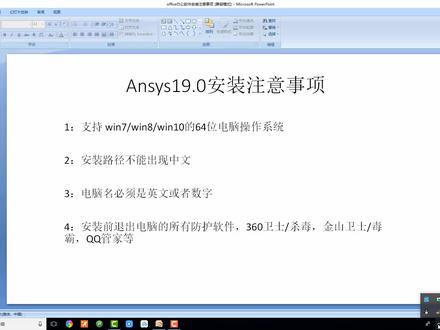 13:58查看AI文稿AI文稿
大家好,这个教程给大家演示如何安装我们的 ss, 我们安装的版本呢是一九点零以下呢是他的一个简单的注意事项,第一个支持温七、温八、温十的六十四位电脑操作系统,这个稍后呢会给大家演示如何去查看我们自己的电脑位数。 第二,安装路径呢,不能出现为中文,因为这个 s 呢是一个英文的软件,所以呢出现中文路径的话呢,是没有办法去成功安装的。这个稍后我们到安装路径这一步的时候呢,会再次给大家做个提醒。 第三,电脑名呢必须为英文或者是数字,这个理由呢同样跟第二个是一样的,我们的计算机名和我们的计算机用户名呢,都必须是英文或者是数字,不能出现为中文。这个稍后会给大家呢同样做一个演示 如何去查看我们的电脑名。第四,安装前呢,推出电脑所有的防护软件,三六零卫士,三六零杀毒,金山独霸、金山卫视, qq 管家等这些杀毒软件呢, 如果有的话,在电脑右下角这一块区域内呢,都可以找到,找到之后右键将他们全部退出,退出之后才能保证这个软件的正常安装。这里面呢有一个特殊情况,就是温室系统, 温室系统呢有一个自带的杀毒软件,如果说温室系统没有安装以上这些第三方杀毒软件的前提下呢,那么自带的杀毒软件就会起到一个保护作用,这个时候需要关闭掉自带杀毒的一个实时保护。 接下来我们开始操作,我在电脑上呢没有安装任何的第三方杀毒软件,那么这个时候找到我们这个自带杀毒的图标,将它打开,打开之后呢在里面找到病毒和威胁防护, 病毒和威胁防护,选择一下病毒和威胁防护设置,进来之后就可以看到实施保护,将我们实施保护,下面这个开关呢进行关闭就可以了,当然了,我们安装成功之后呢,所有的杀毒软件包括实施保护呢,都是可以正常打开去运行的。 好的,以上呢就是在安装之前需要注意的地方,接下来呢演示一下如何去查看自己的电脑位数。 win 七系统,在桌面上呢找到计算机 win 十系统呢,找到此电脑,找到之后右键属性打开, 打开之后里面就有一个系统类型,系统类型的后面呢显示的电脑位数,这里显示是六十四位的话呢,那么就可以安装一九一九点零,如果显示是三十二位的话呢,那么就没有办法去安装,只能降低版本呢进行安装, 这个就是如何去查看自己的电脑位数,接下来呢在这个界面里面呢,也可以看到我们的计算机名,计算机名不能出现完中文,如果出现中文的话呢,我们这里 后边有一个更改设置,将我们的计算机名呢更改成我们的英文或者是数字都可以,但是这里呢千万不能出现中文,一旦出现中文,我们是没有办法去安装的。好的,这是计算机名,接下来呢我们看一下计算机用户名, 在我们开始按钮里面呢,右键选择一下应用和功能打开,打开之后呢,右边有一个程序和功能,我们选择进来, 选择后呢这里有一个控制面板,我们选择一下控制面板,温七系统呢,在开始里面呢就可以直接找到控制面板,温十系统呢,按照我们这个方法呢来找到控制面板,找到之后呢在里面找到用户账户这个选项, 选择进来之后再次选择一下用户账户,就可以看到我们这个计算机用户名了,如果这个计算机用户名字是中文的话呢,那么就没有办法去安装,需要重新建立一个用户,建立一个英文或者是数字的一个用户,才能保证我们一九点零的一个安装 好的,这是我们在一九点零安装过程中呢,大家呢经常出现了一个啊,不知道为什么安装就报错的一个原因就是出现了我们的中文 路径,中文的用户名,中文的计算机用户名,中文的计算机计算机名,所以说呢,我们在安装之前呢直接准备工作是必须要做好的,接下来呢在本站直接下载好我们的安装包,下载下来呢,他是一个压缩文件,需要呢提前在电脑上安装好挤压缩工具, 安装好之后呢,这里选择一下右键挤压到当前文件夹里面开始进行挤压,这个文件呢还是比较大的挤压时间呢,稍微有点长,这里需要有两点呢给大家强调一下。第一个呢,在整个的解压过程中,如果出现了文件丢失,文件破损等这些挤压爆错的窗口的话呢, 那么说明呢,下载的时候网络不稳定,导致了安装包呢下载不完整,这个时候需要重新进,嗯,删除掉安装包,重新进行下载,直到下载,下载安装包呢能跟这里一样顺利的挤压完成为止,才能基本上保证我们这个软件安装包呢是正常的,这是第一点,第 第二点呢,整个挤压过程中对电脑不要做其他任何操作,挤压事故的电脑 cpu 呢使用率特别高,这个时候如果去运行其他程序,很容易导致我们挤压失败, 一旦挤压失败,就很难去判断是我们安装包的问题还是我们挤压操作不当的问题。所以说呢,我们在这里挤压的时候呢,也就两三分钟时间,大家呢必须要耐心等待,等待他呢挤压完成。 好的,接下来呢我们直接呢等待他解压完成。解压完成之后呢,双击打开解压好的文件夹。然后呢首先我们需要安装的是我们的虚拟光驱软件, 将它打开,里面呢有一个 uso 的应用程序,选择一下异物键,以管理员身份运行。打开打开之后呢进入到安装向导,选择下一步,这一步呢是一个许可协议,选择接受下一步,这一步呢是一个安装路径的选择,这个文件呢很小,嗯,根据 大家自己的习惯,可以安装在 c 盘,也可以呢安装在其他盘符,如果说安装 c 盘的话呢,直接选择下一步就可以了。如果说需要更改盘符的话呢,我们这里只需要将字母 c 选中之后呢改成我们需要的盘符,比如说我现在呢想将它安装在 d 盘,那么只需要将字母 c 选中之后改为 d 就可以了。冒号,后边这个路径大家不要去更改,只需要更改第一个字母,更改完成之后选择下一步,这里呢同样选择下一步, 到这一步我们将桌面上这个图标呢给他去掉,这里呢没有必要生成图标,因为用不到他。然后呢选择下一步安装,很快就会安装完成,安装完成之后呢,这里默认我们选择结束就可以了,让他直接运行, 会跳出一个欢迎界面,需要输入一下注册码,这个时候呢我们选择输入注册码,然后呢打开输入注册码窗口,返回到安装包,里面有一个注册的 文本文档,我们双击将它打开,然后呢就可以看到里面有一个注册名和注册码,我们按里面的这个注册名呢进行复制,选中之后 ctrl 加 c 复制,然后呢放到这边的注册名里面, ctrl 加 v 粘贴 注册码,同样也是操作,注,选中之后 ctrl 加 c, 这边 ctrl 加 v 粘贴。完成之后呢选择确定,他会提示已经录入,然后呢选择确定就完成了,完成之后好像桌面上没什么变化,这个呢我们不需要生成图标,所以看不出来。这个时候返回到安装包,返回到上一步。 然后呢需要用到我们这个虚拟光区的时候,就是这里,这是我们的一个虚拟光区软件,也就是我们的 s 四一九点零的主程序软件,我们需要将他的一下加加载一下,鼠标放上去之后呢右键选择第二项,这是我们的虚拟光区软件,由 ltr a i s 选择。之后呢在他的右边有一个下拉菜单,在下拉菜单里面呢选择一下加载到驱动器,这里是 h 盘,大家加载的时候呢不一定是 h 盘,但是呢呃,只要选择我们这第一项加载到驱动器就可以了, 加载完成之后呢,好像还是没什么变化,这个时候我们打开我们的此电脑, win 七呢打开计算机, win 十打开此电脑,打开之后,在我们的盘幅的最末尾端呢,可以看到这里有一个 cd 驱动器 hss 一九零,这就是我们刚才加载进来的内容,加载进来之后呢,双击将它打开, 打开之后拉到最底下,然后呢有一个安装程序 sup, 我们呢就是要通过他来安装我们的主程序,鼠标放上去之后呢,右键以管理员身份运行。打开打开之后,这里呢有一个导向目录, 我们选择第一个先安装一下我们的主程序,第一个呢就是我们的主程序安装,我们先选择一下,选择之后呢这里稍微等待一下,会进入到我们的一个安装操作界面,接下来之后第一项是一个许可协议,选择一下我接受,然后呢点击 nice。 第二项呢就是一个安装路径的选择,这里呢呃,可以安装 c 盘,也可以安装其他盘符,但是建议呢还是最好安装在其他盘符, c 盘呢毕竟是我们的系统盘,而且呢我们这个一九点零的文件呢还是比较大的,所以说呢,建议安装在其他盘符。 更改盘幅的话呢,跟我们刚才一样,只需要将字母 c 选中之后呢更改成我们需要的盘幅,这里我将它呢仍然安装在 d 盘,那么只需要将字母 c 选中之后呢安装为 d 就可以了。冒号,后边这个路径大家千万不要去更改,如果说更改的话呢,我们这里不能出现中文,这就是我们开文的时候呢,给大家强 强调的。第二点,安装路径,不能出现中文字母,如果出现的话呢,我们是没有办法去正常安装的,安装成功也是没办法打开的,所以说呢,建议大家呢,这里还是不要更改,只需要更改第一个字母就行,因为后边呢我们的许可文件,包括我们复制我们的这些内容呢,都需要 找到我们这个文件,所以呢为了方便期间呢大家千万不要更改我们后面这个内容,只需要更改第一个字母就可以了,更改完成之后选择下一步, 这一步我们需要输入一下我们的好似内幕,这个时候返回到安装包里面,在安装包里面呢有一个好似内幕的文宝文档,将它打开,打开之后呢将里面的内容选中之后, ctrl 加 c 进行复制, 然后呢 ctrl 加 v 粘贴进来,粘贴进来之后上边不要动,只是将我们这个内容粘贴进来,粘贴性完成之后呢选择奈克斯,这里呢到奈克斯之后呢等待 有点慢,他呢这一步是加载一些我们的一些产品明细, 电脑配置不同呢,我们这一步的速度就不一样,这里呢需要等待一下,好的,已经进来了,进来之后呢这里的产品明细呢,根据自己的需求可以打购,可以取消,如 如果说大家看不懂的话呢,没有关系,跟我这里一样,只是让他默认就可以了。然后呢直接点击奈克斯的就可以到这一步呢是一些其他软件的链接关联,我们将这个关联呢给他去掉,什么 cd 啊, i 啊, nx 啊, sorry 啊,我们将它去掉,去掉之后呢,点击奈克斯 到这一步直接 nice 开始进行安装。整个的安装过程中呢,一般就是三十分钟左右时间,我们这里呢必须要耐心等待。整个安装过程中 对电脑呢不要做其他的任何操作,安装时候呢,电脑 cpu 使用率呢,同样也是特别高的,这个时候运行其他程序很容易导致我们安装失败, 所以说呢,我们这里只需要等待就可以了。还有一点需要强调的是,我们下面这个滚动条呢,他只是起一个安装时间的一个参考作用,不代表具体的一个安装时间。有时候滚动条呢会长时间停在某个点不动, 这是因为我们这个文件的特别大,他停在百分比摔下来呢,他会停在某一点长时间不动的,属于正常情况。但是有些性子比较急的人啊,就认为长时间的停在百分比某一点上呢,五到十分钟啊,然后他就认为是安装出现了问题, 急着去关闭我们的安装窗口,这样操作是不对的。我们整个的安装过程中呢啊对电脑不要做其他任何操作,只要他不跳出我们报错窗口的情况下呢,不要关闭我们的安装窗口,否则的话呢,一旦关闭再次安装的话,是很难 安装成功的。所以呢,再次强调大家不要只要不挑出报错窗口,千万不要关闭安装窗口。好的电脑系统没有任何问题的情况下呢,我们这里呢是百分之百可以安装成功的,接下来呢我们直接等待他安装完成, 安装完成之后,这里呢点击一下 nice, 在这里一步呢,我们将这个勾给它去掉,去掉之后呢,点击 exit 推出, 退出之后返回到我们的目录里面,然后呢选择一下 exxt, 将我们这个也退出。接下来呢打开我们安装包,打开之后找到那个破解文件,这个文件夹, 在里面呢找一下我们的中间这一项 crac k 中间呢为 l c a l 啊 l c e l 这个 破解文件夹,这里面有两个中间不同,上面是 l o c e l, 下面是 s e r v e r, 我们需要的是上面这个 soc a l 这个文件夹,将它打开,打开之后呢先放到一边,接下来呢将我们的图标呢发送到桌面,在开始按钮里面找到我们的字母 a, 在字母 a 这里面呢在字母 a 这里面呢找到我们安装的 sos 一九点零这个文件夹,然后呢打开它,在里面找到我们 sos 一九点零的图标,选择右键选择更多选择。打开文件位置,打开之后呢,再次选择一下这个图标,右键发送到桌面快捷方式。 好的,发送到桌面之后呢,我们现在通过桌面上这个图标呢来找到我们需要粘贴的位置,鼠标放上去之后,右键选择一下,打开文件所在位置。 win 七系统应该是打开文件位置。 win 十系统呢是打开文件所在位置,打开之后呢在地址栏里面,这是我们的地址栏,在地址栏里面呢,找到 sos l a c l n c 这个 文件夹,我们选择一下进入,进来之后呢可以看到这里面有一个 sh r e d, 这边呢也有一个 s h r e d, 我们就是需要将破破解文件夹里面的这个破解文件夹,文件夹呢粘贴的过来复制, 右键选择复制,然后呢在空白处右键粘贴,粘贴完成之后呢,这里会提示有同命名的文件,我们选择一下替换,替换目标中的文件,替换完成之后将所有的安装, 接下来呢双击运行一下一九点零,看是否能正常打开,第一次打开有点慢,他需要加载一些加载项,所以呢大家呢需要等待一下, 如果说呢第一次打开的时候呢,有时候我们的防火墙会发送过来我们的一个安全警报,我们选择一下允许访问就可以了,有时候呢会会跳出来,有时候不会跳出来,但是跳出来的话大家直接选择允许访问就可以了。 好的已经进来了,这样的话呢就进入到了我们这个主界面,我们的这个视频安装教程呢,到这里也就给大家演示完成。
605我爱装软件 02:20查看AI文稿AI文稿
今天给大家带来的是 nsis 十五点零的安装教程,那么接下来我们开始进入安装步骤。首先右击我们下载好的软件安装包进行解压,解压完成后打开文件夹,双击运行 虚拟光驱,点击加载镜像,选择安装包解压后文件夹中的 nsis 十五点零六四 bt, 点击打开,双击镜像路径中的 ncis 十五点零六十四 b, 在打开的 ncs 到五零文件夹中,鼠标右击 set up, 选择以管理员身份运行, 点击 instruances products, 选择 i agree, 点击 next, 点击 bros。 可更改安装位置,建议不要安装在 c 盘安装路径中不能有中文,点击 next, 继续点击 next, 勾选 skyplease, 点击 next, 后面也是一直勾选 stiplets, 然后点击 next, 在 host name 处输入自己电脑的计算机全名,再点击 next, 继续点击 next。 软件安装中,当安装进度到百分之六十一时,会弹出此界面, 不要关闭。打开虚拟光区界面,查看加载镜像中的磁盘路径,请记住该磁盘的路径不同,电脑加载后磁盘的路径可能会不同。回到安装时弹出的界面,点击, 选择刚刚查看的词盘路径,点击确定,点击 ok 软件继续安装中,进度条到百分之一百十,点击 next, 再点击 next, 点击 finish, 点击 accent, 打开安装包解压文件夹,按住键盘上的 ctrl 键,选中 xxx 文件,鼠标右即选择 复制,点击桌面左下角开始图标,拖动 mecanicofdo 十五点零图标到电脑桌面,鼠标右击桌面图标,选择打开文件所在的位置,点击路径中的 s link, 在空白处鼠标右击,选择粘贴, 点击替换目标中的文件,双击打开此文件夹中的 shared boss 文件夹,双击打开 licensing 文件夹,全选此文件夹的路径地址,鼠标右击,选择复制,双击打开 ancism, 选中 鼠标右击选择粘贴,点击文件,选择保存,双击桌面图标,启动软件安装完成。
156悟空软件管家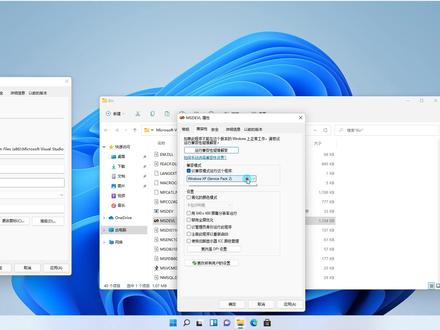 09:58查看AI文稿AI文稿
大家好,我们这节课来讲一下,在我们 windows 一十一里面去安装一下我们的一个呃 vc 加加六点零。 那么在之前的课程呢,有讲过,就是在我们 windows 七以及 windows 十里面去安装我们的一个呃 vc 加加六零零, 但是呢我们后面有些同学就是把电脑升级了啊,升级到 windows 一十一,所以我们这个 v 四六零零呢就不适用了啊,就是有一些兼容性的一个问题, 那么这节课的话就呃教大家如何解决这个问题。好,那么首先的话呢,我们是需要有个安装包的,那么安装包的话就使用这个 vc 加加六点零通用安装包 啊,也就是在我们网站上可以百度搜一下啊,杰克学习网,搜完之后呢,我们可以找到这个网站啊,找到之后我们打开,打开之后在我们开发工具里面的工具分享,工具分享里面呢,我们选择这个类别为 c c 加加。 学完之后呢,我们可以看到有一个 vc 加加六点零通用版啊,我们可以点这个获取分享,然后去下载下来, 当然你也可以从其他的一些渠道去获取,这个的话就是没有强制的啊,这里声明一下,就是我们没有强制的,我们只是说啊,这是我们自己配套的一个 资料分享给大家,然后呢是不不包含任何广告的,并且是有那个客服在后面去支持,你们就是怎么去安装好, ok, 那把它下载下来之后呢, 我们是可以得到一个压缩包吗?我把这个压缩包也拷过来啊,稍等一下,这是 windows 一十一的一个系统,那比如说你已经下载完成了是吧?然后你就可以得到一个压缩包啊,就这个压缩包 vc 加加六零零, 那么这个压缩包的话,我可以点右键啊,选中它,点右键有一个全部解压压缩。在 universe 一十一里面啊,只要选中它,点右键就有一个全部解压压缩,我们点一下它,点完之后我们再点这个提取。 好,他现在已经解压了,解完了之后他会弹出一个对话框啊,这个对话框里面呢就是有一个 v c 加加六零零通用。好,我们可以直接双击他,这就是我们 v c 加加六零的一个安装程安装程序,那么他弹出了一 个用户控制的一个啊提示框,那么在这一块的话,主只要出现了这这种框,你直接点试就可以了。 好,那这个时候的话呢,我们可以看到这是他的一个安装向导,我们点下一步,再点下一步, 然后在这里的话呢,要选择你要安装的一个目录,那么在这一块的话,建议大家是不要去更改, 因为我们后面要找到这个目录去做一些啊操作的,所以说大家可以不要去改,因为他的话也就一百九十一兆吧,这个的话也不大,毕竟你自己电脑都是 windows 一十一了啊,说明你也 没必要就是在意这一点点的一个磁盘空间,是吧?我们主要是让他有用。好,那我们再点下一步,再点下一步点安装 这个 windows, 一是一它的一个 ui 啊, ui 界面进行的一个设计,所以说看起来比较舒服的啊,好, ok, 那在这里的话呢,它说已经安装成功了,并且我们可以看到桌面上已经有它的一个图标,那这个时候的话,我们点完成, 点完成之后他可能会弹出一个程序兼容性助手,那么在这里的话,我们可以把它啊勾上不再显示,然后呢再点这个第二个按钮,就是运行程序,而不不获取帮助,我们点一下 好,点完之后呢,我们可以发现他什么动作都没有了,那么把它关掉,再把它关掉。好,那这个时候的话,我们桌面上这个 v c 六点零他肯定是无法运行的,我们现在看一下啊,我们双击哎,我们 可以发现他确实是弹出了一个啊欢迎界面,但是呢他欢迎界面一消失,就没有看到任何的一个界面了,也就说我们主界面并并无法正常打开啊。好,那这个时候怎么做?我们首先选中他给右键有一个属性, 那么在手机里面呢,有一个打开文件所在位置,我们点一下,点完之后呢,我们把这个 msdev 啊找到这个应用程序, 不是这个啊,这个的话是我们啊 windows 的一个 dos 的一个应用程序啊,我们应该是找到这个 有一个图标的啊,这个容易找,看有一个图标,那么找到他之后,我们选中他点右键有一个显示更多选项啊,我们点一下这个点一下,然后有一个重命名, 再点一下。好,那在他的后面呢,你随便加个字母啊,我比如加个 l 是吧?加完之后我按一下回车键, 好,他就把名字改了,就变成了 s m, s, d, e, v, l 啊,这是我们改完成之后的,那这个时候的话,我们可以把它关掉了啊,我们再点,呃,这个桌面上的这个图标啊,我们再点右键有一个属性, 那么在手机里面呢,有一个兼容性,那这个时候的话,我们可以发现啊,他已经弹出了,就是快捷方式存在问题。那这个这个的话没关系,我们再点确定,再选择这个,打开文件所在位置, 我们再找到这个 m s、 d, v l, 我们再点右键有一个属性,那么在这个属性里面呢,有一个兼容性,我们点一下, 然后选择已兼容模式运行这个程序,那么我们选完这个啊,勾上完这个已兼容模式运行这个程序之后呢,这里有个下拉宽,这个下拉宽是可以选的啊,那在这里的话,我们选择 windows 叉 p service, 我们二啊,选择二, 然后呢再把这个以管理员身份运行此程序给他勾上,然后再点我们的一个应用点确定,然后把它关了 啊,这次的话是真的要把它关了啊,刚刚的话呢,是我们啊有点小问题,是吧?好,那这个时候的话,我们再双击看一下能不能运行好, 双击之后呢,他说你要允许来自未发布者什么什么什么,是吧?只要出现这个你就点试。好。哎,可以发现一个很神奇 的一个动作啊,他已经把我们的一个 vc 六点零的一个主界面已经打开了,那跟我们之前在孕期孕时上使用是一样的。好,那这个时候的话,我们来测试一下,他真的能行吗?是吧?我们把这个呃启动时显示提示把它去掉啊,我们再点关闭。 这个的话,呃,就不多讲了,因为我们私语言教程里面已经讲过了。好,我们现在来新建一个简单的私语言程序,我们点文件有一个新建,我们选择文件,选择 c 加加 sost file, 然后我们这里写个随便写个 may, 点 c 啊,我们 c 语言就用点 c 为后缀,我们点确定。好,那在这里的话呢,我就要写一个小程序了啊,写一段小小的,我来敲一下代码啊, 好久都没敲过了。 ok, 比如我这里的话就输出一段话吧,就说,呃,你好呀你好呀, ok, 保存一下,好,查完代码的话筒拿过来啊,好,那这个时候的话来边运行一下,看能不能行出现这个对话框,我们点试。 好,那他又弹出了一个兼容性的一个助手,我们把这个不再提示给他勾上,然后我们点这个运行而不获取帮助点一下。好,那这个时候我们再点我们的一个 build 啊变异,再点我们的一个运行,哎,我们可以发, 谢谢,他说,你好呀,已经可以了啊,这个思域程序已经可以了,然后我们这个 vc 加加六零零是可以正常在我们云斗四一十一上面去运行的啊,因为之前的话我们看到就是有好多呃外面的那些呃人问, 然后呢都说要回退到冰石,那其实不必要啊,不必要,你只要通过我们这个视频去操作,基本上是可以的啊,是没问题的。 好,那这里的话也跟大家说一下,就是我们 c 元的一个教程啊,我们是在学习资料的一个视频教程,视频教程里面呢有一个 c 元的一个入门教程,我们可以点进去, 那么在这里的话就是已经排好序了啊,已经录完了,思雨爷的话啊,已经全部更新完,并且呢都有那个科技资料,也就是 我们的一个课件啊课件资料,然后我们视频的话就是直接看啊,已经排好序了。好,那这里的话我们就先讲到这里,如果你是用的我们平台上这个资料,无法正常的在 windows 一十一上面去使用的话,你可以联系下我们的一个客服, 那边的话就是会帮你远程处理一下啊。当然这只能说介于我们平台上这些资料,因为在外面的话,那些资料就是参差不齐嘛,我们真的也没办法去处理那么多人的一个啊问题。所以说如果你真的是 啊愿意,就是让他,呃,这就一步到位吗?你就直接从这里拿就可以了。好吧。 ok, 那我们这节课就先讲到这里,我们下节课再见。
2461恬恪学习网 07:00查看AI文稿AI文稿
大家好,欢迎收看大伟呆科技。现在想在电脑上运行安卓程序最好的解决方案是什么?那肯定是 windows 的安卓子系统, 因为它不仅可以让安卓程序直接放在开始菜单和任务栏上,还能像普通程序一样进行窗口管理。并且安卓程序还可以直接调用系统输入法以及共享剪贴板,几乎就是和 windows 系统无缝集成。 但他也有很多缺点,比如安装麻烦,装软件也麻烦。今天这期节目请不要错过,因为安卓子系统已经无需任何命令行和第三方软件,实现了安装自动升级以及装软件的功能。只要看完这期视频,你就能 彻底玩转安卓子系统。首先,安卓子系统在 windows 的家庭版和专业版都可以使用,并不是专业版独占。网上很多方法都是教大家先下载安卓子系统的安装包,再通过命令行进行安装。 但其实不用这么麻烦,这里我以家庭版为例,可以看到我的电脑是家庭版 windows 十一系统。 我们首先打开系统设置,在左侧找到时间和语言,右侧点击语言和区域,将地区这里暂时改成美国。然后打开系统自带的 windows 商店,搜索 ama zon, 也就是亚马逊 apple store, 然后就能看到安卓子系统的关键程序了,如果不修改地区,这里是搜索不到的。 如果你修改了地区还是搜索不到,请先看一下电脑是否满足配置要求,官方要求是八 g 内存,建议十六 g 固态硬盘,六十四位处理器。最关键的是要打开虚拟机平台,只要你的电脑不是太老,这些都应该满足 我们。点开它并点击安装,接下来会弹出一个新的界面,这就是安卓子系统官方的安装界面,点击下一步,系统就会自动开始安装安卓子系统了。 安装好后可能需要重启一次电脑,这时候检查 windows 十一的开始菜单里是不是已经出现适用于安卓的 windows 子系统的图标,如果这里没有,在所有程序中就能找到了。 打开它,这就是安卓子系统的设置界面,到这里已经安装成功,最后别忘了把地区这里改回来。 二、使用亚马逊应用商店装软件现在我们已经装好了安卓子系统, 除了这个子系统设置图标外,在所有程序中还多了一个亚马逊应用商店的程序。如果直接打开它,按照提示注册并登录,会发现这个软件商店是无法使用的。 这时候我们先退出登录,同样打开系统设置时间和语言右侧这里点击添加语言搜索美国,选择英语美国,点击下一页,再点击安装,等待系统装好所有的功能,然后点击后面的三个点,选择 上移,把英语放到最上面。再打开亚马逊应用商店,会发现界面出现了两个选项,第一个下拉菜单里选择美国,第二个选项维持默认点击继续现在登录你的账号,真正的亚马逊应用商店就可以使用了。 现在我们回到设置里,把中文上移到最上面,并删除英语,这样不会影响亚马逊应用商店的正常使用。使用亚马逊应用商店安装安卓程序非常简单, 点开软件详情页面,再点击安装就行了,不过这个亚马逊应用商店中我们常用的软件几乎没有,所以如果你用不到它,可以直接忽略。三、安装 a p k 格式的安卓程序在之前,如果要在 子系统中安装安卓程序,需要打开开发人员模式和使用 adb 命令行,或者使用第三方软件调用 adb 安装。但现在不需要这么麻烦了,我们先打开安卓子系统的设置,左侧点击关于在右侧查看安卓子系统的版本, 如果这里显示的版本低于二三零五点四零零零零点六点零,需要先把它更新到这个版本或者更高。 更新方法很简单,打开 windows 商店,点击左侧的库,右上点击检查更新。只要是按照我刚才方法安装的安卓子系统,就会自动更新到最新版了, 然后左侧点击高级设置,右侧在实验性功能中会看到两个选项,我们将第一个 共享用户文件夹后面的开关打开,然后左侧点击系统,右侧点击关闭,强制关闭安卓子系统,再点击上面文件后面的箭头,重启子系统,并打开子系统自带的安卓文件管理器, 这里选择此系统或安卓。右侧会看到一个 windows 的文件夹,点进去后我们会看到很多个文件夹,包括桌面文档、音乐和视频等,他们分别和你系统里的这几个文件夹相对应。 现在把你的 apk 格式文件放到系统桌面上,进入安卓文件管理器的桌面文件夹,就会看到这个 apk 的安装包了,如果没有出现,可以下拉刷新一下,点击安装包,然后打开 开方式,选择软件包,安装程序会弹出一个安全提示,点击继续就可以安装好安卓程序了。以后需要装软件,只要将 apk 文件放在桌面或者其他几个子系统支持的文件夹里,再通过安卓文件管理器安装就可以了。 怎么样,是不是很简单?从此再也不需要打开开发人员模式和使用 abb 命令行了。其中的关键就是实验性功能中的共享用户文件夹选项,打开它,安卓子系统就可以直接调用你系统文件夹中支持的文件了。 另外,在最新版的实验功能里,还有一个高级网络的设置项,如果打开它,你的安卓子系统会直接连接路由器的 wifi, 而不是以虚拟网络的形式。 这样做可以让一些视频软件实现电视投屏的功能,不过目前这个功能还不是很稳定,建议还是关闭比较好。以上就是今天要教给大家关于安卓子系统的全部内容,赶快去试试吧!如果内容有用,别忘了关注和点赞,我们下期见!
4327大卫呆科技 05:50查看AI文稿AI文稿
in 到十一操作系统安装教程一、全新安装特别提醒,安装操作系统前,一定要先将硬盘中重要的个人文件、照片或其他重要数据备份到 u 盘或移动硬盘中,以免因为意外导致数据丢失。视频时长五分四十八秒,且有后续视频,欢迎关注后慢慢观看。 我们在搜索栏输入温十一下载,注意一定要选择带此字样的链接,才能确保是百分之百的官方原版。 打开的页面中包含三个选项,其中第一个选项, windows 安装助手可以直接检测并在线升级当前的系统。使用这种方式安装不需要任何手动配置, 而且原来系统的所有数据和程序不受任何影响。但是这种方式只能升级当前这台电脑的系统,无 法在其他电脑上操作。第二个选项,创建 windows 十一安装,可以直接制作 windows 十一的原版安装优盘,这种方式制作的安装优盘可以在任何符合条件的其他电脑上安装 windows 十一,但是这种相当于全险安装原有系统 软件,数据将全部清空,需要提前备份好数据。第三个选项是单独下载温度四十一的安装镜像,通过镜像安装较为灵活,可以不影响原有系统直接升级,也可以利用安装盘全新安装。 我们将以第二种方式为例进行介绍,我们点击此按钮下载安装制作工具,下载完毕后双击运行许可协议,点击接受此处默认即可,也可以取消 交勾选手动选择。其中版本选项中,温十一指的是 windows 十一的多语言版本,包含各种语言包,而 windows 十一家庭中文版只包含简体中文语言包。 选择完毕后,我们点击下一步,此处优盘选项指的是直接创建一个温度四十一的安装优盘,利用这个安装优盘,我们可以在任何符合调节的电脑上安装温度四十一。 os 文件指的是下载温度十一的安装光盘文件,可以利用 pe 工具盘进行恢复,这种方式我们将在后续视频中单独进行介绍。 此处我们选择优盘选项,并插入一个八 g 或以上的优盘,然后点击下一步,此处我们选中插入的 u 盘,点击下一步,此时电脑将会自动下载温度四十一的安装文件,并制作安装优盘。此处根据网络的不同,时间也会不同,并且时间比较长一些,耐心等待就可以了。制作完成后会弹出图式窗口, 此时我们点击完成,到此温度十一的安装优盘就制作成功了。我们把优盘插入要安装系统的电脑的 usb 接口, 如果是联想电脑,开机后不停的 f 十二键进入引导菜单,其他品牌的电脑参考如图所示。然后选择对应的 windows 十一安装优盘后,回车 区域和语言默认就行。点击下一步,选择现在安装,此处选择我没有必要,然后根据 字的需求选择对应的版本,这里我们选择专业版,点击下一页,接受许可协议。 顶部的升级安装可以在原意的系统上直接升级到温十一,而不影响原理的数据和程序,但是这个选项只能在系统下运行,赛塔破才可以选择底部的自定义安装,相当于全线安装,此处我们点击自定义 选择后会出来分区界面,如果不知道如何操作的,可以参考之前发布的分区操作的教学视频。因为温十一要求 c 盘不低于五十 g, 所以此处我们将之前的 c 盘及系统分区 msi 保留分区全部删除,重新创建。 然后点击下一步,就可以正式将 windows 的系统文件安装到 c 盘了, 此处我们耐心等待就行了。复制完成后,重启就进入了系统配置界面。国家地区我们选择中国输入法,根据自己需求选择此处选择跳过,在此重启后继续配置。 计算机名我们随便起一个就可以,不想起名的可以点击暂时跳过。此处我们选择第一项,针对个人使用进行设置, 点击下一步,然后我们输入自己的微软账号,没有微软账号的可以直接点击下面的链接创建一个。登录 微软账号,可以将电脑的个性化设置及收藏夹等保存到云端,实现同一账号下不同电脑之间的云同步。然后我们输入账号的密码, 这里设置密码,可以实现输入密码直接登录 windows 系统,避免了每次都得输入微软账号密码的麻烦,同时呢,也能确保微软账号密码不被泄露。 此处我们选择设置为新设备,点击下一步隐私设置出默认就可以了。自定义体验选择跳过 office 三六五选择不谢谢。等待系统完成最后的配置后,就可以正式进入 windows 十一的系统了。到此呢, windows 十一操作系统就全部安装完毕,你学会了吗?关注我,带你了解更多电脑小知识!
3.1万联想教你修电脑(潍坊吾悦店) 00:46查看AI文稿AI文稿
温十一比较大的一个亮点啊,就是有了安卓子系统,不用模拟器就可以直接打开安卓 app。 但是呢,目前手动安装安卓子系统的步骤太过繁琐,劝退了一大波人,那现在呢,某六零就推出了一个温十一安卓助手,简化了复杂的安装步骤。打开助手,先进行第一步,配置虚拟化环境,一键开启, 开启完成重启电脑,然后进行第二步安装 wsa, 选择好一个安装路径启动安装。安装完成之后啊,根据这个实力里面的教程去进行 wsa 设置点,打开 wsa 设置点,这里启动 wsa, 然后开启开发人员模式。第三步,安卓某六零的应用商店这里要注意, wsa 要保持开启状态,不然会提示安装失败,安装完成之后就可以安装并使用 app 了。由于呢,这次微软是和亚马逊、英特尔合作开发的这项功能,所以啊,无论是性能还是稳定性,兼容性,都会比模拟器更加好用,嘿嘿。
1.5万悦宇玩机 03:03查看AI文稿AI文稿
windows 十一安装过程以及遇到的无法安装的解决方法?有的朋友啊,在安装 win 十一的时候会出现这个画面啊, 这台电脑无法运行 win 十一系统,往下下一步就无法进行了啊。首先呢,咱们需要先设置一下 bios, 进主板的 bios, 设置一下开机连续点击第一二楼键啊,进 bios, 我这个是华硕主板啊 啊, f 七进高级选项,然后高级找到 pc h 杠 f w 这些选项啊, 现在是打开 tpm, 打开 tpm 选项啊,点 ok, 然后 f 十保存重启了,开机连续点击 f 八,华硕主板是 f 八啊,进行快速启动选项, 积压主板是 f 十二,微星主板是 f 十一,然后咱选到 ue f i u 盘启动项。现在出来安装程序这个界面了啊,其实这个界面和文石都大同小异,差不多选择下一页现代安装,然后到这界面是我没有产品名要 啊,一般咱选择专业版啊,文十一专业版下一页我接受下一页,然后在这个界面啊,咱是选择自定义 到这个安装程序这了啊,这个我现在是主分区,主分区的话需要格式化一下啊,咱提前啊,一定要把数据备份好, 格式化确定下一页现在就开始安装了啊, 大概等待个十几分钟,当中会出现两次重启,经过两次重启之后呢,呃,马上就要到这个设置界面了, 全新的 win 十一系统出来了啊,选择中国式微展,拼音显示 跳过,然后网络咱一会来选啊,执行,继续执行受限设置啊,因为你要说联网的话,他可能会设置的步骤会多一些,还得创建账号什么的比较麻烦啊,那就直接继续执行, 名称随便输一个啊,根据咱自己需要输一个,下一步下一页密码,下一页,直接下一页就可以结束。 在咱温十一系统就已经安装完成了,已经进桌面了,咱先设置一下啊,个性化, 然后找到主题,主题,然后桌面图标设置,把咱桌面图标这几个都找出来啊, 确定,然后现在可以把网线插上,或者连上咱的无线网。他这个系统驱动啊,是那个自动安装的,大概根据网速不同啊,他那个安装的速度也不同,大概有个十多分钟, 咱这个驱动基本上就可以自动认上了,联网的情况下。好了,到现在咱的系统已经安装完成了,大家可以尽情的使用了。
2506TJdgm01 04:18查看AI文稿AI文稿
今天和大家讲一下如何给电脑重装温十一系统,或者说给新的电脑安装系统,看完以后你会发现装系统真的是非常简单的一件事,那么咱们话不多说,开始进行教学。 首先你要打开百度搜索下载温十一,这个时候你搜索到的结果第一个或者第二个就是他的下载链接,你要看他下方有一个 micosop 的,就是说微软的字符,如果是的话那就是官网,如果不是的话,那可能就不是官网,就不要去点击,点击以后你会看到三个选项,第一个是给现在的电脑去升级温十一, 第二个就是下载安装温池一介制,第三个就是下载一个他的 iso 文件,那么我们要下载的就是第二个,点击立即下载,这个时候你会发现他网速可能有的时候会非常快,有的时候会非常慢,如果慢的话你就需要耐心的去等待一下。下载完成以后就双击进行安装,安装开始的时候会有一个协议,你点击同意 就好,同意以后软件会进行准备,准备好以后选择语言和版本,这个时候选择推荐的默认设置就可以,如果非默认设置,在安装系统的时候只能选择家庭版 默认推荐的设置,可以选择多种版本的系统进行安装。然后点击下一步,这里会有两个选项,第一个是选择进行优盘安装,或者说选择安装 aso 文件,那么你要选择优盘,选择优盘以后点击下一步,下一步的时候如果你的电脑上有多个优盘,他会让你具体选择是选择哪一个优盘, 你选择自己要用的那个优盘,点击下一步他继续提示你正在准备,准备完成以后会提示你进行下载。温十一,下载的过程就要看你自己的网速怎么样,网速快的话他会下载的快一点,网速慢的话会下载的慢一点, 下载完成以后会提示你正在创建戒指,然后创建戒指的过程会有一点慢,然后也需要自己去耐心的等待一下。创建戒指完成以后, 那么他会告诉你优盘准备就绪,这个时候你就可以拿这个优盘去装系统了。装系统的过程我们就以台式极为例,将优盘插入电脑,插入电脑以后,如果是新安装好的电脑,就是说没有系统的电脑,他会第一次开机的时候就会进入安装界面, 如果是旧电脑,然后你已经装了系统了,但是需要重装。温十一,那么这个时候开机的时候,你要按迪丽特键,在键盘上按迪丽特键进入系统引导版的选项。如果是笔记本电脑,就需要去按 f 十二, f 八或者 f 二,各个品牌不同,那么它的按键也是不同的。进入选择以后选择 u 盘启动, 选择 u 盘启动以后就会进入系统的安装选项。进入系统安装选项以后,第一步他会让你选择自己所在的国家、地区和语言,在选择了时区输入法以后,点击现在安装,现在安装以后会让你输入产品必要,这个时候选择我没有产品必要,就这个时候就进入了下一步选择安 装电脑的系统版本,这里有多个版本,家庭版、教育版以及专业版,这里比较建议选择的是专业版,专业版此包含内容比较多一点。下一步以后他会让你同意一个协议,点击下一步,下一步会让你选择系统安装所在的盘服务,这里你可以根据 自己所需要的大小给电脑创建一个 c 盘,比如说预留个一百 g 或者一百五十 g, 那么如果为了省事,也可以直接选择一个盘作为他的系统盘, 那么我这里是有一个五百 g 的固态硬盘和一个两 t 的机械硬盘,那么我就选择了五百 g 的固态硬盘作为系统盘, 直接点击下一步即可。点击下一步以后就进入安装阶段,安装阶段需要耐心的等待一下,等待安装完成以后进行充气,充气以后的界面就和我们笔记本电脑第一次开机的时候界面一样,先是选择自己的国家和地区,然后选择输入法,选择完输入法 我会进入联网阶段,这里可以选择左侧的,我没有英特耐特网络连接,然后执行有限设置,如果之前的创建日期是二零二二年,他可能就是说没有这个我没有英特耐特的选项,那么你可以利用咱们之前讲过的跳过联网的方法进行跳过联网,也可以直接联网,因为你这里是不需要验机的,所以直接联网也没有关系。 ok, 就是说到了联网的下一步以后就开始给这个电脑命名,命名的时候这里是不能空的,但是如果下一步输入密码是可以直接跳过的。跳过输入密码以后就有很多选项,这些选项建议大家都选否,因为这些选项可能有可能会泄露自己的隐私, 然后继续点击下一步,然后就会进入系统的一个准备阶段,这个时候就会提醒你不要去关机,也不要断开电源,下来就是一个等待的过程,等待系统安装完成,然后直接进入温度的十一系统, 过了一两分钟就进入了系统,这个时候温度十一的安装就算是大功告成了。以上就是今天温十一安装的一个教程,非常的简单,喜欢记得点赞、关注收藏,谢谢大家,咱们下一期再见!
1.4万昨夜雨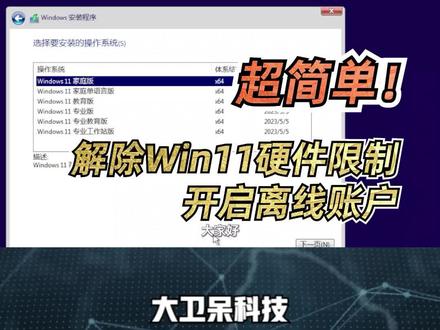 06:07查看AI文稿AI文稿
大家好,我是大伟呆。是不是很多朋友想装 windows 十一,但由于硬件限制导致自己的电脑装不了?今天这期节目我就教大家一个极其简单的方法,让不满足硬件需求的朋友也能体验 win 十一的快感。 如果你的电脑能够流畅运行 win 十,那么你只需要一个八 g 以上的空白优盘,一个 win 十一的官方系统镜像就可以了。 多说一句,很多朋友可能担心,不满足硬件需求的电脑装 windows 十一会不会很卡? 其实 win 十一和 win 十对硬件的需求差不多,只不过为了增强安全性才强制要求 t p m 二点零,只要你的电脑不是太老,内存有八 g 左右, win 十 十一都能流畅运行。当然硬盘很关键,最好是固态硬盘,不然就算 win 十也会很慢。第一步得到 windows 十一官方最新版安装镜像。 大家在装系统的时候要注意,一定要选择微软官方的系统镜像,而不要去下载那些第三方网站的改版镜像,因为其中很有可能存在流氓软件、木马和病毒等, 只有官方提供的安装镜像才是最安全的。我们直接搜索 windows 十一下载,不要直接点击第一个链接, 在搜索结果中寻找,这里有 microsoft 标识的,这才是微软官方的 windows 十一下载网站,在这里提供了三种安装方法。我们用第三种 下载 windows 十一磁盘镜像,选择第一个多版本,不要选择第二个家庭版,因为多版本里已经包含了家庭版在内的各种版本 语言,选择简体中文,然后点击下载,就得到了微软官方最新的 windows 十一安装镜像,这个镜像已经集成了二二 hr 大更新。 第二步,制作安装优盘。我们打开这个网站,点击下载,将第一个链接的文件下载到电脑上,如果上面链接无法下载,可以使用下面提供的备用链接。 解压缩后,先将优盘插到电脑上,确保 u 盘没有重要文件后,双击 v e n t t o y two desk。 先点击上面的配置选项,选择分 区设置,将文件系统改成 ntfs, 确保设备里选择的是你的优盘。然后点击安装完成后,在文件管理器里打开优盘的盘符,新建一个名为 iso 的文件夹, 将刚才下载的 windows 十一安装镜像拷贝到这个文件夹中。现在所有的工作已经完成,接下来就可以用这个 u 盘在原本不支持的电脑上安装 windows 十一的最新版了,是不是很简单? 接下来重启电脑,按热键,打开你主板的启动菜单,如果不知道怎么进入启动菜单,只要搜索一下主板的品牌,很快就能找到了。然后选择这个优盘,就能看到如下界面。到这个界面后,我们在 windows 十一的安装镜像上按 加回车,再选择第一个选项,就会开始 windows 十一的安装过程,而且这个时候不会再出现硬件不满足要求的提示,并且还会在安装过程中出现离线账户设置,前提是安装过程中不能联网, 只要不联网就会直接出现离线账户的选项,而不是强制使用在线账户。选择版本这里如果你是 win 十正版家庭版,这里也选择家庭版,进入系统后就会自动联网激活。当然如果你想尝试专业版,也可以寻找激活方法。 怎么样,是不是很神奇?我们在启动界面下面可以看到几个选项,先按 l, 再按回车,将界面改成中文,再按 f 五,打开工具菜单, 再按回车键,打开控制变量设置,这里就能看到为什么通过这个启动菜单安装 win 十一能够绕过硬件检测了?第一个就是绕过 tpm 等硬件检查,而第二项则是绕过在线账户要求 前面的一是启用状态,零是关闭状态,可以看到软件默认就启用了这两个功能,所以我们只要运行 windows 十一的安装镜像,就能直接实现这两个效果。接下来就是正常的安装流程。 进入系统后,我们打开系统,设置左侧点击辅助功能,在右侧的视觉效果中关闭透明效果和动画效果,这样能大幅加快 windows 十一在比较旧电脑上的 流畅度。剩下的就是点击检查更新,让系统自动安装所有补定及驱动。如果是比较旧的电脑,推荐直接使用系统更新提供的驱动,可以更好的保证硬件的稳定性。当然安装 win 十的官方驱动也可以。 以上就是最简单的绕过 windows 十一硬件检测的方法,当然你也可以利用像 rufus 这样的工具, 不过这个启动工具最厉害的地方在于,你可以把任何支持启动的 iso 文件拷贝到之前建立好的 iso 文件夹中。比如 win 十的安装镜像, 它同样可以直接安装,你还可以把 p e 系统的镜像也放进去,甚至它还支持 v h d 格式的硬盘镜像,从而实现 windows to go 的效果。 从此只要有这个优盘,你就能实现所有的启动需求,可谓非常强大。如果出现任何启动问题,可以在软件官网的常见问题中寻找解决方法。如果觉得内容有用,别忘了关注和点赞,我们下期见!
296大卫呆科技 02:09查看AI文稿AI文稿
怎么样在 windows 十一安装安卓子系统?在网上会找到很多方法,随着系统的更新,有些方法已经不适用于现在的 windows 十一,今天来看看怎么样安装使用它。一、安装前准备 右键开始菜单,找到任务管理器,确认一下 cpu 虚拟化有没有开启,没有开启的话咱们要在 byos 里面进行相关设置,在系统设置里面将区域改为米国,如果区域不改的话,是没办法下载和使用安卓子系统的。 再控制面板找到程序,启用或关闭 windows 功能,将虚拟化平台进行勾选,等待安装完成重启电脑。二、安装亚马逊商店,在 windows 商店里面搜索 amazon store, 点击进行安装,可以看到提示,这个包含适用于安卓的 windows 系统。安装完之后再开始菜单,可以找到,将开发人员模式打开,其他的大家可以根据自己的需要进行设置。 三、安装 apk 安装器,在 windows 商店搜索欧仔,选择这个 apk 安装器,没有广告应用,安装好之后打开它, 然后选择提前下载好的 apk 进行安装。为方便下载安卓应用,大家可以先安装一个应用商城之类的, 接下来再应用商城找到抖音下载安装测试一下, 用鼠标进行操作,打开浏览视频没有问题,和手机上操作起来没有啥区别。 别人说你真是个傻子,我就说以你的智商恐怕还发现没有这个问题。别人说你给我滚,我就说你先给我示范一下。
2059网工张同学


