精雕2D绘制怎么快速回到工作区
哈喽,大家好,这里是由翰林张教主为你录制的短视频教程,这节课呢,我们讲解一下金雕中快捷键的几个小技巧。好了啊,为了提高效率呢,我们用快捷键是最方便的,比如说我想迅速的进入虚拟雕塑,我可以直接按数字键六, 我想返回二维可以按七啊,然后呢节点八可以快速进入我们的这些啊命令,那他的这样呢,会大大的提高我们的工作效率啊, 免得我们再一个一个去点,其实这也是比较浪费时间的。好,那么我们这里所有的快捷键在哪里呢?其实在虚拟雕塑下选项有个模型属性啊,当然你用的最多的是在这里改撤销次数,其实最下面还有比较关键的就是功能键了, 更多啊,里面可以涵盖了大部分的功能键了,这样呢,你把这些快捷键足够的去记忆,这样呢有助于我们提高工作效率。

粉丝7.6万获赞34.4万
相关视频
 00:19查看AI文稿AI文稿
工作区找不着,不要慌,他有可能是隐藏了,下面我教你怎么做,只需要几秒钟就可以搞定。首先我们打开文件系统设置,点击工作区,这里就是工作区的坐标,点击允许显示确定,这样工作区就显示了。
 02:20查看AI文稿AI文稿
大家好,我们说一下这个工作区域问题,工作区域的话好多人可能误解,这个东西和我们机器台面是一致的,其实不是一样的。 你说这工作区就是我们这个图,这个软件里面有设定的一个工作这个区域也可以在精雕里面,也可以做到其他的外侧外部。 那这工作区的话,我们在文件里面系统设置可以设定在工作区这设定原点左下角,看看零零零点,然后尺寸的话,可以根据你的板材的尺寸或者台面的尺寸进行设定, 高度是不用设定的。然后呢还有一个图形居中的问题,比如说我们做一个图,呃,雕 这个图,那我们把这个图形呢给他,如果说中心对刀的话,你可以这么来出,就是出完路径以后嘞。嗯,出完路径以后,你比如说我们出个路径, 我随便出个路径,然后我出个路径以后,这个路径呢我要放到我们这个, 呃,就是啊,中心最多的情况下,我们可以选上他,然后点变换里面的这个图形集中 这边用中心中心啊,中心中心点布,然后点确定,这样的话你看好像是放到外边了一样, 其实工作局外边一样,其实他这个指的是一个工作工件料的一个中心上对刀的意思,也就是说你输出的时候,这个输出 啊,这个输出,输出时候,然后这边呢你选择坐标原地,然后然后呢?这个指的是一个,并不是说我们这个机械原点,而是这个料的一个中心上面的一个对斗啊, 那我们如果说放到左下角的话,然后就是图形集中左下顶啊,放到这样位置, 这要搞清楚就说他是不一样的,并不是说我们放到机器外面去了啊,谢谢大家。
85艺辉教精雕 00:37查看AI文稿AI文稿
七老师,七老师,今天安装好了工作区不见了,怎么办啊?这个简单,来我教你调出来。当第一次打开软件的时候,这个工作区有可能是隐藏没有开启的,那如何设置呢?首先找到文件里面有一个系统设置,然后这个地方有一个工作区,然后 这地方是他的一个坐标,也就是他的一个位置,然后后面呢是他的一个尺寸,这个可以默认的,不需要修改。然后如果点上对号允许显示,点击确定,大家会发现这个工作区就出现了,在这里边做图会显示的比较清楚,你学会了吗?
 01:02查看AI文稿AI文稿
精雕七点零进入三 d 以后退出不到二 d, 一直显示世界坐标系,这个问题怎么解决?我们打开精雕软件,进入软件以后,点了三 d 界面以后 退出不了二 d, 你怎么点二 d, 他都还是显示三 d 界面。首先把软件关了,我告诉大家解决方法,点击桌面上的此电脑点管理,点设备管理器,找到设备管理器后,右边对话框里面找到显示器配置,找到你的显卡点,右键点禁止使用,禁止你的显卡。 我们再次打开精雕软件,进入软件后显示的是三 d, 我们点一下二 d, 此时你会发现世界坐标器已经消失,二 d 和三 d 之间可以随意切换。精雕七点零做完路径以后 必须要有后处理,没有后处理上机是屌不了的。欢迎大家的点赞收藏,需要后处理的可以私信我, 这是一个 n c 路径模拟仿真软件,有想要的可以私信我。 哎哎哎。
 00:45查看AI文稿AI文稿
今天给大家讲一个非常实用的精雕小技巧,我们回到二 d 绘制,首先模型一定要大于你画的这个线,所以我们要先把模型进行扩大,打开艺术局面下的修剪矩形网格边扩缩,我们需要往下扩一些距离,这里扩一百, 点击下模型扩大以后退出命令,选中模型,进入虚拟雕塑线条,所有的端点必须断开,方向要一致,这里要把这里封起来, 方向一定要调成一样的。然后打开特征下的特征,分套变形,拾取上面这根线,再拾取下面这根线,这样上方的这个直线就会变到这个弧形里边去了。
 00:48查看AI文稿AI文稿
你有遇到过这种情况吗?精雕 autophone 三点五进入虚拟雕塑后,回到二 d 绘制,整个就卡住了,点都点不动,怎么办呢?跟视频操作立马解决。首先按 win 加 x 键,打开设备管理器,找到显示适配器,按下显卡驱动 版本,这里是二三年的,需要把显卡驱动版本更改为一八年或者之前的才行。接着到官网去搜索相应驱动并下载,安装时选择精准安装就行,安装完成后最好重启下电脑, 可以看到显卡驱动变成一八年的了。再次打开查看,刚才的问题就解决啦!
208攻石智能科技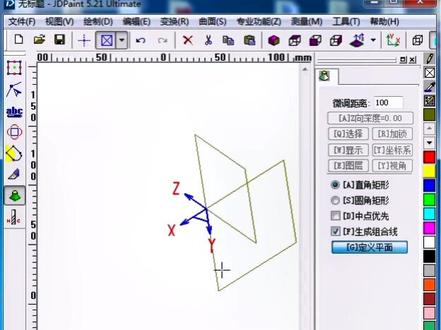 04:46查看AI文稿AI文稿
大家好,我们来讲课,那么这个讲一下这个坐标系到坐标系 u c s 到 u c s, 它也是一个移动或者是旋转的一个概念。好,那么在二维里面呢?是没有的,是吧?没有的。那么在三维里面去讲单在角之前呢,我们随便画一个矩形啊,画个矩形, 然后把这个矩形呢往上进三滴平移,因为有东西我到时候做起来就比较轻松一点,也形象一点,一上去五十,后悔 拷贝是吧?拷贝或者一上去三十五,然后图形是这个图形,确定一下是吧?确定一下,那在大家看一下,在这里有一个两个矩形呢,是吧?有高度的。 然后讲这个之前我们就设计到坐标系,在这里刷点一下,他再看他就有坐标系,设置当前坐标系,这里就是一个坐标系,首先没办法设置 nb, 创建坐标系,好,通过三点、一点、两点,三点,那通过三点创建个坐标系, 确定一个坐标器名称啊,那就这做好一个坐标系,那么做好这个坐标器,我们在这里面就可以再画一个图形,是吧?比如说我再画一个球面,是吧?确定一下啊?把这个球啊啊放放一下是吧?放一下啊,变换三 d, 放缩这个图形 曲面,这图形保持比例放小一些,比如说放到百分之三十,然后放中心,在我们的圆点确定一下,转确定一下,那也就是说我现在是可以通过坐标器到坐标器的方式 啊,这个要移动参考坐标系,是哪个坐标系啊?是我们的这个坐标系,是吧?世界坐标系,然后目标到我们这个坐标系,那他就可以把它移过去,是吧?保留原图形,就是他留在这里,如果不保留,他就是只是移动过去,那我们把它保留起来,是吧?确定一下,那他就这样子刷,让大家看一下 x y 对 x y 是不是 x y 平面?对 x y 平面,再看这个颜色的坐标系是深一点,那这个是是暗一点,算暗一点,那我可以设置他为当前坐标系, 这他为当前座位系,我就可以在这个坐标式这里从直接再绘制一个圆,选择这个圆点,然后拉一下,是吧?他就会默认在我们的 x y 平面上,如果我要在我们的 x z 平面上再画一个圆呢?那定义他零食平面是吧?零食面或者是直接是 x x z 是吧? x z 右键一下点一个圆刷,他就在这个地方废这个圆,是吧?因为他目前这个激活状态下,他就是工作坐标器,而这个事业做标签,现在是不是工作作标器了,是吧?好,退出来,那如果设置回去,他又回回到 我们的原先的坐标系栏上,还有这本系啊,那么再看看我们的坐标系的,建立好坐标系,是吧?坐标系点一下它创建坐标系是吧?好比如说 说我们创建坐标器,创建这个到这里到这里这个坐标系,同时我需要偏移加旋转,就这个坐标器,刚才这位需要偏移,他就需要我们输入偏移的一个一个位置,是吧?一个位置,那么怎么去做呢?直接输入一百 十几个坐标器,现在没有坐标器,是吧?那比如说如果偏移的话,那你先前要把这个坐标系做出来,那么比如说偏移这个坐标系是吧?输偏移项链,比如说 x 一百,然后逗号 y 两百,再逗号 z, 直接方向给他八十回车,再看一下,那在这里是不是有坐标系啦?那这个坐标系要不要再次旋转?这里输旋转角度,那么旋转四十五度,目前是到 x 旋转四十五度,是吧?那如果点外,那外,那歪头旋转四十五度,再 再点 z 绕 z 头旋转四十五度,然后我再次确定这个坐标器,那我们确定他是吧?确定他,然后设置他为公主对拍器,那我再画一个矩形,再看一下八局 形直角矩形,点他是吧?他就是在我们的 x, y 平面上画了个矩形,那如果定零是平面的话, y, z 的话,再画一个矩形的话,再画一个矩形,是吧?他就在 yz 平面上画了一个矩形。 好,那我们这个是,嗯,他是当前的坐标系。双除,当前坐标系是双除不了的,不能算除当前坐标系是吧?那如果说我要拴除他必须设置另外一个坐标系作为当前坐标系,我们设置他回来,然后我们再次进行双除这个坐标系,那这坐标系就不存在了,是吧?那这里还有一个坐标系。 好,那我们再来一次啊。啊?删除管理坐标系列,就是显示显示作标系,是吧?不显示隐藏作标系,他切换切换隐藏全部,显示全部,他只是一个显示,算一个显示 啊。修改坐标系,我们可以对某个坐标系进修改,但是这个坐标系啊,能不能修改?不能修改当前的系统坐标系,只能修改这个坐标系,那可以绕这个轴 去旋转,是吧?旋转适应这个坐标器,绕一个轴走走,走到起点,比如说走点,今天在这里,在这里刷,然后旋转角度给他九十度刷,那他就转到这里来了,是吧?旋转或者过点旋转是吧?只需要坐标器,这个坐标需要动,是吧?要动过哪个点?过这个点绕什么轴?转?绕 z 轴转, 转到度刷,输入八十度是吧?那可以转了,然后再确定。啊。那么坐标系在我们做呃刀路的时候是吧?做四轴、五轴刀路的时候有用,或者三加一是吧?三加二,四加一的方式是吧?有用,是吧?有用。所以说我们就讲到这里。以上刚刚是讲这个指令啊,坐标系到坐标系,好,我们讲到这里。
 00:46查看AI文稿AI文稿
你那个软件是五点一九的,我的是五点二一的,他其实是一样的。你看着上面这些东西不一样哈,你怎么设置哈?在试图里边, 在这个命令工具条这些都点上勾,他就出来了。就我的我有的那些,你这里边都有,他是其实是一样的啊。你就你用,你,你有哪个用哪个就行啊?都点上勾就行了 啊。系统工具条也都点上勾,然后点上勾之后看这些东西排列的跟我那个不一样,你就照着我那个排就行。哎,把它放到这啊,把它哎往下拖 啊,都可以弄出来,你看, 哎,啊,这样就可以了。
765呆呆精雕 00:19查看AI文稿AI文稿
天呐,脚也靠从前,我忽然想念自己曾经。
20艺辉教精雕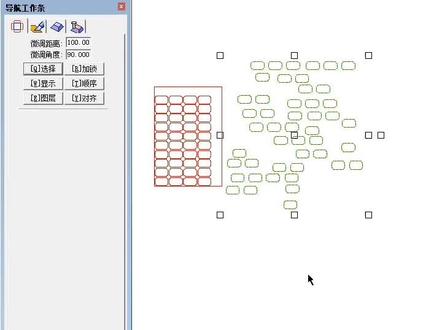 00:56查看AI文稿AI文稿
今天有客户问,就是说这么多图形怎样快速的放到这个矩形框里?一个排版问题,然后来做这个轮廓切割路径,嗯,既要省料,还有就是说每个间距要相同来做轮廓切割,咱们可以把这个删除,重新排一下,选中所有这个外轮廓, 然后这个变换下有个优化排样。首先点击一下执行光 这个版料编剧,咱们可以默认版件编剧,假如说咱们用六毫米的平底刀来做轮廓切割,咱们可以选他的一半三,然后确定这个旋转布局,咱们可以不旋转,根据现在这个图形摆放行驶,也可以选择这个九十度或者是一百八十度的旋转,然后开始排样, 嗯,这个根据个人的需求选,不旋转哈,无法排下所有亮点,咱们确定就是说多余的比较多,放不进去了,他可以留在外面哈,现在就排好了,非常快捷。
390翰林雕刻学校精雕设计 07:36查看AI文稿AI文稿
啊,这个呢,输进来是反的哈,我们先给他转过来啊,旋转变换三的变换旋转右键啊,点这个头,点这个头一百八十度,删除二头形,确定 辅食图看一下啊。嗯,这是五毫,一共是五毫米哈,我们看一下他这个是一个多大的一个东西啊? 就是说他一个,呃,这里多深啊?这里这里多深,我们要给他网格重构一下看看。嗯,先把这个这个图给他画出来哈,先绘制一个矩形 啊,绘制工具条打上来啊,绘制句型啊,把,把变换工具条打上来,变换工具条跟这尺寸同等啊,再选这个图双向尺寸同等,确定组合对齐, 跟他组合对齐,然后再绘制就行。绘制一个圆角就行,点这个角, 点这个角往后拉。 哎,还有这样这个呢是一个外轮廓啊,我们再把里边的把线画出来就行啊,艺术曲面。网格重构, 零点二就行啊,咱设定啊,零点二有点粗糙,改成零点一, 确定啊,有点硬, 零点零五吧。 网格重构哈,这块越小啊,他精度越高,但是他反应会慢啊,这个东西东西太小了,所以说我们这个反应慢点也没事啊。啊,这样子哈, 这个样子之后,然后呢,我们选中他进入这个虚虚拟雕塑工具,然后颜色平坦面填色,给他填上色, 加上色,然后呢颜色区,颜色区域适量化,点这个点这个 挨个都单击哈,这个样子的话,我们就把整个的这个圆都给他弄出来了,我们看一下他是不是一样深的啊?嗯,效果磨光来看他的深度,这里负一点四,负二点零啊,这个圆圈是二点零,这是一点四啊,来,我们来做一下就行了, 把它移走就行哈,我们这个用不到啊,五十吧,微笑距离五十,按一下移出来五十毫米啊,然后这个一点四啊,道具路径,路径向导去加工啊,你用用什么刀啊?等会我们来哈一点四, 比如说我们用二点零的平底刀或者三点零的平底刀都可以啊,我们用个三点一七五的平底刀吧, 变相机三点一七五 啊,确定咱用三十一 平底刀?下一步下一步啊,路径间距这里一点二啊,分层方式这里一点五。因为我们总共是一点四嘛,就一点五,他肯定是一刀就走了,哎,确定啊?没有可啊,这一共是三点一哈,我们用二点零的平底刀 去加工一点四,下一步啊,用二点零的平底刀。二点零的平底刀啊,下一步下一步啊,路径间距这里路径间距一啊,分层方式这里呢?弄个零点八吧,零点八的话就走两刀哈。 嗯,开头方式关闭,下刀方式也关闭啊,完成好,这个就做完了哈,这样走慢,我们改成九十度啊,现在是横着走,这样咔咔咔。横着走,我们改一下啊,去加工啊,这里九十度 啊,一点四,下一步啊,二点零的刀,下一步,下一步啊,路径间距这里一,分层方式零点八啊,开车方式关闭,下车方式也关闭。 完成这样竖着走啊,走两圈就走完了,这些呢都是两毫米,我们选中来路径向导去加工,两毫米,这里还是二点零的刀,下一步下一步。路径间距一,分层方式零点八,开刀方式关闭,下刀方式也关闭啊,完成 啊,这样子的话我们走三层就行啊,一二三三层,嗯然后呢再做一个切割的,总共是五毫米吧,是吧?好,选中差道具路径轮廓切割啊, 高级方案点一下常用方法点高级方案这里点一下等于大于二选刀。确定。嗯 然后呢然后呢雕刻深度,雕刻深度的话是一个五毫米啊,一刀的话就零点八,然后向外分层不开刀,确定这样子的话就好了哈, 这样路径做完了之后呢我们输出一下就行啊,然后道具路径输出道具路径。呃桌面,然后这个我们随便弄个名字啊,比如说五毫米厚的啊, 五 m 厚的啊,保存保存之后呢点特特征点左下角哈,就是左下角就行,我们这个没画这个框,左下角的话他就在这呢啊,到时候你雕刻的时候也是在左下角啊,确定啊,确定 这个样子的话我把它啊最小化,然后在在这个上边就有这个东西了啊,我们用诺城转换器来转换啊,说一下怎么转换哈。 啊?这是啥转换器?删掉吧,这个转换器好像中毒了。 这转换器中毒了哦。换一个 我换一个啊,下载一个。行, 我把这个诺城转换工具弄过来啊。 啊转换的时候要记住啊,这里有个安全高度,你那个安全高度一定要就是做高点,做成十十五二十的这样哈。嗯,就说你要对刀呢,你要在材料的表面对刀,不要在底板对刀哈。 嗯,然后这个缓降速度三千,下降速度六千啊,就是这样就行。高机舱设置文件和文件尾啊,都删掉啊,浏览啊浏览我们这个五双击一下转换这个样子的话就好了哈, 这个就是一个,呃,做这个区域加工的一个全的一个过程哈。嗯,然后这个我们五 ncc 的这个 nc 啊,这个就是我们的雕刻文件啊,直接就去雕刻就行了,很简单哈。
177呆呆精雕 00:20查看AI文稿AI文稿
讲一下二 d 点三 d 选择曲面变换,变换三 d 环境,删除或者不删除 其他默认点,确定点取名导向工具就导进来了,点个赞吧。
80艺辉教精雕 01:28查看AI文稿AI文稿
大家好,今天教大家用区域加工的方式来做一个,再做一个字,首先进入路径绘制里面道具路径,点击路径向导, 然后选择区域加工,下一步选择刀具,刀具的大小根据我们要雕刻的这个路径的这个区域的最小宽度最小的地方选择 选择一个,这里选择一个平底刀,三点一七五,点击确定,点击一下确定,我们来进行一个具体的参数设定,首先是深度上,给他五毫米需要加工多深的话,去加工多深, 间距充电率在百分之五十就可以走向分层,这里的话我是不分层的大家如果就是 呃加工深度特别大的话,可以呃适当的去做一下分层选择方式,我也是关闭 看一下道具是不是三点一七五的走道速度,选择尖角像素, 然后这里我们的所有的套路就写完了,点击一个加工图形,选择一个加工率过线,选择线条,打一个对勾,点击确定,这样一个万事如意的这个区域加工路径就做好了。
126欣华精雕教程 01:19查看AI文稿AI文稿
大家好,我们看一下他这个就在抖音上发的这个,有一个网友私信的说这个五点一和五点一九调,这个撤销, 就是返回撤销,只能调二十次,他这个默认是二十次,能不能给啊? 那我们看一下这个位置,打开五,五点一,在文件里面一启动设置,在这边有一个最大车辆次数,然后他这个默认这个车辆次数是二十二十次。那如果说我们改成一百次的话,点确定 啊?然后你再去点这个系统设置,自动会变成故事,也就是说他最大的设置次数是五十次, 然后我们打开五点五,我看一下啊,这个我要变变变二百四, 这个车销次数也就变成五十,也就是他最大的车销次数是五十。其实这个没有必要给万人物二十次的够用了,就一般都够用。好,谢谢大家。
17艺辉教精雕 08:39
08:39 01:01查看AI文稿AI文稿
来来来,给你讲解一个非常实用的经销小技巧,通过路径文件转成经销模型的方法,以后再也不用担心文件丢失了。视频比较长,建议大家点赞收藏,下载后观看。选择文件,选择输入加工数据,然后在这里选择你要输入的路径格式, 选择路径打开,然后点击确定,然后选中路径,点击右键选择加工道具,然后选择道具库,然后选择你上把使用的一个道具 确定,选择确定,然后再选择道具路径选择,由路径生成模型,点击确定,然后进入曲面造型工具,然后选择模型, 选择变换,并入二 d 环境确定,再进入二 d 绘制,选择模型,进入虚拟雕塑就可。
1133欣华雕刻基地(华山校区)官方号 01:54查看AI文稿AI文稿
今天教大家一个新的方法,快速的绘制这种回纹。咱们的思路就是画小方格,通过复制小方格形成的轮廓。首先曲线绘制下,绘制一个句型,把尺寸调整为十乘以十, 这个小正方形可大可小,后期都可以放缩的。然后根据这个回纹的外轮廓来复制。 然后再往下选中一个,往下复制,这都是根据这个回纹的这个外形来复制的啊。右边完事,左边的话可以镜像过来,也可以再复制,都可以啊,复制也很快。 现在他这个轮廓,这个轮廓已经出来了啊。线折已经出来了。咱们选中他,在这个曲线边 底下区域焊接,直接默认转为直线啊。选择确定,然后另一种提取它的外轮廓。全部选中,用取一竖绘制下区域提取生成外轮廓。选择生成外轮廓。确定。 把这个外轮廓往上移动一下,就能看到这是两种这个提取外轮廓的方法,同时给大家学习一下。两种方法,回纹就很快的绘制出来了,非常快捷方便。
206翰林雕刻学校精雕设计


