
粉丝534获赞4053
相关视频
 01:47查看AI文稿AI文稿
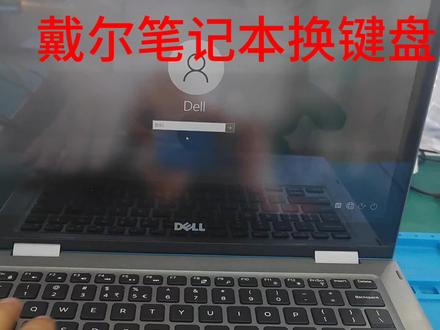
大家好,今天来更换一个大耳的笔记本键盘,他的故障就是有个别的按键不能使用,现在新一点的笔记本更换键盘比以前老款的笔记本相对来说要更复杂一些, 其实拆装笔记本还是很简单的,但是需要注意几个条件,拆笔记本的时候,特别是这种能开机,能进系统的其他功能,一切正常的笔记本,我们打开后盖的第一步就是需要断开电池的供电, 还有就是笔记本电脑上主板连接的许多排线,比如说键盘排线,触摸排线,我们一定要观察,不能硬拉和硬掰。 其实很多家里面的笔记本的键盘不能使,很多客户就说我放了一阵,为什么这个键盘没用啊,他怎么就会坏了呢?其实很多笔记本他 键盘不能使,很多都是因为以前用的时候进了水导致的,或者是放在一个比较潮湿的地方,键盘受了潮导致的,他很多功能连键,甚至很多功能键按不了, 如果你的电脑出现了这种情况,就需要更换键盘,有的小伙伴就会问,我的电脑键盘只有一个按键不能使用,可以更换一个按键吗? 这种情况是不行的,因为笔记本的键盘就是一条排线直接连到主板上的,而这个排线上的一种材质叫做导电岩浆,这种材质是不能遇水,如果遇见了水的话,就会影响这种排线的导电性能, 所以键盘个别按键不能使就是这个原因。这塔戴尔的笔记本现在键盘已经换好了,现在可以进到系统,我们测试一下,就可以正常的交还给客户。好的,谢谢大家观看。
135新光电脑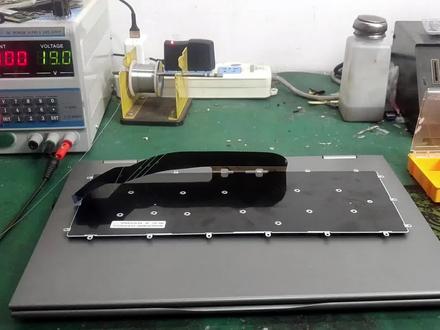 15:54查看AI文稿AI文稿
大家好,欢迎收看本期视频,今天我们的视频是专门为一个粉丝录制的,这个粉丝前段时间给三哥留言说希望出一期飞行堡垒换键盘的教程啊,我最近没有飞行堡垒需要换键盘的, 但是我今天有一台戴尔的笔记本要换键盘,我们就拿这个戴尔出一期教程,原理和操作手法都差不多的啊,大同小异,大家把笔记拿出来开始上课了啊,我们看一下这个键盘是新的,键盘是长这个样子的,我们看一下他原装的键盘啊,这个机器是一个戴尔的,也比较新。嗯, 我们看一下他这个键盘啊,他的键盘就是跟 c 可连在一起的,就怎么样判断你的机器是要 c 可连在一起的呢?就是如果你的键盘啊,这边是可以整个还有个框框可以拿下来的,就有 有缝隙啊,就是说你的键盘是可以单个换的,像这种的话,你就要通过单换键盘的话要用烙铁来焊了, 要不然是无法完成的,如果你直接买整个的飞壳的话,价格就太昂贵了。那这个机器现在是正常的,就是键盘有问题。我们现在换键盘之前有一个步骤,就是我常说的要断掉外面的接的这个供电, 然后还有最重要的呢,要把它的内置电池先拔下来。那今天我们就拍个全过程,先把电脑先关掉,然后我们一步一步来 好,电脑已经关掉了,我们现在要把它全部拆开,拆开的时候我们要从最下面的这个,我们叫做是地壳,然后把上面的所有的螺丝 全部拧下来,然后要再把这个内置电池的排线拔掉,现在我们要把这外面的像这种客户的这个东西要先取下来接收器,好,我们现在要一步一步来,我把摄像机的位置调整一下,我们先把这个 最底下的地壳的螺丝全部卸下来,那我们把螺丝选下来之后啊,可以尝试把这个后盖取下来,有些啊这个机器设计的时候,这个胶条下面是有螺丝的, 现在呢就有个重要的步骤了,我们要把电池取下来,电池取下来,有些像这种的电池啊,我们就是他有个排线在这,我们把这个排线啊给他拉出来,注意不要拉这个线,是要拉这个,拉这旁边,他留的有这个东西,然后你把它这样就拉出来,那这边就是断, 放好电以后我们就好操作了,就是需要细心一点,你拆的时候啊,螺丝从哪里拆的,螺丝的长度,然后我们把它每一个部件全部放在盒子里边,现在我们因为我们要换键盘,所以我们要把里边的主板全部拆下来, 我们现在开始我调整一下镜头,好,先把电池取下, 再把硬盘取下来, 注意我们拽这个。我们 在我们拆掉这个主板的排线的时候,任何排线都要轻轻的,不要用力过猛,用力猛了容易弄坏。 好,我们把无线网卡拆下来, 拆无线网卡这上面有两根这个信号,就是这个线啊,有很多新手会容易把它拆坏的,如果你拆坏了啊,你没有工具很难接的啊,所以要轻轻的, 一定要温柔,做一个温柔的美男子。现在我们要把这个排线给他断掉,这是旁边的,这里 轻轻的就可以了, 现在还有排线,这是连到屏上面去的,我们把拽这个排线的时候原则上是一样的, 所以弄主板的时候啊,修主板的时候也一样的啊,我们要胆大心细一点, 最主要的是一定要细心一点。好,我们把主板取下来了,把它放在盒子里边,现在就是还有这边,我们把这里也取一下, 我们现在把主板都取下来了,我们可以看到啊,这个键盘的背面啊, 厂家贴的有一层黑色的,这个是用来绝缘的啊,等一下我们也要给他贴回去,这个是非常重要的,再强调一次,这个是非常重要的,如果你换完键盘,一定要把这个东西给他复原,就是我现在手里边接的这个东西,黑色的, 如果你不复原啊,你装好之后开机有把主板烧掉的风险,一定要复原,现在我们要 轻轻的保证这个纸的完整性,然后把这个东西给他揭下来, 如果是第一次换的话,宁愿慢一点也不要,呃,非常的自信,非常的迅速的,是吧,一定要慢一点。 我们可以看到这个纸下面厂家弄了一个这个壳子来固定的这个键盘, 所以说我们要把这个下面的这个东西也要取下来,我们要把它取下来这个固定屏的地方啊,这里啊最好我们也是非常有必要把它也取下来,把他们脱离,先把这个 也螺丝也旋下来, 轻轻的,这个平轴也是要轻轻的,如果你用力过猛,到时候平轴断了就很尴尬了。 好, 那我们把这个瓶放下去,现在啊我们就剩一个 c 壳了,基本是一个 c 壳,然后我们就要把这个上面我刚才说的这个 纸先取下来,轻轻的,慢慢的 这个纸我已经取下来了, 等一下我们还要给他弄回去,所以要放好,我们把这个内置的喇叭,这个也把它挪一下, 这有个键盘,键盘的排线,我们先把它拔出来,我们最主要的是换键盘呢。今天好,现在我们就是来到了一个关键 的步骤,我们要把这个上面固定的这个铝片,然后我们把它一个一个的,把它用个平一点的地方,把它我是用的这个啊,把这个弄开,然后一点一点的,但是不要太用力,如果你太用力了,把这个东西弄弄破损了,弄到这边呢,看着就破相了,就不好了, 所以这个是要也是要心细一点的,我们厂家留的不是螺丝,是这种塑料的,他来固定的,走的是机器弄的 啊, 上班的 好,我们现在揭开了一个小口,我们顺着这个慢慢的用力,尽量的不要把这个弄的太变形了啊,变形变得厉害了,等 一下就不好固定了啊。 这个视频可能有点长,因为我要给大家尽量的展示细一点,保证你们啊都能学会,下次可以自己画。 现在我们下面这里都已经弄得差不 多了,一只手按着这个 c 壳,一只手拿在这里,尽量的多,尽量的手啊,接触这个接触的多一点,用力的时候要均匀,要稳一点,不要太猛,然后 就这样慢慢的来,下面的手用力好,可以取下来了,这边还好,这边一点点没关系的,我们等一下可以把它弄一下,所以我们尽量不要把这个弄这个固定的弄的太变形了,如果变形的特别厉害,等一下固定的时候要出问题的啊。好,现在就是要取这个键盘了,最后一步 我们可以看到这两个键盘啊,是一模一样的,我们要把这个键盘换掉,我弄下来的这个塑料的这个东西, 如果你们换的时候也要把它保存一下啊,等一下我们要要用它来固定的,所以这些残渣是非常重要的啊, 好,要重复刚才的那个动作,把这个塑料的厂家固定,塑料的这个地方我们可以看到把它一个一个的取下来, 把它弄开,弄开了之后键盘就自然脱落了啊,不要用暴力啊,不要用非常大的力气,看到没有一点点就行了,轻轻的要温柔,记住要领,要温柔,要耐心,是吧?时间要长, 动作要温柔。 好, 一个一个来啊,不多, 下面的已经好了,侧面的 这边来一下, 尽量不要破坏这个 c 壳,如果你破坏了,等一下就可能无法修复的后果有。 好,我们现在差不多了,中间的这些我们可以慢慢的就跟刚才的方法一样,用一只手按着这下面,一只手轻轻的往上面拿,他这个固定的就很脆弱了,慢慢的啊, 尤其是最后一步要慢慢的,因为这个很脆弱,他的连接点啊已经是非常窄的,你用力的时候一定要就是这样,一只手这边开了以后开一点,点了以后一只手伸 进去这个慢慢的来,慢慢的,慢慢的,然后下面的这个手往前顶,慢慢的来,就这样慢慢的好,下面我们就开始装回去了,装回去就很简单了, 装回去就把它按进去,然后前面对牢,然后就是把这个旁边呢,这要固定的,刚才我们撬掉的,固定的用烙铁把它烫上去,用一个非常烫的东西啊,就加热好的东西,把这个塑料的给他弄上固定好,把这些把这个固定好, 再把这个也固定回去,再把这个绝缘做好,然后一个一个装回去就可以了啊, 你拆的时候,如果你在家自己弄,拆的时候最好是拆的过程中找个手机啊拍着,然后等你装回去的时候你就不会装错了,是吧?那现在我就开始把它 装回去了,装回去的时候我就不拍视频了,因为这个太影响速度了,我已经把他们都固定好了,其实就是你用个烙铁把这边全部都烫上去就行了啊,把你拆掉的地方,然后一个一个的烫我上去,我用的烙铁是我平常 平常修机器时候的,这个太浪费了,其实你们可以买一个那个网上面啊,有很便宜的那种烙铁啊,你往上面插,插上电,通一会电他就可以热了,就用那种就可以了啊,如果你要自己换的话,就用这个方法。 前面啊我们就要说了,你固定的时候这个前面一定要看一下, 把它固定的到位,我们现在这个固定的就还可以啊,不要弄的很,没有装到位的话就难受了啊。我们现在就是说刚才我说的最重要的, 这个装上以后比较重要,非常重要的这个绝缘的问题,因为他这个是导电的啊,所以厂家装了一个这个我们要把它对牢,完全的对牢之后 才可以,这是非常重要的,我们现在把它装上去。好,现在绝缘的工作我已经做好了,我们现在把它拼装起来。拼装起来的步骤我就不详细介绍了,因为如果你自己拆的时候,你拍上视频是不会搞错的啊,我现在马上把它装起来就可以了。 好,这个键盘已经画好了,我已经装起来了,我们开机看一下啊,以后大家如果有什么视频啊教程需要我帮忙录的,如果有机会的话,我会帮大家录一下的啊。大家可以留个言, 那本期视频就到这里了,喜欢的话点波关注,我们下期视频再见。
621三哥笔记本维修历险记 02:45查看AI文稿AI文稿
今天呢,我们看粉丝发来的戴尔笔记本电脑,从视频上看肯定就是换键盘了,除了缺少两个键帽之外,其实他还有几个键他是打不出来的,所以说这个电脑就是换键盘,然后你们看一下这个键盘,你看这个 b 键,然后怎么按他是都是不出的。 既然确定了键盘问题,我们就直接开始拆机了, 因为这个键盘他是镶嵌式键盘,必须要把机器拆的不能再拆才能跟把这个电话才能给他换掉。取下风扇,取下主板, 取下 usb 小板,然后你们看这些铆钉了没有,多少个铆钉就要起掉多少个多少个铆钉,因为这是镶嵌式的。首先要把这个铁皮给 拿下来,键盘就在这个铁皮的下面,现在我们开始敲这个毛病,把这个铁皮给拿下来, 取下铁皮, 取下这个键盘,到此了,这个键盘已经拆卸完毕了,然后我们拿出我们的新键盘,拿出新键盘开始给他安装, 然后这个键盘一定要给他压实,如果你不压实的话,键盘靠下,我们打字会非常不舒服的。然后把这个铁皮也给他固定上,铁皮也要压实,然后刚才拆了多少个铆钉,现在就要给开始给他焊上多少个铆钉, 因为这个铆钉大部分有百十来个差不多,加上键盘内部的好了,最后一个铆钉焊接完毕,然后键盘呢就安装完成了,然后我们试了一下手感,感觉跟原装的并没有什么差别, 换的还是费很成功的。然后安上安装主板,接上上屏, 安装风扇,安装电池,然后电脑摆正,我们通电测试一下有没有更换成功,通电开机 屏幕呢?正常点亮并且进入操作系统。我们测试了一下所有的键盘呢, 键盘上的所有键呢?都是正常的,所以说画的还是非常成功的,因为画的不是一个两个。然后你看这个视频,我是从一个多小时,不到两个小时剪成了两分多钟,你们说该收多少钱呢?
344滨城区小祯电脑维修店 01:39查看AI文稿AI文稿
好,各位老铁好,我是新浪电脑兵哥,今天跟大家分享一下带游侠的一十五点六寸的啊,那个键盘坏了,换键盘子跟大家说一说啊。首先我们需要预定一个键盘, 把这个键盘定回来以后,我们打开键盘的前面的几个锁扣啊,锁扣他要在正前方 这个地方有一个,这个地方有一个,这个地方有一个,这个地方用小瓶口起塞到粪里面啊,直接往后推,往屏幕方向推, 推开以后一个个推一个推啊,顺着从左到右的方向啊,一个一个把它杵下来,取下来,取下来以后就翻开, 翻开出现一个这样的排线啊,在主板上面有一个这样的排线,排线他是一个卡扣的啊,卡扣的,把卡扣用一字起把它挑开,然后这里打上一个 oppo 向上的意思, 以这个向上插上去,然后再卡住,然后把所有的 键盘开机试一下,如果每一颗子都能够打了以后,就直接把它 卡进去就可以了。好,谢谢大家的关注,今天换键盘机带游侠的这款一十五点六寸的笔记本换键盘就收到这里,有什么关于电脑上面的问题都可以直接关注兵哥,没毛病,谢谢。
75宾哥卖电脑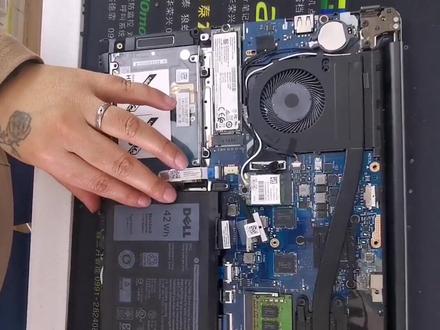 04:19查看AI文稿AI文稿
今天顾客送来一台戴尔的笔记本,要求换键盘,电池还有风扇,检测完拿出我的秘密武器,卸下底部的螺丝,底部的三颗螺丝是防丢螺丝,是取不下来的, 拧松就可以了。缓慢揭开后盖,可以看到机器的全貌,这时我们要在脑子里记住他的所有的布局以及螺丝的定位,明显看到电池已经鼓包。首先断开电源, 再一次的认真观察笔记本的结构布局,依次去掉键盘排线、触摸板排线、键盘背光排线、键盘排线、指示灯排线、音响排线。 依次取下 m 二、固态硬盘,取掉无线网卡模块取掉内存,取掉顶部电源排线、 液晶显示排线,去掉 usb 到主板的连接排线,去掉电源分散排线, 主板就可以拿下来了。现在让我们看一下所有摘下来的配件还没有拆完,还要进一步的拆解, 因为不足太复杂了,现在是看到的 c 面全部拆下来的样子。更换完新的键盘开始装机,这里没有什么技术含量,就是 认真仔细,因为每一个排线的位置安装的方法是不相同的,有的排线是卡扣式的,有的是直接按压式的,也有 直接插拔式的,要保证每一个接口都能良好的接触,比如指示灯的排线就比较细,比较软,这时候一定要注意不要损伤了排线, 排线有点像碳直的土层,这时候也不能损伤了它。请大家欣赏 装机的全过程。
132小宝的妈妈 00:45查看AI文稿AI文稿
带有游侠笔记本,客户进水导致键盘坏了,主要就是键盘坏了,那现在就来看下换键盘的过程,这款笔记本呢,换键盘是比较麻烦的,要把整个 c 格打开在里面换的, 不像有些笔记本,他换键盘就比较简单,镶嵌在表面上的,换的时候直接拆就可以。废话不多说,直接拆机,很明显看到进水的痕迹。拿出全新的键盘准备换上, 开机测试一下每个按键,感谢您的观看!
 05:05查看AI文稿AI文稿
这个是带有的笔记本,这个笔记本的问题是开机用的时候 老是自胡,会自动的乱窜,这种现象呢?一般呢是键盘的问题啊,按下来他会自动的啊,往上跑啊,按不下来, 但是键盘你即使查出了某个键损坏了,也没办法单独的去维修那个键,所以一般键盘坏了就是将整个键盘把它换掉。 戴尔的这个键盘比较特殊,他是整个键盘固定在面板上, 不是单独的一个键盘直接更换就可以。所以必须要把它拆开, 先把电池取下, 这个拍下来, 把这个放上。 嗯,全部装上去了, 现在正常了啊,现在不会跑了。
168惠东华信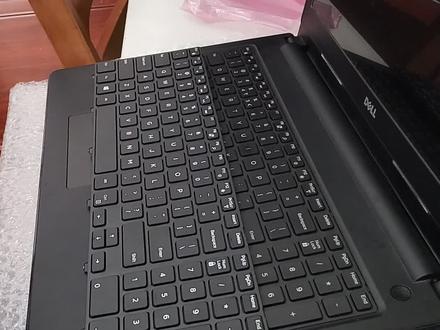 01:04
01:04 01:04查看AI文稿AI文稿
大家好,今天我们修一个戴尔笔记本键盘,按键一直卡住,送都送不开,一直不放,烦死了啊! 下面直接拆开更换键盘,上面下方电子主板铁板键盘拆下 直接把键盘掰下来,我们仔细可以看到上面有进过饮料的痕迹,这种不拆下是看不清楚的,给他全部清理干净脏东西,换上全新键盘跟烙铁一个一个点上去,别问我为什么要这样做, 因为大一个螺丝都不给,只能用烙铁焊接啊,像这样一个一个点慢慢的给他点焊上去,焊完后 盖回铁板,别忘了铁板上也要一点一点焊回去,像这样慢慢点,不要烫到旁边爬线。好了焊一回,我们装回所有配件测试,所有按键全部正常维修到此结束,点赞关注哦!
 02:23查看AI文稿AI文稿
这是一台大矮的笔记本,宽间盘的,开始拆螺丝吧, 然后再打开。第一步先把电池拔掉,磨损很多,慢慢看。把冰糖取下来,然后把所有的排线都取掉。 睡了吧, 把东西吃了。 新键盘安排上开始装, 只是 现在把这个锅盖装上,把所有的连接线 眼妆上。
130YAN*XIN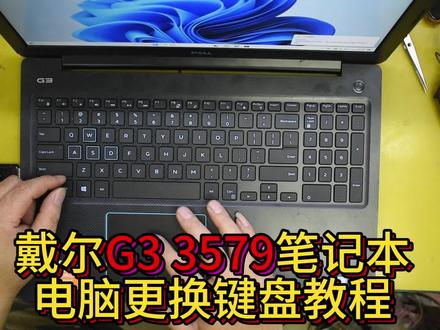 05:26查看AI文稿AI文稿
今天收到客户寄来一台戴耳具三三千五百七十九笔记本电脑,找我们帮忙更换键盘。首先把电脑底盒拆开, 接着把电池卸下来, 键盘排线拆掉, 风扇拆下来, 主板拆下来,这些小零部件也拆掉,加热塑料铆钉拆掉盖板, 键盘也用同样的方法拆下来, 清理一下污渍。 新键盘对好位置装上对应孔位卡到塑料铆钉里面, 加热塑料铆钉固定键盘盖板对应位置装上同样是加热固定, 固定好之后开始装回零部件, 螺丝固定好 一定要按顺序装上, 主板装回去,线路连接好, 屏幕装回去, 风扇装回去, 所有零部件逐一装上, 注意要用螺丝固定好, 电池装上 注意检查好线路连接和螺丝, 开机测试 没问题之后底壳装上就完成了。
 05:48查看AI文稿AI文稿
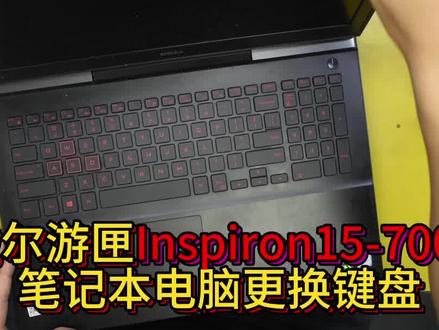
今天收到客户寄来一台戴尔 inspired 幺五七五六六笔记本电脑,找我们帮忙更换键盘。首先把底壳拆开, 基本上都是同样的方法,拆主板,卸螺丝, 拆螺丝, 不停的拆螺丝, 把电池拆掉, 连接主板的键盘排线也拆掉。 这款需要从正面把 c 壳拆下来, 加热软化塑料铆钉,把盖板拆下来, 键盘也是稍微加热就能拆下来了。 新键盘对好位置,装上 软化塑料铆钉固定。 依照原键盘整理好排线, 装上盖板 对应孔位,卡到塑料铆钉里面, 加热软化塑料铆钉固定, 贴回这些膜。 接着装回电脑 该连接的线路。连接好 键盘排线,接上 固定螺丝,装上其他零部件,别忘记装了 电池装回去, 打上固定螺丝, 开机测试 没问题之后装上笔壳。
 00:20
00:20 05:04查看AI文稿AI文稿
今天我们来拆卸的一款是贝尔的 s 九零,同样这个拆卸方法也适用于 七二二零和五二八零,还有七三七零,这是这几款。首先我们先打开它的盖子,先拆掉它的所有螺丝,之后你看可以从后面拆卸开它的盖子,螺丝拆完以后都是以旁边都是以卡扣来固定的, 然后我们可以来拆卸这个电池,当然了所有的笔记本拆卸的第一步都是先拆卸电池,当电池拿开以后,电池 两边的那个电源线先把它拆掉,然后我们可以看一下,在电池的表面下面有一个键盘的接口,用以前的方法直接打开它的卡钩, 卡过以后呢只要把键盘的那个单键盘取出来,我们可以再回到正面看到,这样我们可以看到在键盘的 顶部,框架的顶部,键盘框架的顶部有两个卡口,我们把手伸到卡口里面去,就可以把框架拿出来,在框架的下面 你还可以看到有很多螺丝,我们把这几个螺丝都拆掉,拆完以后就可以把单个的键盘拿出来, 拆卸的时候请注意一个排线,我们需要把它抽出来, 然后呢这边上会有很多卡扣,小心一点把它拿出,这样子一个键盘就拆卸完成了, 那安装的方法就是再把它装回去,更换一个新的以后,我们把它装回去,还是使用这个方法,直接将键盘排线,通过下面的那个接口把它插回去,插回去以后用螺丝固定, 然后安装框架。 装键盘的时候我们可以看一下键盘的边缘都有各种各样的卡口,这个卡口就主要先固定键盘, 然后安装螺丝,安装完螺丝以后,我们就可以把框架牌按照原来的样子把它镶进去,框架也都是有卡扣的, 穿签好了以后再回到他的反面,按的时候要注意啊,有一些有一些地方他会凸出来, 两针磨平整了整个键盘基本上就 ok 了。 回到他的背面,将他的排线插入到那个键盘的那个接口当中,还是能够刚刚拆卸下来的时候的样子。 安装好最后再装上电池,这样子的话一个键盘就安装完成。
118任大少爷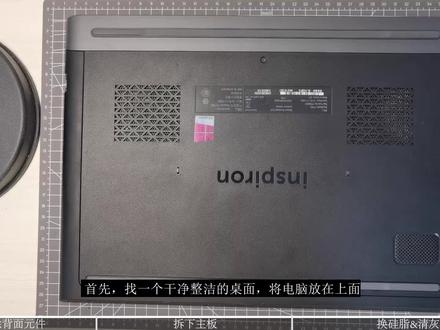 12:51
12:51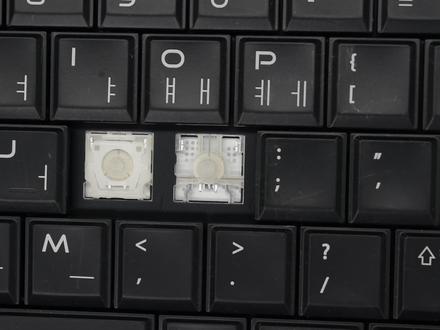 00:45查看AI文稿AI文稿
这一款是戴尔外星人系列的键盘,不管他的支架长得多么奇特都一样,不是先装上端就是下端, 以这种结构来说,这个是先装支架上端的,把它外面两个孔位卡上下面按压。同样的方法, 建贸还是一样,最好位置 对好位置之后往下按压就行了,对好位置往下按压就是这么简单。
 00:28查看AI文稿AI文稿
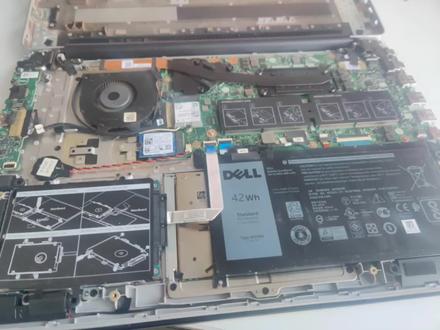
这台戴尔电脑是我见过键盘最难换的,把那个所有配件全都拆下来之后发现, 呃,键盘是用 c 壳上的塑料柱,然后加热挤压完全烫在固定在 c 壳上,如果想更换的话,必须把这个塑料全都清除掉,结果发现键盘是固定不住的,太悲催了,简直是学苹果。
42电脑修理工


