TP ap面板设置无缝漫游

粉丝156获赞1074
相关视频
 04:18查看AI文稿AI文稿
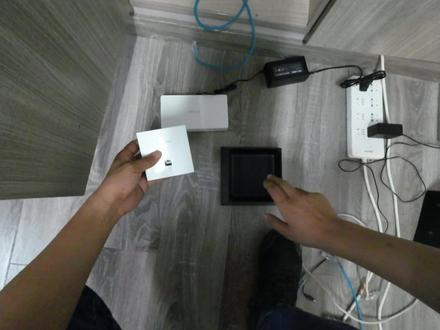
客厅用一盏路由器房间里面去用 ap 面板,怎么样实现这个 ap 和路由器的混用?我们 tplink 四零幺零 gp 这款 poeactg 呢,它可以统一的去管理控制我们多个面板 和我们的一盏路由器发射出一个信号,可以实现无控漫游。比如说我客厅用一盏路由器房间里面去用 ap 面板。首先呢我们需要把一根网线从光猫上接到我们这个四零幺零 gp 的这个腕口, 然后呢同时去给他通上电源,这是第一步。那么第二步呢,我们需要准备一根网线,这个你可以把它理解成是墙上装修的时候预留的那个墙里面的那种网线,我需要把这根网线去接到我们这个 ap 面板的背面,他就可以实现一根网线去给这个面板 去同时传输网络和供电。再准备一根网线,然后我们把它接到我们这个客厅的一盏落气上,这个一盏落气他是不支持 pu 供电的,所以你需要用一个电源去 供暖电。那么这个时候呢,我们这个线路就已经连接好了,就相当于这个是在房间里面的。然后呢这个是在客厅的,剩下来的我们就需要给他进行配对和操作。我们现在第一个我们可以看到这个 ap 面板的指示灯就已经亮了。 然后第二步呢,我们需要把我们这个一盏路由器跟我们的这个四零幺零机配去配对。但是我们这个一盏路由器呢,他启动需要时间,我们需要等到他的指示灯变成红色长亮以后, 他才是代表他启动好了以后,我们才能够去操作跟私聊联机配去配对和组网,我们现在可以看到这个一盏路由器的指示灯就已经变成了红色产量。 然后这个时候呢我们需要把它跟我们的四零幺零 gp 去操作一下配对,在我们这个一盏路线上他有一个一盏的按键,然后呢在我们四零幺零 gp 上这个位置他有一个一盏的按键,那么这个时候呢我们需要把它两个去同时按一下, 然后呢我们两个同时按一下以后呢他两个指示灯都会红色闪烁,这个就代表他正在配对这个过程。 然后我们现在看到四零幺零和这个三零五零,他两个都已经配对好了,指示灯都已经变成绿色产量。然后呢像我们这个 ap 面板的话,是不需要去做任何的配对操作的,他是会自动的被我们四零幺零 gp 去管理和控制,然后我们需要开始对这一套系统进行设置, 我们去手机打开设置界面搜索 wifi 信号,那么这个时候搜索的 wifi 信号,其实我们的面板和我们的一展路器都已经被我们这个四零幺零 gp 去管理和控制了。那么搜索到的 wifi 信号名字呢?应该是我们这个四零幺零 gp 后面贴的, 虽然它本身没有信号,但是它可以管理信号,所以呢我们搜索的名字像我这个就是 tpling 二五四幺,每一个都会不一样啊。然后呢我们现在连上这个二五四幺的这个 wifi 信号, 然后连上去以后它会自动的弹出设置界面,这个时候呢我们需要设置一个管理员密码,设置好了一定要记住, 然后点击确定, 然后他提示腕口未连接,也就是说我们的腕口现在呢是跟我们的光猫没有连接好。那我们先跳过检测,跳过检测以后呢,我们选择自动获取 ip 地址,然后点击下一步, 然后呢这个地方我们需要设置 wifi 名称和 wifi 密码, 如果你需要关闭多频合一的话,在这里有个开关可以把它关掉。好,这个时候我们的路由器就已经上设置完了,这个时候 wifi 已经断开了,我们需要手机重新去连接 wifi, 因为我们设置了密码, 然后点击加入,点击加入以后,我们返回到刚才的浏览器的设置界面,然后呢我们再重新去登录一下, 那么我们现在登录进去以后呢,我们在这里就可以看到我们有一个三零零二加拨款方,有一个三零五零的一展路由器,这个里面实际上他已经代表他已经组网好了。然后呢我们这里有个设备管理, 设备管理以后呢我们点开这里有一个 ap 管理, ap 管理我们可以看到第一个呢,这是一个四零二零 gp 的这个飘 asatg, 然后呢这里有一个三零零二加一个面板 ap。
970金哥好网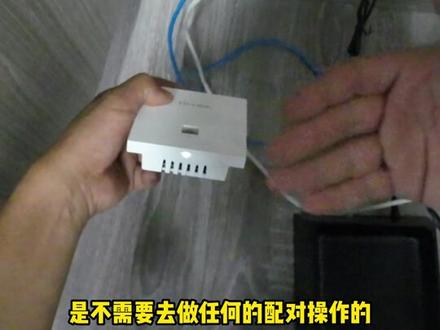 02:03查看AI文稿AI文稿
客厅用一盏路由器房间里面去用 ap 面板,怎么样实现这个 ap 和路由器的混用?我们 tplink 四零幺零 gp 这款 poeactg 呢,它可以统一的去管理控制我们多个面板 和我们的一盏路由器发射出一个信号,可以实现无控漫游。比如说我客厅用一盏路由器房间里面去用 ap 面板。首先呢我们需要把一根网线从光猫上接到我们这个四零幺零 gp 的这个腕口, 然后呢同时去给他通上电源,这是第一步。那么第二步呢,我们需要准备一根网线,这个你可以把它理解成是墙上装修的时候预留的那个墙里面的那种网线,我需要把这根网线去接到我们这个 ap 面板的背面,他就可以实现一根网线去给这个面板 去同时传输网络和供电。再准备一根网线,然后我们把它接到我们这个客厅的一盏落气上,这个一盏落气他是不支持 pu 供电的,所以你需要用一个电源去 供暖电。那么这个时候呢,我们这个线路就已经连接好了,就相当于这个是在房间里面的。然后呢这个是在客厅的,剩下来的我们就需要给他进行配对和操作。我们现在第一个我们可以看到这个 ap 面板的指示灯就已经亮了。 然后第二步呢,我们需要把我们这个一盏路由器跟我们的这个四零幺零机配去配对。但是我们这个一盏路由器呢,他启动需要时间,我们需要等到他的指示灯变成红色长亮以后, 他才是代表他启动好了以后,我们才能够去操作跟私聊联机配去配对和组网。我们现在可以看到这个一盏路由器的指示灯就已经变成了红色产量。 然后这个时候呢我们需要把它跟我们的四零幺零 gp 去操作一下配对,在我们这个一盏路线上他有一个一盏的按键,然后呢在我们四零幺零 gp 上这个位置他有一个一盏的按键,那么这个时候呢我们需要把它两个去同时按一下, 然后呢我们两个同时按一下以后呢他两个指示灯都会红色闪烁,这个就代表他正在配对这个过程。 然后我们现在看到四零幺零和这个三零五零,他两个都已经配对好了,指示灯都已经变成绿色产量。然后呢像我们这个 ap 面板的话是不需要去做任何的配对操作的,他是会自动的被我们四零幺零 gp 去管理和控制。
410金哥好网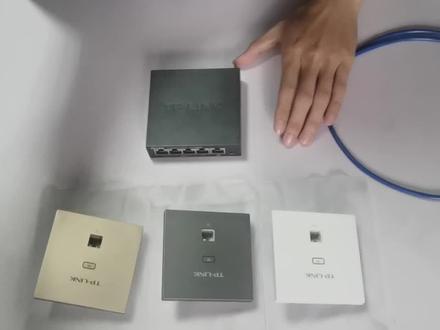 07:09查看AI文稿AI文稿
呃,大家好,今天录这个视频的话是告诉大家,呃,一个 ap 面板套装的一个使用原理,还有他的他的一个网络设置应该怎么设置好,大家可以看得到,我手里拿的这一款是是阿四七零的一个千兆的一个一体路由器。 ok, 他有五个网口,一个是进网口,四个出网口,那进网口也叫万口,四个出网的是叫烂口,烂口的话是有带有 poe 功能的,他可以通过网线给我们的 ap 面板直接供电使用。 ok, 那我们现在看一下我们的 ap 面板。 ap 面板 可以看得到,但现在是有两个网口的,一个是进网口,一个是出网口,出网口的话也就是日常使用的那个网口,然后进进网的他是预埋在 墙里面的吗?您那条预埋好的那条网线连接这个入网口,那么这个面板就可以正常使用了。 ok, 那我拆给大家看一下。呃,面板里面的内部情况。 呃,拆卸的话,这里有四个卡扣,可以轻轻掰开就可以掰开了。 ok, 现在打开了内部是这个样子的。 呃,这里有个小孔,这个小孔是重置的一个小孔来的。呃,那么面板的话是有两个使用模式的, 一个叫做 fat 模式,一个叫做 fit 模式,那么这两个模式个人是比较建议使用 fit 模式的,因为 fat 模式的话设置是比较麻烦的,他是需要每个面板都去单单独的去一个设置。那么如果您是购买我们的面板套装的话,这边是建议您 直接使用这个 fit 模式的,他可以直接连接网线,通过一体机直接同步数据过来给我们面板。那,那我们只需要设置第一个面板,然后其他的面板只需要连接网线去同步他的数据就可以了, 那么我这边装回去。 ok, 先把这个一体机先连接一下电源。 ok, 大家可以看得到,我连接电源之后,这个一体机他是有指示灯亮着的,证明他已经电源已经连接好了。 ok, 那我们现在来连接一下面板,用一条网线,我这里就用一条短网线连接他的出网口,出网口,然后另一头连接面板的滤网。 ok, 他是有指示灯的,已经连接成功了,那么每个面板在连接的时候,他多多少少会闪烁,闪烁个一两分钟吧。呃,他这个是带同步我们一体机的一个数据同步过来,那么我们先放一边, 他现在还没有网络,那么我们就需要给一体机先连一下网络,那么我这边是一条入户的网线,你这条对应大家家里应该是一条从光猫出来的一条网线,那从光猫出来的网线应该要连接在一个进网口,也就是他的腕口连接。 ok, 那么现在这个连接方式已经是他可以正常上网,他可以给他正常供网,那么我们现在连接这个面板的 wifi 来进行设置。好的,我这边演示的手机是一个苹果手机, 那么打开一下他的 wifi, 那要如何确定我们连接的 wifi 是否正确呢?我们可以看一下一体机下面有一个 m a c 的一个编码,看他最后四位,他我这边的一体机最后四位是 d a t f, 那么我们去手机里面看一下这个 wifi 有没有后置是 d a t f 的 啊?我可以看得到了,这个直接点击就可以连接上去了。 好的,我这边已经连接成功了,但是他上面系统显示不安全的网络。呃,这个没有关系的,因为我们现在还没设置他的密码。 ok, 那么我们现在已经连接好 wifi 之后,需要去一个设置页面,可以看还是这个一体机下面有一个管理界面,管理界面这里有个网址,那么我这边就不给大家念了,我这边有 有设置过,我这边就复制一下。然后进入手机自带的一个浏览器,输入这个网址。 ok, 创建一个账户和密码,这个的话没有特殊要求,我们正常设置一个我们容易记住的账号密码就行了。您创建之后需要您您去记住,因为每次进入这个页面的话都需要输入这个账号密码。 ok, 设计向导,下一步的话是一个接口设置,接口设置的话有三个连接方式。呃,您如果不确定您的连接方式,您可以联系您宽带的一个运营商进行咨询和一个确认。那我这边就是动态 ip, 动态 ip 下一步 啊,这个模式的话就陌生就行了,连接等待它配置即可。 好的,网络已经连接畅通。呃,最后一步的话是他有一个推荐的,像我们这种普通家用的话,没有特殊要求,我们就选普通配置就行了,然后完成配置。 好的,那我们现在现在已经大致的已经设置好了,最后一步就是设置他的一个 wifi, 那么 ap 管理,在 ap 管理里面可以点一下无线网络设置,继续本地配置。 然后可以看得到我们现在的 app 版,它是一个双屏的,我们现在连接的这一个是是二点四 g 频段的,那么二点四 g 频段的这个 wifi 我们就 最后去设置,我们先设置一下这个五局的加密方式,选择第二个,然后无线密码,无线密码我这边演示的话就设置一个八位数的就行了,然后确定, ok, 他已经设置好了,然后最后最后再去设置我们现在刚刚连接的那个 wifi, 一个 wifi 密码, ok, 密码正好一样,多了一个人, ok, 现在正好,呃,现在的 wifi 密码是一样的,那么确定保存, 确定保存之后,他会马上就把刚刚连接的 wifi 断掉,可以看得到已经断网了,那因为他已经设置了,已经被我们设置好密码, 这个页面已经是做废掉了,我们先把它关掉,然后去设置里面的 wifi, 找到刚刚我们设置好的那两个 wifi, 你看有两个,那么我们连接试一下,需要密码输入,刚刚设置的密码 临近成功,那么现在就可以正常使用上网了,感谢大家观看。
 01:05查看AI文稿AI文稿
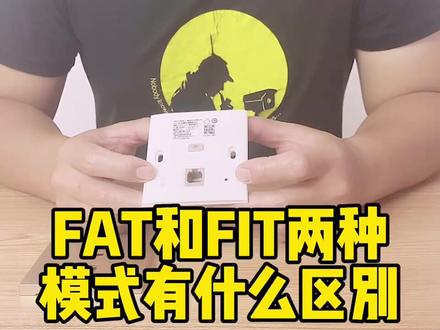
fat 和 fit 两种模式有什么区别?在 app 面板上有个小的开关,它上面有 fat 和 fit 两种公众模式,也就是放松一体,可以根据不同运用环境选择不同的模式。 在 app 模式下搭配 db, 宁可 ac 管理器使用,可通过 ac 统一管理所有 ap, 真正实现 ap 零配置,即插即用。 如果安装多个 ap 面板,也可以实现无缝漫游。另外一个模式叫 app 模式, 就是不需要 ac 管理器, ap 也能独立工作无限之网,成本低。 ipad 模式下一种是只有一个 ap 面板,需要搭配一个单口的 poe 供电器,也可以搭配一个 poe 交换机使用。如果你的是搭配的 pv 交换机,那么就需要把这个小开关拨到 ipad, 需要对每个 ap 进行单独的设置,藏用于民宿或者是酒店等场景。
 03:45查看AI文稿AI文稿
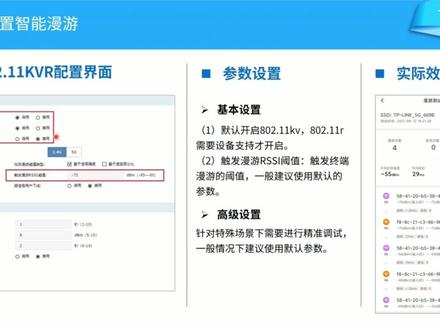
大家好,本次为大家讲解的内容是 tb 宁可智能漫游的设置方法。首先我们都知道在一个无线网络环境中,中单是在不断的移动过程中进行网络应用的,这就会遇到如何保证移动通信的无线网络信号的质量的问题。 如下图所示,我的终端在移动过程中,从一个设备到另外一个设备移动的时候,信号强度会逐渐的降低,想要保持良好的通信行为,就需要连接到一个新的设备上,此时仅依靠断开余额连接重新和新的设备协商是很慢的,这就需要漫游技术。 漫游技术呢,它是通过一个标准的协议解决不同设备间相同 sod 的无线连接问题,保证移动过程中的通信流畅。但是我们在漫游过程中可能会遇见这么一个问题,我明明已经离新的设备 已经很近了,但我还是连接在旧的设备上,我的漫游过程很慢,并且漫游体验很差,这是因为我们不同的设备和中单之间的漫游机制是存在差异导致的。想要解决这种问题,我们就需要智能漫游技术。 天平定客的企业路由器或 ac 搭配无线 ap 使用的时候就支持智能漫游技术,他可以提高终端和无线 ap 间的漫游效果。 我们都知道智能漫游他是在漫游的基础上形成的新的快速漫游协议,他跟漫游一样需要有三个基本条件,第一个是我的设备的 ic id 和密码必须相同,我的无线区域要重叠,我的终端在这个区域里面要移动。 那么我们如何设置我们的智能漫游呢?智能漫游是基于八零二点幺 kbi 的标准协议实现的功能。这三个协议解主要解决的漫游中常见 三个问题。第一个是我的中端什么时候开始漫游比较合适?我的中端漫游到哪个设备比较好?我的中端和哪个设备交互使用什么方式比较快? 我们可以从夏彤彤看到终端在漫游过程中,他可能不知道自己什么时候漫游比较恰当,并且我漫游到哪个设备比较好,这个时候我们的路由器和 ac 作为一个主导的统筹兼顾的角色,他就会告入告诉我们的终端你应该 这个时候漫游了,并且你应该漫游到这个设备上,这样你们的漫游体验是最好的。并且我们的漫游需要有一个出发月子的概念, 漫游预值,它主要分为信号强度和协商速率。当我们的中端和设备协商的信号强度或者协商速率达到一定的预值的时候,才会触发智能漫游。我们要如 后设置我们的智能麦欧呢?我们可以看到我们设备的配置界面,他是有一个八零二点幺幺 kvr 的开关,我们默认是八点,默认是开启八零二点幺幺 kv 的开关八零幺二点幺幺 r, 他需要设备支持才可以开启。 事实上我们只要支持八零二点幺幺 k v 漫游的体验就已经非常好了。八零二点幺幺 r, 它是一个锦上添花的作用。我们的界面有一个触发漫游 rss i 的预制,他就是漫游预制的概念,他可以基于信号或者速率百分比进行设置。 一般来说我们的无线终端他在负七十到负八十 dbm, 他的网络体验就比较差了,我们默认的参数负七十五 dbm 就比较适合触发漫游。然后我们可以看到我们的高级设置界面,高级设置他是一个在特殊场景 下需要精准调试才使用的设置,一般我们推荐使用默认的设置就可以了。右图我们可以看到,这是我们进行智能漫游设置之后的实际漫游效果,他的延迟只有二十九毫秒,事实上当你的无线网络更干净的时候,他的延迟会更低。 到这里本次的讲解内容就全部结束了,谢谢大家的观看。
93许昌尖端科技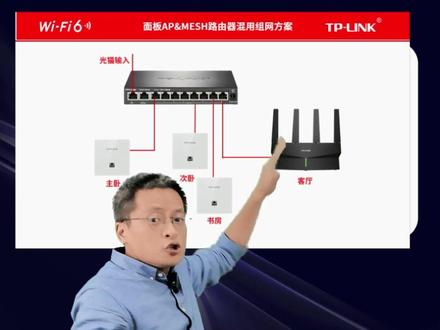 00:46查看AI文稿AI文稿
跟 ap 面板混用对不对?比如说我客厅的两个房间放路由器,那是主网啊,一部分房间放路由器,一部分房间用一个面板,那我肯定在热恋下面搭配四零二零或者 crtb, 只有这样的主机他才可以去管理 ap 面板跟卖石油器发射出去就好。你如果说我想做我客厅放路由器,房间里去放 ap 面板 线,路由器用 app 版发射触地信号进来,解决无缝麦的问题,那么它有两个条件,第一个条件,我是卖输入器,它就必须是 tvb 的支持驿站主网功能, 如果说你家里有个别的品牌的,或者说你家里有个老的,就变个路由器,它是不具备这样的功能的。第二个条件是我若你家里面这一台一体机就必须是选择像十七号链接里面的四零幺零 gp 或者是 clgp, 只有这一款一体机他才可以去管理面板和路由器发射数据信号。
534沃发网络 01:50查看AI文稿AI文稿
今天受抖音粉丝委托上门安装一些家庭网络设备,已经到现场了,要开始打水晶头了,这里用的 app 是 tp 的, 接好水晶头亮了的话,说明这条网线是通了,然后把面板的位置固定好,把两个螺丝拧紧就可以了, 最后把盖子盖上来,一个面板一批就安装完成了。 前端设备水晶头我已经打好了,就差调试了。输入一下 ip 配置,看一下这条 电路是不是通的,已经正常可以获取到地址了。这条电路是通的,进到路由配置里面设置一下上网方式就可以了。我这里猫是自带路由模式的,选择动态就可以上网。 这里外网已经可以正常上网了。这里可以看一下 app 是不是都正常上线了。这里可以看到四个 app 已经可以正常上线了。这边也设好了 wifi 的名称,还有 wifi 的密码, 这里可以设置一些漫游的一些参数之类的,然后装好了,把这个电箱给整理一下,看着舒服就行。 今日工作结束,收工回家,视频到这里就结束了,感谢大家观看,谢谢!
31海南弱电小陈💫 01:59查看AI文稿AI文稿
很多人不理解用多个无线路由器组网为什么不能实现无缝漫游自动切换,而用慢使或者 ap 加 ac 的方式就可以。这就是八零二点幺幺 kvr 这三个重要的辅助协议在起作用了,他们也被称为是快速漫游三协议。 今天我们就来讲一下到底什么是八零二点幺幺 k v r 的快速漫游协议。这个协议是由三个部分组成的。第一个部分,八零二点幺幺 k 协议帮你发现信号最好的介入点。八零二点幺幺 k 解决的是是否该漫游,什么时候需要漫游的问题。 他通过创建一个优化的信道列表,协助设备搜索附近可作为漫游目标的 ap。 当当前 ap 的信号强度减弱时, 客户端设备将从这个列表中扫描出信号更强的目标 ap。 第二个部分,八零二点幺幺微协议帮你接入信号更好的接入点。 八零二点幺幺 v 的作用就是让终端可以请求漫游目标,而 ap 建议终端漫游目标解决漫游到哪个 ap 的问题。第三个部分,也就是最重要的这个部分,八零二点幺幺二协议帮你实现无缝漫游中的更短延迟。 当设备通过上面的八零二零幺幺 kv 漫游协议从一个接入点漫游到另一个接入点时, 八零二点幺幺二可使用一种名为快速基本服务级转换的功能更快的进行认证,从而提高设备登录新 ap 的效率。将重新连接时间从二百毫秒减少 找到五十毫秒以下,并避免了漫游期间的延迟或者数据包丢失。现在市面上的漫游路由器只支持八零二点幺幺 kv 协议,只有 ap 才支持完整的八零二点幺幺 kvr。 三兄弟,这就是 ap 无缝伴游低延迟切换的原理哦。
589TP-LINK恳诺专卖店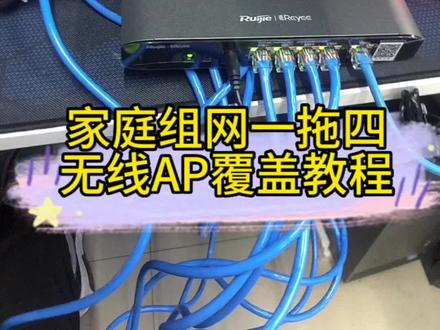 04:38查看AI文稿AI文稿
我们今天讲一下关于瑞杰产品啊路由 a p 如何覆盖家庭主网。 先给大家介绍一下这一款路由啊,主路由这款路由的话它是带 ac 管理功能,就是可以管理这一些 ap, 然后还带 poe 供电,那你相当于不用另外买 poe 交换机了, 这样子通过网线直接供电,和供网络是一起的,那这一款路路由的话散热性很好,而且还支持一百个用户的待机量,支持一千兆的宽带。 来现在给大家介绍一下这一款面板啊,这款面板大家看起做工还有他非常的厚,那厚有什么好处呢?因为现在夏天来了,温度很高, 人都受不了,再别说设备了,那后的话他的散热效果是会比薄款好很多的。 那如果你的家里有四个点位需要布这种 a p, 那我们可以就是通过这一款一拖四的进行设置,那接着现在教大家如何设置, 来,我们技术员开始先把每个面板的网线接上, 面板上接出来的线接到蓝口,这个 口万口之间路那个猫跟路由之间进行连接啊,猫通过网线,现在这边网线已经接好了,电源也要接上啊,不要忘记啊,不然话是不通电的啊啊。技术开始进行设置, 确保每个灯开始 lisa, 我们就可以进入后台进行设置,在浏览器里面输入幺九二点幺六八点幺幺零点幺,敲回车, 好进入瑞姐的立设置界面啊。操作用户名密码的话是在那个路由器的背面有, 现在后台 已经发现这四个 a p, 那四个端口都已经发现了,那我们进行 wifi 名称的设置 来 wifi 名称,比如说我按照我的自己楼账号去进行设置,那二点四 g, 然后 wifi 这个是无线连接的一个密码, 这里有一个设备管理密码,是需要自己进行设置的,后期不要忘记登录路由器的时候要用到的, 进行保存好项目名称,自己随便写一个,正在下发配 生效中啊。呃,现在已经设置好了啊,已设置完成,因为我们是不在客户的家里,现在是在进呃公司里进行,先给客户调试那所有的设备,现在已经发现了。呃,工程师点开看一下所有的设备,跟我们 下面的学员看一下,然后我们设备啊都可以发现了,到时候客户拿回去的话就直接可以插上进行联网,无线密码输进去就可以了。 好,那我们现在设置好之后进行一个外网测试看一下,我们连上外网进行测试,今天教大家的是关于电脑版的设置方法,手机版 后置后续的话都会陆续的进行更新。来我们进行测试,随便弄个百度看个新闻看一下啊,那是不是都可以了,可以上网了?外网 好,非常流畅。我们现在进行手机上联网测试一下啊,看一下啊,这一款无线信号现在已经可以收到了,五 g, 二点四 g 都是可以收到了,都可以加入了,已经可以联网使用了。
139TP-LINK线下体验店


