电脑4k对齐选2048还是4096
电脑小白知识,如果你安装系统之前,分区不会把这个二零四八改成四零九六,那么你几百块买的固态硬盘将毫无用处,有人知道这是为什么吗?

粉丝1236获赞2.3万
相关视频
 03:07查看AI文稿AI文稿
大家好,有朋友给我留言说自己前段时间给电脑安装了固态硬盘,最近看到网上的视频才知道固态硬盘需要做四 k 对齐才能发挥硬盘最好的性能, 那么今天就给大家讲一下固态硬盘如何进行四 k 对齐。如果没对硬盘进行四 k 对齐该怎么解决?其实大部分朋友不用担心这个问题, 因为在我们安装系统分区的过程中,大多数都是已经做了四 k 对齐的, 比如说我们制作了原版的系统安装盘,无论是 win 七还是 win 十,在我们安装系统的时候会有硬盘分区的这个过程,那么在 windows 安装的过程中, 自带的分区工具对硬盘进行分区格式化的时候,会自动对我们的硬盘做了四 k 对齐。那么另外一种情况就是我们给电脑新加了硬盘,一般情况下我们右击此电脑,在计算机管理的磁盘管理里面可以看到我们 新加了硬盘,新建分区的时候,那么系统对我们硬盘进行分区格式化也是默认的进行了四 k 对齐的。那么有一部分朋友安装系统的时候喜欢用 peu 盘,一般都用到我们这个 dj 硬盘分区工具, 那我们再用 dj 硬盘分区工具给电脑硬盘进行分区的时候,默认的这个二零四八散区也是四 k 对七。当然了,有些时候很多视频博主或者是我自己也都 习惯下拉这个选项,菜端选择四零九六散区来进行四 k 对齐,那么在小容量的固态硬盘里面,这两个散区的四 k 对齐是没有太大区别的。当然了,我们还是习惯下拉选择四零九六散区, 有一些技术博主分期在一些大容量的固态硬盘里面的话,用这个四零九六三区的话,可能效果更好一些,那么使用 pu 盘安装系统对硬盘进行分区默认的话,也是进行了四 k 对七的,所以说一般情况下我们是不需要担心 硬盘没有做四 k 对齐的,那么如果你想确定一下的话,或者是硬盘确实没有进行四 k 对齐,那么我们可以在百度上搜索分区助手,那么找到分区 助手的官网去下载咱们分区助手这一款软件,下载完之后没选中,没有进行四 k 对齐的硬盘右击选择高级操作,我们会看到最下面有一个分区对齐,那么我们点击分区对齐,那么像我这种情况, 他这里提示当前分区已经对齐了,那我们就不需要再对齐了,那么如果没有这个提示,那么我们没做四 k 对齐,我们直接点击确认软件的提示操作,把我们的硬盘四 k 对齐就可以了。好了,今天的视频就到这里了,有什么问题大家给我留言。
271德智电脑 02:21
02:21 00:52查看AI文稿AI文稿
固态硬盘是电脑里重要的存储设备,他的读写速度比传统的机械硬盘快很多。在分区时,固态硬盘的对齐方式有两千零四十八扇区和四千零九十六扇区两种选择。对齐是什么呢? 简单来说,就是让固态硬盘的存储单位和电脑操作系统的存储单位一样大,这样读写速度更快,也不会浪费存储空间。对于较老的系统以及一些较老的固态硬盘, 选择两千零四十八扇区对齐就可以。但如果你使用的是大容量的固态硬盘 或者新版的操作系统,选择四千零九十六扇区对齐会更好。不过要注意,改变对齐方式会丢失原有的数据,所以一定要先备份重要的数据哦!
80云行天下 00:43查看AI文稿AI文稿
如果你的电脑是固态硬盘,四 k 对齐是一定要做的,否则真的会失去死硬盘的真实度,写速度、运行卡顿,工作效率不高,这些都是没做四 k 对齐导致的。通俗点说,不管是沙塔固态还是 nv 协议固态,都 都是需要做四 k 对齐来帮助硬盘发挥最高性能。接下来我教大家固态硬盘无损四 k 对齐。首先 先下载一个分区助手,双击打开,点击 c 盘,再点击分区对齐,这里选择四零九六善区,点击确定,然后左上角点击提交弹出的窗口,点击执行。这里两个选项,默认哪个就是哪个,不用管,直接点击确定就可以了,什么也不要动,静静等待十分钟左右就 ck 对齐了,其他盘符也是一样操作。
9444诚隆电脑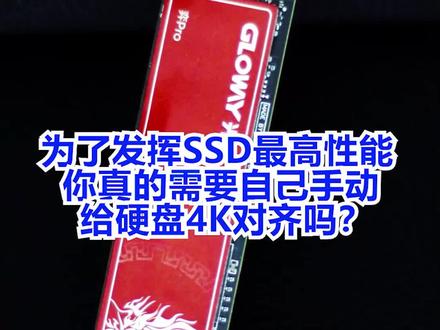 02:26查看AI文稿AI文稿
为了发挥 ssd 最高性能,你真的需要自己手动给硬盘四 k 对齐吗?无论是机械硬盘还是固态硬盘,在进行四 k 对齐后,性能方面都会有不同程度的提高,因此为硬盘进行四 k 对齐是很有必要的。大家可能在网络上看到过很多关于硬盘四 k 对齐的教程, 但是几乎都是误导教程。首先,如果你的电脑是 win 七或者 win 十系统,如果是使用官方系统安装工具对硬盘进行格式化分区,都是默认四 k 对齐的。当你新添加了一块硬盘后,并在系统自带的磁盘管理中对新硬盘格式化新建简单卷时, 不需要进行任何改动,硬盘都会默认四 k 对齐。这里讲一下很多第三方 pe 系统自带的分区软件,例如低居分区工具, 当你对硬盘进行快速分析时,可以在快速分区页面找到对齐分区到此单区数的整数位,这个勾选项右边可以选择单区数。可能很多教程或者大多数人在这里都会选择四零九六单区,其实是完全没必要的, 虽然也没什么影响。首先,四 k 对齐的四 k 是四 k b, 也就是四零九六字节,也就是说这里只需要选择包括八扇区,四零九六字节以上的扇区数就是四 k 对齐了。而软件默认给了二零四八扇区,是性能表现最好的选择。 复杂的东西暂时不讲,你只需要知道,从孕期开始,不管是买整集系统预装,还是自己加装酷带硬盘创建分区,或者按照正常操作用官方工具或 pe 工具装系统,基本不会出现硬盘 没有四 k 对齐的情况,也就是说不需要特意自己去给硬盘进行四 k 对齐操作,毕竟有些小白自己去给硬盘手动四 k 对齐,难免会出现操作失误,例如硬盘数据丢失之类的。如果是兵器之前的自由系统或者瞎操作装系统的, 导致硬盘没有四个对齐,那就只能手动操作了。关于如何查看有没有四个对齐,只需要下载上面讲到的依据。分区工具,打开后在左侧点击需要检测的硬盘,之后在上方点开工具选项 及分区四 k 散区对齐检测,在弹出的窗口上可以查看硬盘是否四 k 对齐的情况,各个分区最右边对齐处显示歪,就表示已对齐。
2854南京铭知度电脑 01:40查看AI文稿AI文稿
首先我们需要从优盘启动,为了降低难度,我们这里使用 ecu e f i 软件,打开 ecue f i 软件,选择启动项管理,把优盘置顶重启,电脑重启就可以看到电脑已经从优盘启动了, 可以看到我们已经进入了 pe。 首先我们打开 dspes 进行分区, 右键硬盘删除所有分区及新建分区,新建 esp 分区, esp 分区一百 mb 对齐到二零四八扇区,直接选择确定保存、更改、确认格式化,关闭分区工具, 打开 dism 加加,点击左上角的文件,选择释放系统镜像浏览, 选择放在优盘里的系统镜像, 选择 c 盘勾选添加引导,点击确定再次确定,等待安装完成重启电脑 系统,到这里就安装完毕了,下一期视频会使 windows 调整与优化。
64白衣少年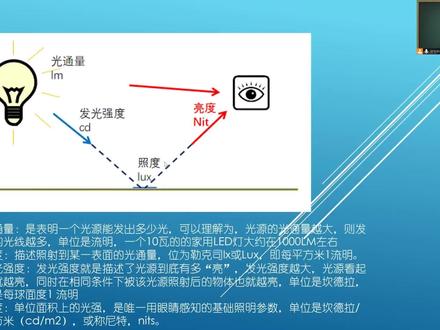 02:23查看AI文稿AI文稿
啊,接下来我们讲一下光的参数,首先是光通亮,那么光通亮呢,是描述光的一个基本的单位,它通俗的讲就是一个光源到底能够发多少光线, 另外与之相对的呢是发光强度,那么发光强度呢,是指的在单位立体角度内通过的光通亮,单位立体角度就啊类似于这样的一个圆锥的形状,他在,他在这个 角度里边能够通过光冲量啊,与之对应的是照度,就是一个物体的这个表面,它单位面积内接收到的这个光冲量是多少? 经常照着生活中很少用的。那么另外呢,就是一个亮度,亮度呢是我们人员对于光线的一个直观的感受,单位呢是一侧是吧?如果是 亮度越高,看起来光这个大,光源呢越亮, 这样讲非常的抽象,我们从实用的角度讲,我们购买显示器和手机屏幕的东西,更关注的或者是我们通常用亮度就是凯德拉五平方米来 表表描述。那么另外呢,如果我们购买的是光源,比如灯泡或者汽车大灯啊,嗯,关注的是一个发光墙 长度和光通亮啊,例如我们家用的 led 灯呢,照明灯呢一千六零左右,我们在我们汽车的大灯呢,在两千六到三千左右这样的一个啊,光通亮, 呃,另外呢还有一个参数就是色温啊,就是光线的,这个很好理解,就是光线中包含颜色的成分,如果是色温越高,那么板越低呢,就越,这就是说我们为什么 led 灯要 雾灯要白要亮的原因,它的色温要高。
85电脑选修课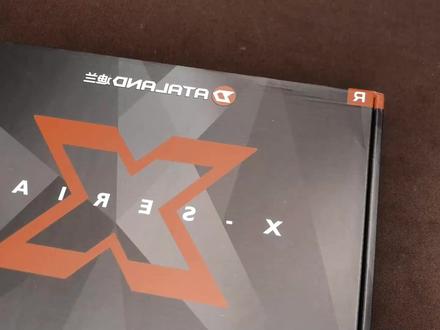 03:48查看AI文稿AI文稿
亲爱的职业电脑玩家酋长漫步又和大家见面了,我们今天开箱一个迪兰二叉五八零二零四八 sp, 这是一个非常便宜的显卡,很有性价比,也不能说便宜,很有性价比。呃,我不知道现在这个迪兰的话是不是也还叫迪兰恒近我看一下啊,以前 我很小的时候用过一张迪兰恒信的卡, 先把它拿出来看一下说明书啊,都是叫狄兰啊?还是北京狄兰恒进科技有限公司?还是狄兰恒进?其实这个就是简化了,现在都叫狄兰狄兰。然后 啊,带了一份激动光碟,一个说明书,就配件方面没有什么了,我们直接看显卡, 然后我们看一下这个显卡的本体。 坐班的封条,不叫坐班的封条,就叫封条。 这个卡是因为他短触碰的关系吗?感觉挺厚实,感觉挺厚, 至少是占了两个皮虾的位置,甚至还要高出一宽出一点点,你看这个挡板的地方,他这么水平拉的话,这个前面这个装饰物要稍稍的厚出一点点, 然后在这个正前方带了一个一个大叉,这里呢又是一个大叉背板还是一个大叉? 他这个背板是金属背板,这个比较不错,然后前面前面是塑料的 两个风扇,我看一下是不是支持快拆。这个风扇并不支持快拆,他不是快拆设计好像,嗯,也也算是方便拆卸吧,只能说是方便拆卸,在这里有螺丝,他卸的时候还是要把这个废板拿掉的。 嗯,然后这里也有螺丝,他不像有些这个现在一些快拆设计只需要在这里三个三个螺丝这么一拧,然后就能拿下来,直接从前面拿下来,他这个是不支持的。然后我们看一下这个 两个散热片啊,两个散热风扇下面压的这个散热片厚度还行吧,而且这个面积的话也是挺大的,占了整个显卡的差不多这个百分之九十的面积。下面是 三筒管,三筒管五八零 s 二零四八 sp 其实并不是很热,这个三筒管的话也说的过去,然后在这个显卡的一侧有一个单八拼的独立供电。我们再看一下 io 挡板,正面 pci 挡板, io 接口方面,一个两个三个三个 dp, 一个 sdmi, 一个 dvi 二,一个 dvi 二十四加一。这个口的话就是 其实比较老了,他有这个的话就是为了兼顾一些现在还没有淘汰的一些显示器,然后并没有带金手指的保护套以及这个 io 接口的一些堵头。 这里我以为是那个装饰的螺丝,但他实际上是真的螺丝,在这里拧下来可以把这个小装饰物卸下来,实际上的话意义不大,他应该这个下面还 压着一些小螺丝吧,看一下啊,在这里在这里有一个这个 bio 式的一个切换双 bios, 还有一个是默认频率,一个是超频,这个小钮挺好,开箱简单,就到这里吧。然后 我看看近期有没有时间找一台测试平台测试一下它的性能。如果说这期的话到这里就结束了,那就关注我一下,过两天可能会有这个卡的一些详细的测试。那么这一期呢?就到这里,我是酋长漫步,再见。
5酋长漫步 02:25查看AI文稿AI文稿
森林总计一百零五万公斤火灾造成的经济损。
69火锅绝配冰可乐 05:14查看AI文稿AI文稿
骑马与砍杀二于今年三月底发售,相较于一代,制作组对玩家熟悉的战斗系统和地图进行了扩展,鉴于有些小伙伴顾及自己的电脑能否流畅运行这款游戏, 今天就跟我一起从低到中高端搭配十几套不同的配置,均在一零八零 p 环境下,测试一下这款游戏都能在不同的配置达到什么真率。 在多元战斗时,九一零零 f 加一六五零低化之中 分率在一百六到一百四之间浮动。九一零零加五八零二零四八很低画质中分率在一百二十五到一百三十五之间浮动。 再试 是地图中九一零零 f 加一六五零和九一零零加五八零二零四八平均针率都在一百二左右,只是九一零零 f 加五八零二零四八,吊针情况会多一点。 九四零零 f 加一六五零在中化之下平均针率在一百一十五左右,但是多人团战时针数会降三十左右。三五零零 x 加五八零二零四八在很低化之下最高针率在一百六左右, 多人团战时阵率也会降三十左右。这是地图中九四零零 f 加一六 五零和三五零零 x 加五八零二零四八平均都在一百二左右,只是三五零零 x 加五八零二零四八吊针多一些。 九四零零 f 加一六六零中胯之下多人团战时针率最高。九十四三五零零 x 加一六六零中化之下多人团战时针率最高。一百三十一针。 在实施地图中有四零零 f 加一六六零平均八十七针左右。三五零零 x 加一六六零平均六十八针左右。 九四零零 f 加二零六零中画质,多人团战时平均一百一十四针。三五零零 x 加一六六零 super 中画质,多人团战时平均九十五针。 这是地图中九四零零 f 加二零六零,最高一百二十帧 加一六六零 super 吊针有些厉害,最高一百针。 九七零零加一六六零 super 中画质,多人团战最高一百零七针。如果是在树木比较少的场景下,针率应该会更高一些。三六零零 x 加二零六零高画质,多人团战时最高一百四十九针。 实施地图中九七零零加一六 六零 super 最高一百一十五针。三六零零 x 加二零六零,最高一百一十二针。 九七零零加二零六零 c 块,高画质,多安团战时最高一百六十四针。 三六零零 s 加五七零零 st 非常高画质,多人团战时一百五十九乘 地图中九七零零加二零六零 super 最高一百二十针。三六零零 x 加五七零零 xt 最高一百一十九针。
1543黑冰电脑科技 04:59
04:59


