适合人物采访ppt背景
ppt 史上第一简单但创意十足的人物介绍!一个墨迹人物介绍而已,难不住我,三十秒搞定!插入人物海报,铺满画布, ctr l 加 x 剪切图片, 在设置背景格式里选择图片或纹理填充,勾选剪贴板,然后绘制一个全屏矩形,去掉线条,填充为白色。找一个墨迹素材,调整位置和大小,放到人物处, 复制一份水平,翻转拼接在一起,多次复制调整位置,全选墨迹,选择幻灯片背景填充并添加擦除动画效果选项改为自左侧,双数笔刷改为自右侧。打开动画窗格,全部动画都改 改为从上一项之后开始,最后放上文字介绍就搞定了。看看成品,你学会了吗?记得关注我!我是哇塞,励志让你成为 ppt 杀手!
粉丝12.1万获赞55.8万
相关视频
 01:41查看AI文稿AI文稿
只有一张职业照,在 ppt 中做人物介绍的排版,可以是这样的,也可以是这样的, 后者显然比前者看起来专业许多。本期视频我们分享使用背景拉伸小技巧,只有一张职业照,十秒钟做出专业的 ppt 人物排版, 有需要的同学赶紧点赞关注加收藏哦!以这张相片为例,背景是在摄影棚拍照的,背景布有明暗过度,还有磨砂质感,没必要抠图,就是用原始的背景就很好。但背景不是全屏,该如何处理? 遇到单色背景,常规的做法是直接吸色填充背景,我们先看一下, 可以纯色填充吸一个这个 灰色。鉴于原来的背景是有磨砂感和明亮过度的,如果直接吸色填中的话,这里有个明显的界限,这个方式行不通。正确的做法是,我们先复制粘贴出一张相片,然后呢摆到同样的位置, 然后右键剪彩, 裁剪出左边的背景,然后呢把裁剪出这个背景,向左拉伸,充满全屏,现在过度的就非常自然了。最后呢,我们添加上文字, 这张人物排版就完成了,是不是特别简单?在这里呢,我准备了二十张可编辑原文件的人物排版案例,分享给大家。
789他的国PPT 01:26查看AI文稿AI文稿
一张普通的照片,再加上一段枯燥的文字,这就是你给百度里面红色的人物介绍 ppt。 其实呢,只需要多做三个步骤,你也可以把它变得更高级。第一步呢,凸显重点,把标题放大,在副标题底部呢,添加一个深色的色块,和正文形成鲜明的对比。 另外呢,这里面有一些个人荣誉,你呢,可以在荣誉两侧添加上麦穗的素材,这样看起来重点是不是就有了。 第二步呢,人物抠图,这个图现在太模糊了,可以换一张高清的人物照片,再把人物抠出来。不会抠图的呢,可以去这个网站一键免费抠图,这样以来就会有更大的排版空间。 第三步呢,调整背景,白色的背景太单调了,但是如果说你不知道要换什么颜色,教你一招,你呢,可以从李彦宏的衣服上吸取一深一浅两个颜色,然后呢,设 设置背景格式,找到渐变填充,甚至从深到浅的渐变,这样背景与人物就会更加融合。如果想多做一步呢,还可以在人物的底部添加一个圆形,这样呢,空间的层次感就有了。当然,如果想更卷一点,你还可以把圆形换成文心寓言的企业 logo, 这样更符合百度的科技感。 当你学会这三步,再换一个人物也是一样的做法。最后呢,总结一下人物排版三句话,放大重点信息,颜色从身上去,背后叠加图形怎么样,你学会了吗?关注我,每晚八点半来我直播间,教你一整份平息的设计思路。
1732旁门左道PPT 01:31查看AI文稿AI文稿
一张图,一段话,再加上一个杂乱的背景,这就是你给王宝强设计的人物介绍 ppt 啥啥啥写的这是啥?其实只需要多做三步,页面立马变得更高级。 第一步呢,处理文字。把页面上乱七八糟的效果通通去掉,只保留白底黑字。把人物的名称呢加粗放大。如果说你想做的更高级呢,还可以换成书法字体。 当然如果说你电脑上没有好看的书法字呢,可以去这个网站输入文字,一键生成。第二步呢,处理图片。把人物呢抠出来,这样页面上会有更大的排版空间,而且人物的主题也会更加突出。当然如果不会抠图呢,可以去这个网站上传图片,一键免费抠图。 第三步呢,处理背景。现在页面白底黑字看上去太单调了。如果你不会配色呢,教你一招,从宝强的身上选择一个红色当做背景,这样呢,图片 跟背景看起来会更加的融合。当然到这,如果你觉得页面右侧有点太单调,再教你一个很好用的思路,添加图形。你可以在人物的底部添加一个色块。当然如果你觉得色块过于普通,还可以换成笔刷,这样呢,跟书法字体的效果有一定的呼应关系。 另外呢,再教你一个更卷的做法,把原图拿过来放大全屏,并且呢处理成灰白色调,叠加在我们页面的底 当做背景,这样呢,视觉效果会更丰富。总结一下人物排版三句话,放大重点字句颜色,从身上去,背后叠加图形。怎么样,你学会了吗?哈喽啊,树哥!
1312旁门左道PPT 01:17查看AI文稿AI文稿
一张人物照片,一份简单的介绍,这就是你做的 ppt, 今天分享三个方法,让他变得更高级。第一色块衬底法, 我们先把人物的头像抠出,把人物的名字和主题部分换一个颜色,这样呢,人物的名字就更加的醒目。这时候我们给人物背后加一个射块, 整个页面就有了层次,换成平行四边形,加上简单的修饰,页面就有了动感,换成圆角矩形呢,页面又变得更柔和。第二个文字修饰法,我们再换一个深色背景,用书法字体作为修饰,并且调和它的透明度, 背景和内容就有了强弱对比。如果把名字颜色换一个背景的对比色,并且增加人物的轮廓,这样呢, 哇哦,强化了对比,视觉的焦点就更加的突出。第三一个呢是添加形状法, 我们添加一个形状,比如对话框,把人物的介绍放置其中,也会使页面增加层次感。再换一个图片作为背景,层次感就进一步得到了强化。设计的表面是形式,设计的本质是表达,关注我,分享更多的设计思路!
1347庆哥PPT 01:20查看AI文稿AI文稿
一张普通的照片,加上一段枯燥的文字,这就是你给同掌柜做的人物介绍 ppt 页面吗? 其实只需要多做三个步骤,你也可以轻松把它变得更高级。第一步,文段排版,你只需要把标题放大,换个颜色,有了视觉上的对比,页面的重点就会更清晰。 第二,对人物抠图,这样一来呢,会有更大的排版空间,如果不会抠图,可以去这个网站一键免费抠图。第三步,处理背景, 白色的背景呢,太单调,但你如果不知道选什么颜色,教你一招,你就从同掌柜的衣服上选择一深一浅两个颜色。然后呢,设置背景格式,找到渐变填充设置,从左下到右上,颜色呢?从浅到深的射线渐变,这样背景 与人物会更加融合。连同掌柜都会说一句,如果想多做一步呢,你还可以在人物的底部添加一个圆形,这样页面的空间层次感就出来了。 当然,除了用圆形,你还可以写上同服俩字,把他们放在人物的背后,这样会更符合同服客栈老板娘的身份。最后,简单总结一下,人物拍板三句话,放大重点字句,颜色从身上去,背后叠加图形,怎么样?简单有效,你学会了吗?
1.3万旁门左道PPT 00:55查看AI文稿AI文稿
一段话加一张图的人物介绍 ppt 怎么处理好看呢?图片放大,加上笔刷动画,人物介绍,逼格拉满。在 ppt 里插入图片,先复制一下,在空白处右键点击设置背景格式,选择图片或文领,填中来自剪贴版。 选中图片,在图片格式里找到艺术效果,点击虚化,在图片较正里找到亮度,把亮度压低一点。雨刷素材可以在阿里巴巴使量图标库里搜索下载 svg 的格式。 把笔刷放进 ppt 中,右键组合里选择取消组合,再弹出的提醒框上点式。接着把零散的笔刷选中,在形状格式合并向上中点击结合。把笔刷放大,多复制一些出来,全选他们。在填中里选择幻灯片背景填充,打开动画选卡,选择擦除动画效果选项。自左侧开始选择与上一动画,之后 按住试用键,选中第二个和第四个笔刷效果选项,选择字,右侧放入文字,这个笔刷擦除动画就设置好了。我是阿欣,一个真的想教会你 pp 的设计师,下期见!
4411阿欣说个P 01:28查看AI文稿AI文稿
ppt 里的矩形大家都用过,那大佬会怎么用呢?当图片的背景过于丰富的时候,此时就可以把矩形填充为黑色,设置一定的透明度,放大到铺满画布 上方。放上文字,既能不影响信息的表达,又能保留图片信息。如果在上方插入一个形状,用布尔运算将形状所在的区域抠掉, 此时画面就有了焦点。利用这个原理,我们就可以轻松做出这样的聚光灯。人物介绍 ppt 三十秒教会你 准备好人物海报,把它放大到铺满画布,插入一个全屏矩形,去掉线条,填充为黑色,透明度设置为三十左右。打开形状,选择梯形,绘制一个梯形,放在你要介绍的人物上方, 复制一份出来,放到旁边备用。先选矩形,按住 shift 键,再选中梯形,打开,合并形状,剪出。把旁边的梯形拿过来,去掉线条,选择渐变。填充角度九十度, 保留四个光圈,第一、二个光圈填充为白色,第三、第四个光圈填充为黑色。 把中间两个光圈的透明度设置为一百。最后把文字放上去就完成了。你学会了吗?关注我,学会更多!
1031独优演示 02:58查看AI文稿AI文稿
一张普普通通照片,再加上一段不能三字的简单介绍,这就是你做的人物介绍 ppt 吗?背景章信息乱,图还小,其实呢,你只需要多做三步,你也可以轻松做出高级感人物介绍 ppt。 另外呢,还有这种创意又实用的团队介绍 ppt, 点到谁就介绍谁,其实也可以做的出来。 先来看第一步,文段排版,仔细阅读内容呢,可以看出这一大段文字了,包含了个人信息,演艺经历以及所获得的荣誉。然后呢,按照这三部分提炼信息,重新排版,调整一下文字的大小。 黑色的背景呢,太压抑。如果说你不知道如何去选择背景色呢,那就从人物的身上来去选一个颜色,插入全屏矩形,在设置形状格式中选择渐变填充,设置从左到右,颜色从浅到深的渐变,这样呢,背景和人物的融合就会更好,这样是不是比刚开始好多了? 第二步呢,图片处理,网上找的图片素材,越努力修饰越是一言难尽,不如直接把图片上传的抠图网站一键去除背景,这样呢,会有更大的排版空间。第三步,背景修饰。现在看这张 ppt 呢,还是很空的, 那就再找一张杨紫的出圈的美照,放在页面最底部当做修饰,这样的 ppt 页面看起来是不是更加高级一点呢? 另外呢,如果你觉得人物的底部现在还是太空,没关系,其实可以在人物的底部呢,添加一个圆,就能让人物在画面中突出。那除了圆形呢,其实你还可以换成像平行四边形啊, 梯形啊等等也都是可以。如果你想更卷一点呢,你还可以加一根飘带,做出这种人物穿插的效果。方法呢,很简单,你只需要把飘带放在图片上。然后呢,再复制一张图片,自己顶层,将人物的图片裁剪到合适的位置。 看一下我做的第几版人物介绍的 ppt, 你更喜欢哪个呢?同样的思路呢,我们还可以给邓维的人物介绍去做一些变化。学会了这种一张图一段画的人物介绍 ppt, 那如果说现在页面上要有多张图以及多段画 图又小又挤,那不如试试这个鼠标,点击到谁就突出介绍谁的创业排版,只要有照片,就能做出吸引眼球的效果。首先呢,复制一张幻灯片,放到一边当做备用。然后呢,插入圆形,放在人物头部的部位,按住 ctrl 键,先选图片,再选圆形, 在合并形状中选择相交,这样就可以得到一个人物的头像。接着呢,把文案放上去,最关键的来了,先选中人物的头像,在插入菜单中呢,找到动作,鼠标旋停超链接的幻灯片,选择幻灯片一。后面的每张幻灯片上的图片头像呢,都是一样的。操作,注意 一定要选择和文案内容相对应的那张幻想片。这样呢,点到谁就能突出介绍谁的团队,介绍 ppt 就搞定了。 同样的思路,换个版式,给手机大厂的各位创始人做套 ppt, 是不是也很精彩?我教了七年 ppt, 总结了一份系统的 ppt 学习框架,里面包含了有一百八十个必学的 ppt 知识点,如果有需要的话,可以点击评论区置顶动态点击进群直接发给你。
1043旁门左道PPT 01:23查看AI文稿AI文稿
一张图加一段话的人物介绍 ppt 呢?千万不要再这样做了,多做一步,立马变高级。首先呢,把图片给放大,放到什么位置合适呢?教你一招,把人物的中心放在三分线的交叉点上, 不太小铺不满,那就加一个蒙版,蒙版的颜色呢,就从人物的身上选择最深的颜色,右边的不透明,左边百分百透明。再把文字简单的排版放上去, 搞定。如果页面上有两张图该怎么办呢?两招就能搞定,把其中一张呢人物给抠出来,背景呢,填充为黑色。另外一张图呢,放大,调整一下透明度,加上笔刷文字排上去,高级的双重曝光效果就搞定了。 如果页面上有多个人物,该怎么排呢?三个版式直接照抄。最简单的做法呢,直接把人物等分放在页面上,注意,一定要让人物的视频 线是对齐的,插入四个分割线,把文字呢放上,简单好用。如果觉得没创意呢,那就把人物给抠出来,在背后加上一个色块,破格的人物排版效果就搞定了。那当然,除了整齐排列,你还可以把人物呢由远到近的横向排列,增强画面的秩序感。 适当的插入几个色块,放上对应的文字,成叠的人物排版搞定。但如果你想系统提升呢?我教了七年 ppt, 写了三本图书,总结了一份系统的 ppt 学习框架。需要的话呢,可以点击评论区置顶动态进群,我发你。
6565旁门左道PPT 00:45查看AI文稿AI文稿
这期教你一个万能的方法,从此再也不用偷偷 ppt 的人物拍板。首先利用网站把人物抠出来,这样我们可以得到干净背景的图片。在图片的上层画一个你喜欢的形状,比如平行四边形。选中图片和形状,按住 ctrl 拖动复制一份。先点击图片,按住 shift 键,点击形状,在形状格式选项卡里点击合并形状,执行相交命令。 这样我们就得到了一张形状大小的图片。把另一个形状拖动过来做衬地,另一张完整的图片拖动过来和做好的图片完全重合在一起。点击图片格式,点击裁剪, 拖动黑色的小矩形,裁剪掉不需要的区域,这样我们就完成了一个人物破出的排版效果。当然,形状不一定只有一种,任何你喜欢的样式都可以变成这种排版方式,既简单又高级,记得点赞!我是沙新,一个真的想教会你 ppt 的设计师,下期见!
9270阿欣说个P 00:10
00:10 00:59查看AI文稿AI文稿
一张图片加上大段的文字,这就是你给白敬亭做的 ppt。 点赞收藏这个公式,教你轻松搞定潮流感的人物介绍页。第一步,分段落。这一大段话主要介绍了白敬亭的基本信息、代表作品以及所获荣誉。 将段落拆分后,结构会更清晰。代表作品可以使用海报图来代替,而荣誉呢,也可以使用麦穗来承载,这样页面的可视化就有了。第二步,换背景。我们可以借助这个网站将人物提取出来,从而让主体更加突出。 为了避免视觉单调,可以从人物的衣服上提取颜色,组成渐变作为背景。第三步,加丝带。在人物身上添加两条丝带,页面的层次感和潮流感立马就有了。这条丝带是怎么做到的?十分简单。先绘制一个长条矩形,并添加渐变,然后放上英文字母, 再将部分英文改为描边字,最后加上星星图形,全选组合即可。学会了这个方法,即使换用不同的图片,也可以做出潮流感。怎么样,你学会了吗?
1076邵云蛟-旁门左道PPT 01:34查看AI文稿AI文稿
像这种单个人物介绍的排版,画面单调平庸,我们只要利用 wps 可以扣除背景功能,把背景扣掉,再把人物放大,就能提升整体视觉感。也可以把人物裁剪成圆形,加一个底色,呈现聚光效果,调整一下,让人物突出背景,使人物更具立体感。操作方法很简单,三秒学会。 首先插入要编辑的人物图,点击抠除背景,就能一键把背景去除,方便快捷。 然后选中图片,点击裁剪,选择圆形,调整一下大小并填充颜色,最后补充文字就做好了。接下来让人物突出背景,先画一个圆形,调整合适大小, 去除边框,再复制一个圆形。至于底层, 再画一个矩形,与圆形底部部分重合,同样去除边框, 先选中矩形,再选中圆形,点击合并形状里的剪除, 再把剪切好的矩形颜色设置为背景颜色,最后修改下圆形颜色,图片就编辑好了。
475贰哥PPT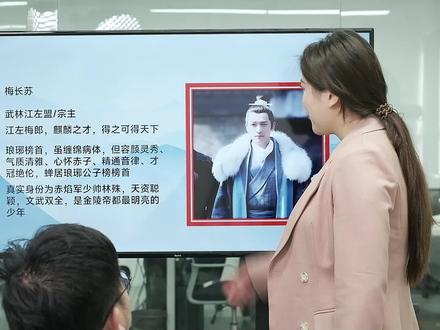 00:54查看AI文稿AI文稿
放张照片,加个背景,这就是你给梅长苏做的 ppt, 又丑又没有重点,那留这个 ppt 该怎么做呢?我再教你一遍啊。你看好了。首先呢,把重点文字内容给他加速放大,突出重点信息。这段文字讲的是他两个身份,我们给他区分一下, 分别加入小标签进来,你看是不是一目了然了。像使用这种书法字体,我们给他错一下位,彰显大气。然后照片呢,一定要放大,你这照片太窄了,没铺满啊。 简单,我教你一招,加个渐变门板进来,你看是不是搞定了。你也可以把人物单独抠出来,从衣服上选取一个深色作为背景。 如果你觉得太单调的话,可以在人物后面加些色块进来,再做个渐变处理。这不是又搞定了。大黄,我这是教你第几遍了,你还没学会?告诉你,学做 ppt, 一定要先学好逻辑。
852彭漂亮说 PPT-接定制 01:03查看AI文稿AI文稿
四种方法教你做出这种图片质量不好的人物介绍页。如果我们直接在 ppt 上写内容,会发现文字会被干扰,只需要插入一个渐变矩形,就能完美解决这个问题。但背景太过花哨会影响阅读感,不如把背景图的颜色去掉,再模糊它,成为一个合格的背景。 把人物抠出来,放进去,就能突出我们想要介绍的人物,让页面更具冲击力。只需要选中图片,在图片格式里找到颜色,把饱和度改为零,点击艺术效果,选择虚化效果,右键设置图片格式里把半径改为五十,你就得到了一张完美的背景图。 当我们把图片抠出来以后,就有了更多的玩法。比如我们把人物做成漫画的形式,再给人物添加一个阴影背景,画一些线条,能规避到人物素材不清晰的问题。我们复制一张扣好的图片,在图片格式里点击艺术效果,使用画图刷效果。在第一张图片上,右键设置图片格式,点击图片较正,把 亮度拉到最左边,图片透明度调整为百分之八十,把两张图片重合在一起,就做好了这个效果。当然,背景形状你可以随便换,变成圆形也没有任何问题。这几种思路你喜欢哪一版呢?我是阿欣,下期见!
8119阿欣说个P 01:03查看AI文稿AI文稿
月薪五万,你就给我做这样的 ppt, 放张图片,加个背景,又丑又没有重点,那人物进到 ppt, 大家都是这样做的呀。哎呀,不是的,我再教你一遍,你看好了呀,首先呢, 把重要内容给他加粗放大,突出他的重点信息,这些文字呢,讲的是他的经历和成就。那我们就给他区分一下,分别加入标题进来,你看 是不是一目了然了呀?像这种个人成就呢,我们给他加个橄榄枝进来,然后照片呢,记得一定要放大,你的照片太窄了,没有铺满啊。那也简单啊,我教你一招,我们给他加个渐变门板进来,是不是又搞定了呀?如, 如果你想要设计感呢,可以在图片格式里把背景删除。然后呢,在人物的背后给他加个色块进来,你看是不是又搞定了呀?如果你觉得这样人物不够凸显,可以将人物再放大在背后 后呢,给他添加一个圆聚焦视线,如果觉得太素的话,可以将颜色给他对调一下,这下又搞定了。大黄,我这是教你第几遍了呀,你还没有学会,没事多看看我视频,学习点干货。
6351彭漂亮说 PPT-接定制 01:21查看AI文稿AI文稿
大家好呀,今天教大家制作 ppt 里的人物介绍页,这是你做的人物介绍吗?我们试着来美化他。要想做到这样的效果其实并不难,记住三个步骤,一电二抠,三布局。一电指定是电色块,插入一个矩形,斜放在页面中间。 二抠是将人物从背景里抠出来,这样更简约高级。第三步就是将文字内容排版布局人民,用不同的字体放大显示,这样基础的人物介绍就大致做好。他可以在此基础上添加一些英文修饰,给英文字体调节一定的透明度。 让我们再看看第二种美化,同样将矩形放大填充渐变色后覆盖在左上部分,左边放人物介绍内容,右边放入扣好的人物图片,插 录好看的英文字体,填充页面空白处,这样的排版是不是也很好看?我们还可以将矩形色块放在页面中间,相同的步骤抠除人物图片背景。调整文本的时候注意字体的颜色与主题,整体颜色要搭配, 这样看是不是还差点意思?我们同样插入英文字体,丰富背景,再多加一个深蓝色矩形色块,这样就完成了,是不是特别简单?这种方法你学会了吗?
154莲藕邦


