ps如何把局部曝光区域调整正常
还在为效果图过爆而头痛,这个 ps 冷门功能百分之九十的人其实都不知道。来,我们打开 ps, 找到调整选择曝光度,降低这个灰度系数校正啊,亮度瞬间就被压下去了,质感嘎嘎清晰,画面太暗的地方你就那反向操作,整体明暗一键就修复了,真的是巨简单。 ps 安装包我也准备好了,那礼尚往来嘛?
粉丝6248获赞4.6万
相关视频
 01:27
01:27 00:54查看AI文稿AI文稿
哎,我是阿瑶,你是不是经常碰到一些环境里面突然出现的一些曝光无法压下去,即使我们去压也会不自然。阿瑶教你一种方法就可以解决这个问题,跟我走。这种情况就我们最常见的曝光问题,我们使用常见的曲线工具来进行压按,效果你也看到了,虽然整个画面变暗,但局部还是一样的曝光。第二种方法,使用加深工具来进行压按, 不用我说你也知道为什么这样不行。第三种方法是我提倡大家使用的,我们去找到一个通道,里面的高光信息比较丰富的暗部信息呢又相对比较少。复制通道,使用曲线来拉出他的一个高光和暗部反差。我们希望得到结果是高光亮起来,暗部压下去。 好了,我们现在 ctrl 键点击索要的通道,提取出来的高光信息就是我们想要的。好了,这回我们再使用曲线来压压看。 ok, 我相信你已经看出结果,这种手法不仅仅只是在单色背景,我们很多时候还有一些外景都可以去使用。记得点击关注我。哎,还有很多故事讲给你听。
7689阿姚修图培训(线下线上课) 01:51查看AI文稿AI文稿
我的稍后期进行局部调色的技巧,我这边打开了一张素材图片,观察一下这张照片,这张照片中的这个部分的光影, 它呈现一个橙色和黄色,那么如果我想把这部分的光影进行一个提升,增强这张照片的氛围感,也就是说我要把这个红色和橙色进行一个提升呢?首先可以直接进入到通道面板中,我们选择里面的红通道, 按住 ctrl, 同时单击红通道,把红通道的高光调取出来之后再回到图层面板中,然后添加一个色相饱和度调整图层,在上方属性栏全图的下拉框里面选择红颜色, 增强红颜色的饱和度,选择里面的黄颜色,把黄颜色的饱和度也进行一个增强,这样你看一下照片的这个氛围感就上来了。那么同理,我们可以采用同样的办法,选择背景,然后选择通道面板单机蓝通道, 把蓝通道的信息调出来之后,回到图层面板中,再添加一个色相饱和度调整图层,然后全图这里我们可以选择蓝色增强蓝色的饱和度,还可以选择一个青色,加强一点青色的饱和度。再次选择背景图层, 进入通道单机绿通道,把画面中的绿色信息选择出来之后,回到图层面板,添加色相饱和度全图这里选择绿色,增强一些绿色的饱和度。做完这一步操作之后, 合并上方的三个图层,进行一个编组,来看一下调整前后的对比。如果这个视频对你有所帮助,欢迎大家点赞收藏关注我。
120秋阳弄光影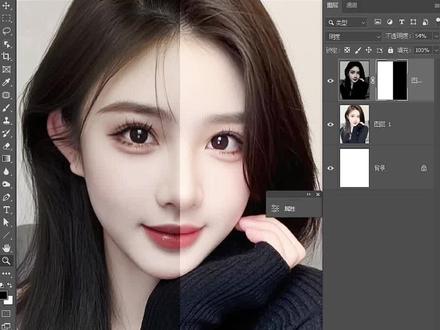 00:53查看AI文稿AI文稿
ps, 恢复曝光面部的细节纹理。首先 ctrl 加 j 给它嘣儿嘣儿,复制两个图层, ctrl shift 加 u 进行去色,打开图像调节曲线,命令从中间往下压,点击确定恢复它整体画面的这个像素, 把图层模式倒三角单独改成正片叠底,然后摁住 shift 啊,把中间这两个图层全部给它选中,之后执行 ctrl 加 e 进行合并。 最后把图层模式倒三角改成明度,把它的明亮度给反上来,然后根据你个人的需求去调节它的不透明度。 这种方法是非常简单方便,效果也是非常不错的。当然有同学说,那我打开图像调节曲线直接往下压不就行了吗?那不好意思,颜色也得调啊,明亮度的细节它是达不到这种方法的水平的,你学会了没?
159Ps兜老师(有课) 01:19查看AI文稿AI文稿
曝光度的调整原理与去灰技巧来看,这张从黑到白的界面图,选中图层并执行曝光度命令。 调节曝光度,右滑变亮,左滑变暗,作用范围主要在于中间调与高光,对亮部的作用明显强于暗部,并且对极端黑色不起作用。 恢复曝光度,再调节位移,右滑变亮,左滑变暗,作用范围差不多与曝光度相反,主要集中在中间调与阴影区,对暗部的作用明显强于亮部,并且对极端黑白的作用极其微弱。 恢复位移,再调节灰度系数,校正参数不同的是,右滑变暗,左滑变亮,作用范围主要在于中间掉,对极端黑白不起任何作用。基于曝光度的调整特性来看,实操案例这张片子高光、阴影都有缺失,整体 偏灰,那么就可以用曝光度来去灰剔透。新建曝光度调整成可以借助直方图来观察调整效果。右滑增加曝光度,进行提亮,补齐高光。左滑减少位移,进行压暗,补齐阴影。 最后根据片子情况调节灰度系数较正,适当压暗或提亮中间调,加强对比。曝光度的这种用法与设计类似,都能用来加强对比,调出通透感。
43七巧视觉 00:41查看AI文稿AI文稿
让你给照片加个局部光照效果,你就画成这样看好了。新建图层,使用白色印边原画笔画上一笔,然后添加橙色描边,将图层三格画,接着执行滤镜模糊,高斯模糊,在图层混合模式改为叠加,然后按住 ctrl 键, 点击图层缩略图,生成选区,点开鸳鸯锅,添加曝光度,调整图层,将曝光度是当往左拉,打开图层面板,点击蒙版缩略图, ctrl 加 i 反向, 最后选中下方图层,将图层透明度降低一些,局部光照效果就做好了。
322M紫菱~马力设计&培训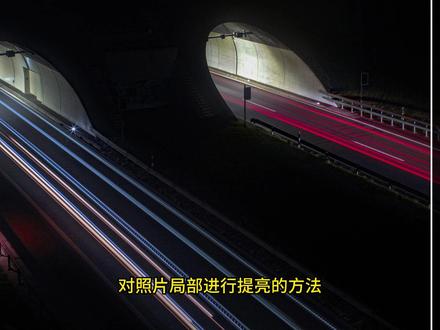 01:19查看AI文稿AI文稿
我的社拍后期对照片局部进行提亮的方法,我这边打开了一张素材图片,如果我想对这张照片中的这个隧道以及公路这个局部做一个提亮处理, 该如何进行一个操作呢?首先可以新建一个曝光度调整图层,然后在他的属性栏中把曝光度的数值进行一个拉大, 大概到这样的一个程度。接下来把上方曝光度的这个蒙版进行一个反向,左侧工具栏中选择画笔工具前景色设置纯白色, 把上方的不透明度以及流量的数值适当的做一个调整,调整一下笔刷的大小,对画面中的局部需要提亮的位置进行一个涂抹, 像这个位置也涂抹几笔。 全部涂抹好之后,来看一下前后的对比效果。
292秋阳弄光影 00:30查看AI文稿AI文稿
兄弟,改图时是不是一拉曲线窗口就炸了?记住这三步,从此提亮且不曝光。来,我们新建曲线调整层,把左右两边的点都捉到中间一百二十八的位置,图层就变成了中性灰图层,再到曲线中加个点往上提, 最后将图层模式改成柔光搞定画面提亮了还不曝光,再也不用反复的在那里调色了。完了哈。
500侨佬教3d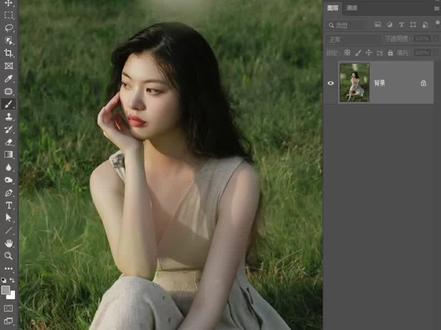 00:56查看AI文稿AI文稿
ctrl alt 加数字二,载入高光选区, ctrl shift 加 i 进行反选,选中暗部及阴影, ctrl 加 j, 复制出来,图层模式改为绿色,说白了就是提亮的,然后根据效果把不透明度进行适当的降低。 紧接着打开图像调节,选择曲线命令,把曲线命令的图层模式改为柔光,它会增强整体画面的对比度,但黑的太黑,亮的太亮。 把黑色区域往上提,趋近于中间进行提亮,然后把高光部分往下压,一切以自己的实际画面为主,然后折叠下来,摁住 shift, 全部选中, ctrl 加 g, 变成一个组,就可以看到前后的变化,进行均匀提亮了。最后呢,摁着 alt 键,给他添加一个反向蒙版,配合白色画笔工具,哪里需要提亮我们就单独的涂哪里,你学会了没?别忘了一键三连呦,这种方法挺好用的。
168Ps兜老师(有课)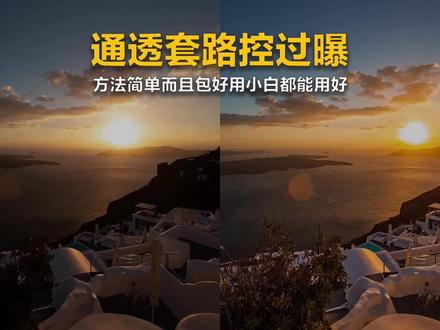 02:32查看AI文稿AI文稿
按照以往的经验,我们要把照片变得通透,可能会对曝光、对比度、高光、阴影这些进行简单的调整,让他变得更通透。但这种方法呢,可能对小白他不是很理想,而且呢效果也不太好。那今天给大家分享一个比较好用的,快速的让他变通透的一个套路, 我们不仅能够让他快速变通透,而且还能够让他的直方图呢变得好看。这个方法呢很简单,在这个地方呢,有一个啊,兜比颜色啊,我们打开一个随样性。那么值得注意的是,我们要采取这种方法,必须要使用原篇 ajg 格式的啊,或者是其他格式的,它是不行的哈。好,我们点随样性,点开以后呢,你看这个片子是不是已经感觉不一样了呢?是吧,但是呢肯定还不够啊,我来进行继续的优化,比如说这个片子啊,我希望它的对比度大一点,让它更通透一点, 这样一调整以后呢,很明显高光就过爆了哈,我们把高光给他压一下,然后把阴影给他提起来,按部细节找回,适当的来一点白色, 然后这个黑色呢,针对不同的照片有不同的调法,有的是向左,让他的暗部呢更通透,有的呢是往右,比如 说这张照片呢,肯定要往右,因为他的暗部细节太少了,对不对?通过这样一调整呢,咱们的整个照片的通透度是不是非常的 ok, 当然你也可以去调整一下这个曝光, 让他能够更符合你的要求啊。这个是根据每一张片子来,那么这里调整完以后,可能这些地方他会出现一些高光溢出,或者是暗部死黑,那这张照片呢,暗部死黑可能是不可避免的,是吧?像这些地方本身来说,他的细节呢,就不是很需要原片呢,这些地方呢,曝光也不足, 即使你把它全部加上曝光,加到这个样子,它的暗部都是死黑的,这是在拍摄的时候出了问题啊。像这种情况呢,我们就不必去强求它,我们只需要把高光进行一些修复就行了哈,现在的高光很明显过曝, 那么修复高光呢,可以到曲线这一块这样去压一下,看见没有,但这样去压以后呢,你会发觉片子呢变得不够通透了啊。那我们可以采取另外一种方式, 在这个颜色分级这里啊,打开高光,打开高光以后,可以通过调整它的明亮度, 大家注意看,这个对通透度是没有什么太大的影响哈,假如说我就这样给他降到七左右是吧?对通透度啊,几乎无损。 不但如此呢,我们还可以通过它来调整一下高光的色彩啊,比如说我们给它加一点饱和度,再给它调整一下颜色, ok, 通过这种套路化的调整,你看我们这张照片是不是直接就变通透了,细节也非常的 ok, 你 学会了吗?
177摄影师不可说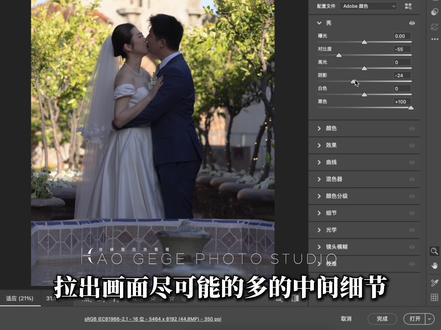 01:43查看AI文稿AI文稿
一个视频教会你 ps 修图,快速打造照片通透感。像这种光笔特别大的外景照,一大部分的同学只会加曝光,提阴影,展高光,结果画面又脏又生硬,没有高级感。一分钟给你讲明白这种情况怎么处理,又快效果又好。 非常简单,人暗景亮调色时,我们要先以肤色为准,画面对比大,可以先把黑色数值拉到最高,然后降低对比和阴影参数,拉出画面尽可能的多的中间细节。天空信息过量,降回高光参数, 拉回层次。点开曲线, r g b 曲线按部定点,拉亮整个片子。红绿蓝曲线分别调整画面颜色,照片背景绿色不好看,混色系里调整黄绿通道信息,颜色分级,高光里加入冷色调,给照片添加清透氛围。把皮肤颜色调好后,来到蒙版界面里选择背景并调整下其曝光和基本信息。新建天空蒙版, 调整天空的颜色和层次细节。新建人像镜像,蒙版里调整人物整体对比度和曝光信息,照片高级又明亮。调整到这,回到主页面混色器里,再次微调黄绿通道的明度和饱和度,突出画面颜色层次来看下效果。 跟着浩哥哥导好整体色调。回到 ps 界面里,修好人物。新建可选颜色,调整树木层次亮度对比度,调整画面曝光信息。建立黑色蒙版,组白色画笔,擦出想要的局部调色效果。 再次新建可选颜色,选择青色和蓝色,调整天空颜色层次,选择白色,提出画面质感,照片瞬间有细节 调整到这一步,建立亮度对比度和曲线工具,给照片局部润色提亮,处理一下男生肤色暗沉的问题。再次打开曲线工具里的红绿通道,给照片做最后的一点画面氛围调整,效果完成。我是会修图的浩哥哥,如果觉得分享对你有用,记得点赞收藏。


