PS GIF图怎么缩小图像不变模糊
为什么明明大图很清晰,但是呢?我们做详情页或者主图的时候,发现他就很模糊。我们先新建一个八百乘八百的主图,八百 七十二,这是一个电商的主图,要求当我们这张图片,哎 放到这个里面的时候,他是比较小比较大的,对吧?我们现在需要 ctrl t 给他进行缩小缩小,然后 哎在调整他的大小和位置,比如说这哪里有不合适的?我们一般的操作是不是都是这样去做的?但是这个时候调整完 以后,有没有发现他已经不清楚了,那怎样让他清楚啊?我们打开这张图片直接拖拽,哎,我们这张图片让他进来,进来以后啊,他会自动的给你置入, 我们仔细看一下这边的区别,因为置入的文件是默认的是一个智能对象,然后我们去观察这个图片放大是不是清楚的, 下面这个是不是就模糊的?如果说你这边有一张图片就是相对比较大,你需要去把它放到其他文件里面,然后我们最好是给他进行一下, 哎, ctrl g, 然后把这个图片进行一下转化为智能对象,然后再进行一个拖拽到我们 想放的位置,现在是智能对象啊,然后这是能对象,我们在 ctrl t 给他进行一个缩小放大,哎,再放进来,然后我们现在再看一下这个边是智能对象放的图片, 然后他现在是不是也是清楚的,然后我们再给他进行缩小,确定放大,再来一遍放大,确定,哎,再缩小一遍,再放大一遍,就是我们进行了好多次的放大缩小,好, 我们这个图片依然是清楚的,那反观下面这个啊,没有进行智能对象的这个图片,我们把它缩小一遍,确定再放大一遍, 再缩小一遍,再放大一遍,就是我们经常会操作的时候,是吧?来回放大缩小,你有没有发现他比刚才更模糊了?如果我们这个图片 不是智能对象,在你无意识的这个拖拽缩大缩小放到不合适的位置来回调整的时候,他的像素就被我们搞糊掉了。 但是呢,如果你这个图像是智能对象,无论你缩小放大多少倍去进行操作啊,这个都没有关系,小 大他的这种操作不影响你的像素的变化,这个地方还是清楚的,这个需要大家去注意,在你做图的时候一定要注意你的图片,如果后期还可能会进行调整, 那我们建议拖拽进来的时候,直接去拖拽,让他置入智能对象,或者说你这个哎拖进来并不是智能对象,那我们刚进来的这一步的第一步上给他放进来,然后什么都不干,直接 哎转化为智能对象,然后再进行他的缩放,这样的时候你的图片不会因为我们的操作问题而模糊掉, 因为他智能对象是不怕来回这种反复的放大缩小这种操作的啊,这个大家一定要注意哦。

粉丝4.5万获赞26.6万
相关视频
 03:30查看AI文稿AI文稿
有网友反映说把图片放到了详情页里面,他的图片会产生模糊,那咱们看一下, 我现在呢用 ps 打开了一张图片,咱们可以看一下这张图片的大小,像素是四千多乘以七千多,原始的分辨率是二百四,那他这张图片是很大的,那我们一般详情页的 尺寸是多少?一般详情页的尺寸,淘宝的宽度是七五零像素,然后高度这个咱们再可以调整,根据长度不同,那分辨率七十二。那天猫呀、京东呀是七九零,即使是按照七九零去做,那他这个 他创建一下,他也是很小的一个页面。当你把这个特别大的这张图片,嗯,他是六七千 多,是吧?然后往这边一拖,然后再去压缩,你看现在拖进来以后,他其实是原来图片大,然后这个框小,那你这边呢?你就会进行压缩,然后再去放。很多人会反映这个图片不是特别清楚,对呀,他不可能特别清楚,为什么呀?这种感觉就是你把大 大象往冰箱里塞,塞不下。那我们应该怎么办?第一步先在这个图片里面把它分辨率改成七十二,网络分辨率七十二,它就变小了,在这个地方重新采样,在这个里面看到一般情况下自动,那我们这个里面应该选择两次立方较锐力,适用于缩节,点击 确定这张图就变小了。然后这张小图我们再去把它拖拽到我们想要的详情页上面去。那这张图片,哎,然后我们再 去看一下,然后再去去做。你看好,然后我们现在去 对比一下之前和现在的这个图片,这是现在放进来的,这是之前放进来这张图片会更清楚一些,之前那个会相对的模糊一些。如果你做详情店设计,做完这张图片以后,你感觉还是不是特别清楚,可以加一步高反差保留, 然后他会让画面更加清楚,但是一定不要直接把特别特别大的图片拖出来,进来你的 ps, 嗯,各方面好运转,会感觉这个图片像素不是特别好,尤其是在那些图片边缘本身就不是特别清的时候,注意一下你的操作方式。那,那我们现在可能会接着往下去做去放,不要直接就是,哎,有了,然后我找一张图片,然后 往这个里边是吧? ps, 里面一拖拽,这个效果不是特别好,包括你这个拖拽进来以后,你直接去看他这个地方是一个什么呀?他是一个智能图像,然后你再需要把它去单格画这个效果啊,这个效果就是 就不太这么建议,这个效果就可能会稍微的差一点点,稍微差一点点也影响你电脑的运行的一个速度。如果你需要把大图片 缩小,大图片缩小。再强调一下,在图像图像大小里面这个地方有自动,一般情况下默认是自动,那你根据如果你需要扩大,然 然后有保留细节扩大,然后保留细节。二点零两次立方胶片法,这三个适用于扩大,然后这个呢?适用于缩小两次立方教育力缩减,就是把图片放小,选择这个,然后其他这几个我用的很少,那我一般选择缩小的图片比较多,你选对了吗?希望我们一起加油。
6021美晓加油 02:01查看AI文稿AI文稿
哈喽,大家好,我是小样。今天给大家分享一个很多新手都会遇到的一个问题,为什么你在做放大缩小的时候图片会变模糊?那其实我们只需要一步就可以解决这个问题,我们可以选择原图,点击鼠标右键 把图片转换为智能对象。好,把图片转换成智能对象,就相当于给原图做了一个保护壳一样。好,无论我们对图片进行放大缩小,都不会影响他原图的一个品质。 当然你放大不能大过他原图啊,只要你在他原图范围之内进行放大缩小,反复的操作都是没有问题的。 那像我们这张图给大家做一下演示,我们现在已经把它转换成智能对象。好,我们现在新建一个小图,八百乘八百的一个小图,我们把这个大图拖到 小图里给他缩小,我们为了效果给他缩的特别特别小。好,现在是不是非常小,然后呢,我们给他再放大到合适的位置, 我们可以看到这个清晰度呢,是没有任何的改变的,是吧?我们对比一下原图是不是没有任何的改变, 无论你做多少次的缩小放大,他都不会影响到这个图的与品质。那如果想把它变成普通图层呢,我们就可以右键 三格化图层,那现在呢,就是一张普通的图层。那很多新手呢,做自由变化的时候呢,就是直接用普通图层 进行放大缩小,这样给他缩小,然后后来又感觉大小不合适,又重新的给他放大。好,这样一来他的像素就丢失了, 直接就变得非常模糊。好,这就是你在操作的时候为什么会变模糊的原因?好,今天案例就到这里,我们下期再见。
2008会修图的小样 02:05查看AI文稿AI文稿
嗨,大家好,经常在这个世界设计当中啊,做到各种各样的动图,那么我们 ps 做出来的动图的话呢,在详情页当中是比较多的,那我们做一个详情页单张切片,那平台方要求动图的大小限制在三 mb 以内,对吧? 那这样子的一个要求的话呢,我们其实做完了以后,这个绝大部分的加图片的大小都是超大的,超大就无法上传,那么就会出现一个压缩的问题, 那我们很多这种压缩软件的话呢,其实并不很靠谱,对吧?那在 ps 里面的话呢,我们只需要通过什么呢?我们不需要在这个外部格式里面去压缩它的质量啊,我们只需要打开它的一个呃,时间轴, 在时间轴这里面的话呢,我们现在运行的是在时间轴上面进行运行啊,把它停掉以后呢,转换成为时这个视频时间轴啊,为什么转换为视频时间轴呢?因为我这个动作是用视频时间轴做的,在视频时间 找里面的话呢,我们可以把它设置成为一个啊,就是设置一下视频的时间增速率,我们现在的时间增速率是三十啊,已经很大的啊,那我们可以先把它改成十,对吧?就是最小的值十。然后呢我们这里面你看把它确定掉啊,确定这里面可以做一下播放,对吧? 把它这个删掉啊,这边在正在播放。那我们孔雀 shift l 加 s 啊,我们这里面可以进入外部格式,我们可以在外部格式这边,大家其实可以看到这啊,它是三点八二七 啊,这个原图的话呢是九点多啊,那现在呢就已经压缩好了啊,压缩了,但是他依然不符合我们平台的要求,所以呢你可以再次进入我们的这个啊时间轴,在视频时间轴这个地方再次找到这个设计设置时间增速率啊,这里面选择自定 自定义后呢,大概把它改到七或者是八就可以了。那这边的调整完了之后的话呢,我们可以先执行一下播放 啊,播放以后的话呢,没有问题,我们再次进入外部格式,那么这时候大家就会发现这里面是二点七九个硬币,那么就已经压缩了,并且符合我们的这个平台规范了。 那这时候呢,我们会发现图片的质量和他的整个动图的效果是完全没有啊损失和压缩的,所以说这里面的话呢,这个方法啊,你学会了吗?那么更多的设计技巧请关注我,我们下一个技巧,再见。
1788Solo-(电商设计有课) 00:39查看AI文稿AI文稿
经常有朋友问老师,图片缩小后没有原来清晰了是怎么回事?那你知道怎么样正确放大缩小图片吗? 单击图像菜单,选择图像大小命令,可以看到我们这张图片是一千零八十像素,想改成八百像素,直接在宽度和高度输入框里输入八百。然后重点来了,看下面的下拉菜单,一定要选择两次立方叫瑞丽,适用于缩小选项,这样缩小后的图片就不会有模糊不清的问题了。 同样放大一张图片,选择两次立方较平滑,适用于放大,这样放大后的图片边缘就比较平滑,不会有明显的锯齿的现象,是不是非常简单?谢谢观看!
3834服装修图v 01:12查看AI文稿AI文稿
在使用佛咒上设计画面时,经常需要对图片进行缩放操作,但是将一张图片缩小后再放大 就会造成图片失真。这里讲一下如何操作可以让一张图片在缩放过程中不会失真,是用软件搜住杀软件操作步骤,一、 打开软件,新建一个画布。二、将准备好的图片放到画布中。三、在图层中找到这张图片的图层。四、使用鼠标右键选择转换智能对象。五、现在图片的图层变为如图所示的图 标样式。六、使用快捷键 control t 打开变形工具,调整图片的大小,如图七、然后再进行变形,将图片调整尺寸大一些,如图所示。八、现在可以看到图片完全 没有因为缩小在放大后失真,这就是智能对象的基本用法了。如果有 fr 是软件或者 lv 软件基础操作或代码方面的问题,可以私信或留言。如果感觉我们的文章很不错,记得分享给 朋友或同学,让更多人方便的学习到实用的知识。
152筱筱 01:09查看AI文稿AI文稿
大家好,我是刚刚虐待小杨老师,今天跟大家分享一个小小的小技巧,就是将一个图像无论怎样的缩小和放大,他的像素都不会变得很模糊。 首先我们先看一下他不在,嗯,不做任何处理的时候,他在缩小和放大的情况下,图像会有什么样的变化。我们首先复制一个呃图层,然后将他拉小,再将他拉大,我们看一下他变得很模糊。那紧接着我们看这个图层,一,我们右键鼠标,然后单击转为智能对象, 然后我们发现它这个图层依旧变成了一个智能的图层,我们将它再复制两个图层,第一个图层也是变成一个很小很小的一个状态,把它 ctrl 加 t, 然后缩小到很小, 我们在嗯, ctrl 加 j 复制一层,然后再把它拉大。同样的步骤,我们看一下这两个步骤做完了之后,人物的手 就能看见他是前面的是很模糊的,后边的是很清晰的,那这样的话将它转化为智能对象就是一个很好的解决图像会变得模糊的这一个问题。那大家有学会吗?谢谢大家,今天的教程就到这里,希望大家能够点赞评论哦。
343小飞驴来咯(关注同名) 00:53查看AI文稿AI文稿
经常有粉丝咨询老师,图片缩小后没有原来清晰了怎么办?在这里我问大家,你们知道如何正确放大缩小图片吗? 单击图像菜单,找到图像大小,我们可以看到图片是一千像素的大小,想改成八百像素,直接在这里改成八百像素即可。这时候重点来了,下面的下拉菜单一定要选择两次立方叫锐力,适用于缩小选项, 这样缩小后的图片就不会感觉有模糊的现象。同样放大一张图片,选择两次立方叫平滑,适用于放大, 这样图片放大后图片边缘就不会有锯齿了,而且比较平滑。这就是图片缩小和放大正确的使用方法,你学会了吗?
784服装修图馆 00:14查看AI文稿AI文稿
这是不是你导入一个图案后放大缩小的样子变模糊了?那是因为你没弄这一步,选中图层有机转换为智能对象,这样子放大缩小对图案的影响也不大,你学会了吗?
327初微摄影 01:57查看AI文稿AI文稿
ps 零基础新手快速入门智能对象,我们用 ps 打开一张图片的时候,一般都是这样的一个状态,这里会显示一个背景,而且后面有个锁的字样,这我们的图片他还不是一个智能对象, 单击后面的小锁给他解锁,点击图层鼠标右键,这里有个转换为智能对象,你觉得智能对象之后呢,这个图片下方会出现一个小图标,这就是我们的智能对象,没有这个小图标就是普 普通的图层,智能对象有什么好处呢?我们首先 ctrl 加 t 键调出我们的自由变放,用自由变放把图片缩的很小的时候, 再次 ctrl 加 t 自由变化,把图片再放大的时候,我们可以看到图片并没有任何的影响。点击图层鼠标右键的时候,点击下三个发图层,这个就是取消智能对象,再去变化他的大小,首先给他 小确定,再次 ctrl 加 t 给他放大,那我们可以看得到图片他就变得非常模糊了,这种对象就是可以对我们图片进行的一个保护作用,就是我们再次 ctrl 加 t 键,鼠标右键点一下变形,再来做一个翻页的一个形态,说图片就有翻页的效果了。 当我们再次看雪加 t 的时候,他还是会记录我们之前刚刚做的那个步骤,就说 这种对象也可以保留我们刚刚操作的步骤的,可以在这个基础上进行对他再次的去调整,并且我们在自然对象下添加一些滤镜的时候,给他添加一个抹肤,高湿抹肤做 图片变模糊了。智能对象下这里可以保留我们这个滤镜的操作步骤,可以对这个滤镜进行去更改的,说不是智能对象的, 他会在我们图片上直接做更改,这个就是我们智能对象可以保护图片的作用,所以在你做图的后续当中,尽量把图片转化为智能对象。学习更多课程,双击加关注,我们下节课见。
 00:15查看AI文稿AI文稿
平时我们缩小图片,再次放大以后会变得非常模糊,那么我们把图片转为智能对象,再次放大看一下,是不是很清晰呢?非常明显的对比,大家学会了吗?
1315PS分享 00:41查看AI文稿AI文稿
今天我们来看处理 gif 动态文件过大的第二种方法,点击时间轴右上角这个符号,将时间轴转化成视频时间轴,设置时间轴增速率,现在增速率是三十,我们把它设置成十,点击确定,最后 ctrl alt shift 加 s, 存储为 gif 格式。 前后对比一下,原文件的大小是一千五百六十一 k b, 导出后的文件大小是五百七十一 k b, gif 文件是不是小了很多?您学会了吗?下一期我们来看第三种方法,学习更多 ps 小技巧请关注 ps 学长,拜拜!
431PS学长(有课) 01:49查看AI文稿AI文稿
yes, 做肌肤动效两分钟,学会导入所需要的图片。这里我以两张产品图片为例,将导入的图片转换为智能对象,这一步很重要哦!调整好位置,焊大小,点击窗口,找到时间轴,点击创建视频时间轴, 这里可以控制时间轴比例。 ps, 默认时长是五秒,可以看到每个图层都有单独的时间条。假设我们希望每个产品的展示时间是一秒, 可以直接拉动时间条,将两个产品都缩至一秒。调整两款产品出现的前后顺序,注意调整背景,调时长,这样就完成了简单的轮廓效果。点击箭头,展开列表,在时间条中间打上变换关键正,再拉回到手,正 c t r l 加 t, 缩小图片,回车确认完成放大效果。紧接着在放大过程中加旋转,在两段中间再打关键正,拉到后两段中间, c t r l 加 t, 调整图片角度,看大小, 回车确认,看一下效果吧。第二款产品也以同样的方式处理。在时间条中间位置打上变换关键症, 再拉回到手,正 c t r l 加 t, 缩小图片,回车确认,在两段中间再打关键正,拉到后两段中间, c t r l 加 t, 调整图片角度,焊大小,回车确认, 看一下效果。点击文件导出,找到储存为 web 所用格式,选择 shift 格式,这里可以选择是否循环播放,点击储存,这样就得到了想要的 shift 动画啦。
9868胜已品牌电商设计 00:49查看AI文稿AI文稿
最近呢,学长收到一条粉丝的来信,说自己做的 gif 动态文件过大,无法上传,该怎么办?今天呢,学长分享三个有用的方法来解决这个问题。我们首先来看第一种,打开我们的 gif 动态文件,点击导出 存储 worp 格式,点击优化菜单,优化文件大小,这里设置我们需要的文件大小就可以了,我们任意设置一个,点击确定存储, 前后对比一下,原文件的大小是六百五十四 k b, 导出后的文件大小是两百八十九 k b, 我们的 g i f 动态图片就变小了,您学会了吗?下一期我们来看第二种方法,学习更多 ps 小技巧请关注 ps 学长,拜拜!
512PS学长(有课) 03:44
03:44 01:03查看AI文稿AI文稿
一说到动图,借笔图应该是设计师接触最多的动图格式了,毕竟传播性非常的强。但在实际工作中和可爱的开发同学对接时会发现尺寸太大需要设计师回炉重造或者放弃。 下面推荐四种记谱图变小的技巧,让你的方案更加落地。第一点,规定尺寸,通常来说,画布尺寸越大,占用系统的内存也越大。在设计动向方案前,需要提前设定范围大小,可有效的减少记谱的内存。 第二点,约束增速率,增速率代表图形处理器每秒钟的刷新次数, a 通常是八至幺二零。我们在做动效方案的时候,选择二十五或者三十帧就能够保证动画的流畅性。 三点,减少颜色。色板上颜色越多,画质越清晰,但既图的内存也会越大,所以我们可以通过改变颜色的多少 去调节肌肤的最终大小。第四点,减少效果,避免过分的强弱用户的吸引力。可以去掉一些不必要的细节,是保留动画的重点,不但可以减少肌肤图的内存,还可以提升用户的愉悦感。
1413三文先生77|且曼学院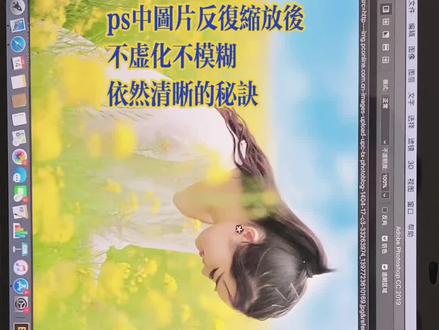 02:02查看AI文稿AI文稿
ps 中图片变换反复缩放后不虚化依然清晰的秘诀,好,这有两个图层,其中一个图层的话,将它转为智能对象好。另外一个图层是普通图层, 我们先变换智能对象好,自由变换一次,确定好,再变换一次。 缩小还原好,给他缩放 两次好,这是智能对象缩放了两次,上面的普通图层我们也变换缩放两次,看一下效果好,缩小一次, 还原确定好再说。放第二次, 再还原快件坎加梯再还原确定 好。比较一下,其实这个图层进普通图层进边缩放两次的话,这已经虚化了,边缘的话,这图像的话已经非常模糊了。比较一下,这是智能对象,这是普通 图层智能对象,普通图层明显可以看到这两个图层之间的一个区别,所以如果需要这个图层变换反复缩放后他依然清晰, 一旦清晰的话,我们最好把它转换智能对象。如果普通图层进行反复缩放的话,他的像素会损失,图像明显会变得虚化,会模糊一些。
 00:24查看AI文稿AI文稿
千万不要随意播放,除非你学会这两招。我们发现放大之后整个图像有大量的锯齿,怎么办呢?我们找到滤镜模糊,高速模糊,把锯齿先去掉,这个叫磨皮,然后再找到图像调整取 揭明。你利用黑白关系强行把他的边缘感的清晰度给追回来,我们来看看前后的区别,学会没有更不干货,直播间我来教会你!
2429设计师(ps+ai合成) 00:28查看AI文稿AI文稿
如何把一个图片处理成看上去大小不变,但是图片的容量变小的呢?第一,打开 ps, 第二,点击图像,图像大小宽设置上七百高,按比例说。第三点,文件 纯属为胃部所用格式,格式是选 gpg, 品质选高,然后确定保存,然后你再看一下这个图片的容量是多少,你学会了吗?
202瑞鑫文化培训

