小米平板能设置家长模式
家人们谁懂啊?小米平板干啥都可以。

粉丝65获赞988
相关视频
 03:25查看AI文稿AI文稿
过年想把平板给小孩用,又怕他玩游戏刷短视频,今天就教大家如何把安卓平板改造成小学生学习神器。其实安卓平板也支持类似学习机的儿童管控模式,今天我们就来讲讲华为、 vivo、 oppo、 小米四个品牌的平板设计方法。 第一个先说华为,他跟 ipad 一样,完全支持家长管控他的开启路径,在设置屏幕使用时间这里,开启时一定要选择孩子使用的选项,开启之后有时间、听力、内容和远程守护四个选项。第一个时间约定 就是限制每天使用平板的总时长,这个没什么好说的。第二个是听力保护,把能开的都开了就行。第三个是内容访问限制,大家可以把里边的应用安装许可与等级这个选项打开,设置成限制所有应用安装。这样如果小孩要在应用市场下载游戏,就得输密码 或者向家长发送安装请求,你同意之后才可以安装。而且啊,开启之后就算是不经过应用商店,直接在浏览器里下载软件, 安装时也是需要密码的。第四个就是家长守护,大家只要把自己的华为账号绑定成家长账号,就可以在手机上的家长助手看到平板上小孩的使用时长,常用的软件和当前位置的。另外都说一句,华为其实有单独为儿童做了学习桌面功能,类似于学习机里边含有视频课、 ai 学之类的, 只要设置好以后,小孩每次解锁都会是学习桌面,推出也需要专门的密码,这点比较让家长放心。第二个是 vivo, 因为我手边没有 vivo 派的,所以就用 vivo 的手机来跟大家演示他跟平板的设置逻辑都是类似的,大家可以放心,同 同样是在设置里找到健康使用,点开之后有停用可用、应用限额,始终允许和健康守护五个选项。这里重点说一下健康守护选项里的休息提醒, 比如说你设置了连续使用四十五分钟以后,他就会强制休息几分钟甚至一小时,小朋友是没办法跳过以及强制退出的。设置完这五项之后,大家要记得把下方健康使用设备的 密码打开,这样才可以避免小朋友在设备停用的时候继续玩。另外, vivo 也有和华为类似的孩子守护模式,当你选择了此设备由孩子使用,就可以在手机上远程管控平板了,也可以时时的看到平板内各项应用的使用时长。当然这里要注意手机和平板不能使用同一个 vivo 账号,大家最好还是给儿童兴建一个单独的账号。 第三个是 oppo, 它没有专门的儿童模式限制使用,也藏得很隐蔽,大家要在设置应用应用使用时间里才能打开, 打开之后就可以按照自己家的情况设置应用限时和平板的停用时间了。比如应用限时里可以控制游戏只能玩一个小时,停用时段里可以设置每天晚上八点到第二天晚上六点禁止使用平板。 然后设置好之后,一定要点击右上角打开应用使用时间密码,这样才能避免到点之后小孩子在延长使用时间。设置完之后,大家需要再到设置权限于隐私里把应用所打开,然后把浏览 和软件商店锁起来,这样可以避免小朋友乱下游戏短视频等等一系列软件。最后来说小米,小米平板目前也没有专门的儿童模式和平板使用限制,虽然可以在设置屏幕时间管理这里控制每天平板的使用时间,但因为没有密码限制,到时间了还能选择延长, 所以教大家两个小方法,可以相对控制住一点小孩乱玩平板。第一个是应用锁,把应用商店浏览器锁起来,锁起来之后整个平板除了你已经下载好的应用,小朋友是没办法自己下载游戏短视频一系列的软件的。第二个是提前设置好系统分身的密码, 避免小朋友在使用期间用第二个系统来下载游戏软件等等。最后总结一下,因为这期视频要操作的内容很多,所以我把每个平板要设置的步骤都整理到这张图里了, 大家如果想要圆筒的话,记得关注以后留言我看到以后就发给大家,大家可以跟着我这个操作把自己家的平板设置一下,也能避免一部分儿童沉迷的问题。如果这期视频有帮到你的话,不要忘记点赞留言关注我们,下期视频再见,拜拜,记得点赞关注哦!
2717硬核师姐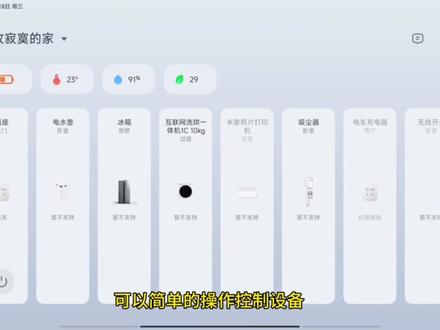 00:32查看AI文稿AI文稿
把小米平板变为智能家庭中枢,目前这个版本号还在内测,不过可以分享安装。 首先确认米家版本号是八点幺幺点,八零幺点这里开启,这样就切换成了智能家庭中枢模式,可以在这个界面看到你所有的设备, 可以简单的操作控制设备,米家场景也可以一键开启关闭。那些平板上墙的不是爽掰了下课。
 00:341548乌龙的云电脑
 03:33查看AI文稿AI文稿
哈喽大家好,欢迎收看你的小妙手机。小米平板五是推出以来一直受到网友的喜爱,但是有一个遗憾就是小米平板五他没有 pc 模式。 大家都知道现在很多平板电脑,华为的,联想的,他们都有这种 pc 模式,就是模拟神电脑桌面就是温度式系统,这样方便我们办公使用,但是我们小米的平板电脑呢,他就没有这个 pc 模式的功能,那今天我们就教大家一个方法,快速的让我们的小米平板电脑拥有 pc 模式的功能, 而且可以自由的切换 dy 和 pk 模式。那么马上开始大家看桌面上就是咱们的小米平板五,然后我们点击设备里边看一下我们的平板的型号是小米平板五格,然后 很多网友说小米平板现在没有了 pc 模式,那我们来给大家验证一下,看是不是没有 pc 模式。首先我们搜 pc 吧,好,大家看搜 pc 的话搜不出来任何东西,来搜索 电脑模式,看见没有?好,大家看这有一个电脑备份,然后米油加,然后另外一个就是加密平板电脑,也就是说我们确实是找不到这个 pc 模式,那我们再看一下 这个状态栏里边有没有这个切换到 pc 模式的功能,那我们看了一下,在这里边也是找不到的,那今天呢,我们就给大家分享一一个小米官方的 pc 模式的应用。首先我们打开小米的应用商店,然后我们在这里搜索 pc, 大家看这里有一个小米官方的 pc 模式非踏板,让我们点击安装 好了,安装完成之后,我们返回桌面,大家看桌面上这里就多了一个 pc 模式,然后我们点进去给他确定 好,大家看这样呢我们就直接进入到了我们的 pc 模式,欢迎您开启 pc 模式,你可以在 pc 模式中体验熟悉高效的工作方式。在使用感应用的过程中,我们将联网已收集必要的信息,然后我们选择同意, ok 了,这样的话呢,我们就 可以看到我们的这个界面已经被模仿成了温度式的操作界面,这样更符合我们办公族的一个使用习惯。 在这下面可以看到我们开启的这些应用,那他窗口就变成了这种 windows 的窗口,可以直接关掉,那在这里我们可以看到他的一些信息和功能,在这里直接可以开启他的位置信息,然后 wifi 蓝牙功能,区域截屏,投屏,静音等等, 还有音量大小,亮度显示。那在这里呢可以看到他的电池电量,那还可以直接打开他的省电模式,那在这里呢我们可以看到他的日期时间, 这里是一个通知,然后我们没有消息的时候,他就是没有的,那接下来我们就随便打开一个文件,好进入文件加之后,然后我们随便打开一个照片,然后我们点击这个返回键,他就返回了,然后我们如果要切换窗口,我们就可以点击这样,然后就可以在这里选择我们打开的窗口,然后点击桌面键,他就返回桌面,大家看是不是非常的 方便呢?除此之外,我们还可以长按桌面,在这里可以新建文件夹,然后新建文件,文本,文档, word, excel, ppt, 然后自动补位,还可以更换壁纸,来我们来试一下,看一下他有哪些好看的壁纸,哎,这个壁纸不错,给大家看一下,大家看这壁纸是不是更像咱们的 windows 系统了, 那在这里还可以搜索我们已经安装过的这些应用,那在这上面我们可以进行设置,然后锁屏,还可以退出我们的 pc 模式,那在应用列表里边可以看到我们已经安装过的一些应用软件,然后我们点击退出试一下。 好,点击退出之后他就返回到里外界面,这个官方的这个 pc 模式确实要好用一点,大家如果手上也有小米平板电脑的话,赶快去体验一下吧。 好了,通过刚才的安装和体验,大家可以看出来,我们的小米平板五安装一个 pc 模式非常应用之后就可以成功进入到 pc 模式,而且还可以自 有的在桌面上切换壁纸,新建文件加等功能。有了 pc 模式可以让我们习惯用温度式办公的朋友使用起来更加的习惯。那咱们今天的分享就到这里,希望我的分享对你有所帮助,那咱们下期再见,拜拜。
1579小廖搞机 01:02查看AI文稿AI文稿
来,各位家长们看过来,我们这个平板的话有个电子书包,对吧?这边有个系统设置啊,我们是加的可以管理模式的,我们这边我这边已经设置了一个密码啊,来,我们随便先给你演示一下, 然后的话我们再打开这个啊应用和通知,然后划到最下面,这里有个默认的应用, 我们划到这个主屏幕的一个应用,切换这个电子书包。切换电子书包之后呢,我们就返不回主界面了,怎么删除?怎么返回孩子就返不回这个安卓那个系统了,看到没有他就玩不了游戏啊, 怎么返还到安卓系统界面呢?来,那个家长看过来啊,这边我们有个有个更多应用,这里有个系统设置,点开把你之前设置的密码这里输入进去啊,然后的话我们再打开这个应用和 通知,然后切换,这里有个默认应用,点开这边有个电子书包,切换成这个安卓的系统,然后就回到这个主界面了啊,就可以正常使用一个平板了啊,安卓。
133平板工厂专卖店-小樱子🍒


