兄弟mfc7380如何装扫描驱动

粉丝6304获赞4.6万
相关视频
 01:32查看AI文稿AI文稿
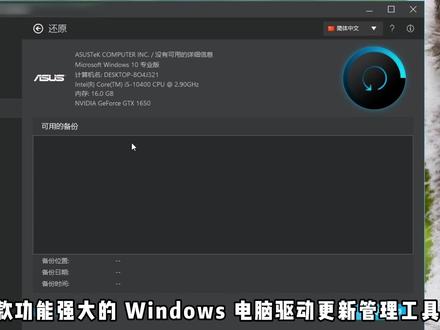
一天一个强大的软件,今天给大家分享一款超实用的电脑系统软件驱动更新工具,打开我们软件之后,这款软件就会自动扫描我们电脑里面的所有硬件驱动,我们耐心等待扫描结果即可, 全程不限速。扫描完成之后呢,它就会告诉你哪些是需要更新的驱动,你可以根据需求单独更新一个,也能直接点击一键全部更新。 在更新的同时,软件会自动备份当前就驱动下载速度的话呢,已是拉满的,整个过程 流畅又省心。除此之外呢,它这里独立配备了驱动备份和还原功能,都可以提前手动备份我们的驱动文件,如果你担心后续 驱动出现故障或者重装系统,都可以稍动提前备份我们的驱动。后续需要的呢,我们也可以在我的还原里面一键还原。把驱动 升级到我们的最新版本之后,就能充分释放电脑硬件的全部性能了,日常维护电脑系统用它再适合不过了。如果你有需要的话, 可以不妨下载尝试一下我们这款工具。那好的,我们本次介绍就到这里,感谢各位的观看,我们下期再见。
44插件工坊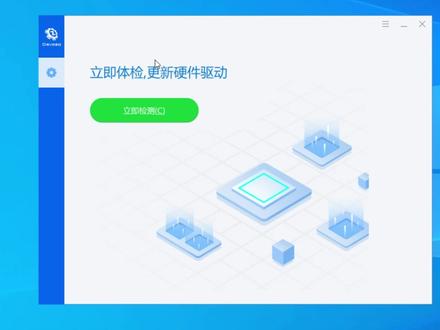 00:55查看AI文稿AI文稿
平时重装系统之后,最麻烦的基本就是装驱动了,这个版本打开后不用安装,也不用登录账号,更没有各种弹窗广告,直接进入驱动扫描界面, 用起来会清爽很多。点一下扫描之后,它会自动检测电脑当前缺失或者需要更新的驱动。像显卡、声卡、网卡这些常用硬件都会自动识别并列出来,哪些需要更新,一眼就能看到。左下角还能切换稳定版驱动或者最新版驱动, 如果平时更追求稳定性,可以直接选择稳定驱动,右下角则可以查看当前电脑的硬件设备信息, 想单独更新某一个驱动的话,也能自己勾选。当然,如果懒得一个个处理,直接点击顶部一键更新即可自动下载并安装全部驱动。比较方便的是下载速度基本不会被限制,网络正常的话基本都能跑满宽带,整体使用体验还是挺省事的。
 01:36查看AI文稿AI文稿
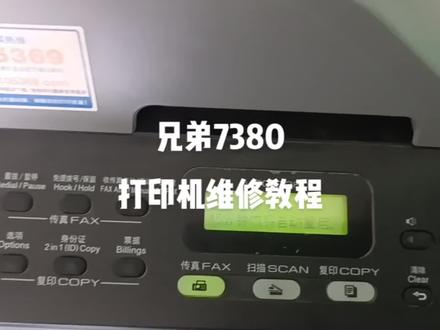
今天我们来修一台兄弟的七三八零打印机,故障是一直提示自我诊断,客户在网上找了很多教程没有解决这个大部分都是电影器故障加热组建的原因,下面我们开始维修。打开打印机背面盖板, 取下背面螺丝,再取下旁边这颗,取下盖板旁边的卡扣,然后取下盖板,再取下里面的盖板, 再取下里面这两边螺丝,取下排线, 注意这边还有线,需要去下电影组件,需要把侧面盖板打开,取下侧面盖板, 取下插头,这样我们就可以轻松拿出电影组件了, 正常情况进行清理一下就好了。由于这个电影组件有其他问题,我们就直接进行更换,再按顺序依次装回去,不要装错了。 最后打印一张测试页,这个提示也没有弹出,成功解决问题,谢谢大家观看,关注我们获取更多维修知识。
 00:42查看AI文稿AI文稿
这是一款功能强大的 windows 电脑驱动更新管理工具,它能够快速自动扫描当前电脑所需的全部硬件。驱动覆盖 cpu、 主板、显卡、硬盘、内存、网卡以及各类 usb 接口、打印机等全品类设备。 点开任意设备,可查看驱动版本、发布日期等详细信息。支持在线更新,可单个更新,也能一键全部更新。下载速度快,不限速,无需额外手动操作,更新异常时可快速回滚至稳定版本, 使用更安心。软件界面简洁清爽,操作简单易上手。设置内还可开启开机自启动与计划任务,让电脑硬件驱动始终保持最新状态。工具无需复杂折腾,稳定实用,是电脑维护必备的驱动管理神器。
175软维先锋(主页等你)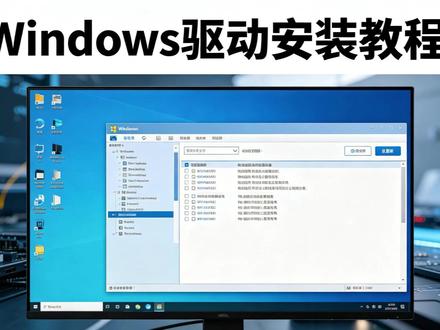 02:06查看AI文稿AI文稿
windows 驱动安装教程?打开浏览器,进入驱动总裁官方网站, 有网络,选择 o l 在 线版,没有网络可在第三方电脑下载万能网卡版本案例,选择 o l 在 线版,点击立即下载, 选择普通下载, 等待下载完成。 下载完成后,打开下载的文件,选择更多信息, 点击仍然运行 点击式, 点击开始安装, 等待安装完成, 点击立即体验 点击立即检测, 等待扫描硬件设备, 点击一键安装。安装驱动过程中可能会闪屏,安装完成后有些需要重启电脑, 检查驱动是否安装完,确认已安装全部驱动。
381安辰科技电脑店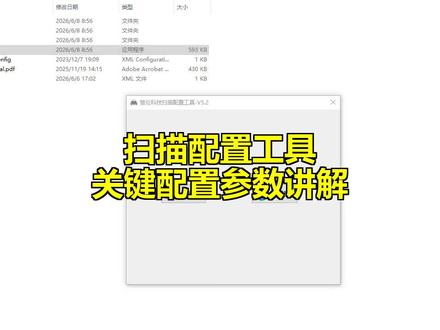 01:50查看AI文稿AI文稿
扫描配置工具更新以来,大家反馈了很多问题啊,今天就有几个关键的配置参数给大家进行一个说明,因为我们拿到扫描工具以后,我们点开始运行,这里有一个存储目录,指的就是我们扫描啊,放到我们电脑上的哪个目录 机器品牌,这个,这个这里面支持的你都可以去选。嗯,打印机的这个 ip 地址指的就是我们真实的打印机的地址,这个打印机地址一定要输入,对,要不然你可能,嗯打印机连连连,连不上。 最后一个就是这个,还有一个就是账号密码,这个指的是我们的打印机的管理后台的登录的账号密码,这个扫描账号指的就是我们显示在扫描仪上的啊名称, 这个名称一定这个名称。如果你要输入中文,打印机上要支持中文的话,你可以输入打印机,如果不支持,你这只能输入英文输入字母。我们输入完这些以后,我们点下一步,我们点安装,这样就我们就完成了打印机的啊配置和安装。 你在这里你看到的我们扫描账号这里都会有什么存储路径,这里我们刚才添加的打印机已经在这里出现了,这时候 这时候会发现我们打印机是离线的,因为我这里没有连到真实的打印机上去。呃,如果我们还有其他的打印机,我们都可以在这里添添加,这里也可以选品牌,这里的账号密码也指的是打印机的和我们 呃,安装安装过程中配添加那个账号密码是一样的,这里我们都可以去呃,增加,再增加,打印机在这里,嗯。
 00:29查看AI文稿AI文稿
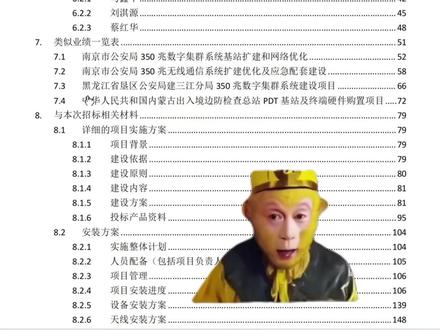
让你给标书扫描件增加目录标签,你就再一个一个重新打。当初不是说精通标书编辑的吗?嗯,猴哥教你一招,打开一个标书,点击文件,找到输出为 pdf 格式,点击输出,设置勾选,将标题样式输出为书签,点击确定, 点击这里导出标签到指定位置,打开扫描后的标书,点击书签,点击这里导入刚刚导出的书签就搞定了。嗯,你学会了吗?
1187蝉标ai标书助手 01:51查看AI文稿AI文稿
几百页的文件加载电子起凤章,难道要我一页一页的扫描上传吗?十秒钟搞定,看我操作。来,今天给大家分享一下如何给我们的文件加载电子起凤章。首先第一步,我们先将我们的文件转换成 pdf 的 格式,然后点击保护, 找到我们的证书签名,点击立即添加证书,选择下一步给我们的证书取一个名称, 点击下一步,输入一个密码, 点击确定。完成之后呢我们再来点击创建签名样式,找到我们的图片,插入图片这里,将我们的公章放进去, 打开签名大小,我们将装的大小改成四十乘四十,点击创建 盖章的时候,我们选择我们的印章,点击其缝,签名方式选择为其缝,应用范围选择我们的全部页面完整盖章,选择十五页盖一个章,点击确定,再次输入我们的密码, 确定在任意位置松手,点击保存, 这样我们的电子棋缝章就全部加载好了, 完美!
8680嘉诚标书 标书代写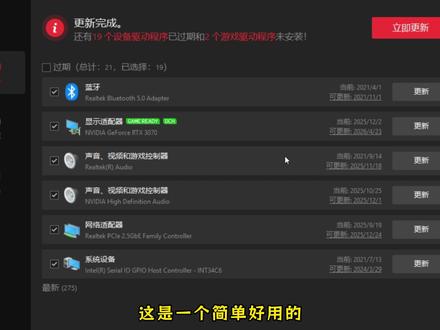 00:24查看AI文稿AI文稿
这是一个简单好用的电脑驱动安装更新神器,今天分享的是它,它可以一键扫描和检查电脑驱动状态,完成检查后可以更新驱动和安装驱动,遇到游戏卡顿问题,也可一键进行游戏加速, 当遇到电脑网络无声等问题,它也可以快速进行解决。重点是当出现电脑驱动不兼容问题,导致电脑出现错误时,它就是你的救星。
59阿呆的软件收藏


