电脑主板spdif接口是什么
今天主要讲一下我们的工业主板的一些标准接口啊,认识一下,从现在从左边开始,这个是 hdmi 接口啊,显示接口, 接下来这一个是 vga 接口啊,也是显示接口啊,然后这里是上面这个部分是 usb 二点零,下面这个蓝颜色的为 usb 三点零,然后接下来这个是两个千兆网口, 然后这边是一个音频的输出,然后粉红色是一个麦克啊话筒,这是海岸线这边的一个标准接口,然后到左板这边的话是一个是 一些飞镖的一些接口,这里有啊串口啊, usb 口,都是以插针的形式引出来的,然后这边是一个 lvds 的一个啊信号输出,这边是一个嗯,背光 平的一个背光接口,这边是一个 psq 的飞镖接口,然后到这里是一个硬盘的电源输出啊,这里有一个硬盘的沙塔接口, 这一个是迷你沙塔啊,迷你过道台的一个接口。下面这一个是迷你 pci, 主要是接那个 wifi 蓝牙接口啊,你迷你 pci 显示的一个啊,绑卡 usb 的一个飞镖接口啊,这里是一个公放的一个接口,一个一乘四一点二五的一个接口啊,这里有一个飞镖的一个电源输入接口啊,这个左板大概就是这些接口。

粉丝3900获赞8828
相关视频
 03:44查看AI文稿AI文稿
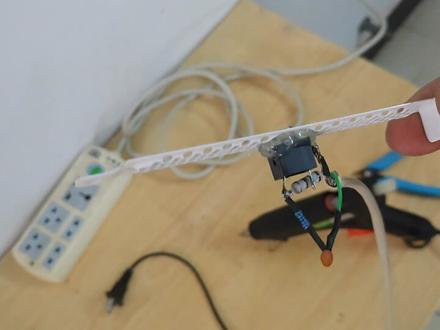
故事是这样,多年前我买了一个小米电视第二代,古代了一个长条的音箱, 也叫回音比,还有一个低音包,音质挺好的。我准备接到电脑上,路在用电视口袋里这根线连接电脑的时候,发现怎么样他都没有声音, 经过查询才知道这根线叫斯德尔,像是一种数字饮品。 随后我查询了划错主板的说明书,主板上有丝袜的接口,输出 大概位置 又在这呢这个白色的插座上面,然后我用这种珠光线连接到主板上,另一头连接到音像上面,但是还是没有声音。 经过测量,我这个输出电压在一点六伏左右,如果其他主板输出电压在零点五伏左右或者零点五伏以下,可以直接连接的音箱上。 但是我这个华硕主板输出电压在一点六,就需要接一个一百零四的电影, 还有一两个电阻,一个两百二十欧的和一个一百欧的电阻,下面我准备动手 制作一下,淘宝上我看了一下,也有这种玩具,结构比较简单,就是一个红轴的插头,加上两个电影,一个电影 还有几根线,然后到家的话要四十多块钱吧,我赶脚动动手就可以。嗯,原旗舰已经找到了,这个是 幺零四的电影,这是一百欧的电影,这个是两百二十欧的电影。加热电烙铁和焊接相机, 所有的东西都准备齐全了, 这样的耳机插孔好了,已经焊接完成了,大家看一下,我先通过这根杜邦线给临时测试一下,然后一会再放到壁板上临时测试一下, 查在了这个数字音频接口。好,现在开始测试一下何方一手用料试试。 原来的扬声器我已经禁用了,现在变成这个。好, 刚才把挡板开了就,然后完美的按进去, 滴上了一些夜溶胶,这样就坚固多了。这个视频到这里彻底结束。
263kedooo 00:55查看AI文稿AI文稿
usb 接口、网线接口、视频输出接口,那他们这几个洞又是干什么的?就问你平时插耳机是不是一个个试的?哎,别急着划走,花三十秒看完这个视频,保准 不亏大部分主板背后这六个口呢,是彩色的,每个颜色代表着不同的功能。首先最常用到的两个绿色应聘输出口,平时叫耳机音响,粉色麦克风接麦,或者话筒 上面标着拉硬的蓝色口呢,这是主板的线性输出接口,连接外部应援,可以接收高保真的应聘信号。正面这一排呢,如果你的电脑是两个喇叭,一般都是用不上的。黑色, 这是十六通道后置喇叭输出。如果想组建简单的环绕声,记得接这个接口。如果你觉得你的音响还不够近,这个橙色的接口还能接中字超低音输出,但是只能在六八声道下使用。最后,这个方形接口又是干什么的?看看评论区会不会有答案。 那这几个接口又隐藏了哪些神秘功能呢?下期我们就一起来探讨一下。我是钢蛋,看到这一个加号没点到就是赚到!
1.3万草鸡实验室 01:13
01:13![[硬件实验室]神奇的接口#diy电脑 #组装电脑 #电脑接口](https://p3-pc-sign.douyinpic.com/image-cut-tos-priv/d387ad9e92eee165da708c8227f21719~tplv-dy-resize-origshort-autoq-75:330.jpeg?lk3s=138a59ce&x-expires=2108394000&x-signature=ZwEnHfAo7XPYpLIFOAivuTm5l5I%3D&from=327834062&s=PackSourceEnum_AWEME_DETAIL&se=false&sc=cover&biz_tag=pcweb_cover&l=2026102701594854086FA8238AEE4E3139) 02:29查看AI文稿AI文稿
02:29查看AI文稿AI文稿数据传输插口,第一种是萨塔接口,主要用来加装机械硬盘或者是二点五寸的固态硬盘。第二种就是 m 点二接口,主要可以安装 m 点二接口的固态硬盘。 m 点进口呢,不止可以安装硬盘,如果主板支持,还可以加装无线网卡。拿出 m 点二和萨塔之外,还有优点二接口,优点二接口可以走萨塔四个 pros 通道,速度可以跟走 p 三一的 m 点二一样快,不过现在还不常见,未来会不会普及也不能确定。接下来就是主板上的针脚插槽,先来看风扇插槽, 通常采用这种四拼的设计啊,可以有主板来控制风扇转速,这些插槽分别给 cpu 风扇用的,还有给机箱风扇用的,给 cpu 用的,他会标 cpu 范,如果你忘记插或者插错,主板会在开机的时候提醒你。再者就是机箱风扇插槽标有 sos 范,他会分布在 主板的四周,你可以看哪个风扇离它近就接哪个。除了 cbo 饭还有 sys 饭,还有一个就是 pump 饭,这个呢他一般用来接水冷的水泵,因为他的功力啊,是最大的。机箱面板的 io 部分呢,首先是开机重启,开机灯和硬盘等都是集中在 g fp 一上,要把机箱的这四条线呢接口插在上线。针脚定义每个主板都有些差异,建议看说明书或者是主板上的标识。针脚开机键和重启键没有正负极之分,指示灯部分呢,就是有正负极之差,大部分是这样差的。再来就是 cpu 部分,最基本的是 usb 二点零,一般都是这样的, 主板上也会有 usb 的标识,有防弹设计,很好分辨。然后就是 usb 的三点零,目前已经改为 usb 三点一 gen, 他的直角是这样的,标有 gusb 字样,只要看到这种 十九拼的脚上少一个针脚做防弹,那就大差不差了。他的连接线是蓝头的,再就是音频接口,通常位于主板的左下方, 因为主板的声卡基本上都设计在左下方,他也很好分辨,就是上方右边数第二个针脚是空的,标有 g、 a、 u, d e。 最后就是二 g b led 接口,那我这张 b 五零排气炮是支持微型的炫光系统,而且有十二 v 的四品二 g b 针脚接口,还有五 v 的三品可熏制 rgb 针脚接口。 还有一种 ld 灯要补充,就是侦测灯,位于主板的右上角。我放上图片,同学们可以自行观察。好的,本期视频啊,到这里就结束了, 下期想要我讲什么还是你们说的算。如果绝对视频对你有帮助,请点赞加关注,也可以分享给有需要的朋友,如果有疑问可以在评论区留言,不是看到后呢会第一时间回复,咱们下期视频再见!
5986微星卓嵩DIY电脑专卖店 03:27查看AI文稿AI文稿
大家好,上一期讲了电脑主板的接口的一个功能,这一期主要讲一下啊主板上面的一个芯片的作用, 看下这个芯片型号是 g d 七五二三二,它的右边是个 com 口,它的作用就是用于驱动 com 串口收发信息, 比如说外接的打印机、扫描器等一些设备。 这个比较大一点的芯片型号是 it 八七二零 f, 这个 是硬件监控芯片,主要作用是主板健康监控、风扇的调速、温度监控、 io 管理。 这个芯片的型号是 a l c 八九二,它是个音频处理芯片,属于一种中高端的一个芯片,支持八路的输出。 这个芯片是 r t l 八幺幺 f, 是一个网卡驱动芯片, 主要驱动这个千兆网卡进行信息的交换,就像这个, 这是个音频的输出,这是网线的接口。下面这个芯片是 e z 幺八八 a, 是个 usb 三点零控制芯片, 主要用于控制这两个 usb 三点零的输出。这个芯片型号是 rtm 八八零 n 七九三,这个是主板用于超频的一个芯片。 右边这两个芯片是 boss, 芯片,型号是二五 l 幺六零六。 e simos 串行散存,十六兆的散存也叫着 boss 芯片,记录 boss 信息有两个, 一个是 m boss, 另一个是 b boss 右边有两个针脚叫 c l r boss 是清除 boss 信息的短接,两个针脚就会清除 boss 信息,恢复出厂值。 主板上还有两个主要的大芯片,一个是南桥芯片,南桥芯片的主要作用是负责 io 总线之间的通信,比如说 pci 中线、 usb 烂、 sata 音频控制器、键盘控制器,还有高级电源管理的。 这个是北桥芯片,主要用于 cpu 和内存、显卡、 pc 交换数据。好,今天就讲到这里,有疑问的地方请在评论区留言,谢谢观看!
121小磊维修站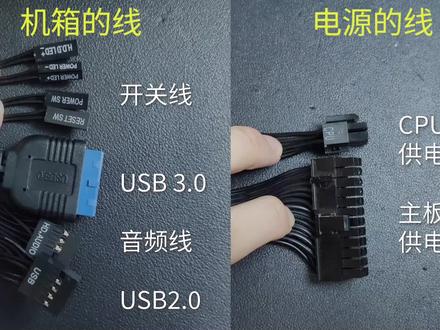 03:45查看AI文稿AI文稿
大家好,今天我来讲一下主板的接线教程,一般来说,与主板有关的线即将会有四条,电源有两条。 现在主流的主板是微心和滑硕,我会从他们主板左下方开始,逆时针顺序一一接线。首先是滑硕主板,先是音频线,对好缺口后再接入, 接着是 usb 二点零线,有多个接口,你随便接哪个都行,也是对好缺口之后进行揭露。 然后就是开关线,按照主板的指示记录,他们一一对应的是 power 是开关, lecet 是重启,没有正负极之分,而 power、 led、 hdd、 led 是分正负极的,正在左负在 用,至于剩余缺口,一般来说是用不到的。 然后就是 usb 三点零接口的,这里有个卡扣,正好放到卡 打扣到凹槽处。 接着就是主板的供电线,这里也有个卡扣,要和接口处的凸起出相扣。 最后是 cp 供电线,也是一样,卡扣扣住凸起处。 然后是微信主板,操作和滑索主板差不多,音频线对好缺口后揭露, 约四比二点零也是对号缺口揭露, 熬开关线的指示却不在接口处,而是在这里按照对应的指示接入开机线与重启线,直接接入 led 灯,要分正负极,按顺序接入。 usb 三点零主板供电、 cpu 供电 接法与注意事项与滑速的主板是一样的。 至于其他主板,他们的接线方法与接线的位置也都大同小异,小伙伴们可以开动脑筋进行尝试接线哦。
1.6万磐川电脑科技 04:04查看AI文稿AI文稿
这条视频会带你从零开始认识主板,告诉你主板上密密麻麻的接线和针脚都是干什么用的。视频很长,耐心看完。 主板正面。这一块是主板的 cpu 供电部分,供电的规格决定了 cpu 能否超平,跑满、瑞平等等。中高规格的主板会在供电模组上配备散热马甲来帮助散热。这一块是 cpu 供电接口,根据规格不同, 通常情况下会有四片、六片、八片、八加四、八加八片。这一块是 cpu 散热风扇接口,英文标识一般为 cpu fan, 而水冷的水泵接口也通常在这个附近。根据不同主板的不同叫法,一般标识为 cpu opt 或者 aio pump, 这里就是系统。风扇接口一般分布在主板的上方和下方, 标识为 s y s fan。 这一块是 argb 借口,这是一组五伏三针的接口,很多主板会在上方、右侧以及下方分布两 到三组,通常是接一些同步灯光的设备,譬如机箱风扇的灯控线。这一块是真错灯,又叫 debug 灯,依次分别为 boot、 vga、 drum。 cpu 开机, boot 常亮表示没有引导系统,一般是没装系统或者硬盘问题所致。 vga 常亮,表示显卡没有过自己。 dram 常亮,表示内存问题、超频失败、内存出错、不兼容等等都会卡在这个阶段无法开机。 cpu 常亮,表示 cpu 部分有问题。 灯常亮,你就该考虑换 cpu 了,至少你的 u 并不健康。除了 boot 等常亮之外,其他三个灯任何一个常亮都表示没有过自检,你是进不了系统的。 最后要说明一下,第八个灯并非所有的主板都有,通常我们所说的盖板都是没有的,所以这个灯在某种意义上讲是衡量你主板盖不盖的一个因素。这个部分是主板的供电接口,这个没什么说的,不插不亮机。这个部分是机 箱的前置 typec 接口,前置 typec 没用的朋友看看主板的这个接口有没有接。这个部分是撒塔接口,机械硬盘和大部分撒塔设备都需要从这个接口走。这个部分就是 cpu 的接口了,这是电脑最关键的部分。 这一块是主板的内存插槽,根据主板的规格不同,会有二到四根插槽,内存双通道,一般的接法就是优先接第二和第四根,也可以接第一和第三根。现在大家看到的是主板的 m 二协议 ssd 固态硬盘接口,高规格的主板通常会提供两到四条 m 二接口。 pcre 四点零以上的 ssd 建议优先接第一个盘位,也就是最靠近 cpu 的盘位。这一部分就是主板的 pcre 接口了,此接口根据规格不同分为 pcre, 一速、四速、八速、十二速、十六速,主要是用来接拨显卡、声卡以及其他扩展卡的显卡优先考虑十六速的。这个通常 是最靠近 cpu 这一侧的这根。这一块是主板的音频部分,接口通常在最靠近他的地方。最下面的这一列接口是主板的各种接线区域,包括主板的跳线、 usb、 二点零、 airgb 等等。主板的跳线接法如下,根据字母提示接就没错,机箱上的跳线接头标识的字母跟主板上一一对应就行。 而这个部分是主板的芯片组部分,这个部分是用来控制除了 cpu 直连之外的其他设备的。哎呦 面板。首先这个 flesh bells 按钮是用来更新 bells 的,在它边上的这个可乐 bells 是清除按钮,在超频失败进不了系统时,我们不用再去拔电池清除 bells 了。 按钮是超平爱好者的救星。不过上述这两个按钮并不是什么主板都有的,大多数出现在规格比较高的主板上。下面黑色的是 usb 二点零接口,现在你看到的是 ps 二接口, 用来接拨键盘、鼠标等周边。这一块接口是高速 usb 接口。之前蓝色的 usb 叫做三点零接口,红 红色的叫做三点一接口,如今统一叫做三点二接口,蓝色的叫做三点二进一,红色的叫做三点二进二,区别为红色的支持实际的传出速度。 不过可悲的是,我们大部分人的移动设备是跑不出这个速度的,这个是网卡借口,根据主板的规格不同,会有一 g 二点五 g 实际机动速率区别吗?显而易见就是速度快慢。接下来是主板的 wifi 借口,最 背后这部分是主板的音频接口,其中这是光纤接口,可以提供未经处理的数字信号,通过光纤线输出给数字功放处理。这么长的视频,感谢看完,现在你对主板的了解是不是更全面了?
13.9万机仔老阳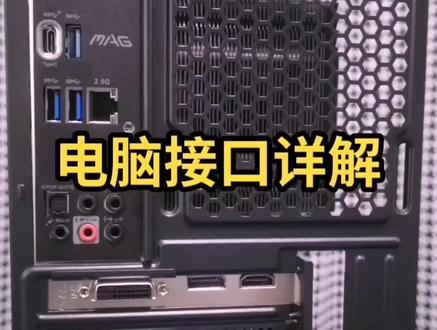 01:18查看AI文稿AI文稿
常玩电脑,你们都知道电脑上的接口是干什么用的吗?主板上这四个黑色的 usb 是二点零接口,一般传输速度比较慢,我们用于插键盘、鼠标用。 这个接口是 hdm 接口,是高清接口,这个是第一批接口,是超高清接口。主板上有个特殊的接口,这个是 tfc 接口,一般用于手机或者 ipad 快速充电或者快速传输数据。 两个蓝色的接口代表的是 usb 三点零接口,他的传输速度比二点零接口快了十倍以上,我们一般用于邮盘或者移动用盘传输数据或者是存取文件用。 这个特殊的接口是两点五 g 的千兆网口,一般用于连接网线。下面一排是一个 特殊的借口,是光纤接口,这一排圆的是啊,音频接口,中间的是扬声器接口,左边的是麦克风接口, 下面一排是独立显卡的接口。第一个是 dvr 接口,高清接口,第二个是 dp 接口,超高清接口,一般幺四四显示器可以用的到。第三个是 hdm 接口,也是高清接口,我们显示器是什么接口,对照着接口来插?
5250明月电脑科技 05:00查看AI文稿AI文稿
电脑主板风扇接口插线讲解视频较长,干货满满,点赞收藏加关注。其实总而言之哈,最重要的一个接口就是 cpu 范讲解。首先第一个接口啊,大家可以看一下, 大家可以看一下这个位置啊,这个位置的话我们有一个接口,是一个四针的供电接口,这个接口的话叫 cpu 范,这个接口的意思的话就是 cpu 散热器上,你放在 cp, 我们在 cpu 上都会有个散热器,不管是水冷还是风冷都会有散热器,对吧?然后这个接口上风冷散热器的话,它会出来一个四针的供电线,就是让那个风扇来转的。这个 cpu 范的话就是控制 cpu 的这个 控制 cpu 的一个转速,你 cpu 的温度高,它会根据你 cpu 的温度来调整这个风扇转速,所以说这个风扇接口的话 就叫 cpu 范啊,然后旁边的话有一个叫 a i o 碰碰,这个接口的话,它是一个冷泵接口哈,比如说我们使用的是一个水冷散热,水冷散热器的话,我们可能会 冷盘上他有一个三六零,水冷的话他会有三把风扇,三把风扇接的话是 cpu 范,然后冷头上他还会出来一个光年接口,这个接口的话是接 aiopom, 所以说他接口的功能都是不太一样的。我一会的话会在这个片尾啊,都给大家把这些接口单独做一个文字的一个介绍啊,大家可以先这样了解一下,如果记不住的话,可以在这个最后做截图就可以了。然后这是特殊接口啊,就是 cpu 上的接口,这就这两这这两个接口哈, 然后他这个主板的接口,他是在这个 cpu 的这个左下方,左下方,然后大部分的华硕主板可能都会 在这个顶部啊,在这个顶部,因为他顶部有个三人马甲吗?所以说这个主板设计的话,他是设计在这边了,其实大部分的主板都是在他上边的啊。 然后第二种的话就是普通的这个四针接口,普通带一个小耳朵这种四针供电接口,你看大家可以看到这个风这个接口的话叫 c h a 范一啊, 当然你可以看到哈主板上的话还有很多类似的这种接口哈, c h a 范二和 c h a 范三啊,都是这种带一个小耳朵的这种四针供电接口啊,他们的功他们的功能都是一样的哈,我们我们在加一个风扇的时候都会有这个, 都会有需要有单独的供电,所以说这个的话都是单独给我们风扇做供电的,就是 c h a 范以这个的话也会在片尾的话给大家做一下讲解哈。然后 就是像我们主板上的这种三针接口,五伏三针的这种接口啊,都是都是来串联风扇的,这这个时候的话需要和大家说一点哈,我们在串联这个风扇的时候,我个人的建议的话,不建议超过三把风扇接同一个接口, 因为大家都知道我们很多的风扇他都是带那种串联的线的,就是说我们可可以把很多六七把风扇一起串联到一个接口上,然后插到这上面,如果你串联的风扇过多到了这个接口上,他的电压的话,因为他只有五伏吗? 他电压可能会不太够,不太够的话就会导致一个问题,是什么呢?哈,就是我们这个风扇可能会出现一个灯光不均匀,或者说灯光的颜色不准的一个情况啊,这个就是供电不足啊,当然这种解决办法也很简单啊,如果是我们想就是不想花钱去 搞一个极限盒的话,我们也可以哈,我们也可以就把每三把风扇插一个 asp 接口,当然有很多有很多人就会说了,我主板上只有一个五伏三针,我没法插很多啊,那这种情况下的话,就直接加一个极限盒就可以了,在极限盒上给一个萨塔的独立供电,你不管加十把二十把都是没有问题的 啊。那今天这个视频的话,第一期啊,第一期我们就先讲这个风扇接口,因为很多人他可能说对于风扇接口,哎,我感觉都一样,接哪个都无所谓,甚至有说都忘了接了。所以说 我们在装好一台电脑之后,插上 cpu, 插上这个各种各样的开机之后,有些风扇转,有些风扇不转,甚至 cpu 上那个风扇呜呜的在转,但是不开机,这就是我们这个接口插错了啊。其实总而言之哈,最重要的一个接口就是 cpu 范,大家一定要记住哈,就这个接口啊。 cpu 范, 这个是最重要的哈,它是接 cpu 的散热器的,风冷散热器它只会有一个四针,然后水冷散热器的话,你接冷台上的那三把风扇,甚至二四零,水冷就接两把风扇,接到这个 cpu 贩上 aio 碰碰,然后去接冷泵的啊, 风冷的话就没有那样哈,直接接 cpu 范就可以了,其实其他的接口的话,它的转速都是一样的,包括我们在八 s 里边或者是在凹创里边都可以调整啊。 那本期视频就到这里,然后下一期视频的话给大家讲这个 cpu 还有内存、显卡这些外挂设备的话,应该如何去正确安装?好了,本期视频就到这里,拜拜。
4277寿光华硕ROG玩家国度 01:59查看AI文稿AI文稿
两分钟带你认识主板接口,这个密密麻麻的,这个二十四片就是主板整个主板的供电接口啊,这个一般大家也不会插错啊。我们再往下这个呢是前置的 type c 的接口啊,如果你的那个机箱带 c 口的,那一般是插在这个上面啊,这个是分正反的啊,不要插错了。 再往下这个是前置的 usb 三点二的接口啊。呃,这个也是分正反的,上面有一个缺针,你可以看一下,而且这有一个缺口,你可以根据你吉祥上面的那个缺口的位置去对齐插上就可以了啊, 然后再往中间去,这个呢就是放 cpu 的地方,可以把它按压打开,然后可以把 cpu 放进去啊,然后再给它关上,再给它合上就可以了。然后这个位置呢就是用来接内存的,嗯,看到我们内存已经插上了啊, 然后像再往下这个位置就是用来接固态的,就是用来接一固态硬盘的 m 二的固态硬盘,然后下面还有两个接口也是可以接 m 二 固态硬盘的,这个我已经放上去了啊,然后这个呢就是主板的 cmos 电池啊,当电脑断电的时候,那你的时间可能还是在走的,那怎么走的呢?哪来的电呢?就是这个电池供的电啊,然后这个呢就是 pci 插槽,一般我们都是插第一个啊,显卡都是插在这个上面。第一个啊,下面的呢,这个是扩展的插槽啊, 也是皮带安逸,也可以插显卡,但是这个呢只有八叉的速度,这个是十六叉的啊。好,我们来介绍下面的接口,第一个接口就是前面版的音频接口啊,这个接口我们一般用不着,但是用做那个串联的啊,然后这个呢是风扇的供电接口,这个十二伏的 rgb 啊,五伏的 rgb。 之前都介绍过啊, 像爱国家的这个主板呢,这有一个按钮,上面写的是 q flash, 这个是用来更新 bios 的啊,然后这个是前面版的二零 usb 二点零的接口,这两个都是啊啊,这个也是风扇的供电接口,这个也用不着,然后这个呢是重启的接口啊,重启,然后这里面还有一个可 用 cmos 啊,这个清除 cmos, 如果说你比如说你抄屏的时候一些数据,呃,可能开不了机,那你用这个螺丝刀这样顶一下啊,转接一下就可以了啊,这边呢就是开机的接口了啊,这个是电源的指示灯啊,下面这个是硬盘指示灯。上面这个是开机啊,下面的这个呢是重启,一般我们就用了这几个就可以了。
2941惠之橙it 08:28查看AI文稿AI文稿
哈喽,大家好,我是电脑小杨啊,今天呢,我们说一下这个电脑的主板啊 啊,我们主要介绍一下这个主板上面的各个插槽,好,这个内容呢是为初学用户准备的,如果你想自己组装电脑呃,这一节呢一定要认真的来听一下,记得点赞收藏关注,来吧,跟小杨一起看一下吧。 呃,今天呢给客户升级电脑呃,换下来这样的一个主板,借此呢给大家介绍一下这个主板上面的这些各个插槽,它的一个作用,你拿到主板之后啊,你会看到这里有一个这样的一个字母啊, 我拿过来哈,大家看,这样看啊,这样呢就是一个既家的一个品牌,然后下面呢这个 c a 杠 p 五五 a 杠 ud 三 r, 这个呢是这个主板的一个型号,根据你的型号才知道你的主板支持几代内存,呃,支持什么样的 cpu, 就是这样看主板的型号的。好 啊,我们先看一下主板的一个大体的一个结构啊,这是一个散热器啊,他是一个英特尔的品牌啊,这种呢就是属于英特尔原装的哎,因为从他的这个铝片上面看,这个铝片的比较紧密。好,我们把这个风扇呢先拆下来, 这个风扇呢,这个英特尔的品牌的风扇啊,他拆的时候就是这里呢,转动这个呃,这个小角往上提一下哎,往上提一下,然后好就拿下来了哈,好好拿下来,这是一个铜底的啊 散热器,这散热器还是挺不错的哈,这个散热器呢,如果你从这个接头看啊,他是四针的,像这种四针的散热器就是带有温控作用的,也就是说 cpu 的温度高了,这个风扇呢就会转。呃,如果温度低, 这个风扇呢他就会停叫温控啊,他根据 cpu 的温度来控制风扇的转速,把风扇 放一边啊,我们主要是介绍主板这个底下有很多的灰尘,我们先用一个东西呢擦一下啊,把上面的这个硅胶,这硅胶都已经干了, 然后先看一下这个 cpu 的一个型号,呃,看的不是很清楚,这里给大家报一下,是 i 五七六零啊,呃, i 五七六零,他是一代的 i 五系列的好。 呃针脚呢,在这个位置哈可以看到针脚 lga 幺幺五六啊,这四根呢是内存插槽,浅蓝色和浅蓝色之间,这个白色呢和这个白色之间可以组成双通道啊,所以呢你们 双通道呢一定要插颜色与颜色相同的两个插槽啊,这个呢是一个电源的供电接口啊, 还有这个上面呢,可以看到这些这个电容,像这样的一种电容啊,就是他不容易鼓包的啊,属于固态电容啊啊这种啊,像这个上面呢,他是散热片啊起到的,就是因为他这是一个 供电阻啊,他容易发热,所以呢增加了这样的一个散热片,而且呢还带有一个这个铜管的, 这里有个八针的一个供电口,这是为 cpu 供电的啊,大家在接线的时候,一方面呢把二十四针的这个呃供电插上去之后,这个 啊八针或者是四针,因为有的主板是四针,这个 cpu 的供电一定要插上去,否则你的主板是肯定点不亮的啊,这里这四针他是 呃就是散热器的那个呃风扇,散热器风扇的一个供电啊,他在旁边呢,会有一个字母 cpu 杠 f a n 啊,就是 cpu 散热风扇供电啊,好, 呃,再向下面呢就是这些插槽啊,像这样的插槽,这两个短的这种插槽,那可以呢,呃,插这个像独立的 网卡哎,有这种短的啊,还有当然像一种转接卡也有啊,这种这个长的,这两个蓝色的是显卡哎,就是接独立显卡。这个这个呢,他也是 pci 一, 但是呢他是差十六的,像这种小的呢都是差一的啊。好,这个有两个这个插槽呢,就说明这个主板呢,他可以进行这个双 双显卡的一个交火功能好像这个这个这个这三个呢是 pcipci 插槽啊,他也是插这个一些特殊的卡啊, 呃,比如像视频卡啊,这个呃声卡哎,等等哎,都会用到这种插槽。这里是萨塔创口 啊,萨坦串口,这个主板呢,你看这个串口还是非常多的,这里有六个啊,有六个,然后呢,另外这里还有两个,看到吗?这里是斜着的哈, 可以这样看,还有两个啊,呃,这个白色的呢是萨特三,这里写的有哈萨特三,而这种呢蓝色的是萨特二接口啊,下下面这里有字母标识啊,这个呢他是老的硬盘用的啊, id 接口 啊,包括这里 id。 现在的机器呢,一般就是这种,呃,都用不到了啊,老式的这种哈是老式的打印机上面也会用到啊,现在也基本上用不到了啊,这都用不到了,好,这个呢是 usb usb 啊,这两个呢 他是 usb 的,也就是说前置 usb 哈,我们连接到机连接机箱的前置 usb 接口 啊,那有这个 usb 呢,就会有一个音频啊,这个也是一个 usb 啊,这下面上面写的有字母,这个呢是一个 个重点。呃,应该还有个音频,前置音频,这个前置音频找一下在哪里啊?好,前置音频在这个位置呢啊,他这里写了写的有字母 i u d i o。 那还有就是像主板上呢,像这样的插针,你看一个啊,两个,还有这个 还有这个三个,它的作用呢一般就是连接机箱上面的风扇散热啊,特别是现在有一些机箱啊,它上面装了很多个风扇,那这些风扇呢,它是需要供电的,那么就可以呢把这种 供电插头呢直接去连接到主板上供电就行了。好,那么这个也是我们主板的上面的一个重点的东西 啊,这是一个连接开关重启,还有呢这个,呃,硬盘指示灯和电源指示灯的啊,这个呢很重要,如果这个你接不好的话,你机资是开不了的啊, 好了,那这个内容呢,我到后面呢会花一花一次的时间专门给大家介绍一下怎么样去接线啊?就是主板怎么接线 啊?好,再看一下这个主板,他的一个前面的啊,这些啊这些呢是音频接口啊,音频这个蓝色的呢是 usb 的三点零接口,读这个优盘呢速度会比较快,但是呢优盘也必须是三点零的。 好,其他的呢?这六个 usb 口呢,黑色的都是两点零的啊。好,那这边呢有这个 us 啊,这还有两个 usb 的,这个呢是一个 鼠标,这个鼠标呢一半蓝色一半绿色,就说明这个这个孔既可以插鼠标也可以插键盘,就是那种圆孔的键盘和鼠标。那 另外就是说如果你们购买主板呢?呃,要附带有这个挡板,因为如果主板上面你不配有挡板连接在机箱上面,这个机箱的后面呢就会有一个大洞,这样的话就非常的难看。那么用这个挡板之后啊,就 装好之后啊,就很漂亮了啊,是不是就漂亮多了啊?好了,那关于这个主板上面呢一些基本的功能,我这边呢就给大家说到这里哈。好的,如果你喜欢这个视频呢,记得点赞收藏关注。好,今天就讲到这里,谢谢大家。
792电脑小杨 04:30查看AI文稿AI文稿
主板上那么多接口,你都认识吗?他们到底有什么用?这个视频告诉你,先看正面,主板左上方是 cpu 供电接口,只有足够的供电才能保证 cpu 稳定超频以及跑满锐频等等。 cpu 供电接口一般分为四拼、八拼、八加四拼,甚至在极少数高端主板上,它会出现双八拼的暴力供电,例如华硕的叉九九一 wus 主板。 需要注意的是, cpu 和显卡的供电接口虽然长得都差不多,但供电设计是不同的,千万要区分开,不要尝试强行插入,以免大力出奇迹。右上角的四 pe 接口是 cpu 的散热风扇接口,英文标识为 cpu fine, 也同时兼容。三针的插头旁边是 l p m 和 c p u o p 接口,都是用来接水冷泵的,建议优先插 l p m 的接口,因为插上就是默认全速,不需要调整。下面这个 a、 d、 d jam 接口,也就是我们常 说的五伏三针接口,用来连接控制 ar gb 风扇。这种风扇的供电和灯光是相互独立的,且互不干扰,可以做到单独控制转速和灯效的效果。右边是主板的帧错灯,也叫故障灯,标识分别为 cpu、 bm、 dj 以及 build。 不同指示灯亮起代表不同故障类型。 cpu 灯常亮一般是因为主板无法识别 cpu, 包括 cpu 松动、 cpu 供电没接好等故障,最坏的可能性就是 cpu 自身损坏。 brem 常亮代表内存故障,大概率是内存条没插好或者不兼容。 bga 为显示故障灯, 一般考虑显卡问题。 bill 灯亮起通常是系统或者硬盘出错。下面这个是主板供电接口。目前主板供电线接口一般分为两种,一种是整体式的二十四 pin, 另一种则是分离式的二十加四 pin。 两种接口都适用于现在的主板,性能上并无区别。之所以采 采用分离式的设计,主要是为了兼容以前二十 p 供电接口的老式主板。这里是内存条插槽,不同规格的主板一般有两根或者四根插槽,优先插二四槽或者一三槽,组成双通道,速度更快。再往下是前置 type c 接口,如果遇到机箱前置 type c 不能用的情况, 可以检查这里有没有接好。下面这种灰色接口就是我们以前常用的撒塔接口,用来连接撒塔设备或者机械硬盘。六 g 指的是传输带宽为六 g 每秒。右下角是主板跳线针脚,里面包括系统指示灯、开关机接口、 重启开关等等。虽然针脚众多,但每个针脚都有对应的英文标识,跟着这张图接就不会错。底部的叉 fine 就是机箱风扇接口,建议优先选择四针的风扇,因为四针风扇上带有智能调速功能,可以根据机箱内温度变化来调整风扇的转速, 达到降低温度和噪音的目的。旁边这个九真的是 usb 二点零接口,再往左看到这个字样的接口就是雷电四的扩展接口了,可搭配 fender boyio 扩展卡使用。左下角的 f 接口为前面板音频连接排针,可将机箱上前置面板的多 do 排线和它连接起来, 正常开机后,机箱的前置面板音频孔就会有音效。这几个是 p c i e 接口, p c i e 一般分为移速、四速、八速、十六速。移速插槽一般用来插声卡、网卡以及视频采集卡。 四速插槽可以插 ssd 扩展卡、撒卡扩展卡、网络适配器等。八速和十六速用来接图形卡,也就是显卡。 第五代表 pcie 五点零, g 四代表 pcie 四点零,理论传输速度五点零要比四点零快一倍。旁边这两个是 m 二固态硬盘接口,高规格的主板一般会提供两到四条 m 二接口,还 会附带散热片辅助散热。无论是显卡还是 m 二固态,都建议安装在靠近 cpu 这端的接口上,一般来说速度都更快。最后看到主板侧面的 io 面板,从上往下分别是 hdmi 视频接口、 dp 视频接口。 如果你的 cpu 有核显,可以直接把显示器连接线接到这两个接口上。使用 usb 接口可以根据颜色区分, 黑色是二点零,蓝色是三点二 j 一,青色或者红色是三点二 j 二。虽然 j 二的传输速度已经达到十 g b, 但目前大部分移动设备都跑不满这个速度。旁边是 type c 接口,低端主板一般不带这个接口,它的传输速度比三点零要快了两倍,现在许多移动固态硬盘已经采用这个传输接口。 下面这个凸字形的是网线接口,这两个是 wifi 接口,可以用来安装网卡天线,可增强 wifi 信号的接收。最下面这五个孔 就是音频插孔,黑色为后置环绕喇叭接口,橘红色接低音炮,粉红色接麦克风,绿色接耳机或者音响,蓝色接 mp 三或者录音机等录制设备, 一般人用不到。现在的主板厂商都有对接头名称进行标注以及房单设计,只要一一对应插上就不会有问题。认清这些小白,自己也能轻松装机了。
12.0万痞老板玩数码 00:50
00:50 01:02查看AI文稿AI文稿
主板上面这些接口我之前已经讲过啦,那主板旁边的这个 io 面板的接口你们又了不了解呢?这里是一个可以一键清除 cmos 的按钮,然后旁边这个就可以一键升级 bios。 下面这里是一个 hdmi 二点零接口,平时的话可以考虑接个分屏什么的。 下面这两个雷电式接口传输速度多快就不用我说了,六个 usb 三点二胎杯,两个 usb 二点零胎杯,外加一个 tfc。 这组接口主要是给大家接鼠标啊,接键盘或者耳机音箱这些外设的,这一点有一说一还是机,肯定是笔记本丰富啊,毕竟体积也大了。好,继续,那我们看到这个标的二点五局的地方就是网线的接口了,其实标什么没关系啊,大家只要记住它形状就可以了。这两个金色的位置就是 wifi 的天线接口, 有他就说明这个主板自带 wifi 接收,如果你的主板没有,那可能就需要自己加一个无线网卡喽。这块五颜六色的就是音频接口, 最常用的就是这个接麦克风的红色的,或者这个接耳机的绿色。最后这个可能是我们最不常用的接口,光纤接口, ok, 那加上上次那条视频,大家对主板应该足够了解了吧?
2673华硕商城 01:29查看AI文稿AI文稿
电脑主板上接 rgb 风扇的四根针和三根针的接口有什么区别呢?同学们看一下,像这个主板上边这个位置呢,就是两根三根针,上边呢写着 rgb, 然后再向下看,这边呢实际上是有两个接针,一个是三针,一个是四针,看看他们之间到底有什么区别。首先呢,我们先说一下四针,四针风扇呢,分别是电源的正极,电源负极, 还有呢转换传感线以及调速线,而三针的风扇呢,是没有调速线的。四针的话支持的是标准五零五二 gb, 最大额定功率值为两安培十二伏,而三针呢支持的是 ws 二八幺二 b, 最大的功率是三安培五伏。我们再看另外一款主板,这个位置呢也是支持两个三针,实质上下边这个位置啊,被挡上了,还是有插针的。那么我们 安装的时候到底如何选择呢?这个四针十二伏 rgb, 他是前些年的老产品了,他也是一直在变色,但是呢他的颜值是单色循环变,而这个三针 argb 他有比这个 rgb 更好看,他的整个颜值呢就是彩色在变。我们目前用的最多的应该是 argb, 包括机枪,风扇,还有 cpu, 散热器以及风冷等,目前大部分的产品都已经采用了 airgb, 我们看一下这款散热器,它上面有个二 gb 的标识,这款风扇呢就是 airgb, 它采用的是五伏三根针,如果说你插四针根本就插不了,所以安装的时候一定要注意,千万不要组装错了。
1355电脑装机馆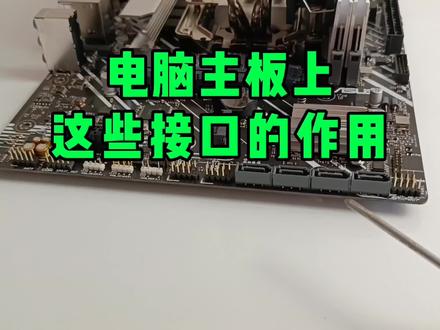 01:17查看AI文稿AI文稿
你知道电脑主板上这些接口都有什么作用吗?首先我们看这个,这四个灰色的是硬盘接口,可以接固态硬盘,也可以接机器硬盘。然后向上看,这个位置和这个位置是两个 m 点二硬盘接口, 这个是 pca 三点零乘以二倍速,而这个是 pca 三点零乘以四四倍速。这个比较长的接口为显卡接口,而这个位置还有个小的接口, pcie 乘以一,这个主要是扩展接口,我们旋转一个方向,这个位置是前面版的 usb 三点零接口,而这个是主板的二十四频供电接口, 这个位置是主板的八频 cp 供电接口,这两个为 ps 二、老式的键盘鼠标接口,这个是 vga 接口,这个是 hdm 接口,这个是 dp 接口,这三个接口都是连接显示器的,而这六个为 usb 接口,像这四个黑色的为 usb 二点零,而这两个蓝色的为三点二这一接口, 这个类似于 t 型的为网卡接口,这三个分别是音频接口,粉色为麦克风,绿色为音箱。仔细看这个位置还有个 m 点二 wifi 接口,也是无线网卡扩展接口,你弄懂了吗?
60电脑装机馆 01:00查看AI文稿AI文稿
b i v 装机主板接口篇中,然后在 cpu 范旁边的这个呢,写着二 gb 啊,这个就是神光同步用的二 gb 四针。 然后像这两个 sys 范呢,就是机箱风扇啊,机箱风扇的接口,如果是萨塔的硬盘,我们就需要接在这里啊,当然这边也有两个, 这是三塔硬盘的接口,然后我们是 m 点二的话,就需要把这个装甲卸下来啊,然后放到这里边,是机箱前面版的 usb 三点零的接口啊,也是有防奶口设计的啊。 我左下角这个奥迪就是机箱的音频啊,然后机箱的音频接这里。呃,五福三,真的这个 arcb 接口啊, 像这个 gtpm 接口呢,就是 tpm 安全芯片接口,这个一般用不上。然后又到了 s i s 就是机箱风扇的接口。
466西部数码专营店


