电脑cpu散热每次拆开都要涂硅胶吗
c p u 硅脂随便涂涂就行了,根本就没有这么多讲究,不是越多越好,涂太厚还不如涂薄散热好,随便均匀点上几下,然后用散热器底座来回旋转摩擦一下,这样硅脂就均匀平摊在 c p u 上面了,操作非常简单省事。
粉丝1457获赞2.5万
相关视频
 00:50查看AI文稿AI文稿
新手常见装机误区,为什么电脑发热大概率硅脂涂错?是不是装散热器随便厚抹硅脂其实完全没必要,挤黄豆大小就行。垫在 cpu 的 正中间, 别用手抹开,像这样用棉签均匀的抹开,最好全覆盖, 接着扣上金属扣板,对角分次拧紧散热螺丝, 千万别一次性拧紧,避免压坏 cpu。 用螺丝刀拧紧,别用电钻头,就是这样,你学会了吗?
 03:51查看AI文稿AI文稿
大家好,勾勾 d、 n 联想拯救者清灰,拆下所有螺丝, 沿这里扣开, 这里需要撬一下,这样打开后盖,拔下电池排泄 释放残余电。拆下左右两侧硬盘盖板, 拆一下散热组件固定螺丝,这里这边也有两颗, 拔下风扇排线,这边也有。按顺序拧下散热组件螺丝, 取下散热组件, 把 c、 p、 u 和显卡残余硅脂清理干净,把散热器上的硅脂清理干净,拧下风扇螺丝, 拆开,风扇这里灰尘比较多,还有这个塑料片非常的脏啊,和风扇上灰比较多,清理干净,直接用吸尘器。
11jjdn维修 10:36查看AI文稿AI文稿
这是一块联想 v 三六零的主板,我们刚已把它拆开了,之后把这个 cpu 和 gpu 涂了新的硅脂,因为它的这个呃,散热不好,硅脂已经干掉了,现在我们把它装回去, 有些好的,有些细节如果你不注意的话,你装不回去的,给大家演示一下。 先往这边,先把这边的孔先放进去, 这个地方喇叭已经挡住了,这个地方要小心, 这个拨片要把拨过来,要不然这个拨片是是那个核心显卡和哦,这是来,这是那个无线网卡的拨片,拨过来才能卡进去,在这个位置要注意 好,放进来了,放进来之后,这是这个屏幕。好,我们现在开始上螺丝,先用两颗最强的螺丝上到这两个位置,这些步骤都是很简单的,最复杂的是待会接线的时候, 接线的步骤,如果不搞好的话,你就接不上线了。 ok, 这两边还有两个螺丝。 好了,这是屏幕 好。接好之后这一个啊,这个粘粘的,不牢了,这已经不牢了,这电脑也是二零二一,二零一二年的,已经有十几年了。 哎呀,刚刚有点小失误,这个地方有个小失误啊,应该先把它的线拿出来, 这是音箱喇叭的线。哇,这这这,糟了糟了,这里还有一根,放上去又是一个小细节。 好了,音箱拆上 这台螺丝,不过这些螺丝无所谓吧,上不上都行。 好了,基本上稳定了,这还有螺丝, 应该没有螺丝,这些没关系,无所谓,手上面可以无所谓。现在我们开始把盖板放上去, 来,先检查一下,最后做一次检查, 小喇叭插紧一点 来,这个盖板放上去 按好,在这个时候特别注意,不能先上键盘,要先接线, 这些卡扣直接按进去就可以了。 ok, 开始接线,把线接了才能够接键盘 好,卡进去就行了哦,这个已经自动就卡进去了。 ok, 这里还有一根呢, 定要对齐,对齐的话接触就不好了。还有这个, 这是开关线,不接的话开不了机的啊。 好的,我们可以开进来试一下,这样可以。 好了,已经点亮了,没什么问题,但是没有硬盘, 就是把键盘接上去,这个时候要先接排线来,其实很简单,就是反过来把这里抬起来,把它放进去, 一定要对准哦, 就这么好了。 ok, 再反过来,键盘先卡进去,前三,前面这里有三个小卡扣,这中间有一个。哎, 好,这还有一个。好的,接好了再翻过来把硬盘把,这个无线网卡的线一定要接啊,无线网卡的天线如果不接就没有信号了。 好的,硬盘这是换了一个固态硬盘, 推上去 推到底就可以了。 好的,放进去了,把螺丝 哎,别拧太紧,拧紧就可以了。好的,这些盖板可以把它盖上去, 这是内存的盖板,卡扣式的啊。螺丝, 这是硬盘的盖板,这样子卡 好的,搞定完毕,其他螺丝还没上,我们先试一下, 已经正常开机了,看下温度有没有下来,之前因为它的 cpu 上面的硅脂干掉了,所以温度长期运行在九十多度,随便一动就是八九十度了, 非常顺利。看一下温度,温度怎么没有感应到嘞? 难道我是不是有个传感器?忘记了哦,出来了,六十七度,看到了 五十一度。嗯,现在温度好多了吧,之前动不动就是八十度、七十九、七十度,随便一动开个软件就达到了九十多。 随便开个软件看一眼啊,都挺好,没什么变化,还是六十多。 ok, 那 就到这里结束了吧?
23清谷Tiger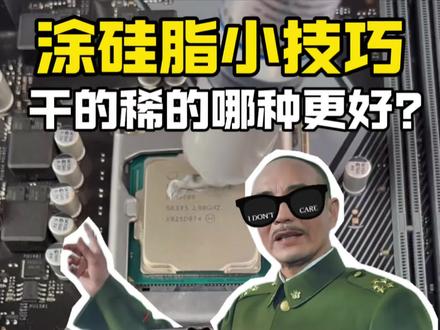 00:37查看AI文稿AI文稿
兄弟们,你们知不知道选柜子其实越干的越好?那种挤出来跟水一样稀的看着好涂,但八成是导热系数虚标,一上起高温烘几个月就干成粉末了,到时候 cpu 风扇直接原地起飞。可你要是碰到那种干的跟水泥块似的,没点手劲根本抹不开也难受。 给你说个小窍门,你用吹风机热风,稍微加热一下柜子,等它变软一点就好涂了。千万别图便宜买那种几块钱一大管的打罐柜子,那玩意导热差 三五个月温度直接起飞,到时候拆机重涂你就后悔去吧。散热效果也别只盯着参数看,你还得把它涂平压紧,别进会比啥都强。优势在我。
470黄埔电脑课堂 01:28查看AI文稿AI文稿
今天早上呢,咱们同城的一位老铁啊,拿过来一个机器啊,呃,说这个电脑有故障了,这个问题呢,也是起源于呃原来这个机器想给呃换一个 c p u 的 这个散热硅脂,换这个散热硅脂的过程当中呢,把这个 c p u 取了上面那个针角啊,可以看一下啊, 自己已经碰到了大面积这个针脚,都已经歪了,如果一个半个的啊,就是自己挑一挑,弄弄,有可能还能继续用这个位置这块基本就是有一片出现这种碰到了这个这个针脚了,这已经特别弯了。 这个机器呢,咱把这个新的主板已经给换进去了,这个旧的主板呢已经拆下来了,这上面 cpu 这座老铁打算自己再找个地方换一下,还能看看能不能用 家里这种老旧电脑呢,想自己更换这个散热柜子啊,这个 cpu 一定不要往下拆啊,如果要是拆了也不要碰到这个针脚,要不然的话就损失一块主板了,像这种老型号呢,修又不值当然后换呢, 呃,还得花一些钱,然后这个机器呢,正常得完美修复了,有这个同等需求的都可以参考,然后有需要帮忙装机的,或者这种老旧电脑升级的整备的,你也都可以 点击视频下方这个咨询,也都可以找到我的在一个老旧电脑自己清理灰尘上灰纸,这个也可以问一问身边稍微懂一点的这个朋友,哪些东西可以动,哪些东西尽量不要去碰啊,这样的话避免造成一定的这个损失。这个视频呢,咱就给更新到这里了,下期视频咱们再接着继续,最后也感谢老铁的一个支持啊。
7尚品电脑 02:55查看AI文稿AI文稿
笔记本清灰换鬼之详细教程首先拧开后翘所有螺丝, 用撬片划开后翘,取下后盖,用吸尘器清理后翘灰尘,断开电源。清理风扇表面灰尘。拧开风扇与散热铁螺丝, 取下风扇排线与散热铁。清理显卡 c u 上的硅脂。 用气吹清理残留灰渍。清理风扇底下灰尘。电脑放一边,清理散热铁残留灰渍。拧下风扇小螺丝, 取出风扇,清理出风口灰尘。 清理散热铁表面灰尘 深度清理风扇,用气吹吹风风扇装回风 扇。 清理电脑表面灰尘,上灰纸,盖上散热铁,拧紧散热铁和风扇, 插好风扇排线,接上电池排线,盖上后盖,拧紧螺丝。 清洁电脑外壳灰尘。 开机收工。
 03:53查看AI文稿AI文稿
就这风扇上面的灰尘,电脑还能够有效的出风吗?今天我们来给一台联想拯救者 y 七千做一个深度的清理,清理前满载测试, cpu 温度九十七度,功率五十一瓦,显卡满载测试平均温度六十四度,热点温度七十四度,功率五十瓦。显卡这边的状态还是不错 的,测试完后将电脑翻过来,打下底壳上面所有的固定螺丝, 取下电脑的底壳,这下我们可以看到电脑里面的真面目。电脑两个风扇上都已经布满了厚厚的灰尘,这种状态下的风扇是没法给电脑做良好的散热的,导致电脑高温掉帧,打游戏卡顿,甚至自动关机的情况。 首先我们断开电池的连接排线,然后按几下电源键,将电脑的余电释放干净,然后拧下散热铜管上面所有的固定螺丝, 轻轻的抬起散热铜管,取散热铜管时一定不要使用蛮力,然后取下这个布满灰尘的风扇,使用吸尘器对电脑内部的灰尘进行一个简单的清洁。接下来用干净的纸巾对电脑的 cpu, 显卡上面的硅脂清理干净, 清洁完后重新给 cpu 和显卡打上新的硅脂,然后用我们祖传的小铲子将硅脂涂抹均匀, 然后给显存颗粒和供电电杆上面打上我们的导热凝胶, 导热铜管上面的散热片凝胶以及硅脂也一并清理干净。 接下来就是对出风口散热器片上面的灰尘进行深度的一个清洁, 清洁后的效果非常的通透。 接下来就是清理灰尘最多的两个散热风扇了,先用镊子将这种积压的灰尘清理一遍, 要想清理的彻底,还是得请出我们的超声波清洗机,这是清洁烘干后风扇的一个效果,和清理前风扇的一个对比,看着是不是心里头舒服多了。 把我们清理好的风扇安回到机壳上面,装回散热铜管,然后打上散热铜管上面所有的固定螺丝,扣上风扇的连接排线以及电池排线,看一下清洁完后的一个特写, 然后装回我们的后盖,打上后盖上面所有的固定螺丝, 使用泡沫清洁剂对电脑的外壳进行一个清洁, 然后用清洁剂对电脑的键盘以及屏幕也进行一个擦拭,注意清洁剂不要对着键盘及屏幕进行直接喷。 开机测试, cpu 温度八十度,功率五十八瓦,显卡平均温度六十三度,热点温度七十三度,前后对比, cpu 已经有了明显的改善,拯救者就已经清理完成,下期见!拜拜!
 00:46查看AI文稿AI文稿
今天我们清理一台联想拯救者 r 七千 p 二零二五款,可以看到他这个风扇已经被灰尘完全堵死了,开始清灰,换硅脂,我们拆开了,好像硅脂也干了一些,我们把硅脂也重新换掉,现在开始清理 啊,我们这个风扇清理干净了,重新抹柜子,柜子也涂好了,我们开始安装。已经清理完了,我们开始装进来,看一下温度怎么样。我们外观也清洁了一下,可以看一下 cpu 跟 gpu 的 温度, 我们可以看一下待机, r 九的 cpu 待机六十几度正常了, gpu 也没怎么用,所以温度不高,可以了。
 01:37查看AI文稿AI文稿
电脑啊,你是不是以为只要给 cpu 涂好硅脂,散热就做到位了?那你的主板显卡硬盘的散热是不是全做错了?今天呢,再揭晓一个百分之九十的装机玩家都会忽略的致命细节啊,散热他不是伺候好 cpu 就 行了的, 你可以仔细看一下哈,主板 m 点二的硬盘散热片底下有一个导热垫,显卡的显存和供电模块上面呢,贴的也是导热垫。就连那些高端显卡的核心, 现在开始用更牛的相变导热垫了。那为什么不用硅脂呢?因为它们之间的缝隙大小和公差根本就不一样,这三种材料呢,是各司其职的。 硅脂呢,是亲密无间的填充液,它只适合像 cpu 和散热器底座这种能紧紧压到一起, 缝隙呢几乎为零的地方。还有就是导热电是弹性十足的填充专家,专门对付那些肉眼可见的缝隙,或者是零件高度不齐,比如说显存供电模块发热,它靠厚度和弹性去填坑。 还有就是导热凝胶,这个呢是能塑形的万能泥,用的那些间隙不大不小,硅脂呢怕不够甜,垫片呢,又太厚的尴尬位置。你给显卡换过硅胶吗?有没有注意到旁边那一坨软软的导热垫,如果用错了呢,后果是很严重的,散热直接完蛋。 所以说呢,没有哪种材料是不好的,只有用错了地方的你或者是你的朋友,有没有因为用错导热材料把电脑搞的更热,或者是其他的翻车的经历啊?看懂这个,你就从一个散热小白晋级到一个散热的工程师了。
 00:29查看AI文稿AI文稿
微散热硅脂应该涂越多越好吧,别搞硅脂涂多会适得其反,其实标准操作就藏在它的背后。第一步,先用自带的清洁包清洁 c p u 表面和散热器底 座。第二步,在 c p u 表面按一字法涂抹适量的硅脂导热膏。第三步,用刮刀抹匀。这里千万别用手直接接触哦。第四步,把散热器装好就行了。散热硅脂一般一到两年换就可以了,但如果某些硬件温度经常换掉。关于三则,了解更多数码知识。
1997山泽官方旗舰店


